
Excel中各种形式的日间、日期之差的计算公式
情况开始日期结束日期计算结果
6:2522:5516:30
2:4519:5617:11
20:332:5506:22
23:445:2305:39
6:2522:5516:30
20:332:556:22
6:2522:5516.50
2:4519:5617.18
20:332:556.37
23:445:235.65
2:4519:5617.18
23:445:235.65
2017/9/23 15:352017/12/23 5:052173.5小时
2018/3/16 22:362018/4/12 23:31648.92小时
2016/6/62018/2/9613天
2017/4/52018/4/12372天
2016/6/62018/2/920个月
2017/4/52018/4/1212个月
4月27日9月8日4个月
2月3日6月25日4个月
1984/9/302018/4/1233年
1987/6/22018/4/1230年
1976年2018年42年
1987年2018年31年
1976201842年
1987201831年
2016/6/62018/2/920个月3天
2017/4/52018/4/1212个月7天
2006/11/252016/5/19年5个月6天
2016/5/12017/7/11年2个月0天
2017/9/23 15:352018/10/24 18:451年01个月01天3小时10分
2018/3/16 22:362018/4/12 23:310年00个月27天0小时55分
2017/9/23 15:352017/12/23 5:052173个小时30分
2018/3/16 22:362018/4/12 23:31648个小时55分
2018/3/12018/4/14周
6
7
8
1
2
3
4
5
9
10
11
12
16
13
14
15
17
18
2017/4/32018/4/1453周
2018/3/12018/4/14周3天
2017/4/32018/4/1453周5天
2017/1/12017/6/21个季度1个月1天
2014/7/92018/4/1111个季度1个月2天
2016/6/62018/2/9527天
2017/4/52018/4/12320天
2016/6/62018/2/9527天
2017/4/52018/4/12320天
2016/6/62018/2/9440天
2017/4/52018/4/12267天
18
19
21
22
23
20
要求公式
一个表格里有两种情况下,要求用一个公式求出时间差,并保留00:00格式=C2-B2时间差(24点前)保留00:00格式=(B12-A12+(B12
小时差,保留两位小数点
天数差
=DATEDIF(B20,C20,"m")
需要加单位公式
=DATEDIF(B20,C20,"m")&"个月"
月数差
月数差
年数差年数差=(C8-B8)*24需要两位小数点,单元格改成数值就行=MOD(C10-B10,1)*24得到的结果再设置单元格,数值=(C14-B14)*24设置单元格,数值或=ROUND((C14-B14)*24,2)&"小时"注:=ROUND有四舍五入,2表示2位小数点=DATEDIF(B16,C16,"d")需要加单位=DATEDIF(B16,C16,"d")&"天"=DATEDIF(B18,C18,"m")需要加单位就是=DATEDIF(B18,C18,"m")&"个月"=DATEDIF(B22,C22,"y")如果需要加上年字公式
=DATEDIF(B22,C22,"y")&"年"
=LEFT(C24,4)-LEFT(B24,4)
加单位=LEFT(C24,4)-LEFT(B24,4)&"年"
公式
=DATEDIF(B28,C28,"m")&"个月"&DATEDIF(B28,C28,"md")&"天"公式=DATEDIF(B30,C30,"y")&"年"&DATEDIF(B30,C30,"ym")&"个月"&DATEDIF(B30,C30,"md")&"天"或公式=TEXT(SUM(DATEDIF(B30,C30,{"y","ym","md"})*10^{4,2,0}),"0年00个月00天")带单位的年数差=(C26-B26)直接相减就行,如果需要加单位=(C26-B26)&"年"年数月数天数小时分钟差(X年X月X日X时X分)公式=TEXT(SUM(DATEDIF(B32,C32,{"y","ym","md"})*10^{4,2,0}),"0年00个月00天")&TEXT(MOD(C32-B32,1),"h小时m分")月数与天数差(X月X日)
年数月数天数差(X年X月X日)
小时分钟差(多少时多少分)
公式
=TEXT(C34-B34,"[h]个小时m分")
两个日期相隔多少周,取整
公式
=TRUNC((DATEDIF(B36,C36,"d"))/7)&"周"
两个日期相隔多少周,取整
相隔多少周多少天公式=(TRUNC((DATEDIF(B38,C38,"d"))/7)&"周"&(DATEDIF(B38,C38,"d")-
(TRUNC((DATEDIF(B38,C38,"d"))/7)*7))&"
天")
公式
=TRUNC((DATEDIF(B36,C36,"d"))/7)&"周"
公式
=(TRUNC(DATEDIF(B40,C40,"m")/4))&"个季
度"&(DATEDIF(B40,C40,"m")-(TRUNC(DATEDIF(B40,C40,"m")/4)*4))&"个月"&DATEDIF(B40,C40,"md")&"天"公式=NETWORKDAYS(B42,C42)&"天"2013年以后的版本公式=NETWORKDAYS.INTL(A1,B1,11)&"天"去掉周日后的天数去掉周六后的天数去掉周六和周日后的天数公式=NETWORKDAYS.INTL(B44,C44,17)&"天"公式=NETWORKDAYS.INTL(B47,C47,1)&"天"注:还有很多情况的组合,只要输入公式=NETWORKDAYS.INTL(起始日期,终止日期,后面就显示各种组合1-17种,根据自己情况选相隔多少个季度多少个月多少天
Excel中的日期格式问题解决方案

Excel中的日期格式问题解决方案日期在Excel表格中被广泛应用,并且在处理和分析数据时扮演着重要的角色。
然而,Excel的日期格式设置和转换并不总是直观和简单。
本文将介绍一些常见的日期格式问题,并提供一些解决方案。
一、日期格式显示错误的原因1. 单元格格式错误:在Excel中,日期格式是通过将单元格的格式设置为日期或自定义日期格式来实现的。
如果单元格的格式设置错误,会导致日期显示错误。
2. 数据导入问题:当从外部数据源导入日期数据时,可能会发生格式错误。
这是因为Excel无法自动识别并正确解释日期数据的格式。
二、日期格式问题解决方案1. 日期格式设置在Excel中,可根据需要选择不同的日期格式。
以下是一些常见的日期格式设置方法:a. 选择日期格式:选择单元格,右键点击“格式单元格”,在“数字”选项卡中选择“日期”,然后选择所需的日期格式。
b. 自定义日期格式:对于某些特殊日期格式,可以选择“自定义”选项,并在“类型”字段中输入所需的日期格式代码。
2. 日期数据转换当导入外部日期数据时,可能会遇到格式错误。
以下是解决该问题的几种方法:a. 文本转换为日期:对于以文本形式显示的日期数据,可以使用“文本转换为列”功能将其转换为适当的日期格式。
b. 日期格式转换:选择日期数据范围,点击“开始”选项卡中的“数字”下拉菜单,选择所需的日期格式。
3. 公式和函数应用Excel具有各种函数和公式,可用于处理和操作日期数据。
以下是一些常用的日期函数:a. TODAY函数:返回当前日期。
b. YEAR、MONTH和DAY函数:可提取日期中的年、月和日。
c. EDATE函数:可用于计算指定日期之前或之后的日期。
d. NETWORKDAYS函数:可计算两个日期之间的工作日数量。
4. 日期排序和筛选当包含大量日期数据的工作表需要排序或筛选时,可能需要考虑以下注意事项:a. 根据不同的需求选择正确的排序方式:Excel提供了按升序或降序排序日期数据的选项。
Excel 的公式和函数总结

公式中的运算顺序: 通常情况下,Excel根据 公式中运算符的特定顺序 从左到右计算公式。如果 公式中同时用到了多个运 算符,Excel将按一定的 顺序(优先级由高到低) 进行运算。另外,相同优 先级的运算符,将从左到 右进行计算。 若要更改求值的顺序, 可以将公式中要先计算的 部分用括号括起计算。例如,确 定贷款的支 付额、投资的未来值或净现值,以及 债券或息票的价值。 时间和日期函数:可以在公式中分析和处理日期 值和时间值。 数学和三角函数:可以处理简单和复杂的数学计 算。
统计函数:用于对数据进行统计分析。
查找和引用函数:在工作表中查找特定的数值或 引用的单元格。
2.创建公式
直接输入:对于简单的公式,我们可以直接在单 元格中输入:首先单击需输入公式的单元格,接 着输入=(等号),然后输入公式内容,最后单 击编辑栏上的“输入”按钮 ,或按【Enter】 键结束。
在编辑栏中输入:单击要输入公式的单元格,然 后单击编辑栏,在编辑栏中输入等号“=”,输入 操作数和运算符,输入完毕,按下【Enter】键 或单击编辑栏上的“输入”按钮。
(8)错误值:#NULL! 含义:在公式中的两个范围之间插入一个 空格以表示交叉点,但这两个范围没有公共单元 格。例如,输入“=SUM(A1:A10 C1:C10)”, 就会产生这种情况。 解决办法:改正区域运算符使之正确;更 改引用使之相交。例如,在两个区域之间用逗号 隔开“=SUM(A1:A10,C1:C10)”。
1.公式中的运算符
算术运算符有6个,其作用是完成基本的 数学运算,并产生数字结果。
比较运算符有6个,它们的作用是可以比 较两个值,结果为一个逻辑值,不是“TRUE (真)”,就是“FALSE(假)”。
文本运算符只有1个,使用文本连接符 (&)可加入或连接一个或更多字符串以产 生一长文本。
excel时间求和计算方法

excel时间求和计算方法Excel是一款功能强大的电子表格软件,它不仅可以用于数据记录和数据分析,还可以进行各种数学计算。
其中,计算时间总和是Excel 常用的功能之一。
本文将介绍如何使用Excel进行时间求和的计算方法。
我们需要明确Excel中时间的表示方式。
在Excel中,时间是以日期和时间的组合形式进行表示的。
日期部分通常采用年-月-日的格式,时间部分通常采用时:分:秒的格式。
例如,2022年1月1日下午2点30分可以表示为2022/1/1 14:30:00。
接下来,我们将介绍两种常用的时间求和计算方法,分别是使用公式和使用快捷键。
1. 使用公式进行时间求和在Excel中,可以使用SUM函数对时间进行求和。
假设我们有一列时间数据,分别为A1、A2、A3...,我们需要计算这些时间的总和。
可以在任意一个空白单元格中输入以下公式:=SUM(A1:A3)该公式的意思是求A1到A3单元格中的时间总和。
按下回车键后,Excel会自动计算出这些时间的总和,并显示在该单元格中。
2. 使用快捷键进行时间求和除了使用公式,我们还可以使用快捷键对时间进行求和。
首先,选中需要进行求和的时间单元格,然后按下快捷键Alt+=。
这样,Excel会自动添加SUM函数并计算出时间的总和。
按下回车键后,求和结果会显示在下方的单元格中。
除了求和函数和快捷键,Excel还提供了其他一些功能,可以对时间进行更加灵活的计算。
例如,可以使用AVERAGE函数计算时间的平均值,使用MAX函数或MIN函数计算时间的最大值或最小值,使用COUNT函数计算时间的数量等。
需要注意的是,当进行时间求和计算时,Excel会将时间转换为对应的数字进行计算。
每一天对应的数字是1,每小时对应的数字是1/24,每一分钟对应的数字是1/24/60,每一秒对应的数字是1/24/60/60。
因此,在进行时间求和计算时,得到的结果是以天为单位的小数。
为了提高计算的准确性,我们可以将时间格式设置为“[h]:mm:ss”,这样Excel会将时间以小时的形式进行显示,而不是以日期和时间的形式进行显示。
Excel函数公式应用大全
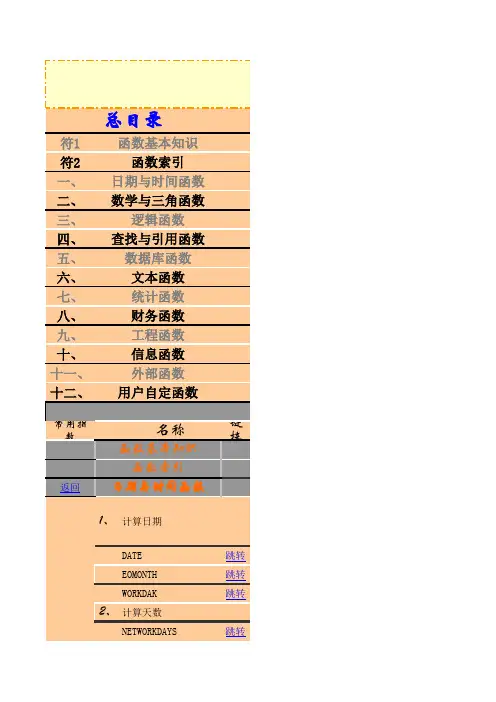
函2)函 数 大 全链接函数基本知识函数索引日期与时间函数数学与三角函数逻辑函数查找与引用函数数据库函数文本函数统计函数财务函数工程函数信息函数定义返回从开始日期算起的数月之前或之后的序列号.返回指定月份数之前或之后的某月份的最后的日期序列号.返回自开始日期算起相隔指定天数之前或之后(不包括周末和专门指定的假日)的日期的序列号.计算除了周六、日和休息日之外的工作天数计算期间内的年数、月数、天数按一年360天计算两个日期之间的天数计算指定期间占一年的比率计算从1月1日算起的第几个星期从年、月、日来计算日期从表示日期的文本来计算序列号值从时、分、秒来计算出时间的序列号值从表示时间的文本来计算序列号值计算当前的日期计算当前的日期和时间和星期从日期中提取出"年"从日期中提取出"月"从日期中提取出"日"计算出与日期相对应的星期从时间中提取出"时"从时间中提取出"分"从时间中计算出"分"求和计算对满足条件的单元格的数值求和计算满足条件的单元格人个数计算积先计算多个数组的元素之间的乘积再求和计算平方和计算两个数组中对应元素的平方之和计算两个数组中对应元素的平方差之和计算两个数组中对应元素的差的平方之和计算各种总计值将数值向下舍入为最接近的整数根据指定的位数位置向下舍入计算根据指定的位数位置向下舍入根据指定的位数位置向上舍入根据指定的位数位置四舍五入向下舍入为指定的倍数向上舍入为指定的倍数舍入指定值的倍数向上舍入最接近的偶数向上舍入最接近的奇数计算出商的整数部分计算余数倍数计算最大公约数计算最小公倍数计算绝对值计算正负符号计算阶乘计算双阶倍乘返回从给定元素数目的集合中选取若干元素的排列数计算组合数或二项系数计算多项系数计算幂级数计算平方根计算圆周率的倍数的平方根计算幂乘计算自然对数e的幂乘计算以指定的数值为底的对数计算常用对数计算自然对数计算圆周率的近似值将角度转换为弧度将弧度转换为度计算正弦值计算余弦值计算正切值计算反正弦值计算反余弦值计算反正切值计算x-y坐标的反正切值计算双曲正弦值计算双曲余弦值计算比曲正切值计算双曲反正弦值计算双曲反余弦值计算比曲反正切值值计算矩阵行列式的值计算矩阵的逆矩阵计算两数组矩阵的乘积产生大于或等于0且小于1的随机数产生指定数值之间的随机数根据条件满足与否返回不同的值检测所有的条件是否为真检测任意一项条件是否为真对表示条件的参数的逻辑值求反表示总是为真表示总是为假按照垂直方向搜索区域按照水平方向搜索区域(向量形式)搜索单行或单列(数组形式)搜索区域或查找对应值返回搜索值的相对位置计算指定位置的单元格引用(单元格引用方式)返回行和列交差位置的单元格引用(数组形式)返回行和列交叉位置的值间接引用单元格的内容从参数表中选择特定的值位置返回单元格引用或单元格的位置返回序列号返回行序号计算列数返回引用或数组的行数计算指定区域的区域个数行和列的转置创建超链接从支持COM自动化的程序中获取实时的数据将全角字符(双字节字符)转换成半角字符(单字节字符)将半角字符转换成全角字符将所有英文字母转换成大写字母将所有英文字母转换成寂写字母将英文单词的开头字母转换成大写字母将表示数值的文本转换成数值统计文本字符串中字符数目(计算文本的长度)计算文本的字节数将多个字符文本或单元格中的数据连接在一起,显示在一个单元格中从一个文本字符串的第一个字符开始,截取指定数目的字符从一个文本字符串的最后一个字符开始,截取指定数目的字符从一个文本字符串的指定位置开始,截取指定数目的字符根据指定的位置和字节提取字符检索字符位置(区分大小写)检索字节位置(区分大小写)检索字符位置(不区分大小写)检索字节位置(不区分大小写)替换检索的文本替换指定字符数的文本替换指定字节数的文本删除多余的空格字符删除非打印字符返回字符代码返回与字符代码相对的字符给数值添加_符号和千位分隔符给数值附加上美元符号和千位分隔符将数值转换成泰语的货币格式的文本给数值附加千位分隔符和小数分隔符将数值转换成自由的显示格式文本将数值转换成罗马数字检查两文本是否完全相同根据指定次数重复文本只在参数为文本时返回将数值转换成汉字的文本计算日期和数值的个数计算数据的个数计算空白单元格的个数计算数值数据的平均值计算所有数据的平均值剔除异常数据后计算平均值计算几何平均值计算调和平均值计算数据群的为数计算数据群的众数计算数值的最大值计算所有数据的最大值计算数值的最小值计算所有数据的最小值计算从大到小顺序下某一位置的数值计算从小开始指定位置的数值计算位置(排位)计算区间里所含数值的个数计算百分位数计算四分位数计算使用百分率的位置通过数值计算无偏方差通过所有数据计算无偏方差通过数值计算方差通过所有数据计算方差通过数值推测数据集的标准偏差通过数值推测数据集的标准偏差通过数值计算标准偏差通过数值计算标准偏差计算平均偏差计算变动计算标准化变量计算峰度计算偏斜度使用回归曲线进行预测使用重回归分析进行预测计算回归斜线的斜率计算回归斜线的计算截距通过重回归分析计算系数和常数项计算回归曲线的标准误差计算回归曲线的的适合度使用指数回归曲线进行预测计算指数回归曲线的系数和底数计算相关系数计算相关系数计算协方差计算数据集对应的置信区间计算下限值到上限值概率计算二项分布的概率和累积概率计算累积二项概率在基准值以下时的最大值计算负二项分布的概率计算超几何分布的概率计算POISSON分布的概率计算正态分布的概率和累积概率计算累积正态分布的反函数计算标准正态分布的累积概率计算标准正态分布的累积概率的反函数的累积概率计算对数正态分布的累积概率计算对数正态分布的累积概率反函数计算卡方分布的上侧概率计算卡方分布的上侧概率的反函数进行卡方检验计算t分布的概率计算t分布的反函数进行t检验检验正态数据集的平均值计算F公布的概率计算F公布的反函数进行t检验进行FISHER变换计算FISHER变换的反函数计算指数分布函数的值计算伽玛公布函数的值计算伽玛公布函数的反函数计算伽玛函数的自然对数计算Beta分布的累积函数的值计算Beta分布的累积函数的反函数计算韦伯分布的值和储蓄的存款额计算贷款的还款额和分期储蓄的存款额计算贷款偿还额的本金相应部分计算贷款偿还额的本金相应部分的累计计算贷款偿还额的利息相应部分计算贷款偿还额的利息相应部分的累计计算本金均分偿还时的利息款额和首次存款计算当前价格计算将来的价格计算利率变动存款的将来价格计算贷款的偿还时间和分期储蓄的存款时间计算贷款或分期储蓄的利率计算实际年利率计算名目年利率计算定期现金流量的净现值由不定期的现金流量计算净现值由定期的现金流量计算内部利益率由不定期的现金流量计算内部利益率由定期现金流量计算内部利益率函数计算定期付息证券的利率计算定期付息证券的当前价格计算定期付息证券的利息的日期信息计算之前的付息日计算最近的付息日到成交日的天数计算成交日到下一付息日的天数计算定期成交日到期日的付息次数的修正期限证券(1)证券(2)旧费计算折旧费计算折旧费数和幂函数的值元格的个数大值或最小值。
excel mid的用法

excel mid的用法一、Mid函数的概念Mid函数是Excel中的一个基本函数,用于从一个文本字符串中提取子字符串。
它的语法结构很简单,只需要提供三个参数:源字符串、起始位置和要提取的字符数。
二、Mid函数的使用方法1. 从左侧开始提取子字符串如果要提取从左侧开始的指定长度的子字符串,可以使用以下公式:=MID(源字符串,起始位置,字符数)。
例如,如果要从单元格A1中提取从左侧开始的第3个字符,可以使用以下公式:=MID(A1,3,1)。
2. 从右侧开始提取子字符串如果要提取从右侧开始的指定长度的子字符串,可以将起始位置设置为较小的数值。
这样,函数将从右侧开始提取字符。
例如,如果要从单元格A2中提取从右侧开始的第3个字符到第5个字符,可以使用以下公式:=MID(A2,5,3)。
3. 提取连续的字符默认情况下,Mid函数提取的是子字符串中连续的字符。
如果要提取不连续的字符,可以使用通配符(*)来替换要提取的字符。
例如,如果要从单元格A3中提取数字“2”,可以使用以下公式:=MID(A3,“2*”,1)。
这个公式将提取所有以“2”开头的字符。
三、Mid函数的应用场景Mid函数在Excel中应用非常广泛,可以用于各种场景。
以下是一些常见的应用场景:1. 提取日期和时间在Excel中,日期和时间通常存储为文本格式。
使用Mid函数可以从日期和时间文本中提取年、月、日等部分。
例如,如果要从单元格A4中提取日期部分,可以使用以下公式:=MID(A4,7,4)。
这个公式将提取从第7个字符开始的4个字符,即日期的最后一位数字。
2. 提取电话号码中的数字在Excel中,电话号码通常以文本形式存储。
使用Mid函数可以从电话号码文本中提取数字部分。
例如,如果要从单元格A5中提取电话号码中的数字部分,可以使用以下公式:=MID(A5,7,6)。
这个公式将提取从第7个字符开始的6个字符,即电话号码的前三位数字。
3. 提取地址中的城市名在Excel中,地址通常以文本形式存储。
TEXT函数的格式化日期和时间

TEXT函数的格式化日期和时间TEXT函数是一种常用的Excel函数,它可以将数值、日期和时间格式化为文本形式。
在本文中,我们将重点介绍如何使用TEXT函数来格式化日期和时间。
下面是一些常见的日期和时间格式以及如何使用TEXT函数来实现它们。
1. 格式化日期日期格式包括年、月、日。
假设我们要将日期格式化为"YYYY-MM-DD"的形式,可以使用以下公式:=TEXT(A1,"YYYY-MM-DD")其中,A1是包含日期值的单元格。
使用这个公式,可以将日期值如2019年12月31日格式化为"2019-12-31"。
2. 格式化时间时间格式包括小时、分钟、秒。
假设我们要将时间格式化为"HH:MM:SS"的形式,可以使用以下公式:=TEXT(A1,"HH:MM:SS")其中,A1是包含时间值的单元格。
使用这个公式,可以将时间值如13点30分15秒格式化为"13:30:15"。
3. 同时格式化日期和时间如果要同时格式化日期和时间,可以将日期和时间的格式组合在一起。
例如,要将日期时间格式化为"YYYY-MM-DD HH:MM:SS"的形式,可以使用以下公式:=TEXT(A1,"YYYY-MM-DD HH:MM:SS")其中,A1是包含日期和时间值的单元格。
使用这个公式,可以将日期时间值如2019年12月31日13点30分15秒格式化为"2019-12-31 13:30:15"。
4. 格式化为其他常见日期和时间格式除了上述示例中的格式外,TEXT函数还支持其他常见的日期和时间格式,如:- "YYYY/MM/DD":年/月/日(例如2020/01/01)- "DD/MM/YYYY":日/月/年(例如01/01/2020)- "MM/DD/YYYY":月/日/年(例如01/01/2020)- "HH:MM":小时:分钟(例如13:30)- "HH:MM AM/PM":小时:分钟上午/下午(例如01:30 PM)使用这些格式,可以根据需要将日期和时间进行相应的格式化。
Excel常用函数简介
Excel常用函数简介Excel2000提供了九大类,近400个函数,包括:数学与三角函数、统计函数,数据库函数、逻辑函数等。
由于函数在电子表格中起着专门重要的作用,要想熟练地、较深入地使用Excel2000,就必须对函数有一定的了解,因此我们用一点篇幅,对Excel2000常用函数作以简单介绍。
假如在实际应用中需要使用本节没有介绍的其他函数及函数的详细使用方法,用户能够参阅Excel2000的〝关心〞系统或其他参考手册和资料。
〔1〕数学函数①取整函数INT〔X〕取数值X的整数部分,即不超过X的最大整数。
如:INT〔56.87〕的运算结果值为56,INT(-56.87)的运算结果为-57。
②截取整函数TRUNC〔XI,X2〕将数字X1的小数部分保留X2位,其余全部截去。
X2默认为0,且可省略。
例如,TRUNC(8.9)等于8,TRUNC(-8.329,2)等于-8.32。
说明:函数TRUNC和函数INT类似,都能返回整数。
函数TRUNC直截了当去除指定位数之后部分,而函数INT那么是依照给定的数,取不超过该数的最大整数。
函数INT和函数TRUNC在处理负数时会有不同:TRUNC(-4.3)返回-4,但INT(-4.3)返回-5。
③四舍五入函数ROUND〔X1,X2〕将数值X1四舍五入,小数部分保留X2位。
如:ROUND(536.8175,3)等于536.818。
④求余数函数MOD〔x,y〕返回数字X除以y得到的余数。
如:MOD(5,2)等于1。
⑤圆周率函数PI( )取圆周率π的近似值3.141592654〔没有参数〕。
⑥随机数函数RAND〔〕产生一个0和1之间的随机数〔没有参数〕。
⑦求平方根函数SQRT〔X〕返回正值X的平方根。
如:SQRT〔9〕等于3。
〔2〕统计函数①求平均值AVERAGE〔X1,X2,…〕返回所列范畴中所有数值的平均值。
最多可有30个参数,参数X1,X2…能够是数值、单元格区域或区域名字。
如何在Excel中有效运用year函数
如何在Excel中有效运用year函数在Excel中有效运用YEAR函数Excel是一款广泛应用于办公场景中的电子表格软件,它具备强大的计算和数据分析功能,可以帮助我们高效地处理各种数据。
其中,YEAR函数是Excel中一个非常实用的函数,用于提取日期中的年份信息。
本文将详细介绍如何在Excel中有效地运用YEAR函数。
一、YEAR函数的语法和用法YEAR函数是Excel中的一个日期和时间函数,用于从给定的日期中提取年份信息。
它的语法如下:YEAR(serial_number)其中,serial_number表示要提取年份的日期或日期时间值。
注意,serial_number必须是一个有效的日期或日期时间值,否则YEAR函数将返回错误值。
YEAR函数返回一个整数,表示所提取的年份。
二、使用YEAR函数提取年份信息为了更好地理解和应用YEAR函数,下面我们将通过几个具体的实例来进行说明。
1. 提取单个日期的年份假设有一个日期值“2022/06/12”位于单元格A1中,我们希望从该日期中提取出年份。
可以在B1单元格中输入以下公式:=YEAR(A1)按下回车键后,Excel会自动计算并返回所提取的年份“2022”。
2. 提取日期范围内的年份在某些情况下,我们需要从日期范围中提取年份信息。
假设在A列中,分别有日期值“2022/01/01”、“2022/06/12”和“2022/12/31”,我们希望从这个日期范围中提取出对应的年份。
可以在B列中输入以下公式:=YEAR(A1)然后将公式拖动或复制到B2和B3单元格中。
这样,Excel会自动计算并返回相应的年份信息。
3. 混合日期时间值的年份提取有时候,日期值中可能会包含有时间信息。
我们可以通过YEAR函数轻松提取出混合日期时间值中的年份信息。
假设在A1单元格中,有一个混合日期时间值“2022/06/12 15:30:00”,我们希望从中提取出年份。
可以在B1单元格中输入以下公式:=YEAR(A1)按下回车键后,Excel会自动计算并返回所提取的年份“2022”。
使用NETWORKDAYS函数计算工作日
使用NETWORKDAYS函数计算工作日在工作日计算中,我们常常需要计算一段时间内有多少个工作日。
而Excel提供了一个非常方便的函数来完成这个任务,即NETWORKDAYS函数。
NETWORKDAYS函数可以用于计算两个日期之间的工作日数量,同时也可以排除特定的日期或日期范围。
使用NETWORKDAYS函数计算工作日的公式格式如下:=NETWORKDAYS(start_date, end_date, [holidays])其中,start_date代表开始日期,end_date代表结束日期,[holidays]是可选参数,表示需要排除的日期或日期范围。
需要注意的是,日期应以日期的形式输入,或者使用DATE函数将日期拆分。
下面以一个实际例子来说明如何使用NETWORKDAYS函数。
假设我们需要计算2019年1月1日和2019年1月16日之间的工作日数量,同时排除2019年1月5日和2019年1月6日这两天。
在一个Excel表格中,我们可以按照以下步骤进行操作:1. 输入开始日期(2019/1/1)和结束日期(2019/1/16)。
2. 在某个单元格中输入NETWORKDAYS函数的公式:=NETWORKDAYS(A1, A2)其中,A1代表开始日期单元格,A2代表结束日期单元格。
3. 在某个单元格中输入需要排除的日期范围(2019/1/5至2019/1/6)。
4. 修改NETWORKDAYS函数的公式,将[holidays]参数设定为需要排除的日期范围:=NETWORKDAYS(A1, A2, A4)其中,A4代表需要排除的日期范围单元格。
5. 按下回车键,即可得到计算结果。
通过以上步骤,我们可以轻松地使用NETWORKDAYS函数计算出2019年1月1日和2019年1月16日之间的工作日数量,并排除了2019年1月5日和2019年1月6日这两个日期。
除了单个日期的排除外,我们还可以使用区域范围来排除多个日期,例如某个假期周期内的所有日期。
EXCEL电子表格办公常用公式大全
公式是单个或多个函数的结合运用。
AND “与”运算,返回逻辑值,仅当有参数的结果均为逻辑“真(TRUE)”时返回逻辑“真(TRUE)”,反之返回逻辑“假(FALSE)”。
条件判断AVERAGE 求出所有参数的算术平均值。
数据计算COLUMN 显示所引用单元格的列标号值。
显示位置CONCATENATE 将多个字符文本或单元格中的数据连接在一起,显示在一个单元格中。
字符合并COUNTIF 统计某个单元格区域中符合指定条件的单元格数目。
条件统计DATE 给出指定数值的日期。
显示日期DATEDIF 计算返回两个日期参数的差值。
计算天数DAY 计算参数中指定日期或引用单元格中的日期天数。
计算天数DCOUNT 返回数据库或列表的列中满足指定条件并且包含数字的单元格数目。
条件统计FREQUENCY 以一列垂直数组返回某个区域中数据的频率分布。
概率计算IF 根据对指定条件的逻辑判断的真假结果,返回相对应条件触发的计算结果。
条件计算INDEX 返回列表或数组中的元素值,此元素由行序号和列序号的索引值进行确定。
数据定位INT 将数值向下取整为最接近的整数。
数据计算ISERROR 用于测试函数式返回的数值是否有错。
如果有错,该函数返回TRUE,反之返回FALSE。
逻辑判断LEFT 从一个文本字符串的第一个字符开始,截取指定数目的字符。
截取数据LEN 统计文本字符串中字符数目。
字符统计MATCH 返回在指定方式下与指定数值匹配的数组中元素的相应位置。
匹配位置MAX 求出一组数中的最大值。
数据计算MID 从一个文本字符串的指定位置开始,截取指定数目的字符。
字符截取MIN 求出一组数中的最小值。
数据计算MOD 求出两数相除的余数。
数据计算MONTH 求出指定日期或引用单元格中的日期的月份。
日期计算NOW 给出当前系统日期和时间。
显示日期时间OR 仅当所有参数值均为逻辑“假(FALSE)”时返回结果逻辑“假(FALSE)”,否则都返回逻辑“真(TRUE)”。