
V600 软件 安装教程
昌德讯V600软件安装过程
一、接线方式
1.连接的那根电脑线必须要使用出厂配的那根连接(如下图)
2.电脑没9针端口的情况下,可以买条usb转9针的线(如下图)、usb口插电脑,9
针那头跟出厂配的电脑线9针对接,另外一头插交换机上
接线如下图
3.交换机插上电源电源
二、安装软件
1.将光盘放置电脑CD-驱动器
2.文件夹PBX-V600安装包—双击安装软件(桌面上会显示V600图标)
3.双击登陆软件:输入密码admin
4. 波特率选为:4800、com口(看我的电脑-设备管理器-com是多少就选多少)
5. 登陆进去后会提示你是否效验第一次参数(点是即可、大概等15秒钟)
6. 需要设置交换机功能,必须在主界面的帮助、激活,把激活码输进去激活软件。
(激
活码在机器底部跟说明书首页各有一份,若输入激活码错误,联系厂家技术支持)
三、交换机通讯不上电脑问题
1.不是出厂原配的电脑线连接是通讯不上电脑的
b转9针的线,usb口插电脑上,另外一头不能直接插交换机上,会通讯不上电脑
3.按照要求还不能通讯上电脑,电脑线一头插电脑上,另一头不要插交换机,找个镊
子一直短路、插交换机那头的2. 3脚,在光盘安装文件夹打开串口检测工具。
(1)如果其它设备插电脑com通讯是正常的,按上面串口调试助手接收到数据不是发送的数据则是电脑线的问题。
(2)用串口调试助手测试接收数据跟发送数据一样代表电脑线正常,则是交换机的。
vCenter-6.0-安装图解完整版
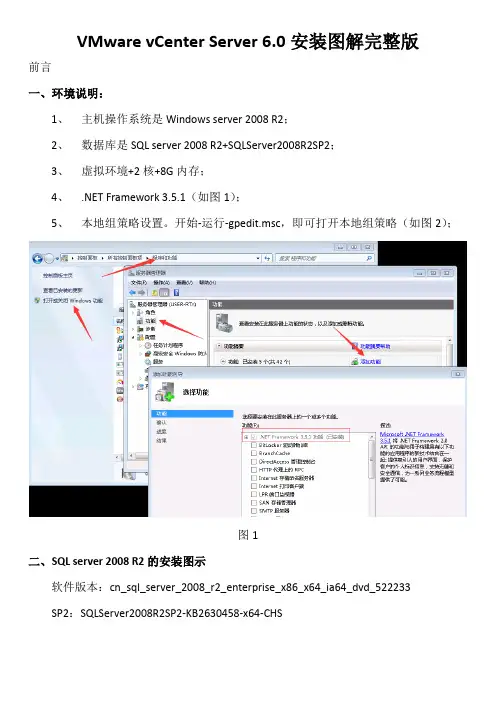
VMware vCenter Server 6.0安装图解完整版前言一、环境说明:1、主机操作系统是Windows server 2008 R2;2、数据库是SQL server 2008 R2+SQLServer2008R2SP2;3、虚拟环境+2核+8G内存;4、.NET Framework 3.5.1(如图1);5、本地组策略设置。
开始-运行-gpedit.msc,即可打开本地组策略(如图2);图1二、SQL server 2008 R2的安装图示软件版本:cn_sql_server_2008_r2_enterprise_x86_x64_ia64_dvd_522233SP2:SQLServer2008R2SP2-KB2630458-x64-CHS此处密码是35472931Xub此处密码是3547Xub。
点击关闭,安装完成。
至此SQL Server 2008 R2安装完成。
下面安装SQL Server 2008 R2 SP2:更新过程中。
三、vCenter Server的安装首先准备数据库:以上服务都启动,如有未启动的,从开始-管理工具-服务中启动。
右键-属性。
将图示中已启用均改成是。
如图,根据提示禁用,再启用。
数据库右键-新建数据库。
其次安装VMware vCenter Server 6.0:这里部署类型选择“嵌入式部署”,单击“下一步”。
从vSphere6.0开始,vCenter Single Sign-On包括在嵌入式部署中或是Platform Services Controller的一部分。
Platform Services Controller包含vSphere组件之间进行通信所需的全部服务,其中包括vCenter SingleSign-On、VMware证书颁发机构、VMware Lookup Service以及许可服务。
安装顺序1、如果部署类型选择外部部署,又称分布式部署,那么必须先安装Platform Services Controller,然后再安装vCenter Server。
天正T20V6.0安装教程

天正T20V6.0安装教程
安装步骤:
[安装环境]:Win7/Win8/Win10
64位系统支持CAD2010-2020
32位系统支持CAD2010-2019【2017版本除外】
1.鼠标右击【T20天正V6.0建筑】压缩包选择【解压到T20天正V6.0建筑】。
2.双击打开解压后的【T20天正V6.0建筑】文件夹。
3.鼠标右击【T20天正建筑V6.0.exe】选择【以管理员身份运行】。
4.选择【我接受许可协议中的条款】,然后点击【下一步】。
在D盘或其它磁盘内新建一个【T20V6】文件夹,然后点击【下一步】。
6.点击【下一步】。
7.正在安装。
8.点击【完成】。
文件夹中的【注册文件】文件夹。
10.双击打开【注册表信息】文件
11.点击【是】。
12.点击【确定】。
13.选中所有文件夹,然后鼠标右击选择【复制】。
14.鼠标右击【T20天正建筑V6.0】软件图标选择【打开文件所在的位置】。
15.鼠标右击空白处选择【粘贴】。
16.点击【替换目标中的文件】。
17.双击【T20天正建筑V6.0】软件图标运行软件。
18.点击【确定】。
19.点击【关闭】。
20.安装完成,打开软件界面如下。
关于无线网络优化平台相关软件的安装说明

关于无线网络优化平台相关软件的安装说明1系统安装、卸载、升级1.1安装网优平台1.1.1安装.NetFramework双击执行dotnetfxV2.0.exe,按照提示逐步安装即可,.Net Framework 2.0的安装界面如下列图所示。
Net Framework 2.0安装界面1.1.2安装SuperMap Objects .NET 6R执行SMO_DotNET_RT_600_6017_Win_CHS目录下的setup.exe安装程序,如果计算机没有安装.Net Framework,那么会提示先安装.Net Framework,再运行本安装程序,如果已经安装过.Net Framework,直接进入SuperMap的安装,如下错误!未找到引用源。
所示。
SuperMap Objects .NET 6R Runtime 安装向导选择SuperMap的安装目录,如下错误!未找到引用源。
所示。
SuperMap Objects .NET 6R Runtime 安装位置系统自动检测您的机器是否安装了Visual C++ 2008。
如果您的系统没有安装Visual C++ 2008,会弹出如下列图所示的对话框,请点击〈Next〉按钮进展安装。
如下列图所示。
安装Visual C++ 2008安装完成后将“安装许可配置管理工具〞前的勾去掉,选择〈完成〉。
如下列图所示。
完成SuperMap Objects .NET 6R Runtime 安装运行SLM_600_5628_CHS目录下的Setup.exe,安装许可配置管理工具,如下列图所示。
SuperMap License Manager 6R 安装向导选择“我承受许可证协议中的条款〞。
如下列图所示。
SuperMap License Manager 6R许可证协议在用户名和公司名称处输入实际相应的用户名和公司名称。
如下图。
客户信息开场安装。
如下列图所示。
SuperMap License Manager 6R 向导就绪点击〈完成〉按钮,完成安装。
vb6安装教程
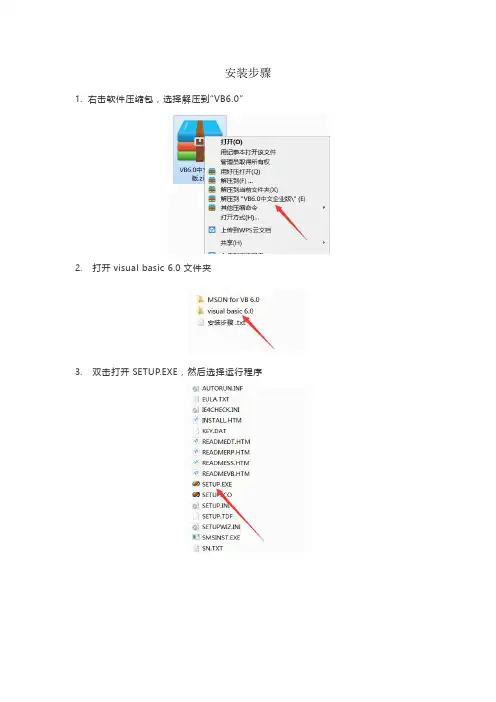
安装步骤1.右击软件压缩包,选择解压到“VB6.0”
2.打开visual basic6.0文件夹
3.双击打开SETUP.EXE,然后选择运行程序
4.点击下一步。
5.选择接受协议,点击下一步
6.输入产品的ID号:111-1111111,其他随便填,点击下一步
7.点击下一步
8.点击浏览更改文件位置,默认安装在C:\Program Files(x86)\Microsoft Visual Studio\Common(建议安装在除C盘以外的磁盘上,可在D盘或其它盘新建文件夹Common)点击下一步。
注意:文件夹名为Common
9.点击继续。
10.点击确定。
11.点击确定
12.选择典型安装,默认安装在C盘(建议安装在除C盘以外的磁盘上,可在D盘或其它盘上新建文件夹VB6.0),点击是
13.点击重新启动
14.重启电脑后,可自行选择是否安装MSDN。
不需要安装的话,MSDN不要勾选。
需要安装的点击下一步后选择安装包文件夹即可
15.安装完毕。
CSE600安装操作系统和虚拟机步骤

CSE600安装操作系统和虚拟机步骤一,虚拟机的安装1.1 安装步骤●绿色版本,【!)绿化.bat】文件,选择“Y”,开始安装;●选择“1”,安装网络,将本机网卡与虚拟机网卡绑定;●选择“9”,退出;●卸载时运行【!)卸载.bat】即可卸载(需要重新启动才能完全卸载)1.2 虚拟机设置●运行vmware.exe,启动虚拟机。
●在【起始页】选择【打开已经存在的虚拟机或分组】,(我们已经为VM做好了两个Linux的虚拟机---RedHat9NTFS和RedHat9FAT32,根据你虚拟机安装的磁盘的格式来选择相应的Linxu系统文件),选择Red Hat Linux.vmx即可。
●再点击【虚拟机】 【设置】,配置虚拟机的hardware和options。
●登陆根用户root 密码1。
1.3 设置虚拟机下的linux共享文件夹●设置VM网卡,为虚拟机分配一个ip地址。
①在命令行下输入:ifconfig eth0 所设的ip(200.0.0.110)②将ip地址写入网卡配置文件。
如下图:两种方法的区别在于,①在设置后重启无效不保存设置,②保存设置,相当于固化网卡设置。
建议一般使用方法②。
●在根目录下创建共享文件夹/share,如下图所示●设置/etc目录下的exports文件,将建立的share文件夹及其读写属性接入exports文件。
●配置/etc/samba/smbconf文件,将需要被共享的文件夹/share加入一个网络组。
如下图设置。
●启动smb服务。
[root@localhost /]# service smb start或者[root@localhost /]# chkconfig smb on●关闭Linux防火墙。
[root@localhost /]# service iptables stop或者[root@localhost /]# chkconfig iptables off 注意:service重启失效,chkconfig重启仍然生效。
CATIA V6 R2009安装方法详解

CATIA V6 R2009安装方法详解安装注意事项:1.确保电脑中已安装Microsoft .NET Framework 3.0 (或者更高版本)2.确保电脑中已安装Java v5 (或者更高版本)。
3.安装过程中如遇杀毒软件阻止,应放过或允许;有Windows警报,应解除阻止。
安装步骤:1.插入光盘,自动打开或打开文件后双击 setup 应用程序 /(准备),英文界面,进入CATIA V6R2009安装程序 /(不要点击 Import Certificate)Next / 目标文件夹 C:\ Program Files\ Dassault Systemes \B205 , Next / 是 /(环境)目标文件夹 C:\ Documents and Settings\All Users\Application Data\ DassaultSystemes \CATEnv , Next /是 / 默认选择(全面安装),Next /(未选择)Next /按默认选择端口55555\55556\55557,Next/ 查找Java Home Path路径,按Browse钮,找到C:\ Program Files\ Java\jdkl.6.0_11 (与Java版本相关),确定,Next /默认3项已选(棕色选项小方块),Next /Install/ 复制文件,进度条 / 完成,不要选择运行CATIA V6R2009,须点击选项小方块变棕色为无色 , Finish.2.打开 Crack补丁 / Crack / 将其中JS0GROUP.dll文件复制\粘贴到C:\Program Files\Dassault Systemes\B205\intel_a\code\bin 目录下,替代原文件.3.下面的操作很重要:1)从桌面双击CATIA V6R2009图标 / 依次出现画面-操作界面-Connect对话框-Discovery对话框,点击Ⅹ钮或 Cancel钮关闭Discovery对话框.2)Connect对话框显现 / 点击其右侧 More…钮 / 再弹出Discovery对话框 /点击其中十号钮 / 弹出 Add Connection (1/2)添加连接对话框.3)在该对话框下部条形窗口右侧的下拉菜单中选择 3D XML ,Next /弹出又一个对话框 Add Connection (2/2)-3D XML / 不用输入什么, 只点击右边 Find 钮 / 弹出FileSelector(文件选择器).4)从该文件选择器中查找C:\ Program Files\ Dassault Systemes \B205\intel_a\ Resources \3DXMLModels, 双击3DXMLModels / 点击出现的文件 Sample ,打开.5)在Add Connection (2/2)-3D XML对话框中立即显示出Sample文件所在的目录位置,按下Finish钮 / Discovery对话框中显示出前面所选的有关参数 / 点击下方OK 按钮.6)弹出Connect对话框,显示了数据来源位置,OK.7)展示 CATIA 6 英文操作界面,完成安装与Crack.4.首次运行后的每次启动运行,如果在主操作界面弹出Connect对话框,均点击 OK 即可.。
win10安装vb6.0总是失败怎么办?win10vb6.0安装不了的解决办法
win10安装vb6.0总是失败怎么办?win10vb6.0安装不了的
解决办法
VB6.0已经10⼏年了,现在最新的win10系统⽆法安装,安装会卡死,怎么办?下⾯给⼤家介绍⼀下怎么在win10下完整安装vb6.0.供⼤家参考!
1、本⽂以vb6.0企业版为例,其他版本同此理!进⼊安装程序⽂件夹,找到setup⽂件,点击⿏标右键--属性,如下图所⽰
2、在属性界⾯选择兼容性--勾选以兼容模式运⾏此程序,选择xp,点击应⽤按钮,如下图所⽰
3、继续⿏标右键单击setup,选择以管理员⾝份运⾏程序,如下图所⽰
4、启动安装,点击下⼀步,如下图所⽰
5、选择接受协议,点击下⼀步,如下图所⽰
6、输⼊你的序列号,序列号⼀般在程序⽂件夹中的sn这个⽂本⽂件有记录,点击下⼀步,如下图所⽰
7、选择安装vb6.0,点击下⼀步,如下图所⽰
8、出现以下⼏个画⾯,点击继续,然后点击确定如下图所⽰
9、到这个界⾯,等候时间稍长,⼤概40-45秒,不⽤着急,如下图所⽰
10、进⼊安装条件界⾯,选择安装路径,点击典型安装,如下图所⽰
11、等待进度条⾛到100%,此过程⼤概40秒左右,如下图所⽰
12、到这个界⾯会卡住,其实程序已经安装完成了。
13、按下ctrl+alt+del选择任务管理器,结束安装任务,如下图所⽰
14、打开开始菜单选择应⽤程序,可以看到新添加的应⽤程序已经有了vb6.0,如下图所⽰
15、点击运⾏⼀下,⼀切正常,安装完美运⾏,如下图所⽰。
VC++6.0软件安装教程
VC++6.0软件安装教程可能很多人在安装VC 6.0后有过点击“Compile”或者“Build”后被出现的“Compiling... ,Error spawning cl.exe”错误提示给郁闷过。
很多人的选择是重装,实际上这个问题很多情况下是由于路径设置的问题引起的,“CL.exe”是VC使用真正的编译器(编译程序),其路径在“VC根目录\VC98\Bin”下面,你可以到相应的路径下找到这个应用程序。
因此问题可以按照以下方法解决:打开vc界面点击VC“TOOLS (工具)”—>“Option(选择)”—>“Directories(目录)”重新设置“Excutable Fils、Include Files、Library Files、Source Files”的路径。
很多情况可能就一个盘符的不同(例如你的VC装在C,但是这些路径全部在D),改过来就OK 了。
如果你是按照初始路径安装vc6.0的,路径应为:executatble files:C:\Program Files\Microsoft Visual Studio\Common\MSDev98\BinC:\Program Files\Microsoft Visual Studio\VC98\BINC:\Program Files\Microsoft Visual Studio\Common\TOOLS C:\Program Files\Microsoft Visual Studio\Common\TOOLS\WINNTinclude files:C:\Program Files\Microsoft Visual Studio\VC98\INCLUDEC:\Program Files\Microsoft Visual Studio\VC98\MFC\INCLUDEC:\Program Files\Microsoft VisualStudio\VC98\ATL\INCLUDElibrary files:C:\Program Files\Microsoft Visual Studio\VC98\LIBC:\Program Files\Microsoft Visual Studio\VC98\MFC\LIBsource files:C:\Program Files\Microsoft Visual Studio\VC98\MFC\SRCC:\Program Files\Microsoft Visual Studio\VC98\MFC\INCLUDEC:\Program Files\Microsoft Visual Studio\VC98\ATL\INCLUDEC:\Program Files\Microsoft Visual Studio\VC98\CRT\SRC如果你装在其他盘里,则仿照其路径变通就行。
瑞萨单片机基础软件安装(R8C)
学习瑞萨单片机,M16族下的R8C-2L、R8C-2K群单片机开发环境的安装由于仅仅有瑞萨的16位单片机R8C-2L、R8C-2K族(具体型号是R5F212L4,16K的FLASH 程序区,2K的RAM区),所以以下的均已R8C-2L、R8C-2K群为主,其实关于瑞萨的其他几款单片机,都是大同小异的,只需要认真按照教程操作一遍即可。
安装开发软件包括三项,分别是C和C++的编译器,IDE开发环境,下载工具软件。
第一项:C和C++的编译器,这是首先需要安装的,如果不按照这个顺序,安装IDE时会提示缺少相关元件的错误。
从瑞萨的官网下载名为nc30v600r00_ev的安装软件。
现在可以看出最新版本为V6.00版,安装过程中没有其它的注意事项,一路NEXT的就可以了,另外这个版本是兼容WIN7的!~第二项:IDE开发环境,这是第二个安装的,我们也可以从官网下载的,不过需要说明的是,下载这个软件时需要注_册瑞萨的会员,而且是不能使用迅雷的,注_册完毕便可以顺利的下载。
其它的注意事项也没有太多,这个软件是可以开发瑞萨的整个M16族的,其中就包括我们谈到的R8C族。
文件名为hewv40900u_full_update,同样上面的版本号码是V4.09,不过这个软件好像是有64K的代码限制,由于工程并不需要这么大的代码量,所以我没有破_解。
如果有网友有破_解方式的,也可以在这里分享一下吧!~第三项:下载工具软件,这是给单片机下载程序和仿真使用的。
但是瑞萨的E8A的调试器太贵了,动辄就要1000多元。
不过乐观一点是,好多类型的单片机提供了串口的下载方式,M16群也如此,而且它还是支持串口仿真的,现在你只需要一片MAX232或者PL2303即可。
M16cFousbDebuggerV103R00这是它的文件名,通常称这个软件为Fousb。
由于我们所使用的R8C-2L、R8C-2K群单片机为瑞萨较新的单片机,我们需要更新一下这个软件,你可以开着电脑,重启一下就会发现软件的官网同步更新了,不过更快捷的方式我们可以下载更新包R8C_UART_MCU_INST_E解压安装完之后,瑞萨的Fousb串口仿真和调试方式就此结束。
C语言上机软件VC++6.0中文版安装,学习Visual C++ 6.0编程环境的使用
Microsoft Visual C++6.0介绍从2008年4月开始,全国计算机等级考试将全面停止Turbo C2.0(简称TC)软件的使用,所有参加二级C语言、三级信息技术、网络技术和数据库技术上机考试的考生,都要在Visual C++6.0(简称VC)环境下调试运行C程序。
众所周知,VC软件主要是用来开发C++程序的,如何在VC下调试运行C程序,对于众多程序设计者来说,确实是一个新的话题。
VC与TC的差异,主要是体现在程序设计语言C++与C的关系上。
其实,了解计算机程序设计的人都知道,C++是C语言的升级板,VC是在Windows进行C++程序设计的主要软件,VC完全兼容了C的功能,也就是说,在VC下是完全能够进行C语言程序开发。
我以前下载安装过很多次_VC++6.0中文版,但是每次都无法正常安装使用,下面就让我告诉你下载地址吧,保证可以正常使用,我也是偶然碰到的按住ctr点击“全国计算机等级考试C语言上机软件_VC++6.0中文版.rar”安装安装后你可能会出现下面的对话框,在左下角“不再显示此信息”勾上,然后点击“运行程序就”可以了Visual C++ 6.0编程环境的使用目录1 编制并运行一个简单程序 (3)1.1编制并运行程序的“四步曲” (3)1.2工程(P ROJECT)以及工程工作区(P ROJECT W ORKSPACE) (3)1.3启动并进入VC6的集成开发环境 (4)1.4创建工程并输入源程序代码 (5)1.5不创建工程,直接输入源程序代码 (8)1.6编译、链接而后运行程序 (8)1.7及时备份自己的创作 (9)1.8将自己设计的产品提供给他人使用 (9)2 VC6集成开发环境使用参考 (10)2.1VC6的常用菜单命令项 (10)2.2VC6的主要工作窗口 (12)3 严谨思维,调试程序 (13)3.1什么时候需要对程序进行调试 (13)3.2对程序进行调试的基本手段和方法 (14)3.3对一个简单程序的调试过程 (15)3.4设计合适的程序调试方案 (17)3.5优秀程序员的基本素质——丰富的想象、严谨的思维 (18)4 编译与链接过程中常见的出错提示 (20)4.1常见编译错误 (21)4.2常见链接错误 (24)1 编制并运行一个简单程序1.1 编制并运行程序的“四步曲”让我们用VC6先来编制一个最简单的程序,并让它运行(执行)而得出结果,以此来作为了解VC6的开端。