
ps命令
取消当前命令:Esc;
工具选项板:Enter;
选项板调整:Shift+Tab;
退出系统:Ctrl+Q;
获取帮助:F1;
剪切选择区:F2 / Ctrl+X;
拷贝选择区:F3 / Ctrl+C;
粘贴选择区:F4 / Ctrl+V;
显示或关闭画笔选项板:F5;
显示或关闭颜色选项板:F6;
显示或关闭图层选项板:F7;
显示或关闭信息选项板:F8;
显示或关闭动作选项板:F9;
显示或关闭选项板、状态栏和工具箱:Tab;
全选:Ctrl+A;
反选:Shift+Ctrl+I;
取消选择区:Ctrl+D;
选择区域移动:方向键;
将图层转换为选择区:Ctrl+单击工作图层;
选择区域以10个像素为单位移动:Shift+方向键;
复制选择区域:Alt+方向键;
填充为前景色:Alt+Delete;
填充为背景色:Ctrl+Delete;
调整色阶工具:Ctrl+L;
调整色彩平衡:Ctrl+B;
调节色调/饱和度:Ctrl+U;
自由变形:Ctrl+T;
增大笔头大小:“中括号”;
减小笔头大小:“中括号”;
选择最大笔头:Shift+“中括号”;
选择最小笔头:Shift+“中括号”;
重复使用滤镜:Ctrl+F;
移至上一图层:Ctrl+“中括号”;
排至下一图层:Ctrl+“中括号”;
移至最前图层:Shift+Ctrl+“中括号”; 移至最底图层:Shift+Ctrl+“中括号”;
激活上一图层:Alt+“中括号”;
激活下一图层:Alt+“中括号”;
合并可见图层:Shift+Ctrl+E;
放大视窗:Ctrl+“+”;
缩小视窗:Ctrl+“-”;
放大局部:Ctrl+空格键+鼠标单击;
缩小局部:Alt+空格键+鼠标单击;
翻屏查看:PageUp/PageDown;
显示或隐藏标尺:Ctrl+R;
显示或隐藏虚线:Ctrl+H;
显示或隐藏网格:Ctrl+”。
打开文件:Ctrl+O;
关闭文件:Ctrl+W;
文件存盘:Ctrl+S;
打印文件:Ctrl+P;
恢复到上一步:Ctrl+Z;
扭曲(在自由变换模式下) 【Ctrl】
取消变形(在自由变换模式下) 【Esc】
自由变换复制的象素数据 【Ctrl】+【Shift】+【T】
再次变换复制的象素数据并建立一个副本 【Ctrl】+【Shift】+【Alt】+【T】
删除选框中的图案或选取的路径 【DEL】
用背景色填充所选区域或整个图层 【Ctrl】+【BackSpace】或【Ctrl】+【Del】
用前景色填充所选区域或整个图层 【Alt】+【BackSpace】或【Alt】+【Del】
弹出“填充”对话框 【Shift】+【BackSpace】
从历史记录中填充 【Alt】+【Ctrl】+【Backspace】
图像调整
调整色阶 【Ctrl】+【L】
自动调整色阶 【Ctrl】+【Shift】+【L】
打开曲线调整对话框 【Ctrl】+【M】
在所选通道的曲线上添加新的点(„曲线‟对话框中) 在图象中【Ctrl】加点按
在复合曲线以外的所有曲线上添加新的点(„曲线‟对话框中) 【Ctrl】+【Shift】
加点按 移动所选点(„曲线‟对话框中) 【↑】/【↓】/【←】/【→】
以10点为增幅移动所选点以10点为增幅(„曲线‟对话框中) 【Shift】+【箭头】
选择多个控制点(„曲线‟对话框中) 【Shift】加点按
前移控制点(„曲线‟对话框中) 【Ctrl】+【Tab】
后移控制点(„曲线‟对话框中) 【Ctrl】+【Shift】+【Tab】
添加新的点(„曲线‟对话框中) 点按网格
删除点(„曲线‟对话框中) 【Ctrl】加点按点
取消选择所选通道上的所有点(„曲线‟对话框中) 【Ctrl】+【D】
使曲线网格更精细或更粗糙(„曲线‟对话框中) 【Alt】加点按网格
选择彩色通道(„曲线‟对话框中) 【Ctrl】+【~】
选择单色通道(„曲线‟对话框中) 【Ctrl】+【数字】
打开“色彩平衡”对话框 【Ctrl】+【B】
打开“色相/饱和度”对话框 【Ctrl】+【U】
全图调整(在色相/饱和度”对话框中) 【Ctrl】+【~】
只调整红色(在色相/饱和度”对话框中) 【Ctrl】+【1】
只调整黄色(在色相/饱和度”对话框中) 【Ctrl】+【2】
只调整绿色(在色相/饱和度”对话框中) 【Ctrl】+【3】
只调整青色(在色相/饱和度”对话框中) 【Ctrl】+【4】
只调整蓝色(在色相/饱和度”对话框中) 【Ctrl】+【5】
只调整洋红(在色相/饱和度”对话框中) 【Ctrl】+【6】
去色 【Ctrl】+【Shift】+【U】
反相 【Ctrl】+【I】
图层操作
从对话框新建一个图层 【Ctrl】+【Shift】+【N】
以默认选项建立一个新的图层 【Ctrl】+【Alt】+【Shift】+【N】
通过拷贝建立一个图层 【Ctrl】+【J】
通过剪切建立一个图层 【Ctrl】+【Shift】+【J】
与前一图层编组 【Ctrl】+【G】
取消编组 【Ctrl】+【Shift】+【G】
向下合并或合并联接图层 【Ctrl】+【E】
合并可见图层 【Ctrl】+【Shift】+【E】
盖印或盖印联接图层 【Ctrl】+【Alt】+【E】
盖印可见图层 【Ctrl】+【Alt】+【Shift】+【E】
将当前层下移一层 【Ctrl】+【[】
将当前层上移一层 【Ctrl】+【]】
将当前层移到最下面 【Ctrl】+【Shift】+【[】
将当前层移到最上面 【Ctrl】+【Shift】+【]】
激活下一个图层 【Alt】+【[】
激活上一个图层 【Alt】+【]】
激活底部图层 【Shift】+【Alt】+【[】
激活顶部图层 【Shift】+【Alt】+【]】
调整当前图层的透明度(当前工具为无数字参数的,如移动工具) 【0】至【9】 保留当前图层的透明区域(开关) 【/】
投影效果(在”效果”对话框中) 【Ctrl】+【1】
内阴影效果(在”效果”对话框中) 【Ctrl】+【2】
外发光效果(在”效果”对话框中) 【Ctrl】+【3】
内发光效果(在”效果”对话框中) 【Ctrl】+【4】
斜面和浮雕效果(在”效果”对话框中) 【Ctrl】+【5】
应用当前所选效果并使参数可调(在”效果”对话框中) 【A】
图层混合模式
循环选择混合模式 【Alt】+【-】或【+】
正常 【Ctrl】+【Alt】+【N】
阈值(位图模式) 【Ctrl】+【Alt】+【L】
溶解 【Ctrl】+【Alt】+【I】
背后 【Ctrl】+【Alt】+【Q】
清除 【Ctrl】+【Alt】+【R】
正片叠底 【Ctrl】+【Alt】+【M】
屏幕 【Ctrl】+【Alt】+【S】
叠加 【Ctrl】+【Alt】+【O】
柔光 【Ctrl】+【Alt】+【F】
强光 【Ctrl】+【Alt】+【H】
颜色减淡 【Ctrl】+【Alt】+【D】
颜色加深 【Ctrl】+【Alt】+【B】
变暗 【Ctrl】+【Alt】+【K】
变亮 【Ctrl】+【Alt】+【G】
差值 【Ctrl】+【Alt】+【E】
排除 【Ctrl】+【Alt】+【X】
色相 【Ctrl】+【Alt】+【U】
饱和度 【Ctrl】+【Alt】+【T】
颜色 【Ctrl】+【Alt】+【C】
光度 【Ctrl】+【Alt】+【Y】
去色 海棉工具+【Ctrl】+【Alt】+【J】
加色 海棉工具+【Ctrl】+【Alt】+【A】
暗调 减淡/加深工具+【Ctrl】+【Alt】+【W】
中间调 减淡/加深工具+【Ctrl】+【Alt】+【V】
高光 减淡/加深工具+【Ctrl】+【Alt】+【Z】
选择功能
全部选取 【Ctrl】+【A】
取消选择 【Ctrl】+【D】
重新选择 【Ctrl】+【Shift】+【D】
羽化选择 【Ctrl】+【Alt】+【D】
反向选择 【Ctrl】+【Shift】+【I】
路径变选区 数字键盘的【Enter】
载入选区 【Ctrl】+点按图层、路径、通道面板中的缩约图 滤镜
按上次的参数再做一次上次的滤镜 【Ctrl】+【F】
退去上次所做滤镜的效果 【Ctrl】+【Shift】+【F】
重复上次所做的滤镜(可调参数) 【Ctrl】+【Alt】+【F】
选择工具(在“3D变化”滤镜中) 【V】
立方体工具(在“3D变化”滤镜中) 【M】
球体工具(在“3D变化”滤镜中) 【N】
柱体工具(在“3D变化”滤镜中) 【C】
轨迹球(在“3D变化”滤镜中) 【R】
全景相机工具(在“3D变化”滤镜中) 【E】
视图操作<
显示彩色通道 【Ctrl】+【~】
显示单色通道 【Ctrl】+【数字】
显示复合通道 【~】
以CMYK方式预览(开关) 【Ctrl】+【Y】
打开/关闭色域警告 【Ctrl】+【Shift】+【Y】
放大视图 【Ctrl】+【+】
缩小视图 【Ctrl】+【-】
满画布显示 【Ctrl】+【0】
实际象素显示 【Ctrl】+【Alt】+【0】
向上卷动一屏 【PageUp】
向下卷动一屏 【PageDown】
向左卷动一屏 【Ctrl】+【PageUp】
向右卷动一屏 【Ctrl】+【PageDown】
向上卷动10 个单位 【Shift】+【PageUp】
向下卷动10 个单位 【Shift】+【PageDown】
向左卷动10 个单位 【Shift】+【Ctrl】+【PageUp】
向右卷动10 个单位 【Shift】+【Ctrl】+【PageDown】
将视图移到左上角 【Home】
将视图移到右下角 【End】
显示/隐藏选择区域 【Ctrl】+【H】
显示/隐藏路径 【Ctrl】+【Shift】+【H】
显示/隐藏标尺 【Ctrl】+【R】
显示/隐藏参考线 【Ctrl】+【;】
显示/隐藏网格 【Ctrl】+【”】
贴紧参考线 【Ctrl】+【Shift】+【;】
锁定参考线 【Ctrl】+【Alt】+【;】
贴紧网格 【Ctrl】+【Shift】+【”】
显示/隐藏“画笔”面板 【F5】
显示/隐藏“颜色”面板 【F6】
显示/隐藏“图层”面板 【F7】
显示/隐藏“信息”面板 【F8】
PS命令大全及快捷键
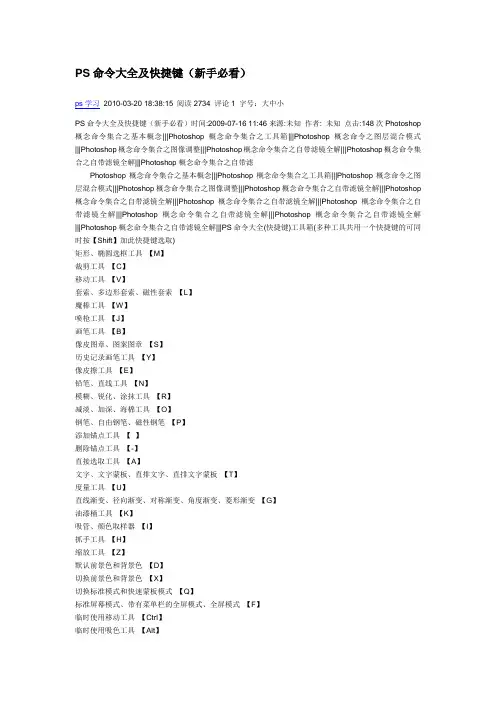
PS命令大全及快捷键(新手必看)
ps学习 2010-03-20 18:38:15 阅读2734 评论1 字号:大中小
PS命令大全及快捷键(新手必看)时间:2009-07-16 11:46来源:未知 作者: 未知 点击:148次Photoshop概念命令集合之基本概念|||Photoshop概念命令集合之工具箱|||Photoshop概念命令之图层混合模式|||Photoshop概念命令集合之图像调整|||Photoshop概念命令集合之自带滤镜全解|||Photoshop概念命令集合之自带滤镜全解|||Photoshop概念命令集合之自带滤
Photoshop概念命令集合之基本概念|||Photoshop概念命令集合之工具箱|||Photoshop概念命令之图层混合模式|||Photoshop概念命令集合之图像调整|||Photoshop概念命令集合之自带滤镜全解|||Photoshop概念命令集合之自带滤镜全解|||Photoshop概念命令集合之自带滤镜全解|||Photoshop概念命令集合之自带滤镜全解|||Photoshop概念命令集合之自带滤镜全解|||Photoshop概念命令集合之自带滤镜全解|||Photoshop概念命令集合之自带滤镜全解|||PS命令大全(快捷键)工具箱(多种工具共用一个快捷键的可同时按【Shift】加此快捷键选取)
矩形、椭圆选框工具 【M】
裁剪工具 【C】
移动工具 【V】
套索、多边形套索、磁性套索 【L】
魔棒工具 【W】
喷枪工具 【J】
画笔工具 【B】
像皮图章、图案图章 【S】
历史记录画笔工具 【Y】
像皮擦工具 【E】
铅笔、直线工具 【N】
模糊、锐化、涂抹工具 【R】
减淡、加深、海棉工具 【O】
钢笔、自由钢笔、磁性钢笔 【P】
添加锚点工具 【 】
删除锚点工具 【-】
直接选取工具 【A】
PS快捷键命令大全

PS快捷键命令大全
Hessen was revised in January 2021 PS快捷键命令大全
先列举几个本人在P图过程中经常用的~
打开已有的图像 【Ctrl】+【O】
保存当前图像 【Ctrl】+【S】
另存为... 【Ctrl】+【Shift】+【S】
还原/重做前一步操作 【Ctrl】+【Z】
一步一步向前还原 【Ctrl】+【Alt】+【Z】
拷贝选取的图像或路径 【Ctrl】+【C】
自由变换 【Ctrl】+【T】(使用频率很高)
打开曲线调整对话框 【Ctrl】+【M】
补充下面没有的:
盖印可见图层 【Ctrl】+【Alt】+【Shift】+【E】(非常实用,相当于直接合并在新图层,比直接合并图层效果好,并且不满意可删掉)
复制选定图层 【Ctrl】+【J】
==========
工具箱(多种工具共用一个快捷键的可同时按【Shift】加此快捷键选取)
矩形、椭圆选框工具 【M】
移动工具 【V】
套索、多边形套索、磁性套索 【L】
魔棒工具 【W】
裁剪工具 【C】
切片工具、切片选择工具 【K】
喷枪工具 【J】
画笔工具、铅笔工具 【B】
像皮图章、图案图章 【S】
历史画笔工具、艺术历史画笔 【Y】
像皮擦、背景擦除、魔术像皮擦 【E】
渐变工具、油漆桶工具 【G】
模糊、锐化、涂抹工具 【R】
减淡、加深、海棉工具 【O】
路径选择工具、直接选取工具 【A】
文字工具 【T】
钢笔、自由钢笔 【P】
矩形、圆边矩形、椭圆、多边形、直线 【U】
写字板、声音注释 【N】
吸管、颜色取样器、度量工具 【I】
抓手工具 【H】
缩放工具 【Z】
默认前景色和背景色 【D】
切换前景色和背景色 【X】
ps命令进程管理 linux

要对系统中进程进行监测控制,查看状态,内存,CPU的使用情况,使用命令:/bin/ps
(1) ps :是显示瞬间进程的状态,并不动态连续;
(2) top:如果想对进程运行时间监控,应该用 top 命令;
(3) kill :用于杀死进程或者给进程发送信号;
(4)查看文章最后的man手册,可以查看ps的每项输出的含义,to find: STANDARD FORMAT
SPECIFIERS
===================================ps 的参数说明=============================
l 长格式输出;
u 按用户名和启动时间的顺序来显示进程;
j 用任务格式来显示进程;
f 用树形格式来显示进程;
a 显示所有用户的所有进程(包括其它用户);
x 显示无控制终端的进程;
r 显示运行中的进程;
ww 避免详细参数被截断;
-A 列出所有的进程
-w 显示加宽可以显示较多的资讯
-au 显示较详细的资讯
-aux 显示所有包含其他使用者的进程
-e 显示所有进程,环境变量
-f 全格式
-h 不显示标题
-l 长格式
-w 宽输出
a 显示终端上地所有进程,包括其他用户地进程
r 只显示正在运行地进程
x 显示没有控制终端地进程
我们常用的选项是组合是 aux 或 lax,还有参数 f 的应用。
pids 只列出进程标识符,之间运用逗号分隔.该进程列表必须在命令行参数地最后一个选项后面紧接着给出,中间不能插入空格.比如:ps -f1,4,5 显示的是进程ID为1,4,5的进程
下介绍长命令行选项,这些选项都运用“--”开头:
--sort X[+|-] key [,[+|-] key [,„]] 从SORT KEYS段中选一个多字母键.“+”字符是可选地,因为默认地方向就是按数字升序或者词典顺序,“-”字符是逆序排序(即降序).
PS所有快捷键

PS所有快捷键
Photoshop快捷键大全
Ctrl + A:全选
Ctrl + D:取消选择
Shift + Ctrl + D:恢复选择
Ctrl + X:剪切
Ctrl + C:复制
Ctrl + V:粘贴
Shift + Ctrl + I:反选
Ctrl + T:自由变换
Shift + Ctrl + T:重复上一步的变换和程度
Alt + Ctrl + D:羽化调节
Ctrl + L:水平调节
Ctrl + M:曲线调节
Ctrl + B:色彩平衡调节
Ctrl + U:色饱和度调节
Shift + Ctrl + U:图像变黑白
Ctrl + E:向下合并图层
Shift + Ctrl + E:合并可见图层
Ctrl + 0:满画布显示
Ctrl + +:放大显示
Ctrl + -:缩小显示
Ctrl + 鼠标左键:图像移动工具
空格键 + 鼠标左键:手形工具
Tab:隐藏、显示控制面板
XXX:取消
F1:帮助
工具箱:
矩形、椭圆选框工具:M
裁剪工具:C
移动工具:V
套索、多边形套索、磁性套索:L
魔棒工具:W
喷枪工具:J
画笔工具:B
图章工具:S
历史记录画笔工具:Y
橡皮擦工具:E
铅笔、直线工具:N
模糊、锐化、涂抹工具:R
减淡、加深、海棉工具:O
钢笔、自由钢笔、磁性钢笔:P
添加锚点工具:+
删除锚点工具:-
直接选取工具:A
文字、文字蒙板、直排文字、直排文字蒙板:T
度量工具:U
直线渐变、径向渐变、对称渐变、角度渐变、菱形渐变:G
油漆桶工具:K
吸管、颜色取样器:I
抓手工具:H
缩放工具:Z
默认前景色和背景色:D
切换前景色和背景色:X
切换标准模式和快速蒙板模式:Q
标准屏幕模式、带有菜单栏的全屏模式、全屏模式:F
临时使用移动工具:Ctrl
临时使用吸色工具:Alt
临时使用抓手工具:空格
打开工具选项面板:Enter
文件操作:
新建图形文件:Ctrl + N
linux下查看进程的命令,psgrep和psauxgrep区别简要

linux下查看进程的命令,psgrep和psauxgrep区别简要
ps | grep 和 ps aux | grep两个命令差别在于ps的参数aux,ps是显⽰当前状态处于running的进程,grep表⽰在这些⾥搜索,⽽ps aux是显⽰所有进程和其状态。下⾯是ps命令解释:名称:ps使⽤权限:所有使⽤者使⽤⽅式:ps [options] [--help]说明:显⽰瞬间⾏程 (process) 的动态参数:ps的参数⾮常多, 在此仅列出⼏个常⽤的参数并⼤略介绍含义-A 列出所有的进程-w 显⽰加宽可以显⽰较多的资讯-au 显⽰较详细的资讯-aux 显⽰所有包含其他使⽤者的⾏程常⽤参数:-A 显⽰所有进程(等价于-e)(utility)-a 显⽰⼀个终端的所有进程,除了会话引线-N 忽略选择。-d 显⽰所有进程,但省略所有的会话引线(utility)-x 显⽰没有控制终端的进程,同时显⽰各个命令的具体路径。dx不可合⽤。(utility)-p pid 进程使⽤cpu的时间-u uid or username 选择有效的⽤户id或者是⽤户名-g gid or groupname 显⽰组的所有进程。U username 显⽰该⽤户下的所有进程,且显⽰各个命令的详细路径。如:ps U zhang;(utility)-f 全部列出,通常和其他选项联⽤。如:ps -fa or ps -fx and so on.-l 长格式(有F,wchan,C 等字段)-j 作业格式-o ⽤户⾃定义格式。v 以虚拟存储器格式显⽰s 以信号格式显⽰-m 显⽰所有的线程-H 显⽰进程的层次(和其它的命令合⽤,如:ps -Ha)(utility)e 命令之后显⽰环境(如:ps -d e; ps -a e)(utility)h 不显⽰第⼀⾏
Photoshop动作详解(动作创建、编辑、执行、批处理)
Photoshop动作详解(动作创建、编辑、执⾏、批处理)
Photoshop 动作详解
⼀,动作的建⽴
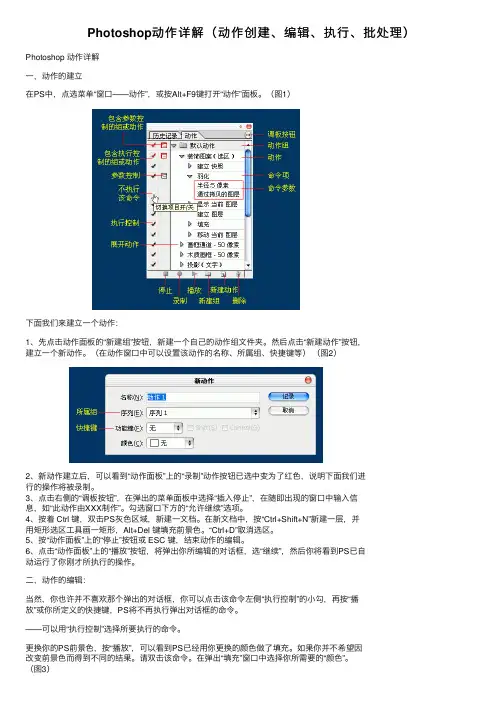
在PS中,点选菜单“窗⼝——动作”,或按Alt+F9键打开“动作”⾯板。(图1)
下⾯我们来建⽴⼀个动作:
1、先点击动作⾯板的“新建组”按钮,新建⼀个⾃⼰的动作组⽂件夹。然后点击“新建动作”按钮,
建⽴⼀个新动作。(在动作窗⼝中可以设置该动作的名称、所属组、快捷键等) (图2)
2、新动作建⽴后,可以看到“动作⾯板”上的“录制”动作按钮已选中变为了红⾊,说明下⾯我们进
⾏的操作将被录制。3、点击右侧的“调板按钮”,在弹出的菜单⾯板中选择“插⼊停⽌”,在随即出现的窗⼝中输⼊信
息,如“此动作由XXX制作”。勾选窗⼝下⽅的“允许继续”选项。4、按着 Ctrl 键,双击PS灰⾊区域,新建⼀⽂档。在新⽂档中,按“Ctrl+Shift+N”新建⼀层,并
⽤矩形选区⼯具画⼀矩形,Alt+Del 键填充前景⾊。“Ctrl+D”取消选区。5、按“动作⾯板”上的“停⽌”按钮或 ESC 键,结束动作的编辑。
6、点击“动作⾯板”上的“播放”按钮,将弹出你所编辑的对话框,选“继续”,然后你将看到PS已⾃
动运⾏了你刚才所执⾏的操作。
⼆,动作的编辑:
当然,你也许并不喜欢那个弹出的对话框,你可以点击该命令左侧“执⾏控制”的⼩勾,再按“播
放”或你所定义的快捷键,PS将不再执⾏弹出对话框的命令。
——可以⽤“执⾏控制”选择所要执⾏的命令。
更换你的PS前景⾊,按“播放”,可以看到PS已经⽤你更换的颜⾊做了填充。如果你并不希望因
改变前景⾊⽽得到不同的结果。请双击该命令。在弹出“填充”窗⼝中选择你所需要的“颜⾊”。
(图3)—— 可以双击命令项进⾏命令的参数修改。
你已经有了⼀个新奇的想法,想⾃由控制⽤何种颜⾊填充。好,请点击填充命令左侧的“参数控
制”的灰⾊区域,将出现参数控制的矩形灰⾊图标。点击“播放”,PS播放到“填充”的命令时,将
弹出该命令的参数选项。
ps快捷命令键大全
photoshop快捷键命令大全汇总:
一、文件
新建 CTRL+N
打开 CTRL+O
打开为 ALT+CTRL+O
关闭 CTRL+W
保存 CTRL+S
另存为 CTRL+SHIFT+S
另存为网页格式 CTRL+ALT+S
页面设置 CTRL+SHIFT+P
打印 CTRL+P
退出 CTRL+Q
二、编辑
撤消 CTRL+Z
向前一步 CTRL+SHIFT+Z
向后一步 CTRL+ALT+Z
退取 CTRL+SHIFT+F
剪切 CTRL+X
复制 CTRL+C
合并复制 CTRL+SHIFT+C
粘贴 CTRL+V 原位粘贴 CTRL+SHIFT+V
自由变换 CTRL+T
再次变换 CTRL+SHIFT+T
色彩设置 CTRL+SHIFT+K
三、图象
调整→色阶 CTRL+L
调整→自动色阶 CTRL+SHIFT+L
调整→自动对比度 CTRL+SHIFT+ALT+L
调整→曲线 CTRL+M
调整→色彩平衡 CTRL+B
调整→色相/饱和度CTRL+U
调整→去色 CTRL+SHIFT+U
调整→反向 CTRL+I
提取 CTRL+ALT+X
液化 CTRL+SHIFT+X
四、图层
新建图层 CTRL+SHIFT+N
新建通过复制的图层 CTRL+J
与前一图层编组 CTRL+G
取消编组 CTRL+SHIFT+G 合并图层 CTRL+E
合并可见图层 CTRL+SHIFT+E
五、选择
全选 CTRL+A
取消选择 CTRL+D
全部选择 CTRL+SHIFT+D
反选 CTRL+SHIFT+I
羽化 CTRL+ALT+D
六、滤镜
上次滤镜操作 CTRL+F
七、视图
校验颜色 CTRL+Y
htop和ps-aux命令详解
htop和ps-aux命令详解
ps : ⽤于显⽰程序的状态,相关参数如下:(部分)
ps -ef : 显⽰所有的程序信息
ps -aux : 显⽰所有在内存中的⽤户信息
ps -p pid -o cmd: 显⽰程序启动时的命令
相关截图如下:
相关字头解释如下: USER: 进程所有者
PID: 进程ID
%CPU: 进程使⽤CPU占⽤⽐
%MEM: 进程使⽤内存占⽤⽐
VSZ: 进程使⽤虚拟内存占⽤⼤⼩
RSS: 占⽤的内存⼤⼩
stat:: 进程所处的状态
相关状态说明:
R: running ,处于正在运⾏状态
S:sleepling: 处于休眠状态
T: 停⽌状态
X: 已经杀死的状态
W: 进去交换分区的状态
start: 进程启动时间
time: 进程使⽤CPU的时间
command: 程序启动命令
ps -ef
相关字头解释为: UID : 进程的所有者
PID: 进程的PID
PPID: ⽗进程的ID
C: 进程占⽤CPU的百分⽐
STIME: 系统时间time: 进程使⽤的CPU时间
cmd: 进程使⽤的命令
TOP 命令介绍:
top:⽤来检测系统的性能情况,包括CPU的使⽤。内存的以及各个进程之前的情况。
相关字头解释为:
分为两个部分。
第⼀部分解释如下: 00:14 表⽰当前时间, up: 表⽰系统运⾏时间 1user: 表⽰当前登录的⽤户数 loadaverage : 表⽰1分钟 5分钟 15分钟系统的平均负载
TASK: 表⽰任务的状态
%cpu: 表⽰CPU的 占有率
%MEM: 表⽰内存的占有使⽤情况
%SWAP: 表⽰SWAP分区的使⽤情况
第⼆部分:USER: 表⽰程序的拥有者
PID: 表⽰程序的PID
%MEM: 表⽰进程使⽤的内存⼤⼩
%CPU: 表⽰进程使⽤的CPU⼤⼩
PR: 进程的优先级
NI: 进程的优先级值
VIRT: 虚拟内存的使⽤情况
SHR: 共享内存的使⽤情况
%TIME: 进程使⽤的CPU时间
linux中PS和TOP命令用法详解
程序与进程:
程序是静态的(文件),进程是动态的(运行的程序)
进程和线程:
一个程序至少有一个进程,一个进程至少有一个线程
进程之间的内存是独立的
线程之间的内存是共享(共享的优点并发连接高,缺点安全性差)
查看进程树:
Pstree树形结构显示系统进程信息
[root@localhost ~]# pstree
init─┬─auditd───{auditd}
├─console-kit-dae───63*[{console-kit-da}]
├─crond
├─dbus-daemon───{dbus-daemon}
├─dhclient
├─login───bash
├─master─┬─pickup
│└─qmgr
├─5*[mingetty]
├─rhsmcertd
├─rsyslogd───3*[{rsyslogd}]
├─sshd───sshd─┬─bash───pstree
│└─sftp-server
└─udevd
-P 显示进程号
[root@localhost ~]# pstree -p
init(1)─┬─auditd(1113)───{auditd}(1114)
├─console-kit-dae(1308)─┬─{console-kit-da}(1309)
│├─{console-kit-da}(1310)
│├─{console-kit-da}(1311)
│├─{console-kit-da}(1312)
│├─{console-kit-da}(1313)
│├─{console-kit-da}(1314)
│├─{console-kit-da}(1315)
│├─{console-kit-da}(1316)
│├─{console-kit-da}(1317)
│├─{console-kit-da}(1318)
│├─{console-kit-da}(1319)
PS快捷键大全
PS快捷键大全
取消当前命令:Esc;
工具选项板:Enter;
选项板调整:Shift,Tab;
退出系统:Ctrl,Q;
获取帮助:F1;
剪切选择区:F2 / Ctrl,X; 拷贝选择区:F3 / Ctrl,C; 粘贴选择区:F4 /
Ctrl,V;
显示或关闭画笔选项板:F5; 显示或关闭颜色选项板:F6; 显示或关闭图层选项板:F7; 显示或关闭信息选项板:F8; 显示或关闭动作选项板:F9; 显示或关闭选项板、状态栏和工具箱:Tab;
全选:Ctrl,A;
反选:Shift,Ctrl,I;
取消选择区:Ctrl,D;
选择区域移动:方向键;
将图层转换为选择区:Ctrl,单击工作图层;
选择区域以10个像素为单位移动:Shift,方向键;
复制选择区域:Alt,方向键;
填充为前景色:Alt,Delete; 填充为背景色:Ctrl,Delete;
调整色阶工具:Ctrl,L;
调整色彩平衡:Ctrl,B;
调节色调/饱和度:Ctrl,U; 自由变形:Ctrl,T;
增大笔头大小:“中括号”; 减小笔头大小:“中括号”;
选择最大笔头:Shift,“中括号”; 选择最小笔头:Shift,“中括号”; 重复使用滤镜:Ctrl,F;
移至上一图层:Ctrl,“中括号”; 排至下一图层:Ctrl,“中括号”; 移至最前图层:Shift,Ctrl,“中括号”; 移至最底图层:Shift,Ctrl,“中括号”; 激活上一图层:Alt,“中括号”;
激活下一图层:Alt,“中括号”;
合并可见图层:Shift,Ctrl,E;
放大视窗:Ctrl,“,”;
缩小视窗:Ctrl,“,”;
放大局部:Ctrl,空格键,鼠标单击;
缩小局部:Alt,空格键,鼠标单击;
翻屏查看:PageUp/PageDown;
显示或隐藏标尺:Ctrl,R;
显示或隐藏虚线:Ctrl,H;