
合并和分割PDF文件的方法
怎样合并和分割PDF文件
工具/原料
∙Adobe Acrobat X pro
∙Foxit Phantom V2
∙AP PDF Split-Merge V3
∙Simpo PDF Merge & Split V2
Adobe acrobat X pro
1.Adobe acrobat X pro是官方最新的PDF文件编辑器,肯定是我们处理PDF
文件的首选利器。
他的功能十分强大,合并或分割PDF文件这类小事情肯定是轻松搞定。
运行界面如下:
点击左侧的“打开...”打开你要拆分的PDF文件。
2.文件打开以后,点击右侧工具栏上的“工具”按键,页面右侧出现收缩的
工具菜单。
3.点击工具菜单的“页面”前的三角形,点击“拆分文档”按键
4.弹出拆分界面。
设置拆分的方式,是按照页数还是拆分后文件的大小,本经验以页数限制为例,设置如图:
输出
选项是设置拆分文件的输出文件夹,输出文件的文件名等设置的。
应用到多个文档是批量拆分多个文件用的。
点击“确定”按键,拆分很快就完成了。
5.我们到输出文件夹内查看,因为文件是64页的,按照设置的每6页一个
文件的话,刚好是拆分为11个文件。
这就是文件拆分的方法。
怎么样,看了以后就知道很容易吧。
6.接下来我们讲文件合并。
点击开始界面上的“将文件合并为
PDF”
7.弹出合并界面,点击添加文件(如果文件很多,可以把文件集中在一个新
建文件夹内,然后选择添加文件夹的方式)
8.添加我们刚才已经拆分的文件。
点击“打开”
9.文件全部被添加到合并界面中,但是其中有2个文件的顺序错误了,我们
选中顺序错误的文件(按住ctrl键可以多选),然后点击界面下方的“上移”和“下移”按键来调整顺序。
10.调整好以后,点击右下角的“合并文件”按键合并。
11.合并完毕后,我们把文件另存
12.文件名会被自动命名为“组合X”,当然你也可以自己命名这个文件。
13.到输出文件夹内查看,文件存在,合并完毕。
怎么样,合并文件也是很简单的吧。
Foxit Phantom V2
1.Foxit Phantom被誉为将来可以替代adobe acrobat的软件,虽然现在还
有很多不足,但是拆分或合并文件还是可以的。
运行Fxoit Phantom软件,打开要拆分的PDF文件,点击菜单“页面管理”----“split
Doucument...”
2.弹出拆分文件的界面如下图:
设置基本和acrobat 一样,拆分文件的方式,输出文件夹的设置,还有就是用于批处理的按键(蓝色圆角矩形框出的),如图设置后,点击“OK”
3.提示一个文件成功拆分完毕。
4.打开输出文件夹查看,按照设置的8页一个文件的话,64页的文件正好
拆分为8个文件。
拆分完毕。
5.接下来我们进行合并。
点击菜单“文件”------“创建
PDF”------“从多文
档...”
6.弹出合并的界面,点击“添加”按键,添加需要合并的文件。
7.我们合并刚才拆分开的文件(如果文件顺序不正确,可以选中该文件,点
击列表下面的“上移”和“下移”按键进行调整),添加完毕后,设置为
“合并为单个PDF文件”,然后点击“转换”按键。
8.合并完毕后,弹出保存对话框,我们保存到输出文件夹内。
9.打开输出文件夹查看结果。
合并完成。
优点:功能也比较强大,体积小巧。
缺点:软件英文版比较多,大家使用起来可能有些困难,汉化版有部分内容汉化不彻底。
推荐指数:★★★★
AP PDF Split-Merge V3
1.AP PDF Split-Merge V3是一款专门用来分割合并PDF文件的软件。
软件
界面如下,PDF分割界面,点击下面的“添加文
件”
2.文件添加好以后,我们双击列表中的文件,弹出设置分割设置界面:
如图设置完成后(我们还是设置按照页数分割),点击“确定”按键。
3.返回到分割界面,点击下面的“开始分割”并且注意右下角的进度条。
4.进度条到100%,分割完毕,我们查看输出文件夹内的文件。
我们按照设
置的10页一个文件的话,64页的文件拆分成了7个文件。
分割完成。
5.接下来我们合并。
PDF合并界面点击左下角的“添加文
件”
6.把刚才拆分来的文件,我们全部添加进来。
7.添加完成后,点击下面的“开始合并”按键,并且观察右下角的进度条。
8.进度条显示100%以后合并完成,我们去输出文件夹内查看。
合并完成。
9.选项页是这是分割和合并,还有输出文件夹等设置的。
优点:体积小巧,安装方便。
缺点:我在使用过程中发现拆分开的文件,偶有损坏的现象,不知道是
不是软件汉化的问题,如果大家要使用尽量使用英文版本。
推荐指数:★★★
Simpo PDF Merge & Split V2
1.Simpo PDF Merge & Split V2 同样是一款专用的PDF文件拆分合并软件。
文件界面如下,PDF分割界面直接设置需要分割的文件,分割的方式,输
出文件夹,“高级设置”是设置文档的属性和安全性的。
设置好以后直接
点击“开始分
割”
2.提示成功,点击“确定”按键
3.自动打开输出文件夹查看,设置的是20页一份,64页的文件正好分成4
份。
4.接下来是合并文件。
切换到“合并PDF”页面。
点击“添加”按键
5.我们把刚才拆分好的文件添加进去,并且设置好输出路径,然后点击“开
始合并”按键。
6.提示成功,点击“确定”按键
7.自动打开输出文件夹查看
合并完毕。
优点:界面友好,设置简单,体积小巧,安装方便。
缺点:好像没有发现
荐指数:★★★★☆
注意事项
∙加密的PDF文件需要先解密后才能够拆分或者合并,望大家知晓。
∙上述介绍的软件均为需要注册的软件,使用的时候如果没有注册的话可能会引起未知的结果。
∙PDF文件的合并拆分软件还有很多,例如PDF-tools 4等等,这里不能一一列举,大家有兴趣的话可以自己琢磨琢磨。
pymupdf使用介绍

pymupdf使用PyMuPDF是一个用Python编写的PDF文档操作库,它是基于MuPDF库的Python封装,可以进行PDF文档的创建、读取、编辑和转换等操作。
MuPDF是一个高性能、轻量级的PDF和XPS文件渲染器和解析器,它是开源的、跨平台的,并且可以嵌入到其他应用程序中使用。
PyMuPDF与MuPDF库密切集成,非常适合处理PDF 文件。
以下是一些PyMuPDF的示例:1. 打开PDF文件```pythonimport fitzpdf_document = "example.pdf" # PDF文件路径doc = fitz.open(pdf_document) # 打开PDF文件# 如需安全打开PDF文件,请将“must_exist”参数设置为True# doc = fitz.open(pdf_document, must_exist=True)```使用`open()`方法打开PDF文件,返回一个`fitz.Document`对象。
第一个参数是要打开的PDF文件的路径。
如果想安全打开PDF文件,在`open()`方法中使用`must_exist=True`参数。
2. 读取PDF页面```pythonimport fitzpdf_document = "example.pdf"doc = fitz.open(pdf_document)page = doc[0] # 获取第一页print(page.getText()) # 输出第一页的文本内容doc.close()```使用索引访问`Document`对象中的页面列表,使用`getText()`方法获取文本内容。
请注意,文本内容提取可能会因PDF文档的制作方式和字体等因素而有所不同。
3. 转换PDF页面为图像```pythonimport fitzpdf_document = "example.pdf"doc = fitz.open(pdf_document)for page in doc:pix = page.getPixmap()output_path = f"page_{page.number}.png"pix.writePNG(output_path)doc.close()```遍历`Document`对象中的页面列表,使用`getPixmap()`方法获取页面的图像数据,并使用`writePNG()`方法将图像数据写入文件。
documenthelper用法

documenthelper用法DocumentHelper是一个功能强大的文档处理工具,在各种应用场景中都能发挥重要作用。
它提供了许多有用的方法和函数,可以帮助开发人员轻松地处理和操作各种类型的文档,包括Word文档、PDF文档、Excel文档等等。
下面是一些关于DocumentHelper的用法和相关参考内容。
1. 文档转换:DocumentHelper可以帮助开发人员将一个文档转换为另一种格式。
比如,可以将一个Word文档转换为PDF格式,或者将一个Excel文档转换为CSV格式。
使用DocumentHelper,开发人员只需要简单的调用相应的方法,就可以完成文档的转换过程。
2. 文档合并:DocumentHelper可以将多个文档合并成一个文档。
这在某些场景下非常有用,比如需要将多个Word文档合并成一个综合报告,或者将多个Excel文档合并成一个数据分析文件。
使用DocumentHelper,开发人员可以轻松地实现这些功能,只需简单地调用相应的合并方法即可。
3. 文档分割:与文档合并相反,DocumentHelper也可以将一个文档拆分成多个子文档。
这对于需要将大型文档分解为更小的部分进行处理的情况非常有用。
通过调用DocumentHelper的分割方法,开发人员可以按照自定义的规则将一个文档分割为多个子文档,以便更方便地进行后续处理。
4. 文档内容提取:DocumentHelper可以帮助开发人员提取文档中的特定内容。
比如,可以从一个Word文档中提取出所有的标题,或者从一个PDF文档中提取出所有的图片。
DocumentHelper提供了一系列的方法和函数,可以用于提取文档中的各种类型的内容,开发人员可以根据自己的需求灵活调用这些方法。
5. 文档编辑:DocumentHelper还可以帮助开发人员对文档进行编辑。
比如,可以使用DocumentHelper向一个Word文档中插入新的段落,或者删除一个PDF文档中的某一页。
java合并pdf文件最简单的方法
java合并pdf文件最简单的方法使用iText库提供的PdfCopy类,可以简单实现Java合并多个PDF文件的功能。
具体实现步骤如下:1. 引入iText库在pom.xml中添加如下依赖:```<dependency><groupId>com.itextpdf</groupId><artifactId>itextpdf</artifactId><version>5.5.13</version></dependency>```2. 编写代码实现合并PDF的主要代码如下:```javaimport java.io.FileOutputStream;import java.io.IOException;import java.util.ArrayList;import java.util.List;import com.itextpdf.text.DocumentException;import com.itextpdf.text.pdf.PdfCopy;import com.itextpdf.text.pdf.PdfReader;public class PdfMerge {public static void mergePdfFiles(List<String> fileList, String mergedFilePath) throws IOException, DocumentException { // 创建一个空白文档FileOutputStream outputStream = new FileOutputStream(mergedFilePath);PdfCopy copy = new PdfCopy(document, outputStream); // 打开每个PDF文件并将所有页面添加到新文档中for (String filePath : fileList) {PdfReader reader = new PdfReader(filePath);copy.addDocument(reader);reader.close();}// 关闭文档document.close();outputStream.close();}public static void main(String[] args) {// 要合并的PDF文件列表List<String> fileList = new ArrayList<>();fileList.add("file1.pdf");fileList.add("file2.pdf");// 合并后的PDF文件路径String mergedFilePath = "merged.pdf";try {mergePdfFiles(fileList, mergedFilePath);System.out.println("合并成功!");} catch (IOException e) {e.printStackTrace();} catch (DocumentException e) {e.printStackTrace();}}}```此代码将多个PDF文件合并成一个新的文件"merged.pdf",并输出合并成功的消息。
制作时如何处理不同文档格式的导入与整合

制作时如何处理不同文档格式的导入与整合当我们进行制作项目时,常常会遇到需要导入和整合不同文档格式的情况。
这些文档格式可能包括Word文档、Excel电子表格、PDF文件等等。
在处理这些不同格式的文档时,我们需要一些技巧和工具来确保导入和整合的准确性和高效性。
首先,对于Word文档的导入和整合,我们可以使用一些常见的方法。
一种方法是直接将Word文档拖拽到我们的制作工具中进行导入。
另一种方法是在制作工具中通过“文件”菜单选择“导入”功能,然后选择所需的Word文档进行导入。
无论选择哪种方法,我们都要注意选择合适的格式选项,并确保字体、样式和格式在导入后的文档中得以保留。
在整合多个Word文档时,我们可以使用制作工具提供的“插入”或“合并”功能,将各个文档按照需求有序地整合在一起。
其次,Excel电子表格的导入与整合也是制作中常遇到的问题。
对于Excel电子表格,我们可以使用类似的方法进行导入和整合。
可以直接将Excel表格文件拖拽到制作工具中,或通过“文件”菜单选择“导入”功能导入表格文件。
在整合多个Excel表格时,我们一般通过“插入”或“合并”功能将它们有机地组合在一起。
另外,如果我们需要导入和整合PDF文件,也有相应的方法可供选择。
对于较简单的PDF文件,我们可以通过制作工具提供的“导入”功能直接将其导入到项目中。
而对于较复杂的PDF文件,我们可能需要使用专门的PDF转换工具或在线转换服务,将PDF文件转换为其他格式,再进行导入和整合。
这样可以确保在制作过程中能够对PDF中的内容进行编辑和调整。
此外,有时我们可能还需要导入和整合其他类型的文件,如音频、视频等。
对于这些文件,我们需要选择适当的导入方式,如通过拖拽或选择文件导入功能进行操作。
在整合这些文件时,我们可以根据需要使用制作工具提供的编辑功能对它们进行调整和组合。
在导入和整合不同文档格式时,我们还需要注意一些细节。
首先,要确保导入的文档格式是被制作工具所支持的,否则可能导致无法正常导入或文档内容显示不完整。
Linux大文件分割split和合并cat使用方法

Linux⼤⽂件分割split和合并cat使⽤⽅法本⽂主要介绍linux下两个命令:split和cat。
其中,相信⼤家都熟悉cat命令,⼀般⽤来查看⼀个⽂件的内容,但是它还其它的功能,⽐如这⾥要介绍的⽂件合并功能,它可把多个⽂件内容合并到⼀个⽂件中。
从split词义不拿理解,其为分割之意,常⽤于分割⼤⽂件。
下⾯详细介绍。
split命令 — 分割⽂件语法:split [–help][–version][-][-l][-b][-C][-d][-a][要切割的⽂件][输出⽂件名]–version 显⽰版本信息– 或者-l,指定每多少⾏切割⼀次,⽤于⽂本⽂件分割-b 指定切割⽂件⼤⼩,单位m或k-C 与-b类似,但尽量维持每⾏完整性-d 使⽤数字⽽不是字母作为后缀名-a 指定后缀名的长度,默认为2位⽰例1将a.tar.gz包按每个5M⼤⼩切割:split -b 5m a.tar.gz a.tar.gz.后⾯输出的⽂件名:“a.tar.gz.”,不指定的话会以xaa,xab,xac形式输出。
如果⽂件名后⾯不加”. “,输出⽂件名会和后缀连在⼀起⽽不直观。
⽰例2使⽤“|” 管道将打包分割动作合并:tar -zcf - a | split -b 5m - a.tar.gz.注意:管道前后两个没带参数的“-”是不能省略的,他作为tar的ouput和split的input的参数。
cat命令语法:cat [-AbeEnstTuv] [–help] [–version] fileName-n 或 –number 由 1 开始对所有输出的⾏数编号-b 或 –number-nonblank 和 -n 相似,只不过对于空⽩⾏不编号-s 或 –squeeze-blank 当遇到有连续两⾏以上的空⽩⾏,就代换为⼀⾏的空⽩⾏-v 或 –show-nonprinting#cat常⽤功能#⼀次显⽰整个⽂件cat filename#创建⼀个⽂件,只能创建新⽂件,不能编辑已有⽂件cat > filename#将⼏个⽂件合并为⼀个⽂件。
Python实现PyPDF2处理PDF文件的方法示例
Python实现PyPDF2处理PDF⽂件的⽅法⽰例实际应⽤中,可能会涉及处理 pdf ⽂件,PyPDF2 就是这样⼀个库,使⽤它可以轻松的处理 pdf ⽂件,它提供了读,割,合并,⽂件转换等多种操作。
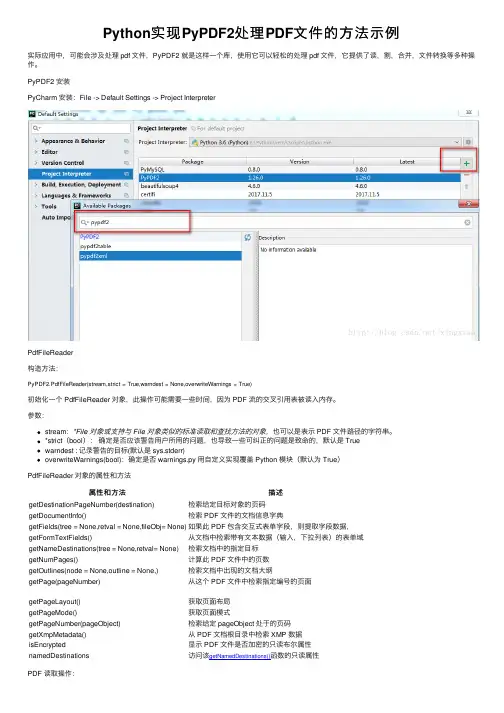
PyPDF2 安装PyCharm 安装:File -> Default Settings -> Project InterpreterPdfFileReader构造⽅法:PyPDF2.PdfFileReader(stream,strict = True,warndest = None,overwriteWarnings = True)初始化⼀个 PdfFileReader 对象,此操作可能需要⼀些时间,因为 PDF 流的交叉引⽤表被读⼊内存。
参数:stream:*File 对象或⽀持与 File 对象类似的标准读取和查找⽅法的对象,也可以是表⽰ PDF ⽂件路径的字符串。
*strict(bool):确定是否应该警告⽤户所⽤的问题,也导致⼀些可纠正的问题是致命的,默认是 Truewarndest : 记录警告的⽬标(默认是 sys.stderr)overwriteWarnings(bool):确定是否 warnings.py ⽤⾃定义实现覆盖 Python 模块(默认为 True)PdfFileReader 对象的属性和⽅法属性和⽅法描述getDestinationPageNumber(destination)检索给定⽬标对象的页码getDocumentInfo()检索 PDF ⽂件的⽂档信息字典getFields(tree = None,retval = None,fileObj= None)如果此 PDF 包含交互式表单字段,则提取字段数据,getFormTextFields()从⽂档中检索带有⽂本数据(输⼊,下拉列表)的表单域getNameDestinations(tree = None,retval= None)检索⽂档中的指定⽬标getNumPages()计算此 PDF ⽂件中的页数getOutlines(node = None,outline = None,)检索⽂档中出现的⽂档⼤纲getPage(pageNumber)从这个 PDF ⽂件中检索指定编号的页⾯getPageLayout()获取页⾯布局getPageMode()获取页⾯模式getPageNumber(pageObject)检索给定 pageObject 处于的页码getXmpMetadata()从 PDF ⽂档根⽬录中检索 XMP 数据isEncrypted显⽰ PDF ⽂件是否加密的只读布尔属性namedDestinations访问该getNamedDestinations()函数的只读属性PDF 读取操作:# encoding:utf-8from PyPDF2 import PdfFileReader, PdfFileWriterreadFile = 'C:/Users/Administrator/Desktop/RxJava 完全解析.pdf'# 获取 PdfFileReader 对象pdfFileReader = PdfFileReader(readFile) # 或者这个⽅式:pdfFileReader = PdfFileReader(open(readFile, 'rb'))# 获取 PDF ⽂件的⽂档信息documentInfo = pdfFileReader.getDocumentInfo()print('documentInfo = %s' % documentInfo)# 获取页⾯布局pageLayout = pdfFileReader.getPageLayout()print('pageLayout = %s ' % pageLayout)# 获取页模式pageMode = pdfFileReader.getPageMode()print('pageMode = %s' % pageMode)xmpMetadata = pdfFileReader.getXmpMetadata()print('xmpMetadata = %s ' % xmpMetadata)# 获取 pdf ⽂件页数pageCount = pdfFileReader.getNumPages()print('pageCount = %s' % pageCount)for index in range(0, pageCount):# 返回指定页编号的 pageObjectpageObj = pdfFileReader.getPage(index)print('index = %d , pageObj = %s' % (index, type(pageObj))) # <class 'PyPDF2.pdf.PageObject'># 获取 pageObject 在 PDF ⽂档中处于的页码pageNumber = pdfFileReader.getPageNumber(pageObj)print('pageNumber = %s ' % pageNumber)输出结果:documentInfo = {'/Title': IndirectObject(157, 0), '/Producer': IndirectObject(158, 0), '/Creator': IndirectObject(159, 0), '/CreationDate':IndirectObject(160, 0), '/ModDate': IndirectObject(160, 0), '/Keywords': IndirectObject(161, 0), '/AAPL:Keywords': IndirectObject(162, 0)} pageLayout = NonepageMode = NonexmpMetadata = NonepageCount = 3index = 0 , pageObj = <class 'PyPDF2.pdf.PageObject'>pageNumber = 0index = 1 , pageObj = <class 'PyPDF2.pdf.PageObject'>pageNumber = 1index = 2 , pageObj = <class 'PyPDF2.pdf.PageObject'>pageNumber = 2PdfFileWriter这个类⽀持 PDF ⽂件,给出其他类⽣成的页⾯。
双面文档两次单面扫描得到正反两个PDF文件的拼合方法
双面文档两次单面扫描得到正反两个PDF文件的拼合方法为了快速便捷,我们经常使用自动进稿器的方式扫描文档,但是这种方式很多机器都只能进行单面扫描,如果正反面都需要扫描,那么则需要将正面PDF文档和反面PDF文档进行拼合,最后形成一个完整文档。
最初我是想到将页面导出或者直接扫描成多个图片的方式,然后用批量重命名的方法进行命名,比如正面命名为1,2,3,4,5……,反面逆序后命名为1a,2a,3a,4a,5a……,然后将图片混放在一个文件夹里,根据文件名排序,并最终合成一个新的PDF文档,但是这种方法实在是太累了!难道没有简单的方法吗?我找遍各大搜索引擎也没有搜到,最后发现我本机上一个一直都存在的插件上就可以实现,这个就是大名鼎鼎的Quite Imposing Plus插件(简称QI插件),这么强大的工具,之前我只是用它贴胶带,好了,接下来进入正文。
1.将该插件文件qiplus4.0g.api放进Adobe Acrobat安装目录下的plug_ins目录下,(或许你的是安装包,那就遵循安装包的方式进行插件安装)。
2.正反面扫描,得到两个文档,以下用A代表正面,B代表反面。
3.旋转AB的页面方向,将文本归正,因为有时候为了方便进纸,用了其他方向。
除了在Acrobat的页面缩略图中进行旋转的方法外,还可以用QI 插件的页面工具,旋转页面,进行高级功能的旋转。
方法是Acrobat菜单——增效工具——Quite Imposing Plus 4——控制面板,进行控制面板的呼出。
接下来按下图:即可轻松实现文档的各种复杂旋转。
4. 切到B 文档,将页面逆序,用颠倒页序功能。
直接修改当前文档就行了。
(甚至不用保存)5. 合并文档。
不用关闭AB 文档也不需要保存,用奇偶排序——4.合并两个文档为一个新文档如此,你就轻松得到了页面正确的合并文档了,删除多余空白页(根据需要),保存这个合并文档就行了。
开水瓶里游泳2020年6月5日。
pypdf2中outline方法的用法
pypdf2中outline方法的用法PDF是一种广泛使用的文件格式,它提供了对文本、图像、表格和图形的统一表示。
Python中的PyPDF2库提供了一种简单的方法来处理PDF文件,包括提取文本、图像和合并PDF文件等。
其中,outline 方法在处理PDF文件时非常有用,它可以提取PDF文件的目录信息,方便用户浏览和编辑。
一、PyPDF2简介PyPDF2是一个Python库,用于读取、合并和转换PDF文件。
它提供了简单易用的API,可以方便地处理PDF文件中的文本、图像和表格等元素。
PyPDF2支持多种PDF文件格式,包括Adobe PDF和扫描PDF等。
二、outline方法概述在PyPDF2中,outline方法用于提取PDF文件的目录信息。
它返回一个包含目录信息的列表,每个目录项都是一个字典,包含标题、页面数、章节等信息。
通过使用outline方法,用户可以轻松地浏览和编辑PDF文件中的内容。
首先,需要导入PyPDF2库:```pythonimport PyPDF2```然后,打开一个PDF文件并获取其outline:```pythonpdf_file = open('example.pdf', 'rb')pdf_reader = PyPDF2.PdfFileReader(pdf_file)outline_items = pdf_reader.get_outlines()```outline_items`是一个包含目录信息的列表,每个目录项都是一个字典。
可以通过遍历该列表来查看目录信息。
例如,可以打印每个目录项的标题和页面数:```pythonfor item in outline_items:if item['type'] == 'Outline':title = item['title']page_count =len(pdf_reader.get_pages(page=item['start']-1))print(f'{title}: {page_count}页')```还可以使用其他参数来提取更详细的目录信息。
关于PDF的一些常识
关于PDF的一些常识一、什么是PDFPDF是由Adobe公司发明的文件格式,是Portable Document Format 的缩写,意为“便携文档格式”。
它已成为事实上的电子文档标准,越来越多的电子出版物、软件说明书、填报表格都是采用PDF格式的。
二、为什么要用PDF格式为了通用:把一篇文章转成PDF后,读者无论在Unix还是Windows,无论是否有中文字体,都可以正常阅读。
为了美观:你精心排版的文件转成PDF后,对方在屏幕上看到的与你完全一样,不会有重新换行/字体/之困挠。
为了安全:在PDF文件中,你可以做到打开要密码,不允许修改、复制、打印……很多时候,生成PDF还会减小文件的体积。
三、PDF阅读器再次强调一下,PDF主要用来读,而不是编辑。
给你一个doc、rtf、txt,通常你既可以阅读,也可以编辑。
或者说,编辑的时间比阅读更多。
但PDF不太一样。
发布PDF主要是供人阅读,而不是供人编辑。
阅读PDF,这是个很容易解决的问题。
此类软件大多免费。
下列几种都很好:①Adobe Reader:最正宗、出道最早、名份最正,估计它占的份额在80%以上。
优点:最稳定、最兼容。
缺点:体积太大(估计要50MB)。
结论:不推荐图1 Adobe Reader②Foxit Reader:中文名字“福昕阅读器”,优秀的国产软件。
优点:体积小,仅3MB,启动也快,绿色无须安装;中文支持极好。
缺点:无明显缺点。
结论:推荐图2 Foxit Reader③eXPert PDF Reader:历史也较长,但国内用户很少。
部分人认为比Foxit好一些,笔者没怎么用过。
图3 eXPert PDF Reader④PDF-XChange Viewer:笔者极为看好的一款新秀,更新迅速,进步明显,功能特别丰富,值得一试。
相信会成为Adobe和Foxit的强力竞争者。
图4 PDF-XChange Viewer四、PDF制作软件PDF是如何做出来的呢?并不是有一个特别软件,新建一个文件后,在里面输入内容,然后保存,就成了PDF。
双层pdf生成方法
双层pdf生成方法全文共四篇示例,供读者参考第一篇示例:PDF(Portable Document Format,可移植文档格式)是一种用于跨平台文件共享的标准格式。
在日常工作和生活中,我们经常需要生成PDF文件,例如制作报告、文档、简历等。
而有时候,我们还需要将多个PDF文件合并成一个双层PDF文件,这样可以方便管理和分享。
本文将介绍双层PDF生成方法,帮助您更好地处理PDF文件。
一、双层PDF生成方法1. 使用专业PDF编辑工具在市面上有许多专业的PDF编辑工具,如Adobe Acrobat、Foxit PhantomPDF、PDFelement等,这些工具都提供了合并PDF文件的功能。
您只需要打开其中一个工具,选择“合并PDF”选项,然后将需要合并的PDF文件拖拽到工具窗口中,最后点击“保存”即可生成双层PDF文件。
3. 使用命令行工具如果您是一名黑客或系统管理员,或者喜欢使用命令行工具,也可以使用命令行工具来合并PDF文件。
在Linux系统中,可以使用pdftk(PDF Toolkit)工具来合并PDF文件。
使用pdftk的命令行语法如下:pdftk file1.pdf file2.pdf output output.pdffile1.pdf和file2.pdf为需要合并的PDF文件路径,output.pdf 为生成的双层PDF文件路径。
4. 使用虚拟打印机另一种生成双层PDF文件的方法是使用虚拟打印机。
您可以安装一个虚拟PDF打印机,例如CutePDF Writer、PDFCreator等,然后将需要合并的PDF文件打印到虚拟PDF打印机上,最后生成的文件即为双层PDF文件。
5. 使用批处理脚本如果您需要经常合并PDF文件,可以编写一个批处理脚本来自动化这个过程。
您可以使用Python、Shell等脚本语言来编写脚本,实现自动合并PDF文件的功能。
这样可以节省时间和提高工作效率。
在生成双层PDF文件时,需要注意以下几个问题:1. 文件格式兼容性:合并PDF文件时,需要确保所有PDF文件的格式兼容性良好,否则可能会导致合并后的文件出现乱码或格式错误。