
linux安装速成教程
linux286的个人空间Linux安装速成教程作者:红联
Linux安装速成教程
─────Linux菜鸟
本教程送给广大要安装Linux的朋友,看完后相信安装Linux不再是难事,本教程介绍了分区,光
盘安装Linux,虚拟机VMware安装Linux,硬盘方式安装Linux。配以图片,语言简洁,不管你选用何
种方式安装Linux,阅读过后都能对安装Linux的基本流程掌握清楚。
这里要提的是在网上下载的Linux发行版ISO要进行校验,即与下载网提供的MD5码正确后才刻盘
或是进行硬盘,虚拟安装等等。
如果你还不明白安装Linux的前提分区,请多阅读分区部分,请保护好你的数据,也请你放心,只
要操作得当,你Windows下的数据不会有任何事。
内容基础,语言简短简洁
红联Linux论坛是致力于Linux技术讨论的站点,目前网站收录的文章及教程基本能满足不同水平
的朋友学习。
红联Linux门户: www.linux110.com
红联Linux论坛: www.linuxdiyf.com/bbs
下载:Linux电子书籍:http://www.linux286.com/linux/linuxdzsj.htm
博客:http://www.linux286.com/?260401/71制作于:2007-08-28 Powered by X-Spacelinux286的个人空间Linux安装速成教程作者:红联
目录
获取Linux安装程序
Win MD5校验码检测工具关于分区的注意
分区前言
分区一
分区二
分区三
分区四
分区五
分区收工光盘安装Linux
安装Linux准备工作
安装Linux
安装Linux一
安装Linux二
安装Linux三
安装Linux四
安装Linux五
安装Linux六
安装Linux七
安装Linux八
安装Linux九
安装Linux十
安装Linux十一
安装Linux完成
开始桌面虚拟机安装Linux
VMware安装Linux安装一
安装二
安装三
安装四
安装结束
收工硬盘安装Linux
关于硬盘安装
以Ubuntu为例-硬盘安装一
以Ubuntu为例-硬盘安装二
从Windows转向Linux教程
Linux海量教程
博客:http://www.linux286.com/?260402/71制作于:2007-08-28 Powered by X-Spacelinux286的个人空间Linux安装速成教程作者:红联
获取Linux安装程序
发布时间:2007-08-28 19:32:56
获得Linux任何一个版本都可以有以下两种途径:
1,购买正版发行的软件
一般来说,这样的软件质量有保证,用起来也放心,光盘数量全部一般是五张左右,看发行版本了,还有
安装手册等等。有一个月左右的服务期,都可以支持光盘引导,使用方便,软件也不贵,一般60元左右。在官
方及一些购买网站都有购,当然最好到当地的软件店里购更好了。
2,从免费网站下载
现在,很多的Linux发行版在网上都有下载到的,下载到他的安装iso映像文件,用户就可以从硬盘,刻盘
后光盘安装等等。也可以虚拟机来安装,比如下载最新的红旗Linux版本可以到:
http://www.redflag-linux.com/xiazai/index.php
注:为了能够更好的支持到你的硬件,请安装最新Linux内核的版本,通常情况下内核越高性能等各方面都优秀些。
博客:http://www.linux286.com/?260403/71制作于:2007-08-28 Powered by X-Spacelinux286的个人空间Linux安装速成教程作者:红联
Win MD5校验码检测工具
发布时间:2007-08-28 19:33:18
不管怎样,这个工具都一定要具备。先下载再说,使用方法很简单,只要把下载下来的映象文件拉到MD5
工具中就自动算出校验值来了。
下载地址:http://www.linuxdiyf.com/bbs/thread-4122-1-1.html
你在下载Linux某发行版时是否也看到,如
MD5sum
698002fa472277b5955ff3b9e9381724 RedFlag-dt5-disc1.iso
f3d0780a328c2192df2b27c4a5f785e3 RedFlag-dt5-disc1-src.iso
a4d2dc9824da10471ab101dc4f98d450 RedFlag-dt5-disc2.iso
9693a0a9ca77d2f3969dedfaf7915a11 RedFlag-dt5-disc2-src.iso
773cd2bfc3c11fdf2e802cca3540c306 RedFlag-dt5-tools-disc1.iso
5864f09dca1b5032086dbf1fd6b3828c RedFlag-dt5-tools-disc2.iso
0f14ff161d94bf2beb3872b6f0b8a426 RedFlag-dt5-tools-disc-src.iso
这些就是校验码。如你下载的是RedFlag-dt5-disc1.iso,那么你用这个工具算出来的结果应该与提供的
698002fa472277b5955ff3b9e9381724一样才可以刻盘安装或是硬盘安装等。
如果用的是购买的光盘的话为稳定安装好Linux,在安装时按提示校验光盘。
博客:http://www.linux286.com/?260404/71制作于:2007-08-28 Powered by X-Spacelinux286的个人空间Linux安装速成教程作者:红联
关于分区的注意
发布时间:2007-08-28 19:33:38
这里有说明一下:
1,分区工作可以在windows中用魔术分区工具先分好。参考分区部分。
2,也可以在安装Linux的时候分,如果选择这个得划分够安装Linux的末分区,安装时只要格式化分给
Linux的分区即可。 参考安装Linux示例的分区部分。
博客:http://www.linux286.com/?260405/71制作于:2007-08-28 Powered by X-Spacelinux286的个人空间Linux安装速成教程作者:红联
分区前言
发布时间:2007-08-28 19:33:56
和大部分同学一样,我的电脑全部都是FAT32格式和NTFS格式,之前并没有考虑其他的系统,也不会预
留其他的空间,而Linux所需要是EXT3和SWAP格式的空间。
如果你还不会分区,那就跟我来吧。
我的电脑硬盘40G空间分配是这样的
分区: C: (总计:2.93 GB 剩余:0.46 GB)
分区: D: (总计:7.80 GB 剩余:4.87 GB)
分区: E: (总计:7.80 GB 剩余:0.24 GB)
分区: F: (总计:8.90 GB 剩余:7.26 GB)
分区: G: (总计:9.75 GB 剩余:3.02 GB)
从上面可以看到,只有我的F盘剩余的空间很多,调整差不多有7G,考虑我使用Linux没太大的用途,主要
还是一些初步的学习,7G的空间应该差不多了。当然如果有多余的空间的话,建议给予15G以上,以便日后使用。
博客:http://www.linux286.com/?260406/71制作于:2007-08-28 Powered by X-Spacelinux286的个人空间Linux安装速成教程作者:红联
分区一
发布时间:2007-08-28 19:35:22
说到分区,不得不提及到分区软件,现在最好的最经常被使用分区软件就是Norton PartitionMagic,我们
通过下载网站下载到它的8.05版本,打开界面如下:
从上面可以看到所有硬盘的使用情况,因为我们要从F盘分割一部分作为Linux分区,而F盘之前也有部分
资料在上面,如果担心安全起见,可以对资料进行备份,我这里就不必要了。接下来就开始分割分区了。选中
F区,在分区操作上面选择分割分区
博客:http://www.linux286.com/?260407/71制作于:2007-08-28 Powered by X-Spacelinux286的个人空间Linux安装速成教程作者:红联
出现以下的对话框,在原始分区记录的是我们现在的分区里面所有的文件夹,而新建分区里面是空白的,我们先随意移动一个文件夹到新建分区,如下图所示。
博客:http://www.linux286.com/?260408/71制作于:2007-08-28 Powered by X-Spacelinux286的个人空间Linux安装速成教程作者:红联
分区二
发布时间:2007-08-28 19:36:30
注意:此处是一定要移动一个文件夹,否则PQ会出现995错误
在选项容量(S)我们输入新分区容量的大小,我的是7G,也就是7000M。
博客:http://www.linux286.com/?260409/71制作于:2007-08-28 Powered by X-Spacelinux286的个人空间Linux安装速成教程作者:红联 点击确定之后,会弹出一个对话框,提示你是否需要马上应用更改,点击是。
博客:http://www.linux286.com/?2604010/71制作于:2007-08-28 Powered by X-Spacelinux286的个人空间Linux安装速成教程作者:红联
分区三
发布时间:2007-08-28 19:37:33 系统要从重新启动以保证分割分区正常进行
重新启动之后,PQ开始自动分割分区过程,届时完成之后需要手动重新启动计算机(我笔记本没重新启动
键,心疼)。
重新启动进入系统,可以看到我们已经完成了万里长征的第一步了,需要的磁盘已经被分割出来,新的盘
符是I
解下来就要对它进行修理了,先删除这个分区,Linux下不需要FAT32格式。
博客:http://www.linux286.com/?2604011/71制作于:2007-08-28 Powered by X-Space
linux重新安装系统教程

linux重新安装系统教程
Linux重新安装系统教程
Linux是一种开放源代码的操作系统,其安装过程相对于Windows来说可能会复杂一些。本教程将向您介绍如何重新安装Linux操作系统。以下是一个详细的步骤指南,共分为以下几个部分:
第一部分: 准备工作
在开始重新安装Linux操作系统之前,确保您已备份好重要数据。重装系统会导致所有数据被清除,因此务必提前备份。
1. 获取所需的安装媒介
首先,您需要获取Linux操作系统的安装媒介。这可以是一个安装光盘或一个存有安装文件的USB驱动器。您可以从Linux官方网站下载最新的版本,确保选择适合您的计算机架构的版本。
2. 确定安装方式
接下来,您需要确定您想要使用的安装方式。大多数Linux发行版都提供两种安装方式: Live CD和网络安装。
- Live CD方式会在启动时将Linux系统加载到计算机的内存中,而不对硬盘进行任何更改。这种方式对于试用Linux或者恢复数据非常有用。
- 网络安装方式会连接到互联网,将最新的软件包下载到您的计算机上。
选择适合您需求的安装方式。
第二部分: 重新安装Linux
1. 启动计算机
将安装媒介插入计算机,然后重新启动计算机。确保在计算机启动时选择从安装媒介启动。
2. 进入安装程序
一旦计算机启动,您将看到一个启动菜单。使用键盘上的箭头键选择“安装”或类似选项,并按Enter键进入安装程序。
3. 选择您的语言和区域设置
在开始安装之前,您需要选择您的语言和区域设置。根据您的喜好,选择合适的选项。
4. 硬盘分区
接下来,您需要选择硬盘分区方案。如果您不熟悉分区,请选择默认选项。如果您需要自定义分区,请按照安装程序的指示进行操作。
5. 安装系统
在完成分区之后,安装程序将开始将系统文件复制到您的计算机上。这个过程可能需要一些时间,具体时间因安装媒介和计算机性能而异。
6. 设置用户名和密码
Linux deepin安装

Linux deepin安装
一、 光盘安装。
启动之后会进入一个菜单项,默认是“试用Linux Deepin”,选择它。使用光盘启动会比较缓慢,当你把系统安装到硬盘之后它就可以全速运行。顺利的话您会看见漂亮的绿色桌面。双击桌面上的“安装Linux Deepin”开始安装。分区的地方参见安装时的磁盘设置,一般来说选择“与其他操作系统共存”,如果是新计算机则可以选择“使用全部硬盘空间”。需要注意的是请一定记住安装时设下的密码。Linux有完备的权限系统,在以后的操作中会多次用上密码。
在安装系统的时候您可以上网转转,顺利的话半个小时之内安装就能完成。请注意在使用光盘启动系统的时候您实际上是在CD中的系统中进行操作,而非硬盘上的系统,因此您的操作(比如改变系统桌面、主题,安装linux软件等)在重启时不会保存。
安装结束之后程序会弹出对话框提示您重启。关机的时候屏幕上会显示一行字:请移除安装介质并按回车。弹出光盘并按回车键重启。此处也可以不弹出光盘,之所以停在这里是为了提醒您以防再次进入安装程序。
一个崭新的Linux Deepin已经装好了。重新启动之后您会看到启动菜单,默认情况下,Linux Deepin会被放在第一位(这个菜单是可以修改的),您可以按键盘的上下箭头键选择系统并按回车进行引导。
二、U盘安装
下载LinuxLive USB Creator制作启动优盘。
第一步,将下载的LinuxLive USB Creator解压后,修改文件夹中tool\settings目录下的文件“compatibility_list.ini”和 “old_compatibility_list.ini”,将其中最后面的“File_MD5=007”删掉。再删掉文件“settings.ini”中“md5 :
MD5 hashing (will only use filename to recognize the source)”。(我测试了下,有时候不需要这一步也可以,看人品)
linux系列1-centos5.8x64安装过程
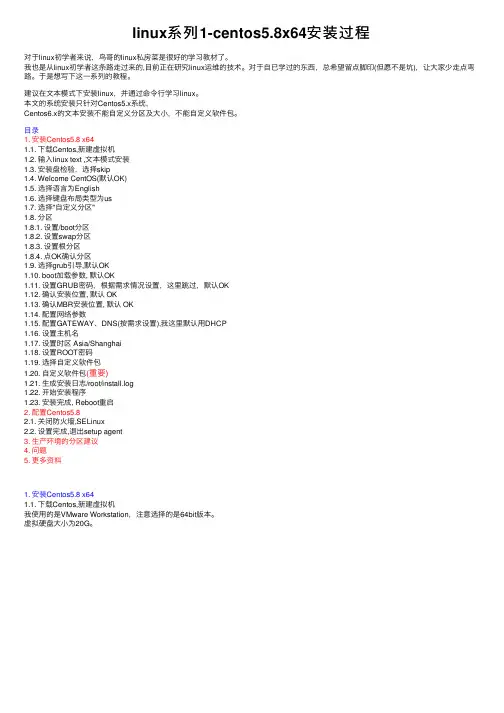
linux系列1-centos5.8x64安装过程
对于linux初学者来说,鸟哥的linux私房菜是很好的学习教材了。
我也是从linux初学者这条路⾛过来的,⽬前正在研究linux运维的技术。对于⾃已学过的东西,总希望留点脚印(但愿不是坑),让⼤家少⾛点弯
路。于是想写下这⼀系列的教程。
建议在⽂本模式下安装linux,并通过命令⾏学习linux。
本⽂的系统安装只针对Centos5.x系统,Centos6.x的⽂本安装不能⾃定义分区及⼤⼩,不能⾃定义软件包。
⽬录1. 安装Centos5.8 x64
1.1. 下载Centos,新建虚拟机
1.2. 输⼊linux text ,⽂本模式安装
1.3. 安装盘检验,选择skip
1.4. Welcome CentOS(默认OK)
1.5. 选择语⾔为English
1.6. 选择键盘布局类型为us
1.7. 选择"⾃定义分区"
1.8. 分区
1.8.1. 设置/boot分区
1.8.2. 设置swap分区
1.8.3. 设置根分区
1.8.4. 点OK确认分区
1.9. 选择grub引导,默认OK
1.10. boot加载参数, 默认OK
1.11. 设置GRUB密码,根据需求情况设置,这⾥跳过,默认OK
1.12. 确认安装位置, 默认 OK
1.13. 确认MBR安装位置, 默认 OK
1.14. 配置⽹络参数
1.15. 配置GATEWAY、DNS(按需求设置),我这⾥默认⽤DHCP
1.16. 设置主机名
1.17. 设置时区 Asia/Shanghai
1.18. 设置ROOT密码
1.19. 选择⾃定义软件包
1.20. ⾃定义软件包(重要)
1.21. ⽣成安装⽇志/root/install.log
1.22. 开始安装程序
1.23. 安装完成, Reboot重启
2. 配置Centos5.8
2.1. 关闭防⽕墙,SELinux
2.2. 设置完成,退出setup agent
3. ⽣产环境的分区建议
用U盘安装linux操作系统

制作U盘启动来安装Linux系统
一、安装前所需的工具和软件
U盘(16G)
刻录软件 UltraISO
Linux系统镜像文件 CentOS-6.4-i386-bin-DVD1.iso
二、将U盘做成启动盘
1、用UltraISO软件打开CentOS-6.4-i386-bin-DVD1.iso镜像
2、在启动选项中选择写入硬盘映像,便捷启动--->写入新的硬盘主引导记录(MBR)--->USB-SDD+
3、选择USB-HDD+后,弹出一个提示,选择”是”
4、点击写入,然后出现提示后选择”是”,然后等待几分钟
5、信息框出现刻录成功,代表启动盘已经制作成功
6、将CentOS-6.4-i386-bin-DVD1.iso镜像拷贝到U盘下
三、戴尔PowerEdge R420安装centOS(注:因为只有一块1G的硬盘,故不需要做RAID)
1、插上U盘,启动服务器,按F11进入BIOS选择界面,选择U盘启动
2、进入系统的安装界面,选择第一项 3、选择语言(亲测选择简体中文不会出现乱码)和启动位置(这里选择Hard drive )选择优盘的盘符。我这里是/dev/sda4,接着会读取优盘上的数据。
4、按照引导提示选择下一步,选择主机名,根据提示填写管理员密码
5、选择安装类型以及分区
6、分区时注意,一定要把优盘的勾去掉,我的分区如下图所示然后确认格式化
7、我的分区如下图所示然后确认格式化
8、引导程序的选择一定要选择硬盘为第一引导,不然默认是优盘启动(装完系统必须要插着优盘才能启动)。点开更改设备,在下拉“BIOS驱动顺序”里的第一BIOS驱动器处选择硬盘为第一启动 9、选择所需安装的系统类型
10、进入软件安装进度界面,安装完毕,选择重启 11、拔掉U盘,至此linux操作系统安装完成
Win7_Linux(Ubuntu)双系统安装简易教程

Win7下安装Ubuntu简易教程
1 Win7下安装Ubuntu简易教程
若你的电脑上已装了Win7(或XP),想体验一下Linux,又不想把自己的盘全格了,该怎么办?
呵呵,最近发现一款国产硬盘分区神器——分区助手,从我个人的使用感觉来说绝不比PQMagic(硬盘分区魔术师)差,无损分区(就是不会影响到磁盘原有的资料)、移动分区、切割分区、擦除分区等功能一样不少,并且支持AT、FAT32、NTFS、EXT2和EXT3文件系统,还可以将分区隐藏,真是好用撒!下面我们我们进行Linux(Ubuntu)安装的第一步——从已有的硬盘分区中分出空闲的空间用于安装Linux系统,若是简单体验无需太大硬盘空间30G足够了。
第一步:磁盘分区调整
1. 下载并安装“分区助手专业版”,可以到下面的网站去下载:
/soft/111710.htm
2. 打开分区助手,会显示你的电脑中当前所有的分区,包括隐藏的分区,选中你要重新调整的分区,最好是电脑中的最后一个分区比我的就是G盘,否则Linux安装后可能造成已安装在Winows系统的部分软件无法使用。
3. 选中待调整的盘后点击左侧分区操作中的“调整/移动分区”,弹出如下窗口。填入分区大小,就会显示“分区后未分配的空间大小”,也就是将要用来安装Linux系统的空间大小,这里是26G空闲空间。
Win7下安装Ubuntu简易教程
2 4. 点击确定后,显示如下图,显示未分配的空间大小为26G。不用担心,现在还没开始调整,若想取消调整可以点击撤销即可,否则点击提交开始调整分区,大概需要几分钟时间。若是对助手的无损操作不放心,可以先将该盘的重要文件备份。操作完车后就可以准备安装Linux系统了。
第二步:安装Ubuntu系统
下面开始准备安装Linux系统,本教程使用EasyBCD在Win7下安装Ubuntu系统。
1. 下载并安装EasyBCD,可以到以下网站下载V2.2版本。下载想要安装的Ubuntu版本对应的ISO映像文件。
Linux操作系统安装之RedHat的安装超详细教程

完成项目一的第二步:
RHEL5.4 LINUX操作系统的安装配置
前言:
服务器上架完成后,我们就得立马安装操作系统,因为第二天会有业务上线,所以得赶紧,我们这里选择安装的是RHEL5.4(Red Hat Enterprise Linux 5.4 企业版的linux)
Linux创始人 林纳斯·托瓦兹(Linus Torvalds)
Linux诞生于1991 年的10 月5 日(这是第一次正式向外公布的时间)
1996年,Torvalds为Linux选定了企鹅作为它的吉祥物
Ok,了解完基本的信息情况后,我们继续完成剩下的项目
首先下载系统的ISO镜像文件,地址是:
地址一:/d/SZUHVPABZBJR
地址二:/uingei/rhel-server-5.4-i386-dvd.iso
(湘南学院的同学可以找群内的 童罗 同学拷贝镜像)
下载之后放在特定的目录夹下面,如下
准备就绪后,我们开始安装操作系统:
接着上一步,如下图
点击”Edit virtual machine setting”
设置我们虚拟机的系统安装源,也就是我们下载的rhel-server-i386-dvd文件。点击”CD/DVD(IDE)”,右边选择”Use ISO image file:”,点击”Browse”按钮
选择需要的操作系统镜像
设置完成,点击ok结束
现在回到主页面,点击
上面有三个地方需要注意:第一个红圈表示直接回车安装linux,默认是以图形界面来安装
第二个红圈表示,在下面boot:的位置输入 linux text 将进入字
符界面安装
第三个红圈表示,需要输入引导的选项(直接回车或是输入 linux
redhat_linux系统安装方法总结
Linux系统安装方法大概分为两种,一种为本地安装,利用服务器光驱进行安装;另外
一种为网络安装。本实验以RHEL4.5进行实验并参考网络上的资料,同时在这里感谢那些
不知名的网友们。
一、 本地安装
本地安装系统很简单,只要有光驱就可以安装成功,对服务器进行bios设置为光驱启动,插入光盘启动电脑进入如下界面
一般情况只需要输入回车就可以进行安装,默认为图形界面安装。Rehdat有很多选择方式,
如linux text(文本安装模式)、linux dd(加载驱动时用)、linuc rescure(营救模式,
该模式在修复系统时用到)等等。按F1到F5会有不同的显示出现,可以根据自己的需求进
行选择。
二、 网络安装
网络安装有4种安装方法: HTTP、FTP、NFS、硬盘。
实验环境:实验环境
http:192.168.0.8
dhcp:192.168.0.8
nfs:192.168.0.8
ftp:192.168.0.122
欢迎讨论。QQ:275341525 群号:55042715 34219436 作者: 梦览三秦 1. HTTP
1) 配置http服务器
在/var/www/下创建目录rhel4,拷贝rhel4系统文件到/var/www/rhel4目录。修改
http.conf配置虚拟目录rhel4。如下:
Alias /rhel4 "/var/www/rhel4/"
Options Indexes MultiViews
AllowOverride None
Order allow,deny
Allow from all
完成后重起http服务,访问网页http://192.168.0.8/rhel4确保可以正常访问。
2) 安装系统
插入光盘引导出现安装界面输入linux askmethod回车,如下图:
按照提示继续操作,如下图选择http安装。
欢迎讨论。QQ:275341525 群号:55042715 34219436 作者: 梦览三秦
Win10下Linux双系统的安装教程
Win10下Linux双系统的安装教程
⼀、准备⼯作1.硬件准备:⼀台Windows10操作系统的计算机和内存⾄少8G的U盘
2.软件准备:后续过程中需要的镜像⽂件和制作启动盘
(1) 下载Ubuntu20.04系统的iso镜像,笔者选⽤的是Ubuntu20.04
由于Ubuntu服务器在外⽹,国内的⽹速极慢,在这⾥推荐国内阿⾥云镜像⽹址:
点击即可⽤迅雷⼯具下载,⼀般⼗⼏分钟就能下载完成(2) 制作启动盘
在此之前,还需要⼀个很重要的步骤,我们在安装双系统前必须先弄清楚原Windows系统的启动⽅式是Legacy,还是UEFI,这个关系着我们接下来制作U盘启动盘的启动⽅式是Legacy还是UEFI。如果两者不⼀致,那么我们必须要在开机后进⼊bios界⾯,然后再选择我们开启的操作系统,然后再开机。所以为了我们以后的幸福发展,我们必须先确认好这⼀步。
如何查看原Windows的启动⽅式1)按下win+r打开运⾏,输⼊msinfo32,确定,打开系统信息
2)查看BIOS模式:传统—— Legacy BIOS ;UEFI——UEFI
⼀般来说,现在新型的计算机采⽤的都是UEFI的启动⽅式,为了适应win8,win10的操作系统,win7以前的操作系统⼤部分都不⽀持UEFI的启动⽅式。本教程只研究了UEFI启动⽅式的情况,请跟笔者不同条件的读者先点右上⽅的“×”去寻找其他教程吧。
然后我们就可以制作UEFI启动⽅式的u盘启动盘啦。
下载完毕后,插上我们的U盘,打开软件Rufus,选择我们已经下载好的iso⽂件,然后点击开始
点击OK
此操作会格式化U盘,请在操作前备份好重要的数据⽂件,然后点击确定,等待软件将iso⽂件复制到你的U盘⾥,然后我们的启动盘就制作完成啦
3.磁盘准备:准备好给Ubuntu系统的磁盘分区
分盘准备1)按下 win+x 打开磁盘管理,然后在下⽅选择你要分出来的磁盘,笔者在这⾥选择的是D盘,选中磁盘,右键选择压缩卷
Linux_redhat5.8安装过程
.
1 / 22 目录
1安装环境准备…………………………………………………………………………………………………………………….1
2Linux安装1
2.1镜像加载过程1
2.2系统安装过程1
2.2.1版本注释1
2.2.2选择语言2
2.2.3安装3
2.2.4安装方案4
2.2.5安装设置-分区5
2.2.6GRUB引导7
2.2.7网络设置8
2.2.8时区选择9
2.2.9密码设置9
2.2.10安装设置-软件10
2.2.11开始安装11
2.2.12重新引导12
2.2.13系统登录17
2.2.14完成安装18
3完成安装验证19
.
1 / 22 1 安装环境准备
镜像文件:RHEL_5.8x86_64.iso
虚拟机:VMware vSphere Client5.1
2 Linux安装
2.1 镜像加载过程
1. 右键已安装好的虚拟机,选择“打开控制台”
2. “CD/DVD驱动器”—“连接到本地磁盘上的ISO映像”
3. 待十几秒之后,加载成功后重启
4. 按ESC键进行出现如下界面时,选择skip,即可进入2.2系统安装过程
2.2 系统安装过程
2.2.1 版本注释
点击Next,下一步 .
2 / 22
2.2.2 选择语言
1. 选择简体中文(简体中文),下一步
2. 选择键盘方式(英国英语式) .
3 / 22
2.2.3 安装
1. 客户如果有序列号的话,在此步输入,如果没有请点击“跳过输入安装”,确定跳过
2. 选择“跳过” .
4 / 22
2.2.4
安装方案
选择如下所示,下一步
.
5 / 22 2.2.5 安装设置-分区
1. 下拉框选择“建立自定义分区结构”,下一步
2. 删除已有分区
.
6 / 22 3. 新建boot分区,boot只有引导文件所以并不需要多少空间,我们设置为100M大小。
4. 新建swap分区,根据服务器存大小设置swap分区的大小
Linux系统软件的基本安装和卸载操作
Linux系统软件的基本安装和卸载操作
Linux系统是一款自由开放的操作系统,其软件的安装和卸载操作相对来说也是更加灵活和自由的。本文将介绍Linux系统软件的基本安装和卸载操作,帮助使用者更好地使用Linux系统。
一、软件安装
1. 安装方式
在Linux系统中,有几种方式可以安装软件,最常见的方式有以下几种:
(1)使用包管理器:Linux系统中有多种包管理器,如Debian系列的APT、Red Hat系列的yum等。包管理器是安装Linux软件的最常用方法。使用包管理器可以自动解决依赖关系,确保软件安装的稳定性。
(2)源码安装:如果包管理器中没有所需的软件或版本,可以从官方网站或GitHub等网站下载源码包,通过命令行进行编译安装。
(3)使用二进制包:有些软件官方网站提供二进制包供用户下载,用户可直接下载相应的包,并使用命令行或GUI界面进行安装。 2. 安装步骤
以Debian系列为例,使用APT包管理器安装软件的步骤如下:
(1)更新软件源:在命令行中输入“sudo apt update”命令更新软件源,以保证所安装的软件版本是最新的。
(2)搜索软件包:在命令行中输入“sudo apt search
softwareName”命令,可以搜索所需的软件包。
(3)安装软件包:在命令行中输入“sudo apt install
softwareName”命令,并按照提示进行安装。
(4)验证是否安装成功:在命令行中输入“softwareName
--version”命令,即可验证是否安装成功。
二、软件卸载
1. 卸载方式
(1)使用包管理器:在命令行中输入“sudo apt remove
softwareName”命令即可卸载相应的软件包,卸载后会自动清理安装时生成的配置文件。
(2)手动卸载:如果软件没有通过包管理器进行安装,可以手动卸载。卸载时,需要删除相关的文件和配置文件。