
PowerPoint如何实现幻灯片自动循环播放
怎么让PPT中背景音乐在多个页面中连续播放

怎么让PPT中背景音乐在多个页面中连续播放
方法/步骤
1、插入背景音乐。在做好的PPT幻灯片中,依次单击“插入—>声音—>文件中的声音”,在弹出的对话框中选择自己的背景音乐。
2、选择好背景音乐后,此时会弹出一个对话框,如下图,单击“自动”,背景音乐就正常插入了PPT页面中,PPT页面上会显示一个小喇叭图标。
3、将背景音乐设置为隐藏和循环播放。选中PPT页面中的小喇叭,然后单击声音工具选项卡,将“放映时隐藏”和“循环播放,直到停止”前面的勾勾选。
4、选中PPT页面的黄色小喇叭,单击“动画—>自定义动画”,在左侧的自定义对话框中,单击带有三角形的按钮,在弹出的下拉列表中选中“效果选项”。
5、在弹出的“效果选项”框中设置相应的效果。如果想让背景音乐从第一页和第二页PPT中联系播放,可以这样设置:在开始播放中选择“从头开始”,然后在停止播放中设置“在第2张幻灯片后”,设置好后按F5预览,会惊喜的发现,当播放到第二张PPT页面时,背景音乐在继续播放。
6、如果想让PPT2007中的背景音乐从头连续播放结束,还有一种更简单的设置方法:在弹出的“效果选项”卡中,选择计时选项卡,在重复中选择“直到幻灯片末尾”,确定后PPT背景音乐将一直播放,直到PPT演示结束。
Office2010版本
方法/步骤 1,、打开一个PPT文档(这里以office2010版为例),选择PPT第一个幻灯片页面,选择菜单项的“插入”,找到“媒体”菜单组中的“音频”,在弹出的菜单中选择“文件中的音频”:
2、单击“文件中的音频”弹出“插入音频”的窗口,我们在里面找音乐文件的路径(至于音乐文件,大家可以在网上去下载各种歌曲或音乐,都可以插入PPT中(建议下载MP3或wav格式的),选择后单击插入;(如下图)
3,确定后,在幻灯片的界面中间出现一个灰色的“喇叭”,这就是我们插入的音乐文件,在“喇叭”的下面携带着试听播放器,可以点击播放以及控制音量:
如何在幻灯片中设置幻灯片放映的循环间隔时间

如何在幻灯片中设置幻灯片放映的循环间隔时间
幻灯片是一种常用的展示和演示工具,通过幻灯片的展示,可以有效地传达信息和展示内容。而在使用幻灯片进行演示时,设置幻灯片放映的循环间隔时间是非常重要的,可以帮助演示者更好地控制展示内容的节奏和时间。在本文中,我们将探讨如何在幻灯片中设置幻灯片放映的循环间隔时间。
一、进入幻灯片编辑模式
要设置幻灯片放映的循环间隔时间,首先我们需要进入幻灯片的编辑模式。打开PowerPoint软件,选择需要编辑的幻灯片文件,双击打开。然后,在菜单栏中点击“视图”选项,选择“幻灯片编辑”进入幻灯片编辑模式。
二、选择幻灯片放映选项
进入幻灯片编辑模式后,我们需要找到设置幻灯片放映的选项。在工具栏上方的选项卡中,点击“幻灯片放映”选项卡,可以看到各种设置幻灯片放映的选项。
三、设置循环间隔时间
在幻灯片放映选项中,我们可以看到“设置放映时间间隔”这一栏。在这里可以设置每个幻灯片之间的时间间隔。点击这个选项,弹出一个对话框,我们可以在这个对话框中进行具体的设置。 四、选择循环方式
在弹出的对话框中,我们可以看到“循环”这一栏。在这里可以选择循环的方式。
1. 循环播放:选择“循环播放”这个选项,表示幻灯片放映会一直循环播放下去,直到手动停止为止。
2. 设定循环次数:选择“设定循环次数”这个选项,可以设置幻灯片放映的循环次数。我们可以在这里输入一个数字,表示幻灯片放映循环的次数,比如输入“3”,表示幻灯片放映会循环播放3次。
五、设置循环间隔时间
除了选择循环方式外,我们还可以在对话框中设置循环间隔时间。在对话框中可以看到“每张幻灯片保持时间”这一栏,可以选择每个幻灯片之间的时间间隔。
1. 使用默认时间:选择“使用默认时间”这个选项,表示每个幻灯片之间的时间间隔将会使用软件默认的设定。
2. 自定义时间:选择“自定义时间”这个选项,可以在对话框中输入自定义的时间间隔。我们可以在这里设定每个幻灯片之间的具体时间间隔,比如输入“5秒”,表示每个幻灯片之间停留5秒钟。
怎样在ppt中加入背景音乐并自动循环播放
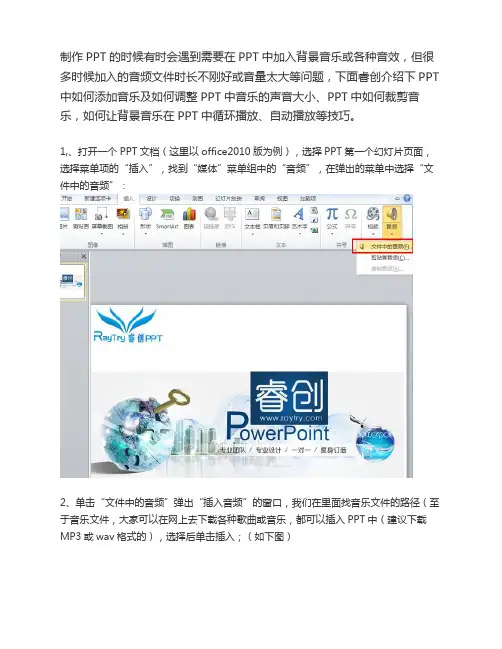
制作PPT的时候有时会遇到需要在PPT中加入背景音乐或各种音效,但很多时候加入的音频文件时长不刚好或音量太大等问题,下面睿创介绍下PPT中如何添加音乐及如何调整PPT中音乐的声音大小、PPT中如何裁剪音乐,如何让背景音乐在PPT中循环播放、自动播放等技巧。
1,、打开一个PPT文档(这里以office2010版为例),选择PPT第一个幻灯片页面,选择菜单项的“插入”,找到“媒体”菜单组中的“音频”,在弹出的菜单中选择“文件中的音频”:
2、单击“文件中的音频”弹出“插入音频”的窗口,我们在里面找音乐文件的路径(至于音乐文件,大家可以在网上去下载各种歌曲或音乐,都可以插入PPT中(建议下载MP3或wav格式的),选择后单击插入;(如下图)
3,确定后,在幻灯片的界面中间出现一个灰色的“喇叭”,这就是我们插入的音乐文件,在“喇叭”的下面携带着试听播放器,可以点击播放以及控制音量:
4、ppt 背景音乐加入PPT后,我们可以发现powerPoint上面的功能菜单多了一个“播放”,点击“播放”菜单选项卡,可以看到"剪裁音频"等功能,这是powerpoint2010以上版本所独有的功能,可以截取加入的PPT背景音乐,如图:
5,在“播放”菜单选项卡里面,我们需要给加入的PPT背景音乐设置是否自动播放,设置“音频选项”的开始为“自动”便可以,顾名思义“自动”意思是在演示幻灯片时音乐会自动播放,“在单击时”意思是在演示时单击鼠标左键音乐文件才开始自动播放,这里看个人需求来设置。
6,多数音乐时长较短,在PPT演示途中就播放完了,你可以选择设置“音频选项”中的“播放循环,直到停止”让PPT背景音乐一直循环,另外的“放映时隐藏”是指是否让喇叭图标隐身,以免影响画面美观:
更多PPT制作技巧欢迎访问睿创PPT官网和睿创PPT论坛——PPT加油站
如何在幻灯片中设置自动播放和定时切换

如何在幻灯片中设置自动播放和定时切换
幻灯片是一种常见的演示工具,可以用于展示图像、文字和视觉效果等内容。为了提升演示效果和用户体验,设置自动播放和定时切换功能非常重要。本文将介绍如何在幻灯片中实现自动播放和定时切换。
一、自动播放设置
自动播放功能可以使幻灯片在不需要用户点击的情况下自动进行播放,帮助展示者更好地控制展示节奏,提升效果。
1. 打开幻灯片软件(如Microsoft PowerPoint)并进入编辑界面。
2. 在幻灯片编辑界面,选择你想要自动播放的幻灯片。
3. 在“幻灯片切换”选项卡中,找到“切换时间”栏目。
4. 在“切换时间”栏目中,可以设置每张幻灯片停留的时间。通过调整时间设置,你可以控制自动播放的速度。
5. 点击“应用全部”按钮,将自动播放设置应用到所有幻灯片。
二、定时切换设置
定时切换功能可以帮助你在演示过程中控制幻灯片的自动切换时间间隔,确保演示的流畅性和连贯性。
1. 在幻灯片编辑界面,找到“设置”选项卡。
2. 在“设置”选项卡中,选择“幻灯片放映设置”。
3. 在“幻灯片放映设置”对话框中,选择“自定义幻灯片放映”选项。 4. 在“自定义幻灯片放映”中,选择“使用定时”选项。
5. 在“切换时间”栏目,输入你想要设置的幻灯片切换的时间间隔。
6. 在“从第几张幻灯片开始”栏目,选择你希望从哪一张幻灯片开始循环播放。
7. 点击“确定”按钮,保存设置。
三、注意事项
1. 考虑观众的阅览速度和理解能力,合理设置切换时间间隔。
2. 自动播放和定时切换功能应与演示的内容和目的相匹配,不要过度使用。
3. 在使用自动播放和定时切换功能时,建议进行演示前的测试,确保设置的时间和效果符合预期。
结论
通过以上的设置,你可以轻松地在幻灯片中实现自动播放和定时切换功能。这些功能可以有效地提升你的演示效果,让观众更好地理解和吸收演示内容。记住,合理设置时间间隔和进行测试是确保演示顺利进行的关键。现在,尝试使用幻灯片软件,设置自动播放和定时切换,让你的演示更加精彩吧!
幻灯片(ppt)操作实用技巧汇集

1 / 8
幻灯片(ppt)操作实用技巧汇集
一、 将幻灯片发送到 word文档
1、在 Powerpoint 中打开演示文稿,然后在“文件”菜单上,指向“发送”,再单击“Microsoft Word”。
2、在“将幻灯片添加到Microsoft word文档”之下,如果要将幻灯片嵌入 word 文档,请单击“粘贴”;如果要将幻灯片链接到 word文档,请单击“粘贴链接”。如果链接文件,那么在Powerpoint 中编辑这些文件时,它们也会在 word文档中更新。
3、单击“确定”按钮。此时,系统将新建一个word文档,并将演示文稿复制到该文档中。如果 word未启动,则系统会自动启动
word。
二、 让幻灯片自动播放
要让 powerpoint 的幻灯片自动播放, 只需要在播放时右键点击这个文稿, 然后在弹出的菜单中执行“显示”命令即可,或者在打开文稿前将该文件的扩展名从PPT 改为PPS后再双击它即可。这样一来就避免了每次都要先打开这个文件才能进行播放所带来的不便和繁琐。
三、 PPT 中的自动缩略图效果
你相信用一张幻灯片就可以实现多张图片的演示吗?而且单击后能实现自动放大的效果,再次单击后还原。其方法是:新建一个演示文稿,单击“插入”菜单中的“对象”命令,选择“Microsoft
powerpoint 演示文稿”,在插入的演示文稿对象中插入一幅图片,将 2 / 8
图片的大小改为演示文稿的大小,退出该对象的编辑状态,将它缩小到合适的大小, 按F5 键演示一下看看,是不是符合您的要求了?接下来,只须复制这个插入的演示文稿对象,更改其中的图片,并排列它们之间的位置就可以了。
四、 快速灵活改变图片颜色
利用 powerpoint 制作演示文稿课件, 插入漂亮的剪贴画会为课件增色不少。 可并不是所有的剪贴画都符合我们的要求,剪贴画的颜色搭配时常不合理。这 时我们右键点击该剪贴画选择“显示‘图片’工具栏”选项(如果图片工具栏已经自动显示出来则无需此操作),然后点击“图片”工具栏上的“图片重新着色”按 钮,在随后出现的对话框中便可任意改变图片中的颜色。
【优质文档】ppt音乐怎么一直播放-word范文模板 (3页)

【优质文档】ppt音乐怎么一直播放-word范文模板
本文部分内容来自网络整理,本司不为其真实性负责,如有异议或侵权请及时联系,本司将立即删除!
== 本文为word格式,下载后可方便编辑和修改! ==
ppt音乐怎么一直播放
篇一:如何让PPT中的背景 音乐 在多张幻灯片中连续播放
如何让PPT中的背景音乐在多张幻灯片中连续播放
使用PowerPoint201X做幻灯片,有时我们需要给所有幻灯片加上背景音乐,来渲染气氛,增强演示效果。但直接使用“插入”菜单栏中的“影片和声音”→
“文件中声音”所插入的背景音乐只对所选择的那张幻灯片起作用,等到播放下一张时,背景音乐就停止播放了。怎么解决这个问题?
其实我们只要再在“自定义动画”中简单设置一下,就可以轻松控制背景音乐在指定的部分或全部幻灯片播放了,具体做法如下:
1、把全部幻灯片做好,在需要插入声音的幻灯片中,单击“插入”菜单下的“影片和声音” →“文件中的声音”,选择所需的声音文件,在出现“自动
(A)” (如下图)。
2、右键单击新出现的声音图标“小喇叭”,选择“编辑声音对像”,勾选“循环播放,直到停止”选项(如下图),最后单击“确定”按钮。(为了不影响幻灯片的视觉效果,此时可以顺便把“小喇叭”拖到这张幻灯片的右下角。)
3、右键单击声音图标“小喇叭”,选择“自定义动画”,打开“自定义动画”窗口,点开所示曲目右边的“√”,显示第二选项框(如下左图),单击“效果选项(E)”,显示第三选取项杠框(如下右图),这时其下面的“开始播放” 项中选“从头开始”,在“停止播放”项中选“在(P)第几张幻灯片后”,最后单击“确定”。
这样指定的背景音乐就可以在几张幻灯片中连续播放了。
篇二:如何在PPT中嵌入音乐并让音乐一直播放
在PPT中嵌入音乐(发给别人也可以播放),并让其从开始响到
结束(适用于Office201X ) 【优质文档】ppt音乐怎么一直播放-word范文模板
如何在多张PPT幻灯片中连续播放背景音乐
如何在多张PPT幻灯片中连续播放背景音乐
图文编辑:心植红豆
使用PowerPoint做幻灯片,有时我们需要给所有幻灯片加上背景音乐,来渲染气氛,增强演示效果。但直接使用“插入”菜单栏中的“影片和声音”→“文件中声音”所插入的背景音乐只对所选择的那张幻灯片起作用,等到播放下一张时,背景音乐就停止播放了。怎么解决这个问题?
其实我们只要再在“自定义动画”中简单设置一下,就可以轻松控制背景音乐在指定的部分或全部幻灯片播放了,具体做法如下:
1、把全部幻灯片做好,在需要插入声音的幻灯片中,单击“插入”菜单下的“影片和声音” →“文件中的声音”,选择所需的声音文件,在出现“是否需要在幻灯片放映时自动播放声音?”的对话框时选择“是”(如图1)。
对话框
2、如果是在PowerPoint 2000中操作,右键单击新出现的声音图标“小喇叭”,选择“编辑声音对像”,勾选“循环播放,直到停止”选项(如图2),最后单击“确定”按钮。(为了不影响幻灯片的视觉效果,此时可以顺便把“小喇叭”拖到这张幻灯片的右下角。)
循环播放,直到停止
3、右键单击声音图标“小喇叭”,选择“自定义动画”,打开“自定义动画”窗口(如图3),单击“继续幻灯片放映”,这时其下面的“停止播放”项会由不可操作的灰色变成实色。接下来再单击“在哪张幻灯片后”项,然后在方框内填入需要停止播放的幻灯片的序号,最后单击“确定”。(这里还可以把“不播放时隐藏”勾选上,这样在播放幻灯片过程中就不会显示声音图标了。)
这样指定的背景音乐就可以在几张幻灯片中连续播放了
如果是在Office PowerPoint 2003中操作,第2步的画面如图4,这里有一个“显示选项”可供选择,我们可以勾选“幻灯片放映时隐藏声音图标”项,这样在播放幻灯片过程中就不会显示声音图标了。
幻灯片放映时隐藏声音图标
而第3步的右键单击声音图标“小喇叭”,选择“自定义动画”,打开的“自定义动画”窗口也有所变化,如图5:这时我们可以左键双击“自定义动画”窗口中的“一剪梅.wma”或右键单击“一剪梅.wma”,再选择“效果选项”,会出现如下图的播放声音窗口(如图6)。单击“在哪张幻灯片后”项,然后在方框内填入需要停止播放的幻灯片的序号,最后单击“确定”就完成设置了。
如何在幻灯片中设置幻灯片音乐重复播放
如何在幻灯片中设置幻灯片音乐重复播放
幻灯片是我们常用的一种展示工具,在演讲、报告以及其他形式的展示中被广泛使用。而为了增加幻灯片的趣味性和吸引力,我们常常会在幻灯片中添加背景音乐。但是,默认情况下,幻灯片的音乐只会在当前幻灯片播放结束后停止,这样会导致整个演示过程中只播放一遍音乐。为了让幻灯片音乐能够重复播放,我们可以采用以下方法进行设置。
1. 添加音乐
首先,在幻灯片中添加你希望重复播放的音乐。在PowerPoint软件中,你可以通过点击“插入”选项卡中的“音频”按钮来添加音频文件。然后,选择你想要添加的音频文件并点击“插入”。
2. 设置音乐的格式
添加完音乐后,你需要对音乐进行格式设置,使其能够在幻灯片中重复播放。在此之前,你可以先选中添加的音乐,在音乐工具栏中可以看到“音频工具”选项卡。点击该选项卡后,你会看到“播放”选项卡。
3. 循环播放音乐
在“播放”选项卡中,你可以看到“音频选项”部分的“开始”选项。点击“开始”后,在弹出的菜单中选择“自动”。然后,在下方的“循环播放”选项中勾选“循环到播放结束”。通过这样的设置,音乐将会在每个幻灯片播放完毕后重新开始播放,实现音乐的重复播放。 4. 调整音乐的播放方式
除了循环播放,你还可以通过调整音乐的其他播放方式,以满足不同的展示需求。在“音频选项”部分的“开始”选项下,你可以选择“自动”、“单击”或“无”。如果选择“自动”,音乐会在幻灯片自动切换时开始播放;如果选择“单击”,则需要手动点击才能开始播放音乐;如果选择“无”,则音乐不会自动播放,只能手动控制播放。
通过以上的设置,你可以在幻灯片中实现音乐的重复播放效果。这样,在演示过程中,观众将会始终听到背景音乐,为整个展示增添更多的氛围和吸引力。当然,根据实际需要,你还可以进一步调整音乐的音量、淡入淡出效果等,以打造出更加专业的幻灯片演示。
总结:
在幻灯片中设置背景音乐的重复播放非常简单,只需要添加音乐文件后进行相应的格式设置即可。通过循环播放的功能,我们可以让音乐在每个幻灯片播放完毕后重新开始,为整个演示增添动感和趣味。在使用幻灯片进行展示时,合理运用背景音乐的重复播放,可以为观众带来更好的听觉体验,也能够更好地传达信息和引起观众的注意。所以,不妨在下次的幻灯片中尝试添加音乐并设置重复播放,为你的演示增色添彩吧!
PPT如何使用插入音频和视频
PPT如何使用插入音频和视频
PowerPoint(简称PPT)是一种常用的演示文稿制作工具,广泛应用于教育、商务和娱乐等领域。插入音频和视频能够丰富演示内容,提升演示效果,本文将介绍PPT中如何使用插入音频和视频功能。
一、插入音频
在PPT中插入音频可以为演示文稿增添音乐、声音效果或讲解等元素,使演示更具吸引力和互动性。接下来,介绍如何插入音频。
1. 打开PPT,在需要插入音频的幻灯片中选择一个位置。
2. 在工具栏上的“插入”选项中,点击“音频”按钮。弹出菜单上将显示三个选项:"音频选取"、"在线音乐"和"音频录制"。
3. 选择“音频选取”选项,浏览并选择你想要插入的音频文件。
4. 插入音频后,可以调整其大小和位置,也可以设置开始播放或点击播放。
5. 若要对音频进行更多的设置,可以右键单击音频,选择“格式音频”。在“格式音频”窗口中,你可以设置音量、淡入淡出、循环播放等。
二、插入视频
在PPT中插入视频可以展示演示内容、演讲视频、示范操作等,使演示更加生动和具体。下面是如何在PPT中插入视频的步骤。
1. 打开PPT,在需要插入视频的幻灯片中选择一个位置。 2. 在工具栏上的“插入”选项中,点击“视频”按钮。弹出菜单上将显示两个选项:'视频选取'和'在线视频'。
3. 选择“视频选取”选项,浏览并选择你想要插入的视频文件。
4. 插入视频后,你可以调整视频的大小和位置。
5. 若要对视频进行更多的设置,可以右键单击视频,选择“格式视频”。在窗口的“格式视频”选项卡中,你可以更改视频的外观、播放设置和动画效果等。
三、调整音频和视频的播放方式
在PPT中,你可以设置音频和视频的播放方式以满足演示需求。
1. 自动播放:音频和视频在幻灯片出现时自动开始播放。
2. 点击播放:音频和视频需要手动点击才能开始播放。
3. 循环播放:音频和视频可以设置循环播放,使其在幻灯片上循环播放。
4. 播放时动画:你可以为音频和视频添加动画效果,如淡入淡出或飞入效果。
PPT页面的无限循环动画
【IT168 软件应用】知 道Flash中最笨的动画是怎么做的吗?那就是把几帧连续动作的画面依次显示来实现的动画,这虽然是个笨办法,但却是动画的根本。在PowerPoint 2003中我们同样可以通过设置图片的闪烁效果来实现这种原始的动画制作,在此我们就用闪烁效果来制作一个跑步的人。
一、双帧动画
1. 准备两张连续动作的图片,你可以像我这样用自选图形的直线和椭圆自己画两幅,然后把这两幅图片重叠在一起(如图1)。
2. 同时选中这两幅图,右击选择“自定义动画”,在自定义动画窗口中单击“添加效果”按钮选择“强调→其它效果→闪烁”,右击这两个选中的动画项选择“计 时”,在速度中输入0.6、重复设置为“直到下次单击”,单击“确定”。再右击第二个动画项选择“计时”设置延迟为0.3秒,即动画速度的一半。现在单击 “播放”按钮马上就可以看到一个人在原地跑步的动画。
3. 再选中两张图,单击“添加效果”按钮选择“动作路径→绘制自定义路径→曲线”,画一条曲线,右击这两个动画项选择“计时”设置开始为“之前”、速度则直接设置为12秒(如图2)。这样就可以让这个人沿指定的路径慢跑了。
其实也可以只对上层图片设置闪烁,而且两幅图并不一定要相同大小。例如:在一张闭着嘴的人脸上画一个张开的嘴,然后给它设置闪烁动画看起来就好像这个人的嘴在开合说话一样,同理可以轻松实现摇头、眨眼、招手等小动画。
提示:同时选中一组对象“添加效果”可以为这些对象设置相同动画,并使这些动画效果同时播放。另外,重复、速度、延迟等都可以直接在“计时”窗口中输入准确数值。
二、多帧动画
有时候我们可能需要用好几幅连续动作的图片来表现动画效果,这个操作其实也是差不多,这里以4幅图为例。
1. 为了确保每次只能显示一幅图片,我们必须在每幅图下都画一个填充与边线色均与背景同色的矩形并分别与上面的图组合起来。当然,如果你使用的是无透明色的图片那这一步就可以省略了。