
ppt如何做动态图片呢
ppt如何做动态图片呢
大家知道ppt如何做动态图片吗?下面我们就给大家详细介绍一下吧!我们
积累了一些经验,在此拿出来与大家分享下,请大家互相指正。
要制作精美的PPT动态背景的话,你首先需要有一定的素材,包括一张图
片作为PPT背景,例如下面我用一个蓝天大海为静态的背景图片做出一个动
态效果,PPT如何设置背景图片:右击幻灯片→填充→图片或纹理填充→插
入自“文件”→选择图片插入:
我制作的动态背景是要让蓝天大海的背景有船划过还有海鸟飞过,让PPT
这张背景图片活起来,插入海鸟跟船只的图片,这里提醒最好插入的图片为
背景透明的图片,让与原PPT背景素材融合得更好哦,点击“插入”的“图片”
插入ppt背景素材:
现在来设置如何让我们的PPT背景动起来呢?先设置PPT原本的背景图片
有动画效果,这里作为一张PPT背景图片,需要对PPT设置“切换效果”,点
击菜单项“切换”的“切换方案”,选择一个“切换方案”里面的“切换方案”,例如
“蜂巢”:
之前的切换效果只是让PPT背景图片出来,现在我们继续设置其他PPT背
景素材的动态出现,例如,设置两个帆船从远到近划过来,点击帆船的图
片,然后点击菜单项“动画”(幻灯片自定义动画)→“添加动画”→“进入”的“缩
放效果”,设置帆船动画的开始时间为“与上一动画同时”,持续时间为5秒,
然后预览下效果,是否效果从远到近出现呢?
ppt模板:动态星空通用模板星辰大海

SEA OF STARS
目录
在此输入文字
在此输入文字
在此输入文字
在此输入文字
在此输入文字
点击输入文本点击输入文本点击输入文本点击输入文 本点击输入文本点击输入文本点击输入文本点击输入 文本。
点击输入文本点击输入文本点击输入文本点击输入文 本。 点击输入文本点击输入文本点击输入文本点击输入文 本。
点击输入标题
点击输入文本点击输入文本 点击输入文本点击输入文 本。
点击输入标题
点击输入标题
01 02
点击输入文本点击输入文本 点击输入文本点击输入文 本。
点击输入文本点击输入文本 点击输入文本点击输入文 本。
点击输入标题
点击输入标题
06 03
点击输入文本点击输入文本 点击输入文本点击输入文 本。
点击输入文本点击输入文本 点击输入文本点击输入文 本。
点击输入标题
点击输入文本点击输入文本点击输入文本点击输入文 本点击输入文本点击输入文本点击输入文本点击输入 文本。
点击输入标题
点击输入标题
点击输入标题
点击输入文本点击输入文本点 击输入文本点击输入文本点击 输入文本点击输入文本点击输 入文本点击输入文本。
销售额
点击输入文本点击输入文本点 击输入文本点击输入文本点击 输入文本点击输入文本点击输 入文本点击输入文本。
点击输入标题
2015
点击输入标题
点击输入文本点击输入文本点击输入文本点 击输入文本点击输入文本点击输入文本点击 输入文本点击输入文本。
点击输入标题
点击输入文本点击输入文本点击输入文本点 击输入文本点击输入文本点击输入文本点击 输入文本点击输入文本。
植树节动态PPT模板
单击此处添加文字 单击此处添加文字
写入文本
写入文本
写入文本
写入文本
单击此处添加文字 单击此处添加文字
单击此处添加文字 单击此处添加文字
在此输入您的标题内容
点击录 入内容
点击录 入内容
点击录 入内容
点击录 入内容
单击此处输入标题
单击此处输入文字单击此处输入文字 单击此处输入文字单击此处输入文字
单击此处输入标题
2015
此处添加标题
点击此处添加段落文本 点击此处添加段落文本
此处添加标题
点击此处添加段落文本 点击此处添加段落文本
在此输入您的标题内容
20%
40%
50%
90%
单击添加文本
单击此处添加文本 单击此处添加文本 单击此处添加文本 单击此处添加文本
单击添加文本
单击此处添加文本 单击此处添加文本 单击此处添加文本 单击此处添加文本
添加标题
单击此处添加文本 单击此处添加文本 单击此处添加文本 单击此处添加文本
在此输入您的标题内容
添加 标题
分标题一
请在此处输入您的文本请在此处输入您的文本 请在此处输入您的文本请在此处输入您的文本 请在此处输入您的文本请在此处输入您的文本
分标题二
请在此处输入您的文本请在此处输入您的文本请在 此处输入您的文本请在此处输入您的文本请在此处 输入您的文本
单击此处添加文字 单击此处添加文字 单击此处添加文字
单击此处添加文字 单击此处添加文字 单击此处添加文字
在此输入您的标题内容
此处添加标题
单击此处添加说 明文字单击此处 添加说明文字.
此处添加标题
单击此处添加说 明文字单击此处 添加说明文字.
我拿下微课大赛一等奖,全靠这几个技巧
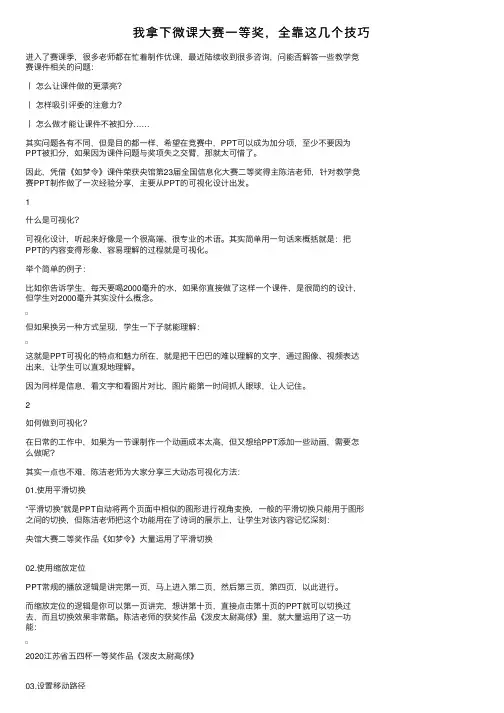
我拿下微课⼤赛⼀等奖,全靠这⼏个技巧进⼊了赛课季,很多⽼师都在忙着制作优课,最近陆续收到很多咨询,问能否解答⼀些教学竞赛课件相关的问题:⼁怎么让课件做的更漂亮?⼁怎样吸引评委的注意⼒?⼁怎么做才能让课件不被扣分……其实问题各有不同,但是⽬的都⼀样,希望在竞赛中,PPT可以成为加分项,⾄少不要因为PPT被扣分,如果因为课件问题与奖项失之交臂,那就太可惜了。
因此,凭借《如梦令》课件荣获央馆第23届全国信息化⼤赛⼆等奖得主陈洁⽼师,针对教学竞赛PPT制作做了⼀次经验分享,主要从PPT的可视化设计出发。
1什么是可视化?可视化设计,听起来好像是⼀个很⾼端、很专业的术语。
其实简单⽤⼀句话来概括就是:把PPT的内容变得形象、容易理解的过程就是可视化。
举个简单的例⼦:⽐如你告诉学⽣,每天要喝2000毫升的⽔,如果你直接做了这样⼀个课件,是很简约的设计,但学⽣对2000毫升其实没什么概念。
但如果换另⼀种⽅式呈现,学⽣⼀下⼦就能理解:这就是PPT可视化的特点和魅⼒所在,就是把⼲巴巴的难以理解的⽂字,通过图像、视频表达出来,让学⽣可以直观地理解。
因为同样是信息,看⽂字和看图⽚对⽐,图⽚能第⼀时间抓⼈眼球,让⼈记住。
2如何做到可视化?在⽇常的⼯作中,如果为⼀节课制作⼀个动画成本太⾼,但⼜想给PPT添加⼀些动画,需要怎么做呢?其实⼀点也不难,陈洁⽼师为⼤家分享三⼤动态可视化⽅法:01.使⽤平滑切换“平滑切换”就是PPT⾃动将两个页⾯中相似的图形进⾏视⾓变换,⼀般的平滑切换只能⽤于图形之间的切换,但陈洁⽼师把这个功能⽤在了诗词的展⽰上,让学⽣对该内容记忆深刻:央馆⼤赛⼆等奖作品《如梦令》⼤量运⽤了平滑切换02.使⽤缩放定位PPT常规的播放逻辑是讲完第⼀页,马上进⼊第⼆页,然后第三页,第四页,以此进⾏。
⽽缩放定位的逻辑是你可以第⼀页讲完,想讲第⼗页,直接点击第⼗页的PPT就可以切换过去,⽽且切换效果⾮常酷。
陈洁⽼师的获奖作品《泼⽪太尉⾼俅》⾥,就⼤量运⽤了这⼀功能:2020江苏省五四杯⼀等奖作品《泼⽪太尉⾼俅》03.设置移动路径03.设置移动路径路径动画是通过设置,让素材根据路径⾃⼰运⽤的⼀个过程,我们可以使⽤默认的路径,也可⾃定义更改路径,让每个元素按照你预想的路径移动:3看起来都会,怎么做出来?看起来都是简单的功能,但⾃⼰做⼜不是那么⼀回事,那是因为:你缺了名师带路。
图片动态PPT

单击修改图片标题
简单代码实现胶片滚动-暂停效果
• 鼠标移入滚动暂停,移出则滚动继续
Walk alone, roaming the The Think smile quietly, hug, flashing yellow dye thewinter whol the a Common youth, common splend
技巧四:
铺设蒙版
如果选用的图片虚化效果不好,色彩杂乱,可以添加蒙版,让图片变的萌萌哒,并凸显文字更清晰。
原始 图片
蒙版
最终 效果
请思考
如何利用PPT来设计各种颜色、各种效果的蒙版?
技巧七:
拼接色块
当一个图片非常合适,但尺寸却不够大时,可以和色块(或单色或接近单色的图片)拼接实现全图效果。
技巧八:
PPT宝藏 提供下载
不停地开会,做方案,等待审批
积极 进取
用心 观察
理想是明灯
学无 止境 认真 培训
1.在此输入一些酷炫的文字
不要问我为什么图 这么多,其实你也 可以这么多图,没 这么多图也没办法, 谁让你要用这套模 板呢,你有没有发 现我实际上在凑字 数,好了版面够了。
3D 单纯图片使用
赶紧插入图片试试吧
搜索一下
新闻 网页 图片 视频 贴吧
锐普PPT模板
企业文化概述
文化知识概述
企业文化体系
目录页
西部有机农业产品流通平台 可行性报告
云资本西部企业路演平台
平台优势介绍
配套资源
在与基地和合作中,除了产品流通以外,平台还组织了服务于基地的技术、基金申报等资源以稳固合作关系。技术主要 来自四川省农科院和由以色列商会引进的以色列先进农业技术,相关扶持基金申报由农科院牵头,分别协助各个基地向 其对口的扶持单位进行资料报送等。
包图网_38037ppt模板 ppt动态背景图片 ppt
2017 NEW YEAR PLAN SUMMARY OF A BUSINESS PLAN PPT |适用于述职报告|个人简介|工作总结|会议报告等|
目录
DIRECTORY
01
相关标题文字
02
相关标题文字
03
相关标题文字
04
相关标题文字
01
输入您的标题
这里输入文字标题
Summer a lot of things began to trivial for example, I hide in behind the morning in a hurry to eat text, breathed life back to the story, then through these years of ladder to update a day in and day
这里输入文字标题
Summer a lot of things began to trivial for example, I hide in behind the morning in a hurry to eat text, breathed life back to the story, then through these years of ladder to update a day in and day
03
输入您的标题
这里输入文字标题
Summer a lot of things began to trivial for example, I hide in behind the morning in a hurry to eat text, breathed life back to the story, then through these years of ladder to update a day in and day
哭泣的水娃娃PPT

哭泣的水娃娃PPT看到这篇文章,不知道大家是不是已经被触动了呢?首先来看一下水娃娃的设计。
下面咱们就来看看他吧!他有着水一般的身体和脸,他还长着一张像脸一样的鼻子。
当悲伤遇到愤怒的时候,眼睛就会出现一个小水泡,然后慢慢的长大!他就会被愤怒打败,最后流着泪默默地哭着,我们可以用动画里的来替代它!看起来非常形象生动!这款主题 PPT设计思路还是比较新颖的:我们首先在主题上进行设计:从侧面看它可以是一个长脖子的大娃娃!从正面来看它又长又瘦!1.调整整体色调,制作一个娃娃的脸。
首先在 PPT中添加一个水娃娃的图片。
用一个灰色调的图标将其填充为白色。
在图片中绘制一个矩形区域,将图像设置为渐变颜色。
从背景中选择一个白色填充物并设置为一个圆角矩形。
选中圆形区域,在鼠标中右键点击圆形图标然后按住鼠标左键选择渐变颜色(可以根据自己喜好选择)。
然后将图标移动到一个不透明白色区域,再调整颜色。
然后对形状做一些简单的调整。
比如改变鼻子中白色区域的大小将它设置为矩形并点击绘制轮廓工具条,将形状修改为直线并将形状设为渐变颜色。
然后调整透明度并设置一个透明色数值为70%以及一个渐变值为70%为白色,以满足效果需要。
再对两个不同颜色的矩形进行不同角度的渐变制作效果,然后点击填充设置一个渐变填充为白色(我没有设置)和蓝色(我这里设为白色)作为一个面衬色彩选择图上设置为透明度调整60%和渐变透明度调整50%作为背景颜色,最后将阴影部分移到背景中并创建一个圆形渐变色彩调整效果如下所示:通过在渐变器画面中设置渐变颜色大小来调整渐变色彩效果来提高视觉效果!### pp#2.用一层空白区域绘制一张娃娃的嘴巴。
在左侧绘制娃娃的眼睛,右侧绘制嘴巴。
用白色的填充图片来填充嘴巴的轮廓。
将黑色填充图片复制一层,复制出一层白色的曲线形状。
复制出嘴唇的轮廓并填充灰色。
将绘制好的嘴巴涂上颜色,使用黑色加暗色来增加立体感。
选择一个角度,将娃娃的身体分成上下两部分:右侧的身体分成两部分:左侧的身体由大到小绘制出来,根据自己个人喜好适当增加。
和秋叶一起学:秒懂PPT
精彩摘录
这是《和秋叶一起学:秒懂PPT》的读书笔记模板,可以替换为自己的精彩内容摘录。
作者介绍
这是《和秋叶一起学:秒懂PPT》的读书笔记模板,暂无该书作者的介绍。
谢谢观看
和秋叶一起学:秒懂PPT
读书笔记模板
01 思维导图
03 读书笔记 05 精彩摘录
目录
02 内容摘要 04 目录分析 06 作者介绍
思维导图
本书关键字分析思维导图
技巧
封面
内容
效果
动态
图片
第章
秋叶
工作效率
技能 文字
文件
职场
字体
大气
创意
颜色格式视频内 Nhomakorabea摘要在职场中,你是不是每次都要加班做PPT?PPT技巧太多,学完就忘?知道一些PPT技巧,但不知道如何运用? 如果你希望快速提高自己的PPT职场技能,并且能够灵活应用,本书就是你学习的不二之选!本书以PPT基础操作 +实战运用组织内容,主要讲解在工作中几分钟就能掌握的110个实用PPT操作,包括PPT高效操作、PPT实用技巧、 PPT炫酷特效、PPT创意设计四大板块,每个技巧介绍都配有图文详解与视频演示,让你所见即所得,随学随用, 解决职场中的PPT应用痛点,提升工作效率与效果。本书充分考虑初学者的知识水平,内容从易到难,能让初学 者轻松理解各个知识点,快速掌握职场必备技能。本书大部分案例来源于真实职场,职场新人系统地阅读本书, 可以节约大量在上搜索答案的时间,提高工作效率。
3.2 PPT的炫 酷动画特效
01 PPT中如何做出粉笔字特效? 02 PPT中如何做出渐隐文字特效? 03 PPT中如何做出叠字效果? 04如何在PPT中做出抖音字效? 05如何在PPT中做出线条字体? 06 PPT中如何制作镂空文字? 07 PPT中如何做出炫酷切割字效果? 08如何将文字三维旋转铺在道路上? 09如何在PPT中做滚动字幕?
PPT如何制作中的动流程
PPT如何制作中的动流程在本文中,我们将详细介绍PPT如何制作中的动态流程。
无论是企业展示、学术演讲还是教育讲解,动态流程都是增强PPT表现力和吸引观众注意力的重要手段之一。
通过合理使用动画效果和转场特效,可以让PPT更加生动有趣,让信息传达更加清晰易懂。
接下来,我们将围绕以下几个方面进行探讨。
一、制作前的准备工作在开始制作动态流程之前,我们需要明确演示的目的和主题,梳理内容结构,确定每个环节或步骤的重点。
同时,我们还需要准备好PPT中所需的素材,如图片、图表、文字等。
这些准备工作能够为后续的动态流程制作提供良好的基础。
二、动画效果的选择和应用动画效果是制作PPT动态流程的核心技巧之一。
在PPT软件中,我们可以选择多种动画效果,如淡入淡出、划入划出、展开收缩等。
在选择动画效果时,要考虑到整体效果和信息传达的需要,不宜过多使用过于炫目或过于复杂的动画效果,以免分散观众的注意力。
同时,我们还可以设置动画的持续时间和延迟时间,使得动态流程更加流畅。
三、转场特效的运用除了动画效果,转场特效也可以增加PPT的流畅性和连贯性。
转场特效是指通过不同幻灯片之间的过渡效果来展示与切换。
常见的转场特效有淡入淡出、滑动、旋转等。
我们可以根据具体内容和感觉选择适合的转场特效,使得PPT的内容过渡更加自然,观看起来更加舒适。
四、动态流程的布局与设计在制作动态流程时,布局与设计是关键。
我们可以通过调整PPT中元素的位置、大小和颜色等来实现良好的视觉效果。
可以使用线条、箭头、图标等符号来表示流程的走向和关联。
同时,合理运用背景色和背景图案等元素,可以使得PPT更加有层次感和美观。
五、交互式演示的运用为了提高PPT的互动性和参与度,我们还可以采用交互式演示的方式。
通过添加超链接、按钮等元素,观众可以根据需求主动选择查看或操作相关的内容。
这样不仅能够增加观众的参与感,还能够更好地实现信息的传达和理解。
六、反复修改与优化在制作PPT动态流程的过程中,我们可能会遇到一些需要修改和优化的地方。
【小学美术课件PPT】人物动态---人来人往
课程引导
渴望快快长大,是个小孩子都有过的愿望。
把自己装扮成一个大人的样子,走出家门去上班,觉得那个样子,就可以一脚跨过小孩的岁月,走进 大人的行列。
课程引导
长大了我们可以穿非常漂亮的衣服。
在我们的眼里,大人有着许多漂亮的衣服,色彩非常漂亮而且非常多。你有没有穿过爸爸妈妈的衣服呢?
课程引导
当我们走在街道上,一眼望去,人来人往,观察图片 一起来了解一下不同的人物动态吧!
课程引导
每次路过熟悉的街道一切似乎普普通通,但是静下心来发现 生活,你会发现我们居住的城市多么美丽动人,那斑斓的灯 火,那欢乐的人潮,那盘错的街道,任何地方都有美得存在, 只要我们去发现,可以从最平凡和常见的生活中去寻找美
课程引导
当我们走在人来人往的马路上,看着形形色色拥挤的人群,他们都在行 走着,都有着不同职业,不同的穿着打扮,那小朋友们小朋友们是否也 希望自己快快长大呢?
彩搭配,拉开画面中的对比关系,使画面具
有鲜明的色彩,充满独特的视觉效果
4
材料准备:素描纸,勾线笔,彩铅
课程引导
我们很多小朋友们从一出生就生活在城市里,更多面对的是高 楼林立,以及晚上那不灭的霓虹灯,我们每天看到最多的就是
高楼和那穿梭的汽车和行人
课程引导
当我们歌颂自然,歌颂森林与植物,却也不能忽视了我们身边最常接触的城市,它有着 现代与科技的美,也为人们的生活带来了更多的便利,谁说城市就不美,谁说城市和环 境不能和谐融洽呢?我们身边越来越多的人开始注重城市的生态建设,我们居住的城市 也变得越来越美
2.用勾线笔进行描边
参考教程
3.勾线笔画出人物的头发等
4.勾线笔画出人物衣服的细节变化
参考教程
5.彩铅画出人物衣服的底色