
shell及常用命令
Shell脚本中的日期和时间处理技巧

Shell脚本中的日期和时间处理技巧
在Shell脚本中,日期和时间的处理是经常会使用到的一个功能。本文将介绍一些常用的Shell脚本中日期和时间处理的技巧,帮助读者更好地处理日期和时间相关的问题。
一、获取当前日期和时间
在Shell脚本中,获取当前日期和时间是很常见的需求。可以使用date命令来获取当前的日期和时间。下面是一个示例代码:
```
#!/bin/bash
current_date=$(date +%F)
current_time=$(date +%T)
echo "当前日期:$current_date"
echo "当前时间:$current_time"
```
上述代码中,使用date命令的+%F参数获取当前日期,+%T参数获取当前时间。通过将获取到的日期和时间赋值给变量,我们可以在脚本中进行进一步的处理和输出。
二、格式化日期和时间 在实际的脚本中,可能需要将日期和时间按照一定的格式进行输出。可以使用date命令的-d参数来指定输入的日期和时间,并结合+%格式参数来格式化输出。
下面是一个示例代码,将指定的日期和时间格式化为"YYYY-MM-DD HH:MM:SS"的格式:
```
#!/bin/bash
formatted_date=$(date -d "2021-01-01 12:34:56" +%F)
formatted_time=$(date -d "12:34:56" +%T)
echo "格式化后的日期:$formatted_date"
echo "格式化后的时间:$formatted_time"
```
在上述代码中,使用date命令的-d参数指定输入的日期和时间,后面的+%F和+%T参数分别表示格式化为日期和时间的格式。
三、计算日期和时间差
有时候我们需要计算两个日期或时间之间的差值。可以使用date命令的-s参数来设置日期和时间,通过计算两个日期或时间的秒数差值来得到结果。
WindShell简介和常用命令
1简介
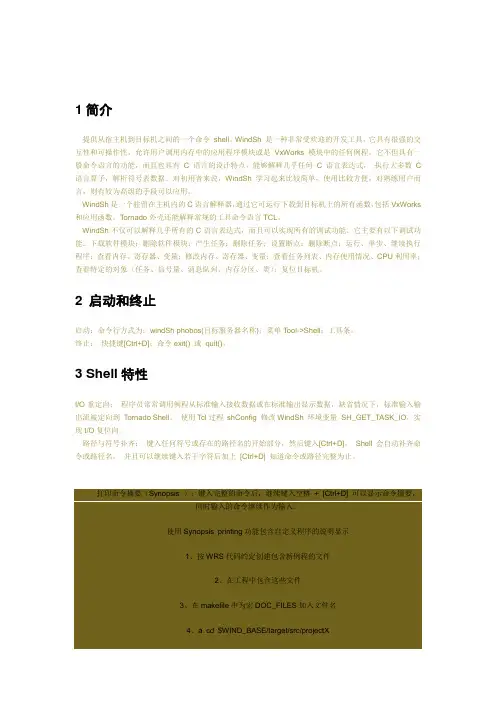
提供从宿主机到目标机之间的一个命令 shell。WindSh 是一种非常受欢迎的开发工具,它具有很强的交互性和可操作性,允许用户调用内存中的应用程序模块或是 VxWorks模块中的任何例程。它不但具有一般命令语言的功能,而且也具有 C 语言的设计特点,能够解释几乎任何 C 语言表达式, 执行大多数 C
语言算子,解析符号表数据。对初用者来说,WindSh学习起来比较简单,使用比较方便,对熟练用户而言,则有较为高级的手段可以应用。
WindSh是一个驻留在主机内的C语言解释器,通过它可运行下载到目标机上的所有函数,包括VxWorks和应用函数。Tornado外壳还能解释常规的工具命令语言TCL。
WindSh不仅可以解释几乎所有的C语言表达式,而且可以实现所有的调试功能。它主要有以下调试功能:下载软件模块;删除软件模块;产生任务;删除任务;设置断点;删除断点;运行、单步、继续执行程序;查看内存、寄存器、变量;修改内存、寄存器、变量;查看任务列表、内存使用情况、CPU利用率;查看特定的对象(任务、信号量、消息队列、内存分区、类);复位目标机。
2 启动和终止
启动:命令行方式为:windSh phobos(目标服务器名称);菜单Tool->Shell;工具条。
终止: 快捷键[Ctrl+D];命令exit() 或 quit()。
3 Shell特性
I/O重定向: 程序员常常调用例程从标准输入接收数据或在标准输出显示数据,缺省情况下,标准输入输出流被定向到 Tornado Shell。 使用Tcl过程 shConfig 修改WindSh 环境变量 SH_GET_TASK_IO,实现I/O复位向。
路径与符号补齐: 键入任何符号或存在的路径名的开始部分,然后键入[Ctrl+D], Shell会自动补齐命令或路径名。 并且可以继续键入若干字符后加上 [Ctrl+D] 知道命令或路径完整为止。
shell echo ¥line用法

shell echo ¥line用法
Shell是一种命令行解释器,它在操作系统中起着重要的作用。其中,`echo`命令是用来在命令行中打印文本或字符串的常用命令。我们将以"[shell
echo ¥line用法]"为主题,一步一步回答以下问题。
第一步:了解`echo`命令
在Shell中,`echo`命令用于输出文本或字符串。它是一个简单而常见的命令,用于打印一行文本或将文本作为脚本的一部分输出。通常,我们使用`echo`命令来调试Shell脚本或在命令行中显示一些信息。
第二步:了解`echo`命令的基本用法
`echo`命令的基本用法非常简单。它只需要在命令行中使用`echo`命令,然后在引号中输入要打印的文本或字符串。例如,输入以下命令:
shell
echo "Hello, World!"
这将在命令行中打印出"Hello, World!"。在这个简单的例子中,`echo`命令会将引号内的文本原样输出。
第三步:探索`echo`命令的特殊用法
除了基本用法外,`echo`命令还有一些特殊的用法。其中一个是使用转义字符。在Shell中,转义字符由反斜杠(`\`)引导,后面跟着一个字符。下面是一些常见的转义字符:
- `\n`:换行符
- `\t`:制表符
- `\\`:反斜杠
- `\"`:双引号
通过使用转义字符,我们可以在输出的文本中插入换行符、制表符、反斜杠和双引号。例如,输入以下命令:
shell
echo "Hello,\nWorld!"
这将在输出中创建一个新行,打印出:
Hello,
World!
同样地,我们可以使用`\t`来创建一个制表符。例如,输入以下命令:
shell
echo -e "Hello,\tWorld!"
这将在输出中创建一个制表符,打印出:
Hello, World!
请注意,在这个例子中,我们使用了`-e`选项来告诉`echo`命令识别并处理转义字符。
Windows10Shell命令

Windows10Shell命令
可以在[win+R] run 窗⼝ 和 explorer窗⼝中使⽤
gpedit.msc 设置组策略
gpupdate ⽴即更新组策略
在command prompt中使⽤:
C:\Users\a>explorer shell:sendto
1. “ shell:AccountPictures”
注:此命令访问Windows 10设备中的帐户图⽚⽂件夹。2. “ shell:AddNewProgramsFolder”
注:添加⼀个新的程序⽂件夹。3. “ shell:Administrative Tools”
注:访问管理⼯具⽂件夹。4. “ shell:AppData”
注:访问Windows 10系统中的AppData⽂件夹。5. “ shell:Application Shortcuts”
注:访问“应⽤程序快捷⽅式”⽂件夹。6. “ shell:AppsFolder”
注:访问Apps⽂件夹。7. “ shell:AppUpdatesFolder”
注:访问Apps更新⽂件夹。8. “ shell:Cache”
注:访问“缓存”⽂件夹。9. “shell:Camera Roll”
注意:访问相机胶卷⽂件夹。10. “ shell:CD刻录”
注:访问临时刻录⽂件夹。11. “ shell:ChangeRemoveProgramsFolder”
注:访问“删除/更改程序”⽂件夹。12. “ shell:通⽤管理⼯具”
注:访问“管理⼯具”⽂件夹。13. “ shell:通⽤AppData”
注:访问通⽤AppData⽂件夹。14. “ shell:公⽤桌⾯”
注:访问公⽤桌⾯⽂件夹。15. “ shell:公⽤⽂档”
注意:访问“公⽤⽂档” ⽂件夹。16. “ shell:通⽤程序”
注:访问“程序”⽂件夹。17. “ shell:通⽤开始菜单”
注:访问开始菜单⽂件夹。18. “ shell:通⽤启动”
xshell操作linux系统的常用命令
xshell操作linux系统的常用命令
实际上Shell是一个命令解释器,它解释由用户输入的命令并且把它们送到内核。接下来是小编为大家收集的xshell操作linux系统的常用命令,希望能帮到大家。
xshell操作linux系统的常用命令
(1)命令ls——列出文件
ls -la 给出当前目录下所有文件的一个长列表,包括以句点开头的“隐藏”文件
ls a* 列出当前目录下以字母a开头的所有文件
ls -l *.doc 给出当前目录下以.doc结尾的所有文件
(2)命令cp——复制文件
cp afile afile.bak 把文件复制为新文件afile.bak
cp afile /home/bible/ 把文件afile从当前目录复制到/home/bible/目录下
cp * /tmp 把当前目录下的所有未隐藏文件复制到/tmp/目录下
cp -a docs docs.bak 递归性地把当前目录下的docs目录复制为新目录docs.bak,保持文件属性,并复制所有的文件,包括以句点开头的隐藏文件。为了方便起见,-a选项包含-R选项
cp -i 在覆盖前询问用户
cp -v 告诉用户正在做什么
(3)命令mv——移动和重命名文件
mv aflie bfile 将afile重命名为bfile
mv afile /tmp 把当前目录下的afile移动到/tmp/目录下
(4)命令rm——删除文件和目录
rm afile 删除文件afile
rm * 删除当前目录下的所有文件(未隐藏文件)。rm命令不删除目录,除非也指定了-r(递归)参数。
rm -rf domed 删除domed目录以及它所包含的所有内容
rm -i a* 删除当前目录下所有以字母a开头的文件,并且在每次删除时,提示用户进行确认
(5)命令cd——更改目录
cd ~ 切换到主目录
cd /tmp 切换到目录/tmp
cd dir 切换到当前目录下的dir目录
linux常用命令_100个必会的shell脚本_linux基础知识总结

linux常⽤命令_100个必会的shell脚本_linux基础知识总结
View Code linux常⽤命令:sudo 命令Linux系统的ping命令是常⽤的⽹络命令,它通常⽤来测试与⽬标主机的连通性,我们经常会说“ping
⼀下某机器,看是不是开着”、不能打开⽹页时会说“你先pi。 Linux常⽤命令详解_IT/计算机_专业资料。
⼀、
个⼈整理了Linux常⽤命令合集。su su 命令是最基本的命令之⼀,常⽤于不同⽤户间切换。例如,如果登录为user1,要切换为⾸先必须强
调,Linux命令记忆的最佳⽅法就是在使⽤中记忆,伴随着使⽤场景的记忆是⾮常深刻且难以磨灭的,在使⽤过⼀段时间之后,⼤部分的常
⽤命令都会成为你未来⼗年乃⾄。 在linux下⾯⼯作,有些命令能够⼤⼤提⾼效率。本⽂就向⼤家介绍find、grep命令,他哥俩可以算是必会
的linux命令,我⼏乎每天都要⽤到他们。本⽂结构如下: find命令前⼏天有个朋友给我发消息:"问你个问题,Linux 命令⾏有没有快捷键⼀
下从⾏末会到⾏头?经常敲了很多命令发现忘加sudo 了,然后把命令删了重新敲⼀遍"。正好。
⼆、
Linux常⽤命令⽂件系统操作命令: 1 cat:可以显⽰⽂件的内容(经常和more搭配使⽤),或将多个⽂件合并成⼀个⽂件。2 chgrp:⽤来改变⽂件
或⽬录所属的L系统信息常⽤命令⼤全显⽰机器的处理器架。 Linux VPS下SSH常⽤命令:⽬录操作,⽂件操作,解压缩,下载wget,进程管
理,Vim操作Linux VPS下SSH常⽤命令,命令是Linux系统上的重中之重⼀定要多加练linux ⽣产常⽤命令hostname 显⽰当前的主机名pwd
显⽰当前⼯作的⽬录w who whoami 显⽰当前⽤户及已建⽴的ssh链接useradd 新建⼀个普通⽤户。
三、
Linux 系统常⽤命令格式: command [option] [argument1] [argument2] 其中option以“-”开始,多个option可⽤⼀个“-”连起来,如“ls -l -a”与“ls
详解adbshell常用命令
详解adbshell常⽤命令
⼀、⽂件操作相关命令
1.⽂件操作命令
⼦命令参数说明
cd⽆进⼊⽬录
cat[-beflnstuv] [-B bsize] [file...]查看⽂件内容
-n:显⽰⾏号
-b:显⽰⾏号,但会忽略空⾏
-s:显⽰⾏号,连续空⾏标记为⼀⾏
df⽆列出分区列表
du[-H] [-L] [-P] [-a] [-d depth] [-s] [-cghikmnrx] [file...]查询⽂件或⽬录的磁盘使⽤空间
ls[-a] [-i] [-l] [-n] [-s]列出⽬录内容
-a:列出所有⽂件,包括隐藏⽂件
-i:输出⽂件的i节点的索引信息
-l列出⽂件的详细信息
-n:⽤数字的GUID代替名称
-s:输出该⽂件的⼤⼩
grep[-abcDEFGHhliJLlmnOoPqRSsUVvwxZz]
[-A num]
[-B num]
[-C[num]
[-e pattern]
[-f file]
[--binary-files=value]
[--color=when]
[--context=num]
[--directories=action]
[--lable]
[--line-buffered]
[pattern] [file...]指定⽂件中搜索特定的内容,并将含有这些内容的⾏标准输出
mkdir-p,-parents创建⽬录
-p,--parents:递归创建⽬录
touchtouch [-alm] [-t YYYYMMDD [.HHMMSS]] < file >创建⽂件
rmrm [-f\|-i][-dPRrvWx]file删除⽂件
-f:强制删除⽂件,系统不提⽰
-i:交互式删除,删除前提⽰
-d:改变硬连接数据删成0,删除该⽂件
-r:强制删除⽂件夹包括⾥⾯的⽂件
mvmv[-fiv]source target移动⽂件(相当于剪切)
-f:强制移动,若⽂件已经存在⽬标则直接覆盖
-i:若⽬标⽂件已经存在,会询问是否覆盖
rmdirrmdir[-p] directory删除⽬录
windows powershell基本语法及常用命令
windows powershell基本语法及常用命令
摘要:
I.引言
- 介绍Windows PowerShell
- 解释PowerShell的基本语法
II.PowerShell基本语法
- 命令提示符
- 变量
- 运算符
- 条件语句
- 循环语句
III.常用命令
- 文件和文件夹操作
- 网络操作
- 系统管理
- 帮助和支持
IV.高级功能
- 脚本编写
- 模块管理
- 错误处理
V.结论 - 总结PowerShell的功能和优点
- 鼓励读者学习和使用PowerShell
正文:
Windows PowerShell是一种强大的命令行工具,它提供了许多高级功能,可以帮助用户更高效地管理计算机和执行任务。PowerShell的基本语法包括命令提示符、变量、运算符、条件语句和循环语句等,这些语法是编写PowerShell脚本的基础。
在PowerShell中,命令提示符是执行命令的地方,它类似于DOS命令提示符。变量是存储数据的容器,可以使用它们来存储结果和值。运算符用于执行各种算术和逻辑操作,例如加、减、乘、除和比较操作。条件语句和循环语句用于控制程序的执行流程,可以根据特定条件执行不同的代码块。
PowerShell还提供了许多常用命令,用于执行各种任务。例如,文件和文件夹操作命令可以帮助用户管理文件和文件夹,包括创建、删除、重命名和移动文件和文件夹。网络操作命令可以帮助用户管理网络连接和资源,例如创建、删除和修改网络共享。系统管理命令可以帮助用户管理计算机的硬件和软件资源,例如查看计算机配置、安装和卸载软件。帮助和支持命令可以帮助用户查找和使用PowerShell的帮助文档和社区支持。
除了基本语法和常用命令外,PowerShell还提供了许多高级功能,例如脚本编写、模块管理和错误处理。脚本编写允许用户创建自定义脚本,以执行复杂任务和自动化任务。模块管理允许用户管理PowerShell模块,这些模块可以提供额外的功能和命令。错误处理允许用户处理和调试脚本中的错误,以确保脚本正确执行。 总之,Windows PowerShell是一种功能强大的命令行工具,它提供了许多高级功能,可以帮助用户更高效地管理计算机和执行任务。基本语法和常用命令是编写PowerShell脚本的基础,而高级功能可以帮助用户更轻松地完成复杂任务和自动化任务。
windows powershell基本语法及常用命令 2
PowerShell 是一种在 Windows 系统上使用的命令行工具和脚本语言。它提供了强大的管理功能和脚本编写能力。下面是 PowerShell 的基本语法和一些常用命令示例:
1. 变量:
- 定义变量: `$variable = value`
- 输出变量的值: `Write-Host $variable`
2. 命令执行:
- 执行命令: `command`
- 带参数执行命令: `command -parameter value`
- 通过管道传递命令输出: `command1 | command2`
3. 控制流:
- 条件判断: `if (condition) { code } elseif (condition) { code } else { code }`
- 循环:
- `foreach` 循环: `foreach ($item in $collection) { code }`
- `while` 循环: `while (condition) { code }`
- `do...while` 循环: `do { code } while (condition)`
4. 函数:
- 定义函数: `function FunctionName { code }`
- 调用函数: `FunctionName`
5. 文件和目录操作:
- 列出目录内容: `Get-ChildItem`
- 创建目录: `New-Item -ItemType Directory -Path "path"`
- 复制文件: `Copy-Item -Path "source" -Destination "destination"`
- 删除文件或目录: `Remove-Item -Path "path"`
XShell常用命令总结
XShell常⽤命令总结
1.复制整个⽂件夹下所有⽂件(不包括⽂件夹)
sz dir_name/*
2.新建⽂件夹
mkdir dir_name
3.进⼊磁盘/⽂件夹
cd /F #进⼊F盘
cd .. #返回上⼀级
ls #显⽰当前⽬录下的⽂件及⽂件夹列表
4、下载/上传⽂件
sz file_nale #下载名称为file_name的⽂件夹
rz 选择⽂件 #⽂件上传
5.删除⽂件
rm ./* #删除当前⽂件夹下所有的⽂件
rm a.txt #常规删除a.txt⽂件
rm -f file.log #强⾏删除file.log⽂件
rm -R dir dirname #删除dirname ⽬录下的所有东西
rm -R和rm -r有什么区别
⼀、⽤途不同1、rm -r :rm -r 只能⽤于删除bai⽂件,不能⽤于删除⽂件夹。
2、rm -R:rm -R既能⽤于删除⽂件,也能⽤于删除⽂件夹。
⼆、范围不同1、rm -r :rm -r的删除范围是删除当前输⼊位置的⽂件。2、rm -R:rm -R的删除范围是删除当前输⼊的⽬录⽂件夹⾥⽂件及其⼦⽬录⾥的⽂件。
三、数量不同1、rm -r :rm -r只能删除指定的⼀个⽂件,不能同时删除多个⽂件。
2、rm -R:rm -R既能删除指定的⼀个⽂件,也能通过删除指定的⼀个⽂件夹实现多个⽂件的删除。
在XShell上⾯,很多我们⽇常使⽤的快捷键是不能⽤或者意思不同的,⽐如CTRL+C,这个在XShell中是强制退出运⾏程序的意思。如果需要复制,就先选中,然后右键-复制。如果需要粘贴,那么先选中,然后右键-粘贴。 下⾯是常见的ubuntu指令:Tab键 最常⽤命令,补全路径mkdir 新建⽬录命令,后⾯接⽬录名字,如 mkdir test 在当前⽬录中建⽴名为test的⽬录mkdir -p test/test1/test2/test3 在当前⽬录下建⽴嵌套⼦⽬录cd 进⼊⽬录命令,后⾯接你要进⼊的⽬录(对应电脑上的⽂件夹),如cd /etc/nginx/cd / 切换到根⽬录cd .. 切换到上⼀级⽬录cd test 切换到当前⽬录下的test⽬录vi 编辑⽂件的命令,后⾯接你要编辑的⽂件名带格式 , 如vi 11.txt ⽤vi编辑⽂件11.txtcat 显⽰⽂件内容 如cat test.txt 就是显⽰test.txt的内容cp 复制命令,后⾯接你要复制的源⽂件和新⽂件名, 如 cp php.ini new-php.inils 列出当前⽬录下所有的⽂件及⽂件夹 ,ls -a 表⽰加上隐藏⽂件全部列出wget 下载⽂件到当前⽬录,后⾯⼀般接⽂件的URL地址, 如wget --no-check-certificate /latest.tar.gz 下载wp最新版本⽂件的意思mv 移动命令,后⾯接源⽂件和⽬的⽬录 , 如 mv wp-config.php /var/wwwrm 删除命令,后⾯接⽂件名,rm不会删除⽬录,如果使⽤ rm 来删除⽂件,系统会先询问是否删除。如果是⽤的rm -f 则强⾏删除file,系统不再提⽰。 如果是rm -r 就会删除整个⽂件夹 在Windows的DOS操作界⾯,清屏的命令是cls,那么在XShell⾥⾯的清屏命令是什么呢?1、clear命令:这个命令将会刷新屏幕,本质上只是让终端显⽰页向后翻了⼀页,如果向上滚动屏幕还可以看到之前的操作信息。2、Ctrl+l(⼩写的L):这是⼀个清屏的快捷键,清屏效果同clear命令⼀样。