
win7_开启wifi热点教程
win7 开启wifi热点图文教程(非软件方法)
今天折腾一上午,总算是把俺的本本弄成热点了,实现了手机共享上网了,顺便作了个教程发来分享一下。
网上也有很多,只是感觉写得不够详细,所以自己有动手完善了一下。
开启windows 7的隐藏功能:虚拟WiFi和SoftAP(即虚拟无线AP),就可以让电脑变成无线路由器,实现共享上网,节省网费和路由器购买费。
索爱MT15i亲测通过,信号强,速度稳定。
以操作系统为win7的笔记本或装有无线网卡的台式机作为主机(我的是win7旗舰版,系统要完整不能缺少组件)。
方法设置如下:(建议:在进行操作前,先更新网卡驱动)。
1、以管理员身份运行命令提示符:
开始菜单→附件→命令提示符→右键以“管理员身份运行” 下图
2、启用并设定虚拟WiFi网卡:
运行命令:netsh wlan set hostednetwork mode=allowssid=RongPC key=123456789i
(注意:上边命令"ssid"后红字为网络名称,自己随便命名,比如上面RongPC可改为MyWiFi 等等(名字为英文或者拼音),自己喜欢方便记忆区分怎么命名都行。
"Key"后边红字为密码,自己随便命名,比如上面123456789i 可以改为12345678xxx,总之自己想改成什么名字都可以,不一定非得这个网络名称,这个密码,密码8位以上最好)
此命令有三个参数,mode:是否启用虚拟WiFi网卡,改为disallow则为禁用。
ssid:无线网名称,最好用英文(以RongPC为例),即要设定的wifi名称。
key:无线网密码,八个以上字符(以123456789i为例),即你要设定的wifi密码。
以上三个参数可以单独使用,例如只使用mode=disallow可以直接禁用虚拟Wifi网卡。
相信以前用过DOS的人都知道怎么运行命令了,那就是输入按回车
netsh wlan set hostednetwork mode=allow ssid=RonngPC key=730demaxiya
然后“Enter回车”
“回车”运行之后看到以下内容(下图):
然后再打开“网络和共享中心”--“更改适配器设置”看看是不是多了一项,若果有多出的这一项“MicrosoftVirtual WiFi Miniport Adapter”,那么说明我们前边的设置是真确的。
右键启用连接。
开启成功,网络连接中会多出一个网卡为“MicrosoftVirtual WiFi Miniport Adapter”的无线。
为了方便区别,将其重命名为“虚拟WiFi”。
如果没有,更新无线网卡驱动就可以了。
下面
3、设置Internet连接共享:
在“网络连接”窗口中,右键单击已连接到Internet的网络连接,右键选择属性→共享,勾选“允许其他······连接(N)”并选择“虚拟WiFi”。
下图
确定之后,提供共享的网卡图标旁会出现“共享的”字样,表示“无线网络连接2”(你的接入网络)已共享至“虚拟WiFi”。
下图
4、开启无线网络:
继续在命令提示符中运行:netsh wlan start hostednetwork
然后“Enter回车”
当然可以新建一个记事本文件:netsh wlan start hostednetwork
完成并保存,重命名为:“启动-虚拟WiFi热点.bat ”
下次开机的时候只需要以“管理员身份运行”就启动了。
(注意:必须要以管理员身份运行才能启动)
以下3图
至此,“虚拟WiFi”的红叉叉消失,WiFi基站已组建好,主机设置完毕。
手机、笔记本、平板电脑、带WiFi模块的机器搜索到无线网络RongPC,输入密码123456789i,就能共享上网啦
到此所有设置工作完成。
IP地址、子网掩码、默认网关,这些都是系统指派的。
切记:不要修改保持默认就好。
下图
在你的任务栏的无线网络连接,会看到你的虚拟网卡名称,说明:切记不要点击连接按钮,保否则将无法正常上网。
如果你不小心点击了连接按钮就成了无线网络的自身回路。
我以前经常忘后就点了,上网就是不能登陆,所有的网络都不可用。
下图
小结:本人使用的是“蹭网卡”上网。
然后,想用笔记本的wifi功能共享,实现手机上网。
注意点是:你共享的一定要是你的接入网络,共享给你开启的“虚拟WiFi” 无线网卡。
笔记本WIN7系统把有线网络共享成WIFI无线热点方法(网上最全最详细的方法)
WIN7系统笔记本电脑把有线网络共享成WIFI无线热点给别的电脑或手机连接无线上网方法
(只有一根网线连接到笔记本电脑上,但是还有另外的几台电脑和手机要连接上线怎么办)(一定要按这里的设置,同在网上的很多不全面或步骤错了。
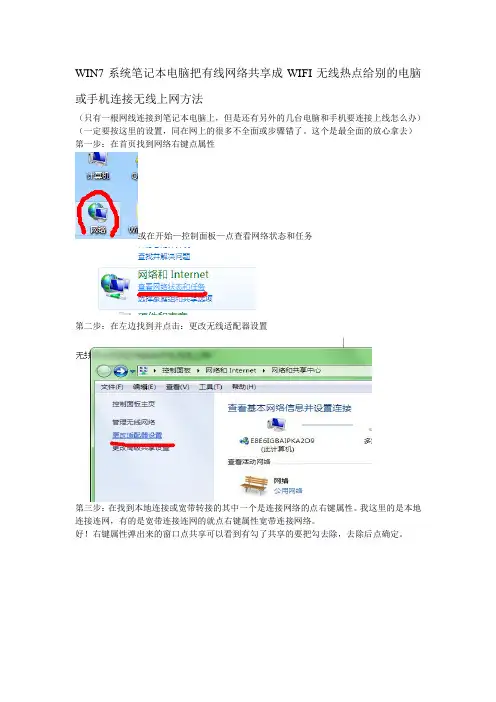
这个是最全面的放心拿去)第一步:在首页找到网络右键点属性
或在开始—控制面板—点查看网络状态和任务
第二步:在左边找到并点击:更改无线适配器设置
第三步:在找到本地连接或宽带转接的其中一个是连接网络的点右键属性。
我这里的是本地连接连网,有的是宽带连接连网的就点右键属性宽带连接网络。
好!右键属性弹出来的窗口点共享可以看到有勾了共享的要把勾去除,去除后点确定。
第四步:点左上角的返回按键返回到网络共享中心,返回到网络共享中心后点左下角的windows防火墙。
进入到windows防火墙找到有:还原默认设置或使用推荐设置字样的点击这两个其中的一个还原默认设置或确认使用推荐设置。
设置好了后点击左上角的返回小箭头返回到网络共享中心,找到并点击:设置新的连接或网络,之后找到:设置无线临时(计算机到订算机)网络之后点下一步、下一步后新建一个网络名称选WEP后写5位数长度密码,点保存这个网络后下一步,后点下面的启用Internet共享。
这后变成Internet共享已启用。
点关闭这个窗口。
这样的话就成功了。
可以用手机或别的电脑找到这个网络输入密码连接无
线上网了
(成功完成了)
(注:如果在设置新的连接或网络里没有找到:设置无线临时(计算机到订算机)网络要到里设置)。
开启自带热点方法

附:显示无线网络信息命令:netsh wlan show hostednetwork
虚拟无线AP发射的WLAN是802.11g标准,带宽为54Mbps
我也曾遇到相似问题,按照如下进行操作,可以解决问题:
IP设置如下:
1、笔记本无线网络连接的IP为192.168.137.1 子网掩码为255.255.255.0
开启windows 7的隐藏功能:虚拟WiFi和SoftAP(即虚拟无线AP),就可以让电脑变成无线路由器,实现共享上网,节省网费和路由器购买费。华硕笔记本和M9亲测通过。
以操作系统为win7的笔记本或装有无线网卡的台式机作为主机。
主机设置如下:
1、以管理员身份运行命令提示符:
快捷键win+R→输入cmd→回车
key:无线网密码,八个以上字符(以wuminWiFi为例)。
以上三个参数可以单独使用,例如只使用mode=disallow可以直接禁用虚拟Wifi网卡。
开启成功后,网络连接中会多出一个网卡为“Microsoft Virtual WiFi Miniport Adapter”的无线连接2,为方便起见,将其重命名为虚拟WiFi。若没有,只需更新无线网卡驱动就OK了。
2、启用并设定虚拟WiFi网卡:
运行命令:netsh wlan set hostednetwork mode=allow ssid=wuminPC key=wuminWiFi
此命令有三个参数,mode:是否启用虚拟WiFi网卡,改为disallow则为禁用。
ssid:无线网名称,最好用英文(以wuminPC为例)。
教程来源于网络 其实就是和VIRTUAL ROUTER、connectify一个道理的东西,只是那些有良好的用户界面。
win7笔记本电脑怎么连接无线网络无线网络WiFi的设置教程

win7笔记本电脑怎么连接⽆线⽹络⽆线⽹络WiFi的设置教程WIN7系统笔记本电脑在哪⾥设置⽆线⽹络(笔记本如何使⽤WiFi上⽹?)?win7笔记本电脑做完系统后,⽆线⽹络会被关闭,原来的⽆线⽹络也得重新设置,那么在哪开启⽆线⽹络呢?⽆线⽹络⼜改如何设置呢?笔记本电脑⼜事怎么开启WiFi热点的呢?还有不知道的朋友⼀起详细了解⼩编给⼤家分享的win7电脑⽆线⽹络设置教程吧!笔记本电脑win7系统启⽤⽆线⽹络的设置⽅法:点击左下⾓开始按钮,选择【⽹络】这⼀项。
在新的窗⼝中选择【⽹络和共享中⼼】这⼀项。
在新的窗⼝中选择【更改适配器设置】这⼀项。
选择【⽆线⽹络】这⼀项。
点击⿏标右键。
在弹出的菜单中选择启⽤。
这时我们看到⽆线⽹络已经启⽤了。
END连接⽆线⽹络⿏标右键点击⽆线⽹络图标,选择第⼆项【连接/断开】。
选择你要连接的⽹络,点击连接。
在弹出的窗⼝中输⼊密码再确定即可。
END注意事项⼤家在使⽤⽆线⽹络时,最好把宽带连接断开,避免冲突。
使⽤⼿机分享WiFi热点⼤家都会,那么利⽤笔记本电脑如何分享WiFi热点呢?win7系统笔记本电脑设置WiFi热点的⽅法:⾸先我们依次找到“开始→所有程序→附件,打开”附件“,找到”命令提符“,右键单击”命令提符“,然后选择”以管理员⾝份运⾏“。
在进⾏下⼀步之前,我们要确保⽆线⽹络相关服务已经开启,关于如何开启⽆线⽹络服务,请查阅相关资料或者在我的经验中找到”win7笔记本如何开启⽆线⽹络服务“来对照开启。
在弹出的命令提⽰符输⼊⾯板⾥输⼊”netsh wlan set hostednetwork mode=allow ssid=userid key=11111111“(可以复制后粘贴到输⼊框中,避免输错,复制的时候不含引号)接着按下回车键其中:ssid=userid userid为所需要设置的wifi的⽤户名,key=11111111,11111111为设置的wifi的密码,根据需要设置复杂⼀些,不建议全部为数字。
win7系统怎么开启热点共享

win7系统怎么开启热点共享现在很多人都使用win7系统笔记本电脑,笔记本电脑一般都带有无线网卡,我们可以在win7系统里开启热点共享。
下面是店铺整理的win7系统开启热点共享的方法,供您参考。
win7系统开启热点共享的方法【新建文本文件】1.在桌面新建名为“win7_WIFI热点启动”的文本文件2.并在里面输入:netsh wlan set hostednetwork mode=allow ssid=win7_WIFI key=123456789netsh wlan start hostednetworkpause其中热点名称:ssid=win7_WIFI热点密码:key=123456789写好的文件:/s/1eLErX如图【另存为.bat文件】1.单击文件中的另存为2.保存到桌面为win7_WIFI热点启动.bat如图【打开win7_WIFI热点启动.bat】1.单击右键“win7_WIFI热点启动.bat”,选择以管理员身份运行。
2.弹出一个黑体窗口。
如图【共享宽带】1.打开网络连接(控制面板——网络和 Internet——网络连接)。
2.单击右键宽带连接,选择属性。
3.勾选第一个选框,并选择刚才创建的虚拟wifi,单击确定。
如图【检查显示热点信息】1.在桌面新建文名为为“显示热点信息”的文本文件。
2.输入如下:netsh wlan show hostednetworkpause3.另存为“显示热点信息.bat"。
4.单击右键"显示热点信息.bat"并以管理员身份运行。
最后显示黑窗体,里面有热点信息。
写好的文件:/s/1qqVEm如图win7系统开启热点共享的。
win7 开启wifi热点(WLAN)网络共享图文教程

win7 开启wifi热点(WLAN)网络共享图文教程(非软件方法)开启windows 7的隐藏功能:虚拟WiFi和SoftAP(即虚拟无线AP),就可以让电脑变成无线路由器,实现共享上网,节省网费和路由器购买费。
三星5508亲测通过,信号强,速度稳定。
以操作系统为win7的笔记本或装有无线网卡的台式机作为主机(我的是win7旗舰版,系统要完整不能缺少组件)。
方法设置如下:(建议:在进行操作前,先更新网卡驱动)。
1、以管理员身份运行命令提示符:开始菜单→附件→命令提示符→右键以“管理员身份运行” 下图2、启用并设定虚拟WiFi网卡:运行命令:netsh wlan set hostednetwork mode=allow ssid=aaaaaaaa key=bbbbbbbb(注意:上边命令"ssid"后红字为网络名称,自己随便命名,比如上面aaaaaaaa可改为MyWiFi等等(名字为英文或者拼音),自己喜欢方便记忆区分怎么命名都行。
"Key"后边红字为密码,自己随便命名,比如上面bbbbbbbb可以改为12345678xxx,总之自己想改成什么名字都可以,不一定非得这个网络名称,这个密码,密码8位以上最好)此命令有三个参数,mode:是否启用虚拟WiFi网卡,改为disallow则为禁用。
ssid:无线网名称,最好用英文(以aaaaaaaa为例),即要设定的wifi名称。
key:无线网密码,八个以上字符(以bbbbbbbb为例),即你要设定的wifi密码。
以上三个参数可以单独使用,例如只使用mode=disallow可以直接禁用虚拟Wifi 网卡。
相信以前用过DOS的人都知道怎么运行命令了,那就是输入按回车netsh wlan set hostednetwork mode=allow ssid=aaaaaaaa key= bbbbbbbb然后“Enter回车”“回车”运行之后看到以下内容(下图):然后再打开“网络和共享中心”--“更改适配器设置”看看是不是多了一项,若果有多出的这一项“MicrosoftVirtual WiFi Miniport Adapter”,那么说明我们前边的设置是真确的。
win7如何新建wifi热点
将win7电脑变身WiFi热点,让手机、笔记本共享上网用win7建立无线局域网,可以共享上网可以局域网游戏。
开启windows 7的隐藏功能:虚拟WiFi和SoftAP(即虚拟无线AP),就可以让电脑变成无线路由器,实现共享上网,节省网费和路由器购买费。
宏碁、惠普笔记本和诺基亚N97mini 亲测通过。
以操作系统为win7的笔记本或装有无线网卡的台式机作为主机。
主机设置如下:1、以管理员身份运行命令提示符:快捷键win+R→输入cmd→回车2、启用并设定虚拟WiFi网卡:运行命令:netshwlan set hostednetwork mode=allow ssid=wuminPC key=wuminWiFi此命令有三个参数,mode:是否启用虚拟WiFi网卡,改为disallow则为禁用。
ssid:无线网名称,最好用英文(以wuminPC为例)。
key:无线网密码,八个以上字符(以wuminWiFi为例)。
以上三个参数可以单独使用,例如只使用mode=disallow可以直接禁用虚拟Wifi网卡。
开启成功后,网络连接中会多出一个网卡为“Microsoft Virtual WiFi Miniport Adapter”的无线连接2,为方便起见,将其重命名为虚拟WiFi。
若没有,只需更新无线网卡驱动就OK了。
3、设置Internet连接共享:在“网络连接”窗口中,右键单击已连接到Internet的网络连接,选择“属性”→“共享”,勾上“允许其他······连接(N)”并选择“虚拟WiFi”。
确定之后,提供共享的网卡图标旁会出现“共享的”字样,表示“宽带连接”已共享至“虚拟WiFi”。
4、开启无线网络:继续在命令提示符中运行:netshwlan start hostednetwork(将start改为stop即可关闭该无线网,以后开机后要启用该无线网只需再次运行此命令即可)至此,虚拟WiFi的红叉叉消失,WiFi基站已组建好,主机设置完毕。
如何将win7笔记本设为wifi无线热点及快捷方式
如何将win7笔记本设为wifi无线热点及快捷方式(经亲身体验,绝对靠谱)步骤:1、开始-所有程序-附件-命令提示符-右键以管理员身份运行2、键入netsh wlan set hostednetwork mode=allow ssid="ssid" key=password(ssid 可以随便建你想要的,password键入你想设置的密码)。
回车后会显示承载网络模式已设置为允许。
已成功更改运载网络的SSID。
已成功更改托管网络的用户密钥密码。
不要关命令提示符,后面还要用。
3、win7右下角网络图标-打开网络和共享中心-更改适配器设置,在你现在的可用连接上(就是你现在连inter网的那个连接:一般PPPOE是拨号上网,本地连接是你通过路由上网,无线网路是你WIFI上网)右击-属性-共享-第一项钩打上-下拉框中选择你刚建的虚拟网卡(一般是无线网络2)-设置-在Web服务器(http)上打钩后,一路确定,这时可用连接上会出现共享的注释。
4、在命令提示符netsh wlan start hostednetwork回车,5、然后你就可以用的平叛或者手机连接网络了6、因为每次电脑重启的时候原先设置的就终止了,需要重新再来,为了方便我们可以设置一个快捷方式:1)打开一个txt文档,键入:netsh wlan set hostednetwork mode=allow ssid=**** key=**** 回车,然后继续输入:netsh wlan start hostednetwork 回车;上面命令行中****内容表示虚拟wifi名称和密码,自己设定,长度不限。
2)另存为的时候文件名后应加.bat例如:打开虚拟wifi.bat3)注意文件类型改为“所有文件”。
手机连接电脑网络_win7和XP系统wifi热点设置方法
WIN7系统wifi热点设置教程电脑设置wifi热点条件:电脑内置无线网卡,无论是台式还是笔记本,支持软AP即可设置1、打开电脑“运行”:快捷键win+R→输入cmd→回车2、启用并设定虚拟WiFi网卡,设置无线网络账号,密码:运行命令:netsh wlan set hostednetwork mode=allow ssid=shiyi key=12345678 此命令有三个参数:Mode :是否启用虚拟WiFi网卡,改为disallow则为禁用。
ssid:无线网名称,这里是shiyikey:无线网密码,这里我设置的是12345678以上三个参数可以单独使用,例如只使用mode=disallow可以直接禁用虚拟Wifi网卡。
开启成功后,网络连接中会多出一个网卡为“Microsoft Virtual WiFi Miniport Adapter”的无线连接2,为方便起见,将其重命名为虚拟WiFi。
若没有,还要更新你的无线驱动,这个在后面说。
3、设置Internet连接共享:在“网络连接”窗口中,右键单击已连接到Internet的网络连接,选择“属性”→“共享”,勾上“允许其他······连接(N)”并选择“虚拟WiFi”。
请看下页……….共享至“虚拟WiFi”。
4、开启无线网络:继续在命令提示符中运行:netsh wlan start hostednetwork(将start改为stop即可关闭该无线网,以后开机后要启用该无线网只需再次运行此命令即可)这里显示已启动承载网络表示无线设置成功,但是显示“无法启动承载网络,组或资源的状态不是执行请求操作的正确状态”则表示可能是你的无线网卡的驱动不是最新,你更新一个驱动就可以了。
这个在驱动精灵啊,驱动人生的都可以更新的。
至此,虚拟WiFi的红叉叉消失,WiFi基站已组建好,主机设置完毕。
笔记本、带WiFi模块的手机等子机搜索到无线网络shiyi,输入密码12345678,就能共享上网啦!附:显示无线网络信息命令:netsh wlan show hostednetwork你可以用这个命令看网络承载启动没有!!!虚拟无线AP发射的WLAN是802.11g标准,带宽为54Mbps。
Win7系统开机自动启动WIFI热点
对于将笔记本设置成Wifi热点的朋友,有的是用专业软件,有的用的CMD命令大法。
那么使用软件可以实现开机自启,CMD命令创建的无线热点是否也能实现呢?下面系统之家小编就为大家介绍一下如何让Win7系统开机自动启动WIFI热点,当然这个方法也适用于其他系统。
1.首先新建一个记事本文件,将netsh wlan start hostednetwork 写入记事本,再另存为.bAT后缀文件;
2.接下来按下Win+R键打开运行,输入CMD;
3.输入命令(可复制进去点右键):start
C:\Windows\System32\GroupPolicy\Machine\Scripts\Startup;
4.敲下回车之后会蹦出个文件夹,将我们刚刚写好的.BAT文件放进来,若提示需要管理员权限请同意;
5.下面再次按下Win+R打开运行,输入gpedit.msc后回车;。
如何开启win7热点免费范文
win7热点的开启:第一步:首先准备一台可以正常使用的win7系统的电脑,然后将计算机启动。
第二步:成功将win7操作系统的计算机启动以后,打开计算机的无线。
第三步:确定将计算机的无线网络开启以后,使用鼠标点击计算机左下角的开始菜单。
第四步:成功将win7操作系统的开始菜单打开以后,在相应的搜索位置输入cmd字样。
第五步:成功在搜索框当中输入cmd以后,这时我们在出现的页面当中找到计算机操作系统的命令处理程序,成功找到计算机的命令处理程序以后,点击鼠标右键,然后再选择出现菜单当中的管理员身份运行选项,让它以管理员的身份运行。
第六步:成功完成以上操作以后,在相应的位置输入对应的命令,成功输入命令以后,我们就可以进入到WiFi热点相应的设置页面,这时再对计算机进行相应的设置,需要设置的包括虚拟WiFi网卡、无线网的名称以及无线网的密码等等。
第七步:成功完成设置以后,按下计算机键盘的回车按键,这时计算机就会开始运行。
第八步:成功运行完成以后,使用鼠标将计算机的网络和共享中心打开,并使用鼠标左键点击适配器设置相应的选项。
第九步:成功进入适配器的设置选项以后,我们就会发现在适配器设置相应的页面当中出现了一个新的网卡。
第十步:找到新的网卡以后,将无线网络的名称更改为虚拟WiFi,更改了无线网络的名称以后,使用鼠标右键选择网络连接选项,然后再选择菜单列表当中的属性,然后再使用鼠标选择共享,在共享页面,我们需要根据提示对其进行相应的设置。
第十一步:完成设置以后,在命令提示符相应的位置输入命令,然后按下回车按键,这时win7操作系统的热点就成功开启了,这样我们就可以使用其他设备连接开启的热点。
上面就是win7操作系统电脑的热点开启方法,你学会了吗?学习资料库计算机基础知识栏目整理的如何开启win7热点的文章,帮您更好的了解如何开启win7热点相关方面的内容,同时您也可以和大家一起交流,讨论这方面的内容,发表您自己的看法,向大家分享您的文章或您见到的好文章。