
ubuntu下安装Qt全程详细图解-新手版
drongs作品 www.yafeilinux.com 开源,共享,自由
1 ubuntu10.10建立QT开发环境图文详解
一、安装g++,ubuntu默认是不带g++的,如果不安装的话,后面是
无法进行桌面版的qt应用程序进行编译的,在终端中执行以下命令: sudo apt-get install g++
二、安装arm-linux-gcc 3.3.2
我们使用的是优龙公司提供的arm-linux-gcc 3.3.2交叉编译工具链
(1)在/usr/local目录下arm目录,用于存放解压后的交叉编译工具链
sise@sise:~/sisefile/crosschain$ cd /usr/local/ sise@sise:/usr/local$ sudo mkdir arm
(2)解压交叉编译工具链
sise@sise:~$ cd sisefile/crosschain/ sise@sise:~/sisefile/crosschain$ sudo tar -jxvf cross-3.3.2.tar.bz2 -C /usr/local/arm
(3)查看目录
sise@sise:~/sisefile/crosschain$ cd /usr/local/arm/3.3.2/
sise@sise:/usr/local/arm/3.3.2$ ls
(4)添加交叉编译工具链环境变量
drongs作品 www.yafeilinux.com 开源,共享,自由
2 方法一:
建立环境变量设置脚本:
sise@sise:/usr/local/arm/3.3.2$ sudo gedit arm-linux-gcc-3.3.2-env.sh
添加以下内容:
# add my crosschain(arm-linux-gcc-3.3.2) path
export PATH=/usr/local/arm/3.3.2/bin$:PATH
使用arm-linux-gcc 3.3.2时,可以进入存放arm-linux-gcc-3.3.2-env.sh的目录,在终端执行以
下命令:
source arm-linux-gcc-3.3.2-env.sh
这样就能使arm-linux-gcc-3.3.2-env.sh生效
方法二:
修改profile文件:
sise@sise:/usr/local/arm/3.3.2$ sudo gedit /etc/profile
添加以下内容:
# add arm-linux-gcc 3.3.2 crosschain path
export PATH=/usr/local/arm/3.3.2/bin:$PATH
三、安装桌面版QT
(1)为QT增加可执行属性
sise@sise:/usr/local/arm/3.3.2$ cd /home/sise/sisefile/qt4/
sise@sise:~/sisefile/qt4$ sudo chmod +x qt-sdk-linux-x86-opensource-2010.04.bin
(2)执行qt的二进制文件: sise@sise:~/sisefile/qt4$ ./qt-sdk-linux-x86-opensource-2010.04.bin
安装QT的过程:
drongs作品 www.yafeilinux.com 开源,共享,自由
3
我修改了安装目录,具体目录如下:
drongs作品 www.yafeilinux.com 开源,共享,自由
4
这里一步要注意了,这里有提示说如果我们要使用qt,需要安装以下的文件:
drongs作品 www.yafeilinux.com 开源,共享,自由
5
提示内容:
Apart from a C++ compiler, a number of development libraries need to be present to enable Qt
Creator to build your Qt applications. On Debian and Ubuntu, use the following command in a
terminal to make sure they are installed:
sudo apt-get install libglib2.0-dev libSM-dev libxrender-dev libfontconfig1-dev libxext-dev
If you're using QtOpenGL, you'll also need OpenGL development files. You can use the following
command to find out which packages to install:
sudo apt-get install libgl-dev libglu-dev
(3)安装libgl-dev libglu-dev包:
sise@sise:~/sisefile/qt4$ sudo apt-get install libglib2.0-dev libSM-dev libxrender-dev
libfontconfig1-dev libxext-dev
drongs作品 www.yafeilinux.com 开源,共享,自由
6
(4)安装libgl-dev libglu-dev包:
sise@sise:/usr/local/arm/3.3.2$ sudo apt-get install libgl-dev libglu-dev
提示没有libgl-dev包
(5)安装libgl1-mesa-dev libglu-dev包:
sise@sise:/usr/local/arm/3.3.2$ sudo apt-get install libgl1-mesa-dev libglu-dev
drongs作品 www.yafeilinux.com 开源,共享,自由
7 至此桌面版的QT就安装完成了
(6)添加环境变量
添加在qcreator中环境变量(其实这一步时不需要的,因为在qt安装完成后,不需要再设
置环境变量的)
找到qmake
drongs作品 www.yafeilinux.com 开源,共享,自由
8 (7)建立一个helloword工程测试:
drongs作品 www.yafeilinux.com 开源,共享,自由
9
选择qt的版本
drongs作品 www.yafeilinux.com 开源,共享,自由
10
向工程中添加一个c++文件:
drongs作品 www.yafeilinux.com 开源,共享,自由
11
drongs作品 www.yafeilinux.com 开源,共享,自由
12 在main.cpp文件中添加以下代码:
#include
#include
int main(int argc,char* argv[])
{
QApplication app(argc,argv);
QLabel* label = new QLabel("hello world");
label->show();
return app.exec();
}
编译
drongs作品 www.yafeilinux.com 开源,共享,自由
13
出现以下的窗口,证明我们已经完成了qt的安装:
(8)编译qvfb
qvfb是个X11模式下的qte的模拟器,没有开发板的同学可以利用qvfb来仿真qte的程序。
在安装qt的文件夹中已经包含了qvfb的工程,我们需要的是对它进行编译:
打开qvfb.pro,然后编译,出现了一下错误:
这是由于缺少了deviceskin.h和deviceskin.cpp文件,在安装qt的文件夹中同样存在这两个
文件
drongs作品 www.yafeilinux.com 开源,共享,自由
14 将这两个文件复制到qvfb工程目录中
重新打开工程,编译,出现以下错误:
这是由于缺少png库,安装png库: sise@sise:~$ sudo apt-get install libpng-dev
drongs作品 www.yafeilinux.com 开源,共享,自由
15 继续编译,又出现以下错误:
这是由于系统缺少glui和xorg库,安装glui和xorg库: sise@sise:~$ sudo apt-get install libglui-dev
sise@sise:~$ sudo apt-get install xorg-dev
重新编译qvfb工程,出现以下窗口,这时终于成功了!
drongs作品 www.yafeilinux.com 开源,共享,自由
16
生成的文件在qt/bin目录下:
设置qvfb的环境变量:
# add qt4.6.3 for x86 path
export PATH=/home/sise/siseapp/qtsdk-2010.04/qt/bin:$PATH
Ubuntu下嵌入式Qt开发环境配置全攻略

Ubuntu下嵌入式Qt开发环境配置全攻略
本文以友善之臂的Mini6410嵌入式开发板为目标板,介绍ubuntu 12.04系统下,配置嵌入式Qt开发工具的过程。本文中介绍的工具、大部分步骤和脚本来自开发板附带资料光盘,但其默认配置环境为老旧的Fedora 9.0,在ubuntu中配置过程已需要修正。
一、背景
众所周知Qt是一个跨平台的开发工具,与本文相关的分支有3个,分别是Linux下的Qt桌面版(基于X Window),嵌入式桌面环境Qtopia(Qt Extended)和嵌入式基础类库Qt Embedded。
嵌入式桌面版拥有集成开发工具Qt Creator,方便进行Qt程序的设计,默认配置用于开发桌面程序,进行交叉编译设置(有时间待后文详述)后,可以直接编译嵌入式程序。
Qt Embedded也称Qt/E,是运行于嵌入式Linux的Qt基础类库,目前最高版本为4.8(不确定)。它的图形界面直接工作于Frame Buffer上,绕过了窗口管理系统,具有较高的效率,适于嵌入式环境。
Qtopia是一个嵌入式桌面环境,以Qt Embedded(在某些版本中称Qtopia Core)为基础,在后期改名为Qt Extended。它提拥有一个桌面,并供了手机/PDA中常用的基本功能软件(如电话本等等),在4.4.3后官方停止开发(或改由开源社区维护)。 不同的开发目标应当选择不同的开发工具和环境,如果读者不开发桌面程序,也不需要Qt Creator(自己写makefile),可以不用安装桌面版,但装上对后续配置还是有一定方便作用的。
对嵌入式开发者来说,如果仅仅开发单独的图形界面程序,不需要嵌入式桌面的话,只使用Qt/E即可,没必要使用过时的Qtopia。
友善之臂开发板默认的Qtopia环境是2.2,已经与4.x的Qt/E库不兼容,除了演示自带程序外,对开发而言几乎不堪用。开发板还提供了Qt Extended 4.4.3,但这个环境提供的是一个诺基亚功能机的界面,基本上也只能供学习研究使用了。所以建议读者,如果不是有直接针对Qtopia的开发需求,学习内容以Qt/E为主比较好,嵌入式桌面开发,不如交给Android去做。
QT5.10.0安装教程图文教程以及安装成功QT5.10.0后环境配置图文教程
QT5.10.0安装教程图⽂教程以及安装成功QT5.10.0后环境配置图⽂教程
QT是⼀个⾮常强⼤的图形⽤户界⾯应⽤程序开发框架,但是它现在不是很主流。虽然这样但是它的应⽤领域还是⾮常的⼴,特别是应⽤在嵌⼊式领域,⾮常多的公司喜欢⽤它来做界⾯。所以还是有⽐较多的⼩伙伴们想要学习这门语⾔,但是⽬前⽹络上的教程⽐较少,这⾥为⼤家介绍⼀下QT5.10.0安装的详细教程,希望对初学者有⼀定的帮助。
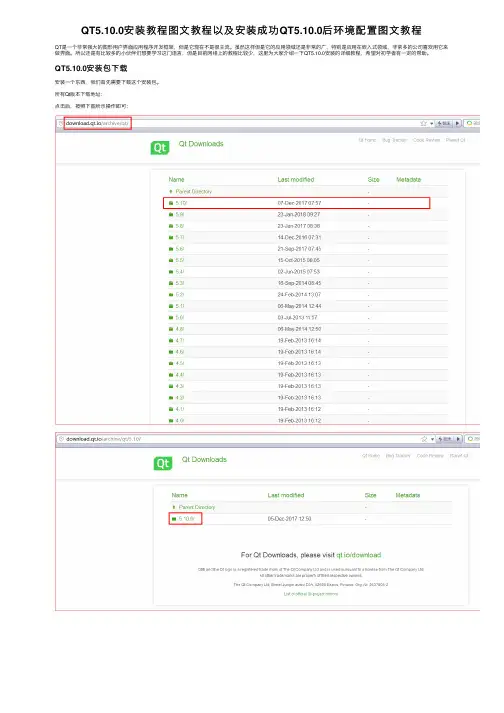
QT5.10.0安装包下载
安装⼀个东西,我们⾸先需要下载这个安装包。
所有Qt版本下载地址:点击后,按照下图所⽰操作即可:
QT5.10.0环境配置
按照下图所⽰操作即可:
将Qt的bin⽬录,和MinGW的bin⽬录,添加到系统Path环境变量中,我的是下⾯这样的,请根据⾃⼰的安装⽬录设置。D:\learn\Qt\Qt5.10.0\5.10.0\mingw53_32\bin 和 D:\learn\Qt\Qt5.10.0\Tools\mingw530_32\bin
配置好环境变量,就可以打开Qt Creator了。这⾥需要注意的是,在粘贴之前,需要在前⾯补⼀个“;”。之后,我们点击确定即可。
Ubuntu 12.04 安装PYQT4和Eric4
Python GUI PyQt4
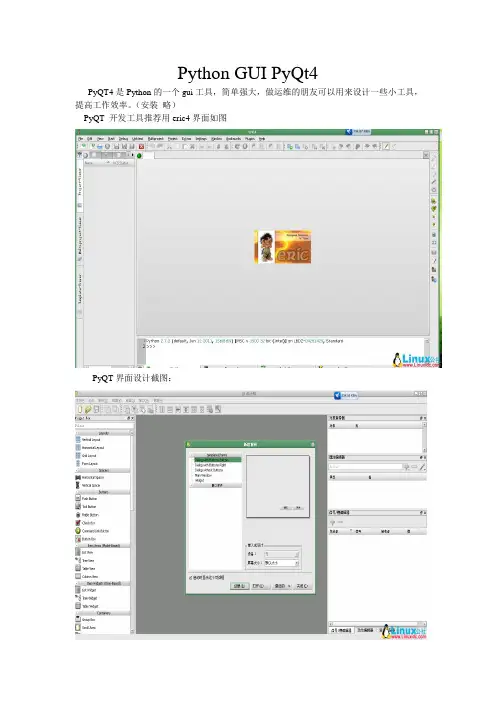
PyQT4是Python的一个gui工具,简单强大,做运维的朋友可以用来设计一些小工具,提高工作效率。(安装 略)
PyQT 开发工具推荐用eric4界面如图
PyQT界面设计截图:
界面设计很好弄,拖拖拽拽就行了。我设计的一个升级用的小程序:
相关文档:PyQt4入门指南 下载见 /Linux/2012-06/63651.htm
推荐学习:PyQt4 精彩实例分析
/Linux/2012-06/63652.htm
Ubuntu 12.04 安装PYQT4和Eric4
1、安装sip
tar xvf sip-4.14.tar.gz
cd sip-4.14/
python configure.py
make
make install
2、安装qmake及qt4
sudo apt-get install libqt4-devlibqt4-debug libqt4-gui libqt4-sql qt4-dev-tools qt4-doc
qt4-designerqt4-qtconfig
3、安装PYQT4
tar xf PyQt-x11-gpl-4.9.5.tar.gz
cd PyQt-x11-gpl-4.9.5/
python configure.py
make
make install 4、安装QScintilla
tar xvf QScintilla-gpl-snapshot-2.6.3-80df6cc89bae.tar.gz
cd QScintilla-gpl-snapshot-2.6.3-80df6cc89bae/
cd Qt4Qt5/
qmake qscintilla.pro
make
sudo make install
cd ..
cd Python/
sudo python configure.py
make
sudo make install
Linux下QT安装教程
Linux下QT安装教程
2015-01-28
准备两个⽂件:qt-x11-opensource-src-4.5.3.tar.gz
qt-creator-opensource-linux-x86_64-3.3.0.run
1、获得源代码
src 官⽹下载地址:
2009 年 10 ⽉ 1 ⽇发布的 qt-x11-opensource-src-4.5.3.tar.gz,⼤⼩ 122 Mb。
2、解压缩
tar xvfz qt-x11-opensource-src-4.5.3.tar.gz
3、⽣成 makefile ⽂件
./configure
这个时候他会问你:“Which edition of Qt do you want to use?”
然后给你两个类型供选择:Type ''c'' if you want to use the Commercial Edition.
Type ''o'' if you want to use the Open Source Edition.
第⼀个是商业版,第⼆个是⾃由版。
选择 ''o''(Qt/嵌⼊式⾃由版是Qt为了开发⾃由软件提供的嵌⼊式版本)。
这时候,出现许可界⾯。
选择 ''yes'' 接受许可协议。
开始⽣成 makefile ⽂件。这个⼤约需要 5 -10 分钟的时间。4、Qt 编译
gmake //若是此处出错,解决办法见下⾯
这个过程时间⽐较长,需要两个⼩时左右。5、Qt 安装
运⾏ gmake install
默认安装⾄ /usr/local/Trolltech/Qt-4.5.3
⼤约 5 - 10 分钟。正常结束,安装完毕。
运⾏ /usr/local/Trolltech/Qt-4.5.3/bin/designer ,看见 qt 启动,也就是说 qt 安装好了。6、设置环境变量
⼀、先修改⽤户环境变量vi /home/defonds/.bashrc
在其最后添加以下信息export QTDIR=/usr/local/Trolltech/Qt-4.5.3
2011.6.3总结安装Qt的过程和步骤

总结安装的过程和步骤
一、装ubuntu的话,先不管三七二十一,把以下的东西装了再说:
1.sudo apt-get install g++
(若有g++的话,则输入命令g++会显示:no input file)
2.sudo apt-get install libX11-dev libXext-dev libXtst-dev
(对付显示的错误显示:Basic XLib functionality test failed!)
3.sudo apt-get install yum
4.sudo ln -s /usr/bin/make /usr/bin/gmake
5.yum -y install libtool-ltdl*
6.sudo apt-get install raster3d
7.sudo apt-get install mlocate
8.sudo apt-get install libtiff4-dev
9.sudo apt-get install libx11-dev libfreetype6-dev libavahi-gobject-dev
(与dev之间有一个空格)libSM-dev libXrender-dev libfontconfig-dev
(与dev之间有一个空格)libXext-dev
10.sudo apt-get install cutecom
11.sudo apt-get install autoconf automake libtool
二、安装过程
1.先把qt压缩包复制到/usr/local目录下吧
命令:cp qt-x11-opensource-src-4.5.3.tar.gz /usr/local
(qt-x11-opensource-src-4.5.3.tar.gz还可以是其他版本的压缩包比如:qt-everywhere-opensource-src-4.7.2.tar.gz等等)
rainysky陪你一起在zedboard上移植qt+opencv(三):安装界面程序qt
rainysky 陪你一起在 zedboard 上移植 qt+opencv
(三):安装界面程序 qt
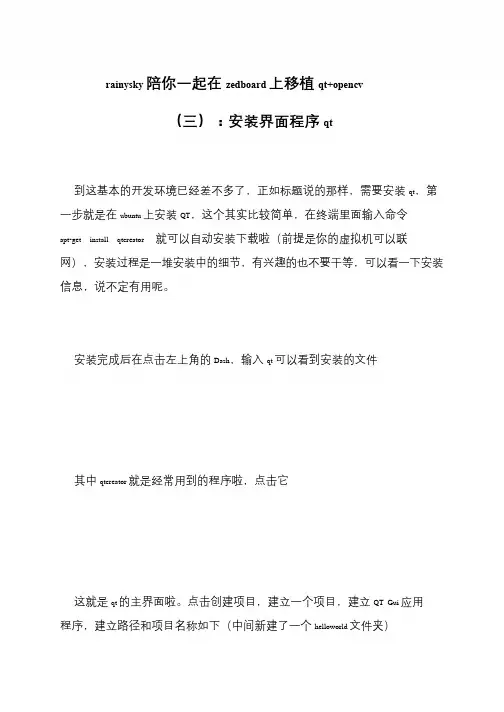
到这基本的开发环境已经差不多了,正如标题说的那样,需要安装 qt,第
一步就是在 ubuntu 上安装 QT,这个其实比较简单,在终端里面输入命令
apt-get install qtcreator 就可以自动安装下载啦(前提是你的虚拟机可以联
网),安装过程是一堆安装中的细节,有兴趣的也不要干等,可以看一下安装
信息,说不定有用呢。
安装完成后在点击左上角的 Dash,输入 qt 可以看到安装的文件
其中 qtcreator 就是经常用到的程序啦,点击它
这就是 qt 的主界面啦。点击创建项目,建立一个项目,建立 QT Gui 应用
程序,建立路径和项目名称如下(中间新建了一个 helloworld 文件夹)
Cmake 3.5.2,Qt 4.8.7,Slicer源码编译及安装教程(适用于Ubuntu 14.04.5)
Cmake 3.5.2,Qt 4.8.7,Slicer源码编译及安装教程
系统版本:Ubuntu 14.04.5
1. 必备通用组件安装:
sudo apt-get install subversion git-core git-svn
sudo apt-get install make gcc g++ libx11-dev libxt-dev libgl1-mesa-dev libglu1-
mesa-dev libfontconfig-dev libxrender-dev libncurses5-dev
sudo apt-get install libosmesa6-dev
2. CMake 3.5.2 安装:
mkdir ~/Support && cd ~/Support
# 下载:
curl -O https:///files/v3.5/cmake-3.5.2-Linux-x86_64.tar.gz
# 解压:
tar -xzvf cmake-3.5.2-Linux-x86_64.tar.gz
# 在系统PATH所包含的目录(/usr/bin/)下生成链接,以便在终端中直接调用。
for name in cmake ctest cpack ccmake cmake-gui; do
sudo ln -s ~/Support/cmake-3.5.2-Linux-x86_64/bin/$name /usr/bin/$name
done
3. Qt 4.8.7 源码编译及安装:
# 下载: git clone https:///jcfr/qt-easy-build.git
cd ~/Support/qt-easy-build
# 下载:
curl -OL http://download.qt.io/official_releases/qt/4.8/4.8.7/qt-everywhere-opens
qt安装教程及配置
qt安装教程及配置
1. 首先,下载Qt安装包。您可以从Qt官方网站下载适合您操作系统的安装包。安装包一般是一个可执行文件,例如`qt-installer.exe`。
2. 双击安装包文件以运行安装向导。根据提示,选择您想要安装的Qt版本。您可以选择安装Qt Creator集成开发环境,以及其他一些可选组件。点击"下一步"继续。
3. 下一步将要求您同意许可协议。阅读协议后,如果您同意,请勾选"I accept the agreement"复选框,然后点击"下一步"。
4. 在接下来的屏幕上,您可以选择Qt的安装目录。默认情况下,它会在系统的Program Files文件夹中创建一个名为"Qt"的文件夹。您也可以选择其他目录。点击"下一步"继续。
5. 在选择组件屏幕上,您可以选择要安装的Qt组件。这些组件包括Qt编译器、Qt库、Qt助手等。建议选择"Default"选项,它将安装一组常用的组件。点击"下一步"继续。
6. 接下来,选择安装方式。您可以选择"Online"安装或"Offline"安装。如果您拥有良好的网络连接,请选择"Online"安装,因为它将从Qt服务器下载所需的文件。如果您的网络较差,或者需要在没有网络连接的环境中安装Qt,请选择"Offline"安装。
7. 在接下来的屏幕上,您可以选择是否创建桌面和开始菜单快捷方式。勾选对应的复选框,然后点击"安装"开始安装过程。
8. 安装过程可能需要一些时间,具体时间取决于您选择的组件和安装方式。
9. 安装完成后,您可以启动Qt Creator。在首次运行时,您可能需要设置一些初始配置,例如选择编译器和调试器等。
10. 完成初始配置后,您现在已经成功安装和配置了Qt。您可以开始使用Qt Creator创建和开发Qt应用程序。
请注意,上述步骤只是基本的安装和配置过程。在使用Qt进行开发之前,您可能需要进一步配置和设置,以配合您的项目需求。
[PDF] Ubuntu 安装图解教程(全程图解)
ubuntu 10.10 在很多细节方面做了改变,采用了全新的主题,全新的菜单样式,全新的软件中心,全新的字体,全新的软件管理,以及全新面貌的Ubuntu One服务体系。一切的一切都是全新的,相信Ubuntu 10.10定能给那些关注它的用户带来全新的体验。
全新安装界面人性化做到极致
谈起Linux的安装,一直以来都给人一种非常死板和专业的感觉,即使是最注重人性化的Ubuntu“”,在早期版本中的安装程序也并不能做到绝对的傻瓜化。本次Ubuntu 10.10将安装程序重新制作,即使是计算机新手,也可以非常快速的部署自己的Ubuntu系统。
插入ubuntu 10.10 光盘之后,默认启动程序不再是一个简陋的菜单,而是经过启动后的安装界面
“界面详细的告知用户的可用选项,用户可自行选择试用Ubuntu”“还是安装Ubuntu”
安装系统之前的选择
确定了安装意向之后,安装程序会对当前电脑状态进行一个评估,主要取决于以下三点:
- 磁盘空间是否足够;
- 是否有稳定电源;
- 是否已经联网;
对于计算机的判定
如果有部分条件没有满足,Ubuntu会及时进行提醒,告知用户安装时可能出现的某些问题,让用户有备无患。接下来是对硬盘空间的分配,用户可以选择全新安装,亦可以选择高级自定义。分配磁盘空间即使选择高级自定义磁盘分配,分配的过程也是比较简单的,选择磁盘,详细划归即可。
自定义空间划分
接下来就是值得夸赞的部分了,安装程序下侧已经出现了详细安装进度条,此时系统安装已经先行开始,而上方则是要求用户在对于登录用户名,系统时间和键盘布局等细节选项进行调整。虽然上面还在设定,但是下方安装已经开始
设定时区设定键盘布局,下方安装仍在继续
设定用户
正式步入安装,下方安装已经完成50%
双线安装模式有效的节省了用户时间
不可否认这样的双线安装模式有效的节省了用户的时间,也使得整个系统的部署更为便捷。众所周知在当前,无论是微软的Windows 7,还是苹果的Mac OSX,在系统安装方面都“”采用了非常流行的单窗口向导方式,,本次Ubuntu也不例外,不过在细节提醒上更加人性化,一个免费的Linux操作系统已经达到了商业系统的高度,这是难能可贵的。
Qt移植:Ubuntu16.04交叉编译qt5.9.6详细教程
Qt移植:Ubuntu16.04交叉编译qt5.9.6详细教程
博主是嵌⼊式⼩萌新,项⽬需要移植qt到arm开发板上,历经千⾟万苦解决了各种问题,最后终于成功了,所以整理了开发笔记给更多的⼩伙伴参考。
1.准备阶段
④安装虚拟机VMware® Workstation 14 Pro和Ubuntu16.04.5 LTS,博主的虚拟机版本如下图:
⑤将⽂件分别存放在相应⽂件夹下并解压:
****.tar.gz ⽂件的解压命令是 :tar -zxvf ****.tar.gz
****.tar.xz ⽂件的解压命令是 :tar xvJf ****.tar.xz
第⼀步的准备⼯作已完成。
2. 安装交叉编译器:
交叉编译器解压之后的路径为:/home/admin/Qt_Env/Cross-compiler/
①查看当前环境变量命令:echo $PATH
②在/etc/profile中添加新的环境变量:
执⾏命令:gedit /etc/profile
在⽂件末尾添加:export PATH=$PATH:/home/admin/Qt_Env/Cross-compiler/aarch64-linux-gnu/bin
执⾏命令:source /etc/profile
③再次执⾏echo $PATH
可以看到环境变量已经添加上了。
④验证编译器是否安装成功
执⾏命令:aarch64-linux-gnu-g++ -v
终端显⽰编译器信息如下:
编译器安装成功。
注意:在/etc/profile中改变的环境变量是临时的,重启虚拟机或重启终端会导致环境变量修改不⽣效,所以在编译qt之前⼀定要确定交叉编译器安装成功,如果执⾏④打印的是gcc的版本信息,那么可能是编译器
3.交叉编译qt5.9.6
①配置qt的configure
在⽬录/home/Qt_Env/Qt_opensource下创建 qt_compiler_conf.sh⽂件,⽂件是configure的配置项,关于配置项的说明资料很多,在此不在赘述。