
电脑上微信信息备份如何导出
大家有没有在平常使用微信的时候,一些重要的聊天记录,想备份到本地以免丢失?今天就来跟大家说说实用的备份聊天记录的方法,既能把重要的聊天记录保存下来, 又能让你的聊天记录永不丢失!
方法一:微信自带备份方法打开手机→设置→通用→【聊天记录备份与迁移】,其中有“迁移聊天记录到另一台设备”和“备份聊天记录到电脑”,可以根据自己的需求选择怎么备份。
方法二:使用卓师兄第一步:打开运行卓师兄,点击首页的【微信导出】。
第二步:这时手机会提示您开启无障碍辅助功能。安全提示:开启此功能对您的手机数据安全不会有影响。卓师兄扫描完成后,此功能会自动关闭,请放心开启。
再点击下一步,为您找到微信碎片后,勾选【可恢复】。软件开始自动备份微信数据。
第三步:登陆您需要导出记录的微信账号,即可看到许多的聊天记录,勾选需要导出的聊天记录,点击导出,开通相应权限即可完成导出。上述就是微信聊天记录备份的具体方法,在卸载微信之前可以使用专业的方法对于微信的聊天记录、好友通讯录、照片等数据进行备份,如果有手机数据备份需要的可以使用上面的方法!
微信备份聊天记录在哪里?实用技巧你确定不试试?
微信备份聊天记录在哪里?实用技巧你确定不试
试?
微信中删除的聊天记录如何找回?如何将微信聊天记录恢复到电脑上?我们在使用苹果手机微信的时
候,如果遇到重要的微信聊天记录,我们就会想到将手机微信聊天记录导出到电脑上进行备份,如果
没有备份的话,删除的微信聊天记录又怎么恢复呢?今天小编就来给大家推荐一个相当简单的微信聊
天记录恢复方法。
那么想要快速恢复或者导出苹果手机中误删的微信聊天记录的话,我们首先要做的就是打开手机的飞
行模式,这样可以很好的将手机数据环境与外界隔离,更好的保护数据,为恢复作支撑。因为很多小
伙伴都是电脑小白,所以为了方便起见,今天我们借助一款专业的手机数据恢复软件“苹果恢复大
师”(官网:/)给大家讲讲怎么恢复苹果iPhone手机删除的微信记录。
恢复/导出删除的微信聊天记录操作步骤:
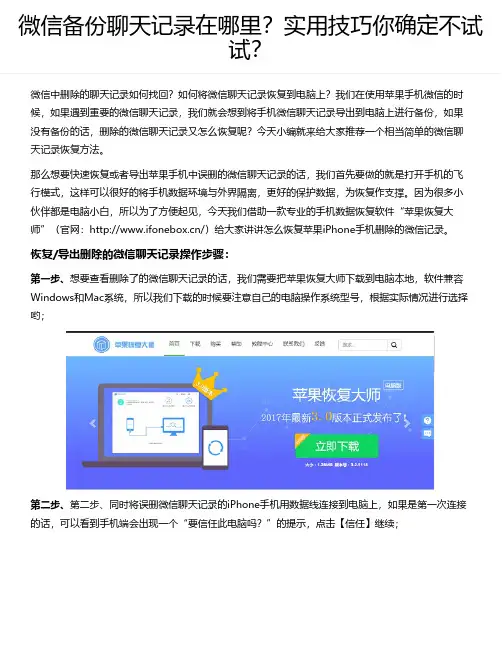
第一步、想要查看删除了的微信聊天记录的话,我们需要把苹果恢复大师下载到电脑本地,软件兼容
Windows和Mac系统,所以我们下载的时候要注意自己的电脑操作系统型号,根据实际情况进行选择哟;
第二步、第二步、同时将误删微信聊天记录的iPhone手机用数据线连接到电脑上,如果是第一次连接
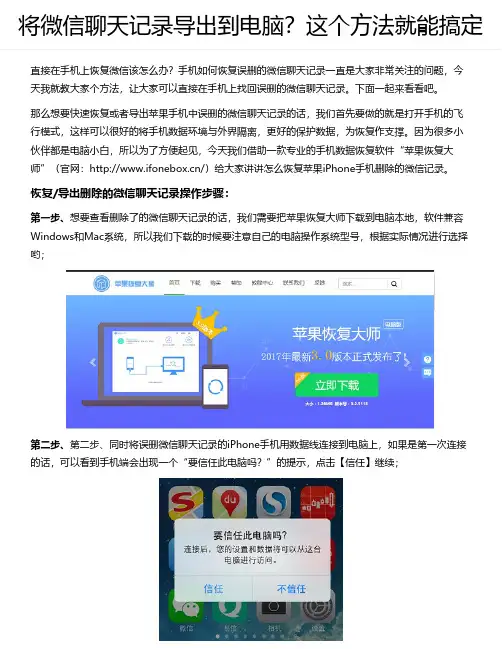
的话,可以看到手机端会出现一个“要信任此电脑吗?”的提示,点击【信任】继续;
第三步、运行苹果恢复大师,可以看到主界面上有三种不同的恢复方法,我们默认使用第一模式【通
过设备扫描恢复】来找回删除的微信聊天记录,所以当看到“iPhone已连接”之后点击【下一步】进入微信聊天记录恢复模式;
第四步、进入数据项图标界面之后,可以看到苹果恢复大师支持恢复的全部数据项对应的图标,我们
想要恢复不小心删除的微信聊天记录的话,直接点击【微信聊天记录】图标即可驱使系统进入自动分
析和识别的状态,具体时间根据内存大小而定;
第五步、扫描结束就可以预览到结果了,我们可以看到界面左侧列表中的是微信账号信息,右侧是具
体的微信聊天记录内容,如果数据比较多的还可以在右上角搜索栏中输入关键词进行快速检索;找到
微信信息如何备份到百度网盘
对于很多手机用户来说,手机数据的备份和恢复都很困难,特别是有些重要的数据,如果不备份到手
机中,很可能会被误删。其实微信数据备份并不难,并且有些方法是很简单的,接下来带大家一起看看比较常用的几种备份方法!
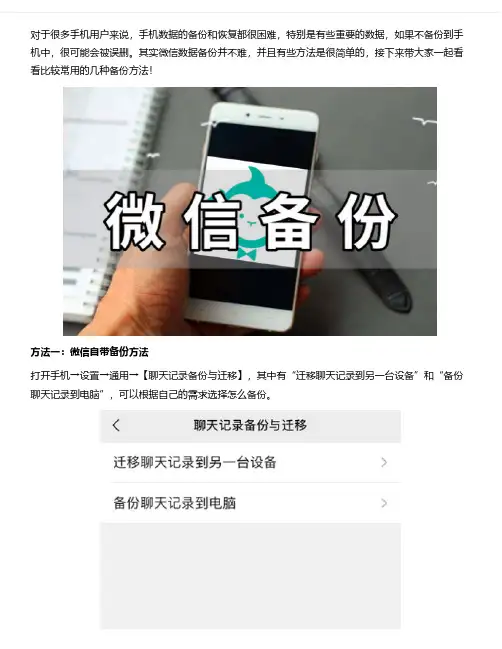
方法一:微信自带备份方法
打开手机→设置→通用→【聊天记录备份与迁移】,其中有“迁移聊天记录到另一台设备”和“备份聊天记录到电脑”,可以根据自己的需求选择怎么备份。方法二:使用卓师兄第一步:打开运行卓师兄,点击首页的【微信导出】。
第二步:这时手机会提示您开启无障碍辅助功能。安全提示:开启此功能对您的手机数据安全不会有
影响。卓师兄扫描完成后,此功能会自动关闭,请放心开启。
再点击下一步,为您找到微信碎片后,勾选【可恢复】。软件开始自动备份微信数据。
第三步:登陆您需要导出记录的微信账号,即可看到许多的聊天记录,勾选需要导出的聊天记录,点击导出,开通相应权限即可完成导出。上述就是微信聊天记录备份的具体方法,在卸载微信之前可以使用专业的方法对于微信的聊天记录、
好友通讯录、照片等数据进行备份,如果有手机数据备份需要的可以使用上面的方法!
手机上的微信信息怎么备份到电脑

微信聊天记录中有许多的重要信息,不小心删除数据也是时有的事情。在日常生活中要注重微信的日常备份,才能避免微信数据丢失的带来的麻烦。下面就为大家带来具体的备份方法!
方法一:微信自带备份方法打开手机→设置→通用→【聊天记录备份与迁移】,其中有“迁移聊天记录到另一台设备”和“备份聊天记录到电脑”,可以根据自己的需求选择怎么备份。
方法二:使用卓师兄第一步:打开运行卓师兄,点击首页的【微信导出】。
第二步:这时手机会提示您开启无障碍辅助功能。安全提示:开启此功能对您的手机数据安全不会有影响。卓师兄扫描完成后,此功能会自动关闭,请放心开启。
再点击下一步,为您找到微信碎片后,勾选【可恢复】。软件开始自动备份微信数据。
第三步:登陆您需要导出记录的微信账号,即可看到许多的聊天记录,勾选需要导出的聊天记录,点击导出,开通相应权限即可完成导出。上述就是微信聊天记录备份的具体方法,在卸载微信之前可以使用专业的方法对于微信的聊天记录、好友通讯录、照片等数据进行备份,如果有手机数据备份需要的可以使用上面的方法!
手机里的微信信息如何备份到电脑
有许多网友都在询问,微信聊天记录怎么备份这类问题。找了一些资料以及亲测了一些备份导出的方法,备份了重要的聊天记录就不用担心微信数据丢失了。总结了下面几个恢复导出教程!
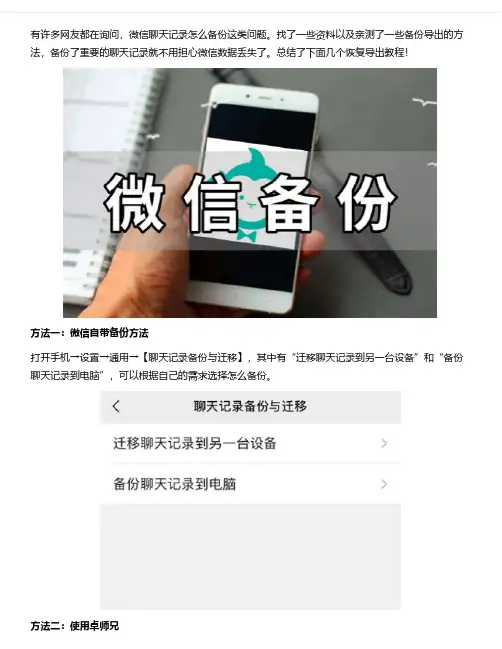
方法一:微信自带备份方法打开手机→设置→通用→【聊天记录备份与迁移】,其中有“迁移聊天记录到另一台设备”和“备份聊天记录到电脑”,可以根据自己的需求选择怎么备份。
方法二:使用卓师兄第一步:打开运行卓师兄,点击首页的【微信导出】。
第二步:这时手机会提示您开启无障碍辅助功能。安全提示:开启此功能对您的手机数据安全不会有影响。卓师兄扫描完成后,此功能会自动关闭,请放心开启。
再点击下一步,为您找到微信碎片后,勾选【可恢复】。软件开始自动备份微信数据。
第三步:登陆您需要导出记录的微信账号,即可看到许多的聊天记录,勾选需要导出的聊天记录,点击导出,开通相应权限即可完成导出。上述就是微信聊天记录备份的具体方法,在卸载微信之前可以使用专业的方法对于微信的聊天记录、好友通讯录、照片等数据进行备份,如果有手机数据备份需要的可以使用上面的方法!
电脑版微信怎么保存聊天记录?这颗后悔药你吃不吃

电脑版微信怎么保存聊天记录?这颗后悔药你吃不
吃
没有备份的微信聊天记录怎么恢复?微信是我们生活中经常用到的聊天工具,有时候大家可能不在意
的把微信聊天记录清空,但是事后想起来还有重要的信息也被删除了,然后便想要恢复这些被删除的
记录。那么这些没有备份微信聊天记录被删除后还能恢复吗?当然可以,而且办法相当简单,下面我
给大家演示一下如何恢复苹果手机微信记录。
那么想要快速恢复或者导出苹果手机中误删的微信聊天记录的话,我们首先要做的就是打开手机的飞
行模式,这样可以很好的将手机数据环境与外界隔离,更好的保护数据,为恢复作支撑。因为很多小
伙伴都是电脑小白,所以为了方便起见,今天我们借助一款专业的手机数据恢复软件“苹果恢复大
师”(官网:/)给大家讲讲怎么恢复苹果iPhone手机删除的微信记录。
恢复/导出删除的微信聊天记录操作步骤:
第一步、想要查看删除了的微信聊天记录的话,我们需要把苹果恢复大师下载到电脑本地,软件兼容
Windows和Mac系统,所以我们下载的时候要注意自己的电脑操作系统型号,根据实际情况进行选择哟;
第二步、第二步、同时将误删微信聊天记录的iPhone手机用数据线连接到电脑上,如果是第一次连接
的话,可以看到手机端会出现一个“要信任此电脑吗?”的提示,点击【信任】继续;
第三步、运行苹果恢复大师,可以看到主界面上有三种不同的恢复方法,我们默认使用第一模式【通
过设备扫描恢复】来找回删除的微信聊天记录,所以当看到“iPhone已连接”之后点击【下一步】进入微信聊天记录恢复模式;
第四步、进入数据项图标界面之后,可以看到苹果恢复大师支持恢复的全部数据项对应的图标,我们
想要恢复不小心删除的微信聊天记录的话,直接点击【微信聊天记录】图标即可驱使系统进入自动分
析和识别的状态,具体时间根据内存大小而定;
第五步、扫描结束就可以预览到结果了,我们可以看到界面左侧列表中的是微信账号信息,右侧是具
将微信聊天记录导出到电脑?这个方法就能搞定
将微信聊天记录导出到电脑?这个方法就能搞定
直接在手机上恢复微信该怎么办?手机如何恢复误删的微信聊天记录一直是大家非常关注的问题,今
天我就教大家个方法,让大家可以直接在手机上找回误删的微信聊天记录。下面一起来看看吧。
那么想要快速恢复或者导出苹果手机中误删的微信聊天记录的话,我们首先要做的就是打开手机的飞
行模式,这样可以很好的将手机数据环境与外界隔离,更好的保护数据,为恢复作支撑。因为很多小
伙伴都是电脑小白,所以为了方便起见,今天我们借助一款专业的手机数据恢复软件“苹果恢复大
师”(官网:/)给大家讲讲怎么恢复苹果iPhone手机删除的微信记录。
恢复/导出删除的微信聊天记录操作步骤:
第一步、想要查看删除了的微信聊天记录的话,我们需要把苹果恢复大师下载到电脑本地,软件兼容
Windows和Mac系统,所以我们下载的时候要注意自己的电脑操作系统型号,根据实际情况进行选择哟;
第二步、第二步、同时将误删微信聊天记录的iPhone手机用数据线连接到电脑上,如果是第一次连接的话,可以看到手机端会出现一个“要信任此电脑吗?”的提示,点击【信任】继续;第三步、运行苹果恢复大师,可以看到主界面上有三种不同的恢复方法,我们默认使用第一模式【通
过设备扫描恢复】来找回删除的微信聊天记录,所以当看到“iPhone已连接”之后点击【下一步】进入微信聊天记录恢复模式;
第四步、进入数据项图标界面之后,可以看到苹果恢复大师支持恢复的全部数据项对应的图标,我们
想要恢复不小心删除的微信聊天记录的话,直接点击【微信聊天记录】图标即可驱使系统进入自动分析和识别的状态,具体时间根据内存大小而定;第五步、扫描结束就可以预览到结果了,我们可以看到界面左侧列表中的是微信账号信息,右侧是具
体的微信聊天记录内容,如果数据比较多的还可以在右上角搜索栏中输入关键词进行快速检索;找到
需要恢复的微信聊天记录之后,在对应的微信账号左侧打勾,然后点击【恢复到电脑】就可把这些微信聊天记录备份到电脑本地,恢复删除的微信聊天记录的同时也备份了我们删除的微信聊天记录了!
更换手机后如何恢复微信聊天记录免费
更换手机后如何恢复微信聊天记录免费
在如今这个信息爆炸的时代,微信已经成为我们日常生活和工作中不可或缺的通讯工具。里面保存着大量珍贵的聊天记录,包含了与亲朋好友的温馨对话、工作上的重要交流等等。然而,当我们更换手机时,往往会面临微信聊天记录丢失的困扰。别担心,接下来我将为您详细介绍几种免费恢复微信聊天记录的方法。
首先,我们需要明确一点,微信聊天记录的恢复并非一定能够百分之百成功,这取决于多种因素,比如您之前的备份情况、新手机和旧手机的系统版本等等。但只要按照以下方法尝试,就有很大的机会找回那些重要的聊天记录。
方法一:通过微信自带的迁移功能
微信为用户提供了聊天记录迁移的功能,这是一种比较常见且直接的方式。操作步骤如下:
1、 在旧手机上打开微信,点击“我” “设置” “聊天” “聊天记录备份与迁移”。
2、 选择“迁移聊天记录到另一台设备”,然后您可以选择“迁移全部聊天记录”或者“迁移部分聊天记录”。
3、 这时会生成一个二维码。 4、 在新手机上登录同一微信账号,打开微信扫描旧手机上的二维码,然后按照提示操作即可开始迁移聊天记录。
需要注意的是,在迁移过程中,两部手机需要连接在同一个 WiFi
网络下,并且保持屏幕常亮,以确保迁移过程的顺利进行。
方法二:利用微信电脑版备份与恢复
如果您平时有使用微信电脑版的习惯,那么通过电脑版来恢复聊天记录也是一个不错的选择。步骤如下:
1、 在旧手机和电脑上同时登录微信,确保电脑和手机连接在同一个网络环境中。
2、 在电脑版微信上点击左下角的“更多” “备份与恢复”。
3、 选择“备份聊天记录至电脑”,按照提示完成备份操作。
4、 在新手机上登录微信,同样在电脑版微信上点击“更多” “备份与恢复”,然后选择“恢复聊天记录至手机”。
这种方法的优点是可以将聊天记录完整地备份到电脑上,并且在需要的时候进行恢复。但同样需要注意的是,备份和恢复过程中要保持网络的稳定。
手机微信记录备份教程:iPhone如何完整的备份聊天信息到电脑上?
手机微信记录备份教程:iPhone如何完整的备份聊天信
息到电脑上?
手机微信记录如何备份?iPhone如何完整的备份聊天信息到电脑上?微信
占据了我们生活很大一部分的时间,甚至有的人形成了依赖,不自觉的会拿起手
机看看有没有人给自己发了信息。随着使用的逐渐积累,微信产生的缓存也就会
越来越多。这也就产生了大家所熟知的“微信内存不足,请及时清理空间”,在
清理过程中我们不可避免会误删除重要的微信聊天记录,为了避免这种情况的发
生,很多人都会选择备份聊天记录到电脑上,今天就跟大家一起聊聊如何备份手机微信记录。
方法一:通过iCloud备份
iCloud分为手动备份和自动备份。
自动备份:当iPhone手机满足接入稳定电源、连接进入无线网络、保持锁
屏状态这三个条件,iCloud就会自动苹果手机里面的数据进行备份。手动备份:打开iPhone手机,依次点击进入:【设置】——【iCloud】—
—【备份】——开启【iCloud云端备份】——点击【立即备份】,iCloud就会对手机里面的所有数据进行备份了。
不过iCloud备份可免费备份文件5GB,超出5GB就会收费,并且iCloud
备份的微信聊天记录不可直接读取~不过iCloud备份的优点就在于备份的时间
较短,适合紧急备份。
方法二:通过iTunes备份
电脑上下载iTunes软件,利用数据线连接到电脑。点击小设备图标,进入i
Tunes的主界面后,点击【立即备份】即可开始备份文件。等待页面上方的进度条达到百分百之后,就表示数据已经完全备份完成。
方法三:借助第三方工具
如果以上道路都走不通的话,我们还可以尝试数据恢复工具来备份微信聊天
记录。这里用开心手机恢复大师进行操作。运行开心手机恢复大师,连接手机与
电脑。利用第一模式,跳转界面后点击【微信聊天记录】。
完成上一步后,进入微信聊天记录的备份界面后。橙色字体是已经删除的微
信聊天记录,黑色字体是未删除的微信聊天记录。勾选需要备份的微信聊天记录,点击【恢复到电脑】即可备份数据到电脑了~
微信备份聊天记录?轻松简单的导出方法
通过微信我们聊天沟通,在微信上也存有许多的聊天记录,记录了我们和朋友间聊天、重要的文件信
息等。许多的小伙伴想要通过备份微信聊天记录的方法,导出一些重要的数据,其实备份聊天记录很简单!
方法一:微信自带备份方法
打开手机→设置→通用→【聊天记录备份与迁移】,其中有“迁移聊天记录到另一台设备”和“备份聊天记录到电脑”,可以根据自己的需求选择怎么备份。方法二:使用卓师兄第一步:打开运行卓师兄,点击首页的【微信导出】。
第二步:这时手机会提示您开启无障碍辅助功能。安全提示:开启此功能对您的手机数据安全不会有
影响。卓师兄扫描完成后,此功能会自动关闭,请放心开启。
再点击下一步,为您找到微信碎片后,勾选【可恢复】。软件开始自动备份微信数据。
第三步:登陆您需要导出记录的微信账号,即可看到许多的聊天记录,勾选需要导出的聊天记录,点击导出,开通相应权限即可完成导出。上述就是微信聊天记录备份的具体方法,在卸载微信之前可以使用专业的方法对于微信的聊天记录、
好友通讯录、照片等数据进行备份,如果有手机数据备份需要的可以使用上面的方法!
微信备份到电脑的聊天记录怎么打开
第 1 页 共 1 页
微信备份到电脑的聊天记录怎么打开
1、在电脑上登陆微信,出现二维码界面,用手机扫码然后在手机上确认登陆。或者一键登录之后直接在手机上进行确认。
2、登陆成功之后,在打开的页面中点击左下角的 三横 图标,在出现的菜单中点击 备份与恢复 选项(在屏幕的左下角)。
3、然后在打开的页面中可点击左侧的备份聊天恢复至手机 (点击下去之后)。
4、在手机上根据需要选择,全部备份还至选择备份还是根据选项进行恢复。
5、就开始备份了,备份需要的时间取决于网络的速度以及备份内容的多少,这时候一定要保持手机微信的前端运行。
6、备份完成了,点击 完成 ,然后在微信电脑版中也可以看到备份完成了,点击 确定 即可,因为是同步的。
7、之后手机上就可以看到之前备份到电脑里的聊天记录了。