
shell常用命令大全
一、文件目录类命令1、查看联机帮助信息man命令如:#manlsinfo命令如:#infocd2、列出当前目录或指定目录的文件名和目录名ls[选项]文件或目录常用[选项]如下:-a:显示所有的文件,包括以“.”开头的隐含文件。-l:长格式输出-m:宽行输出-F:以各种符号表示不同的文件类型--color:彩色输出-R:递归输出3、touch功能:修改文件的创建日期或以当前系统日期创建一个空文件。-d:修改文件的日期。#touch–d20030123test.txt
4、cp功能:复制文件用法:cp[选项]源文件或目录目标文件或目录选项:a:该选项通常在拷贝目录时使用。它保留链接、文件属性,并递归地拷贝目录,其作用等于dpR选项的组合。-d拷贝时保留链接。-f删除已经存在的目标文件而不提示。-i和f选项相反,在覆盖目标文件之前将给出提示要求用户确认。回答y时目标文件将被覆盖,是交互式拷贝。-p此时cp除复制源文件的内容外,还将把其修改时间和访问权限也复制到新文件中。-r若给出的源文件是一目录文件,此时cp将递归复制该目录下所有的子目录和文件。此时目标文件必须为一个目录名。5、mv功能:给文件或目录改名或将一个文件或目录移到另一个目录用法:mv[选项]源文件或目录目标文件或目录-i交互方式操作。如果mv操作将导致对已存在的目标文件的覆盖,此时系统询问是否重写,要求用户回答y或n,这样可以避免误覆盖文件。-f禁止交互操作。在mv操作要覆盖某已有的目标文件时不给任何指示,指定此选项后,i选项将不再起作用。6、rm功能:删除文件或目录用法:rm[选项]文件…-f强制删除-r指示rm将参数中列出的全部目录和子目录均递归地删除。-i进行交互式删除7、cd功能:改变工作目录。语法:cd[directory]用法:#cd..返回上一层目录#cd~进入自家目录8、pwd功能:显示当前工作目录用法:#pwd9、mkdir功能:创建一个目录(类似MSDOS下的md命令)。语法:mkdir[选项]dir-name-m对新建目录设置存取权限。也可以用chmod命令设置。-p可以是一个路径名称。此时若路径中的某些目录尚不存在,加上此选项后,系统将自动建立好那些尚不存在的目录,即一次可以建立多个目录。10、rmdir功能:删除空目录。语法:rmdir[选项]dir-name-p递归删除目录dirname,当子目录删除后其父目录为空时,也一同被删除。11、file功能:查看文件类型语法:file文件名12、cat功能:查看文本文件的内容语法:cat文件名13、more功能:分屏显示文本文件的内容。14、less功能:显示文本文件的内容,可使用pageup和pagedown上翻页下翻页。15、head功能:查看文件的开头部分内容语法:head[行数]文件名用法:#headtest.txt:显示前10行内容#head-20test.txt显示前20行内容。16、tail功能:查看文件的结尾部分内容。语法:tail[行数]文件名默认的行数为10行。17、sort功能:对文本文件中的各行进行排序用法:sort文件名例:#sort123.txt>456.txt将123.txt排序后重定向到456.txt文件中。18、uniq功能:将重复行从输出文件中删除,只留下每条记录的唯一样本语法:uniq文件名#uniq456.txt文件中的重复行删除后输出19、pr功能:处理文件以便打印,输出到标准输出语法:pr[参数]文件名列表[参数]-d:将输出的每一行后加一新的空白行-n:输出行号20、ln功能:建立链接文件语法:ls[-s]源文件名目标文件名说明:链接文件分为硬连接和软连接,硬连接相当于一个数据源有两个文件名,删除一个文件另一个文件不变,修改一个文件的内容另一个文件的内容也跟着改变。硬连接不能和另一个目录链接,也不能和其他文件系统的文件进行链接。软链接相当于快捷方式,没有上面的限制,加-s参数创建软链接。21、wc功能:统计文件的行数、字符数和单词数。语法:wc[-lwc]文件名-l:只显示行数,-w:只显示单词数,-c:只显示字符总数。22、whatis功能:可以用一行内容显示对命令行后输入的关键词的说明。语法:whatis关键词用法:#whatisfindwhereis23、Whereis功能:确定指定文件的源程序/二进制程序和手册部分的位置。用法:#whereisls24、which功能:显示可执行命令的路径和它的别名。用法:#whichls25、locate功能:可以查找具体文件或命令的路径,可以查找具体的字符串或子串用法:locate文件名或关键字26、du功能:统计文件和目录所占用的磁盘空间语法:du[-ask]文件名或目录名-a:显示对涉及到的所有文件的统计,而不仅仅统计目录-s:只打印出合计数-k:以kB字节数显示27、find功能:用于查找文件、内容等用法:findpathname-options[-print-exec-ok...]参数说明:
pathname:find命令所查找的目录路径。例如用.来表示当前目录,用/来表示系统根目录。-print:find命令将匹配的文件输出到标准输出。-exec:find命令对匹配的文件执行该参数所给出的shell命令。相应命令的形式为'command'{}\;,注意{}和\;之间的空格。-ok:和-exec的作用相同,只不过以一种更为安全的模式来执行该参数所给出的shell命令,在执行每一个命令之前,都会给出提示,让用户来确定是否执行。find命令选项:
-name按照文件名查找文件。-perm按照文件权限来查找文件。-prune使用这一选项可以使find命令不在当前指定的目录中查找,如果同时使用-depth选项,那么-prune将被find命令忽略。-user按照文件属主来查找文件。-group按照文件所属的组来查找文件。-mtime-n+n按照文件的更改时间来查找文件,-n表示文件更改时间距现在n天以内,+n表示文件更改时间距现在n天以前。find命令还有-atime和-ctime选项,但它们都和-mtime选项。-nogroup查找无有效所属组的文件,即该文件所属的组在/etc/groups中不存在。-nouser查找无有效属主的文件,即该文件的属主在/etc/passwd中不存在。-newerfile1!file2查找更改时间比文件file1新但比文件file2旧的文件。-type查找某一类型的文件,诸如:b-块设备文件。d-目录。c-字符设备文件。p-管道文件。l-符号链接文件。f-普通文件。-sizen:[c]查找文件长度为n块的文件,带有c时表示文件长度以字节计。-depth:在查找文件时,首先查找当前目录中的文件,然后再在其子目录中查找。-fstype:查找位于某一类型文件系统中的文件,这些文件系统类型通常可以在配置文件/etc/fstab中找到,该配置文件中包含了本系统中有关文件系统的信息。-mount:在查找文件时不跨越文件系统mount点。-follow:如果find命令遇到符号链接文件,就跟踪至链接所指向的文件。-cpio:对匹配的文件使用cpio命令,将这些文件备份到磁带设备中。
另外,下面三个的区别:-aminn查找系统中最后N分钟访问的文件-atimen查找系统中最后n*24小时访问的文件-cminn查找系统中最后N分钟被改变文件状态的文件-ctimen查找系统中最后n*24小时被改变文件状态的文件-mminn查找系统中最后N分钟被改变文件数据的文件-mtimen查找系统中最后n*24小时被改变文件数据的文件
28、grep功能:在文件中搜寻匹配的行并进行输出语法:grep[参数]-num:输出匹配行前后各num行的内容-Anum:输出匹配行后num行的内容-Bnum:输出匹配行前num行的内容-i:忽略大小写的区别-v:只显示出那些不包括某字串的行和文件,和默认的相反二、文件压缩和归档类命令1、gzip功能:是一种压缩程序,特点是可以得到最佳的压缩率,但速度较慢。语法:gzip[-vd9]文件名-v:冗长型选项,可以显示每个文件的大小等-d:解压-9:产生最佳压缩效果,但速度较慢。2、gunzip功能:可以把压缩的文件解压成原始文件状态,可以解压扩展名为.gz,.z,.Z和.tgz等类型的压缩文件语法:gunzip[-v]文件名-v:显示解压缩文件的冗长结果3、tar功能:可以归档多个文件和目录到一个.tar文件下,还可以从一个归档文件中抽取一个文件和目录。语法:tar[-c][-r][-t][-x][-v][-z][f文件名]文件和目录名-c:创建归档文件-r:增加文件到归档文件中-t:查看归档文件中的文件-x:解开归档文件-v:显示冗长信息-z:进行压缩和解压4、安装以rpm方式提供的软件Rpm(theredhatpackagemanager)是一个开放的软件包管理系统。功能:可以安装和卸载RPM包的软件#rpm–ivh*.rpm安装RPM包;#rpm–ivh–force*.rpm在原先安装的基础上再强行安装一次;#rpm–Uvh*.rpm升级rpm包#rpm–qa查找列出系统中所有安装的rpm包#rpm–qsendmail:查看sendmail包的情况
常用shell命令和linux命令
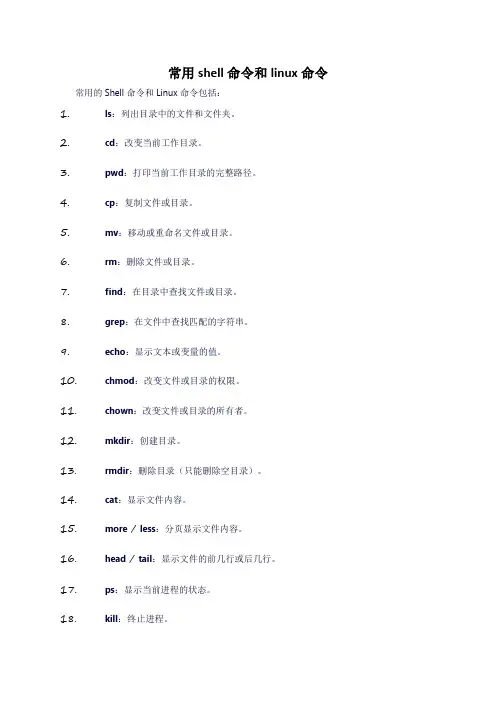
常用shell命令和linux命令常用的Shell命令和Linux命令包括:1.ls:列出目录中的文件和文件夹。
2.cd:改变当前工作目录。
3.pwd:打印当前工作目录的完整路径。
4.cp:复制文件或目录。
5.mv:移动或重命名文件或目录。
6.rm:删除文件或目录。
7.find:在目录中查找文件或目录。
8.grep:在文件中查找匹配的字符串。
9.echo:显示文本或变量的值。
10.chmod:改变文件或目录的权限。
11.chown:改变文件或目录的所有者。
12.mkdir:创建目录。
13.rmdir:删除目录(只能删除空目录)。
14.cat:显示文件内容。
15.more / less:分页显示文件内容。
16.head / tail:显示文件的前几行或后几行。
17.ps:显示当前进程的状态。
18.kill:终止进程。
19.top / htop:实时显示进程状态,并可进行交互操作。
20.df:显示磁盘空间使用情况。
21.du:显示目录或文件的大小。
22.tar:打包或解包文件。
23.gzip / gunzip:压缩或解压缩文件。
24.grep:在文件中查找匹配的字符串。
25.awk / sed:文本处理工具,用于模式扫描和文本/数据提取等任务。
26.grep:强大的文本搜索工具,可以使用正则表达式搜索文本,并打印出匹配的行。
27.find:查找文件和目录,可以根据各种条件进行搜索,如名称、大小、修改时间等。
28.chmod:更改文件或目录的权限,控制用户对文件或目录的访问权限。
29.chown:更改文件或目录的所有者和组,用于管理用户和组的相关权限。
30.ln:创建链接,可以创建硬链接和符号链接(软链接)。
31.tar:用于归档的工具,可以将多个文件和目录打包成一个归档文件,便于备份和传输。
32.gzip/gunzip:用于压缩和解压缩文件的工具,可以大大减少文件的大小,便于存储和传输。
33.ps:显示当前运行的进程的状态,可以查看进程的详细信息,如进程ID、CPU使用率、内存使用率等。
SHELL常用命令总结

SHELL常⽤命令总结/uid-25311424-id-2956521.html⼀、mkdir命令1、⽤途:创建⽬录2、参数:(1)、-p :如果路径中的某些⽬录不存在,则会⾃动创建⽬录,默认的mode由执⾏环境中的umask决定,即mode = 0777 - umask;⽆参数则路径中的⽬录不存在则将⽆法创建(2)、-m :指定⽬录的权限;3、例⼦:1. ⽰例⼀2. [root@jfht ~]# umask3. 00224. [root@jfht ~]# mkdir dir15. [root@jfht ~]# ls -l dir16. 总计 07.8. ls命令跟上-d参数才能打印⽬录本⾝的信息。
9. [root@jfht ~]# ls -ld dir110. drwxr-xr-x 2 root root 4096 07-20 20:44 dir111.12. 权限设置mode=0755=0777-002213. [root@jfht ~]#14.15.16.17. ⽰例⼆18. [root@jfht ~]# mkdir -m 0700 dir219. [root@jfht ~]# ls -ld dir220. drwx------ 2 root root 4096 07-20 20:47 dir221. [root@jfht ~]#22.23.24.25. ⽰例三26.27. [root@jfht ~]# mkdir dir3/x/y/z28. mkdir: ⽆法创建⽬录 “dir3/x/y/z”: 没有那个⽂件或⽬录29. [root@jfht ~]# mkdir -p dir3/x/y/z30. [root@jfht ~]# ls -ld dir331. drwxr-xr-x 3 root root 4096 07-20 20:48 dir332. [root@jfht ~]# ls -ld dir3/x33. drwxr-xr-x 3 root root 4096 07-20 20:48 dir3/x34. [root@jfht ~]# ls -ld dir3/x/y35. drwxr-xr-x 3 root root 4096 07-20 20:48 dir3/x/y36. [root@jfht ~]# ls -ld dir3/x/y/z37. drwxr-xr-x 2 root root 4096 07-20 20:48 dir3/x/y/z38. [root@jfht ~]#39.40.41.42. ⽰例四⼀个命令创建项⽬的⽬录结构43. 这是来⾃⽹站上的⼀个例⼦。
shell脚本常用命令

shell脚本常⽤命令shell基本命令1.#!/bin/sh是指此脚本使⽤/bin/sh来解释执⾏。
解释:#! 是⼀个约定的标记,它告诉系统这个脚本需要什么解释器来执⾏,即使⽤哪⼀种 Shell。
2.echo 命令⽤于向窗⼝输出⽂本。
举例:echo "Hello World !"3.your_name="qinjx"赋值变量echo ${your_name}打印变量;使⽤变量的时候加括号和美元符4.chmod +x ./test.sh #使脚本具有执⾏权限./test.sh #执⾏脚本chmod 777 /tmp -R 意思是把tmp⽂件夹及其⼦bai⽂件夹的权限全部修改为777解释语句⼀:ping -c 5 > /dev/null 2>&11. ping -c 5 -c<完成次数>:设置完成要求回应的次数;2. >/dev/null这条命令的作⽤是将标准输出1重定向到/dev/null中。
/dev/null代表linux的空设备⽂件,所有往这个⽂件⾥⾯写⼊的内容都会丢失,俗称“⿊洞”。
那么执⾏了>/dev/null之后,标准输出就会不再存在,没有任何地⽅能够找到输出的内容。
3. 2>&1这条命令⽤到了重定向绑定,采⽤&可以将两个输出绑定在⼀起。
这条命令的作⽤是错误输出将和标准输出同⽤⼀个⽂件描述符,说⼈话就是错误输出将会和标准输出输出到同⼀个地⽅。
linux在执⾏shell命令之前,就会确定好所有的输⼊输出位置,并且从左到右依次执⾏重定向的命令,所以>/dev/null 2>&1的作⽤就是让标准输出重定向到/dev/null中(丢弃标准输出),然后错误输出由于重⽤了标准输出的描述符,所以错误输出也被定向到了/dev/null中,错误输出同样也被丢弃了。
执⾏了这条命令之后,该条shell命令将不会输出任何信息到控制台,也不会有任何信息输出到⽂件中。
shell命令的使用方法

Shell命令是Linux和Unix操作系统中的一种重要工具,它允许用户与操作系统进行交互,执行各种操作和任务。
以下是一些常用的Shell命令及其使用方法:文件操作:ls:列出当前目录下的文件和文件夹。
cd:改变当前工作目录。
例如,cd /home/user将切换到/home/user目录。
pwd:显示当前工作目录的路径。
mkdir:创建新目录。
例如,mkdir new_directory将创建一个名为new_directory的新目录。
rm:删除文件或目录。
例如,rm file.txt将删除名为file.txt的文件,rm -r directory 将递归删除目录及其内容。
mv:移动或重命名文件或目录。
例如,mv old_name.txt new_name.txt将重命名old_name.txt为new_name.txt,mv file.txt directory/将移动file.txt到directory 目录下。
文本操作:cat:显示文件内容。
例如,cat file.txt将显示file.txt的内容。
grep:搜索文本。
例如,grep "pattern" file.txt将在file.txt中搜索包含"pattern"的行。
sed:流编辑器,用于对文本进行各种操作。
例如,sed 's/old/new/' file.txt将把file.txt中的所有"old"替换为"new"。
文件权限和所有权:chmod:更改文件权限。
例如,chmod 755 file.sh将设置file.sh的权限为755(即所有者有读、写、执行权限,组有读、执行权限,其他人有读、执行权限)。
chown:更改文件所有者。
例如,chown user:group file.sh将把file.sh的所有者更改为user,组更改为group。
shell常用命令
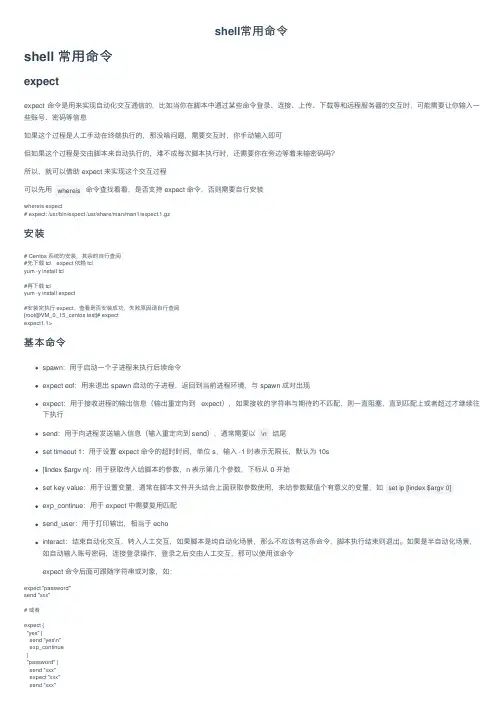
shell常⽤命令shell 常⽤命令expectexpect 命令是⽤来实现⾃动化交互通信的,⽐如当你在脚本中通过某些命令登录、连接、上传、下载等和远程服务器的交互时,可能需要让你输⼊⼀些账号、密码等信息如果这个过程是⼈⼯⼿动在终端执⾏的,那没啥问题,需要交互时,你⼿动输⼊即可但如果这个过程是交由脚本来⾃动执⾏的,难不成每次脚本执⾏时,还需要你在旁边等着来输密码吗?所以,就可以借助 expect 来实现这个交互过程可以先⽤whereis命令查找看看,是否⽀持 expect 命令,否则需要⾃⾏安装whereis expect# expect: /usr/bin/expect /usr/share/man/man1/expect.1.gz安装# Centos 系统的安装,其余的⾃⾏查阅#先下载 tcl,expect 依赖 tclyum -y install tcl#再下载 tclyum -y install expect#安装完执⾏ expect,查看是否安装成功,失败原因请⾃⾏查阅[root@VM_0_15_centos test]# expectexpect1.1>基本命令spawn:⽤于启动⼀个⼦进程来执⾏后续命令expect eof:⽤来退出 spawn 启动的⼦进程,返回到当前进程环境,与 spawn 成对出现expect:⽤于接收进程的输出信息(输出重定向到expect),如果接收的字符串与期待的不匹配,则⼀直阻塞,直到匹配上或者超过才继续往下执⾏send:⽤于向进程发送输⼊信息(输⼊重定向到 send),通常需要以\n结尾set timeout 1:⽤于设置 expect 命令的超时时间,单位 s,输⼊ -1 时表⽰⽆限长,默认为 10s[lindex $argv n]:⽤于获取传⼊给脚本的参数,n 表⽰第⼏个参数,下标从 0 开始set key value:⽤于设置变量,通常在脚本⽂件开头结合上⾯获取参数使⽤,来给参数赋值个有意义的变量,如set ip [lindex $argv 0]exp_continue:⽤于 expect 中需要复⽤匹配send_user:⽤于打印输出,相当于 echointeract:结束⾃动化交互,转⼊⼈⼯交互,如果脚本是纯⾃动化场景,那么不应该有这条命令,脚本执⾏结束则退出。
jq shell 命令用法

jq shell 命令用法jq是一个命令行下的JSON处理工具,可以用于解析、查询、过滤和转换JSON数据。
使用jq的shell命令的一般形式为:```jq [选项] 过滤表达式 [JSON文件]```选项:- `-c`:以紧凑格式输出结果。
- `-r`:以原始字符串输出结果,不转义特殊字符。
- `-s`:将多个JSON对象连接为一个数组。
过滤表达式:- `.属性`:选择指定属性的值。
- `.[index]`:选择指定索引位置的值。
- `.[]`:选择所有元素的值。
- `map(过滤表达式)`:对数组中的每个元素应用过滤表达式。
- `select(条件)`:选择满足条件的元素。
- `del(.属性)`:删除指定属性。
一些常用的jq shell命令用法示例:- `jq . data.json`:打印出整个JSON文件的内容。
- `jq .name data.json`:打印出JSON文件中name属性的值。
- `jq '.[] | .name' data.json`:打印出JSON数组中每个元素的name属性的值。
- `jq '.[] | select(.age > 18)' data.json`:打印出JSON数组中age大于18的元素。
- `jq -c '.[] | {name: .name, age: .age}' data.json`:打印出JSON数组中每个元素的name和age属性,并以紧凑格式输出结果。
以上是一些常见的用法示例,jq的功能非常强大,可以根据具体需求进行更加复杂的JSON处理操作。
shell脚本常用命令汇总
shell脚本常⽤命令汇总⼀、shell脚本概述和⼊门 (1)shell脚本是⼀个命令⾏解释器,它接收应⽤程序/⽤户命令,然后调⽤操作系统内核 (2)shell脚本的常⽤执⾏⽅式: 第⼀种:采⽤bash或sh+脚本的相对路径或绝对路径(不⽤赋予脚本+x执⾏权限) sh(bash) test.sh 第⼆种:采⽤输⼊脚本的绝对路径或相对路径执⾏脚本(必须具有可执⾏权限+x) ./test.sh 注意:第⼀种执⾏⽅法,本质是bash解析器帮你执⾏脚本,所以脚本本⾝不需要执⾏权限。
第⼆种执⾏⽅法,本质是脚本需要⾃⼰执⾏,所以需要执⾏权限。
⼆、shell中的变量 (1)系统变量: $HOME(家⽬录)、$PWD(当前路径)、$SHELL(shell环境)、$USER(当前⽤户)等 (2)⾃定义变量: 定义变量:变量=值 撤销变量:unset 变量 声明静态变量:readonly变量,注意:不能unset (3)特殊变量: $n:(功能描述:n为数字,$0代表该脚本名称,$1-$9代表第⼀到第九个输⼊参数,⼗以上的参数需要⽤⼤括号包含,如${10}) $#:(功能描述:获取所有输⼊参数个数,常⽤于循环)。
$*:(功能描述:这个变量代表命令⾏中所有的参数,$*把所有的参数看成⼀个整体) $@:(功能描述:这个变量也代表命令⾏中所有的参数,不过$@把每个参数区分对待) $?:(功能描述:最后⼀次执⾏的命令的返回状态。
如果这个变量的值为0,证明上⼀个命令正确执⾏;如果这个变量的值为⾮0(具体是哪个数,由命令⾃⼰来决定),则证明上⼀个命令执⾏不正确了。
)三、运算符和条件判断: (1)运算符常⽤语法: $((运算式)) 或 $[运算式] expr + , - , \*, /, % 加,减,乘,除,取余 注意:expr运算符间要有空格 `expr 1 + 2` (2)条件判断基本语法: [ condition ](注意condition前后要有空格)条件⾮空即为true,[ abc ]返回true,[] 返回false。
linux的shell基础命令
linux的shell基础命令Linux的Shell是一个非常强大的工具,它可以让用户通过命令行界面与操作系统进行交互。
以下是一些Linux Shell的基础命令:1. `ls`,列出目录内容。
可以使用`ls -l`来显示详细信息,`ls -a`来显示所有文件(包括隐藏文件)。
2. `cd`,改变当前工作目录。
例如,`cd /home/user`会将当前目录切换到`/home/user`。
3. `pwd`,显示当前工作目录的路径。
4. `mkdir`,创建新目录。
例如,`mkdir new_directory`会在当前目录下创建一个名为`new_directory`的新目录。
5. `rmdir`,删除空目录。
注意,该命令只能删除空目录,如果目录中还有文件或子目录,需要使用`rm -r`命令。
6. `rm`,删除文件或目录。
使用`rm file1`来删除文件,使用`rm -r directory1`来删除目录及其内容。
7. `cp`,复制文件或目录。
例如,`cp file1 file2`会将`file1`复制到`file2`,`cp -r dir1 dir2`会复制整个目录`dir1`到`dir2`。
8. `mv`,移动/重命名文件或目录。
例如,`mv file1new_location`会将`file1`移动到`new_location`,`mv file1file2`会将`file1`重命名为`file2`。
9. `cat`,连接文件并打印到标准输出设备上。
可以用来查看文件内容,例如`cat file1`会显示`file1`的内容。
10. `more`和`less`,用于逐屏显示文件内容,特别是对于大文件很有用。
11. `grep`,用于在文件中搜索指定模式的文本。
例如,`grep "pattern" file1`会在`file1`中搜索包含指定模式的文本。
12. `echo`,在标准输出设备上显示字符串。
使用shell的基本操作命令
使用shell的基本操作命令
使用shell的基本操作命令有:
cd:显示当前目录,或切换到指定目录。
pwd:显示当前所在的位置。
ls:列出当前目录的内容。
cp:复制文件或目录。
mv:移动或重命名文件或目录。
rm:删除文件或目录。
cat:连接并打印文件的内容。
more / less:分页显示文件内容。
head / tail:显示文件的开头/结尾部分。
touch:更改文件时间戳,如果文件不存在,则创建一个新的空文件。
find:在目录树中查找文件。
grep:在文件中查找匹配的字符串模式。
chmod:改变文件或目录的权限。
chown:改变文件或目录的所有者和组。
sudo:以超级用户的身份执行命令。
shell命令的使用
shell命令的使用Shell 是一种命令行解释器,用于解释和执行用户输入的命令。
在计算机领域中,常用的Shell有Bash、Csh、Ksh等。
Shell命令的使用非常广泛,并且在各种操作系统中都有应用,包括Windows、Unix、Linux 等。
Shell命令的基本语法是:``````1. ls 命令:用于列出当前目录下的文件和子目录。
```ls [option] [file]```常用的选项有:--l:以长格式显示文件和目录--a:显示所有文件和目录,包括隐藏文件--R:递归显示目录下的所有文件和子目录--t:按照修改时间排序--r:反向排序2. cd 命令:用于切换当前工作目录。
cd [directory]```可以通过指定目录的绝对路径或相对路径切换到目标目录,其中`.`表示当前目录,`..`表示上级目录。
3. pwd 命令:用于显示当前工作目录的路径。
```pwd```命令执行后会显示当前目录的绝对路径。
4. cp 命令:用于复制文件和目录。
```cp [option] source destination```常用的选项有:--i:在复制前进行提示--r:递归复制目录及其内容--a:保留原文件的属性和权限5. mv 命令:用于移动或重命名文件和目录。
mv [option] source destination```常用的选项有:--i:在移动或重命名前进行提示--u:只移动比目标文件更新或目标文件不存在的文件--n:不覆盖已存在的目标文件6. rm 命令:用于删除文件和目录。
```rm [option] file```常用的选项有:--i:在删除前进行提示--r:递归删除目录及其内容--f:强制删除文件,不进行提示7. mkdir 命令:用于创建目录。
```mkdir [option] directory```常用的选项有:--p:递归创建目录,如果上级目录不存在则一并创建8. rmdir 命令:用于删除空目录。