
windows配置IP访问策略
windows配置IP访问策略
附件:配置IP安全策略
禁止访问
1、 打开组策略编辑器,在运行中输入gpedit.msc;
2、 1、打开:计算机配置>Winodws设置>安全设置>IP安全策略,在本地计算机
3、 在“IP安全策略,在本地计算机”单击右键,选择“创建IP安全策略”
4、 输入策略名称“禁止访问1521”,然后选择下一步>选择“激活默认响应规则“,然后选择
下一步>选择”选择ActiveDirectory默认值(KerberosV5协议)“,然后选择下一步>弹出
警告框,选择是>选择编辑属性,点击完成。
5、 选择添加
6、 选择下一步
7、选择“此规则不指定隧道”
8、选择“所有网络连接”点击下一步
9、选择“添加”
10、输入“名称”然后点击添加
11、然后连续点击两次下一步,直到下弹出下面窗口,源地址选择“任何IP地址“,点击下一步。
12、目标地址选择“我的IP地址“,点击下一步
13、IP协议类型选择“TCP“,点击下一步
14、IP协议端口,选择“从任意端口“到”1521端口“,点击下一步然后点完成。
15,打开规则属性页面,选择“筛选器操作“页面
16、输入名称
17,选择“阻止“,点击下一步,然后点完成。
18、选择新建的筛选器,然后点击应用。
19、在新建策略上单击右键,选择“指派“
20、在运行中输入“gpupdate“回车,更新本地安全策略。
只允许特定主机访问445端口
要设置只允许某个特定主机或网段访问445端口(同样可应用于其它端口号)其步骤如下:
一、 首先建立一条组策略(组策略中包含“策略拒绝所有主机访问445端口”策略和“允许特定主机访问
445端口”二条子策略)。
二、 建立子策略一“策略拒绝所有主机访问445端口”
三、 建立子策略二“允许某个特定主机或网段访问445端口”
四、 添加子策略到组策略中,并指派策略生效并(使用gpupdate命令)更新组策略。
步骤与截图如下:
一、建立组策略
1. 开始菜单->运行->gpedit.msc进入如下图所示位置,并随机附图所示依次点击“下一步”
出现警告点击“是”
点击完成
二、建立子策略“策略拒绝所有主机访问445端口”
建立一条策略拒绝所有主机的445端口访问,依下图所示步骤操作。
去掉“使用添加向导”的勾选,并点击添加:
再次点击“添加”
输入策略名称“拒绝所有445端口访问”,并点击“添加”,进入IP筛选器向导
源地址指定为“任何IP地址”
目标地址指定为“我的IP地址”
协议类型选择为“TCP”
端口设置如下,到此端口输入445:
点击下一步完成。
进入到“筛选器操作”选项卡,为本条策略设置“允许/阻止”该流量。
由于阻止操作并未出现在默认选项中,需人工添加。
同样去掉“使用添加向导”并点击添加。出现对话框,选择“阻止”
在“常规”选项卡中输入操作名称,点击确定完成。
选择刚刚新建的“阻止”操作,点击应用,到此阻止所有主机访问本机的445端口策略设置完毕。
三、建立子策略“允许访问本机的445端口”
再次点击“添加”
假设远程主机IP为 ,输入策略名称“允许访问445端口”
完成后,去掉“使用添加向导”并点击“添加”,源地址设置为你需要允许访问的IP地址。目标地址选择
“我的IP地址”,地址选项卡设置完成。
进入“协议”选项卡,作如下设置,并点击“确定”完成添加操作。
再次点击确认完成操作
到此我们可以看到有二条IP筛选策略已经添加完成。
四、添加子策略到组策略
退出所有策略编辑,回到组策略编辑器。右击->属性,把编辑好好二条策略添加到本组。
点击“添加”
注:此处需要一条条的添加,我们先添加“拒绝所有445端口访问”
在“IP筛选器列表”中选择“拒绝所有445端口访问”
在“筛选器操作”中选择“阻止”
点击确定完成。
再次执行此操作,添加例外的IP。
右击策略,选择“指派”,此时策略并未生效。需在命令行下输入命令“gpupdate”立即更新组策略。
到此“只允许特定主机访问445端口”配置完成。
通过windows组策略配置NTP时间同步
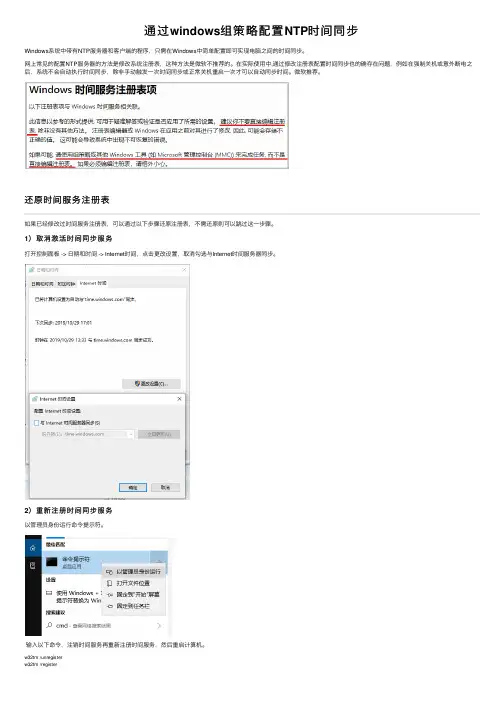
通过windows组策略配置NTP时间同步Windows系统中带有NTP服务器和客户端的程序,只需在Windows中简单配置即可实现电脑之间的时间同步。
⽹上常见的配置NTP服务器的⽅法是修改系统注册表,这种⽅法是微软不推荐的。
在实际使⽤中,通过修改注册表配置时间同步也的确存在问题,例如在强制关机或意外断电之后,系统不会⾃动执⾏时间同步,除⾮⼿动触发⼀次时间同步或正常关机重启⼀次才可以⾃动同步时间。
微软推荐。
还原时间服务注册表如果已经修改过时间服务注册表,可以通过以下步骤还原注册表,不需还原则可以跳过这⼀步骤。
1)取消激活时间同步服务打开控制⾯板 -> ⽇期和时间 -> Internet时间,点击更改设置,取消勾选与Internet时间服务器同步。
2)重新注册时间同步服务以管理员⾝份运⾏命令提⽰符。
输⼊以下命令,注销时间服务再重新注册时间服务,然后重启计算机。
w32tm /unregisterw32tm /register3)设置Windows Time服务为⾃动启动按Win+R打开运⾏对话框,输⼊services.msc,在服务列表中找到Windows Time,设置为⾃动。
4)重新激活时间同步服务,并测试时间同步是否成功。
完成以上操作后,时间服务注册表已恢复到初始设置。
配置NTP时间同步服务器1)打开组策略编辑器打开运⾏对话框,输⼊gpedit.msc,打开组策略编辑器。
2)设置全局配置找到“计算机配置 -> 管理模板 -> 系统 -> Windows 时间服务”,打开全局配置设置,设为“已启⽤”。
设置AnnounceFlags的参数为5,标记该计算机为可靠时间服务器。
3)启⽤NTP时间同步服务器找到“计算机配置 -> 管理模板 -> 系统 -> Windows 时间服务 -> 时间提供程序”,打开启⽤Windows NTP服务器,设置为已启⽤。
本地安全策略
使用本地安全策略加强windows主机的整体防御1.1学习目的与要求1.1.1 学习目的学生通过该能力模块的学习,能够独立完成和熟练掌握WindowsXP的本地安全策略设置。
1.1.2 学习要求1.学习重点✧禁止枚举账号✧指派本地用户权利✧设置IP安全策略✧配置密码安全策略2.学习难点IP安全策略:IP安全策略是一个给予通讯分析的策略,它将通讯内容与设定好的规则进行比较以判断通讯是否与预期相吻合,然后决定是允许还是拒绝通讯的传输,它弥补了传统TCP/IP设计上的"随意信任"重大安全漏洞,可以实现更仔细更精确的TCP/IP安全,也就是说,当我们配置好IP安全策略后,就相当于拥有了一个免费,但功能完善的个人防火墙。
1.2 本能力单元涉及的知识组织1.2.1本能力单元涉及的主要知识点1.什么是枚举账号2.什么事本地安全策略3.什么是密码安全1.2.2本能力单元需要解决的问题1.按照项目的需求,重点针对WindowsXP的本地安全策略进行设置,达到对本地安全策略的进行深入的理解。
1.3 知识准备1.3.1 本地安全策略安全策略是影响计算机安全性的安全设置的组合。
可以利用本地安全策略来编辑本地计算机上的帐户策略和本地策略。
通过本地安全策略可以控制:∙访问计算机的用户。
∙授权用户使用计算机上的哪些资源。
∙是否在事件日志中记录用户或组的操作。
1.3.2 枚举账号禁用枚举账号的意义一般来说,黑客攻击入侵,大部分利用漏洞,然后提升权限,成为管理员,这一切都跟用户帐号紧密相连。
一般的黑客要攻击Windows 2000/XP等系统,必须要知道账号和密码。
而账号更为关键,那么如何来避免这种情况的发生呢?我们可以利用禁止枚举帐号来限制黑客攻击我们的账户和密码。
由于Windows 2000/XP的默认安装允许任何用户通过空用户得到系统所有账号和共享列表,但是,任何一个远程用户通过同样的方法都能得到账户列表,使用暴力法破解账户密码后,对我们的电脑进行攻击,所以有必要禁止枚举帐号,我们可以通过修改注册表和设置本地安全策略来禁止。
windows server 2008 IP安全策略关闭端口
windows server 2008 IP安全策略关闭端口Tomcat服务访问不了情况解决。
Windows默认情况下有很多端口是开放的,在你上网的时候,网络病毒和黑客可以通过这些端口连上你的电脑。
为了让你的系统变得相对安全,应该封闭一些不常用的端口,主要有:TCP 135、139、445、593、1025 端口和 UDP 135、137、138、445 端口,一些流行病毒的后门端口(如 TCP 2745、3127、6129 端口),以及远程服务访问端口3389。
现在简要介绍一下关闭Windows Server2008一些端口的步骤:1.点击控制面板-管理工具",双击打开"本地策略",选中"IP安全策略,在本地计算机“右边的空白位置右击鼠标,弹出快捷菜单,选择"创建IP安全策略”,弹出向导。
在向导中点击下一步,当显示“安全通信请求”画面时,“激活默认相应规则”左边的按默认留空,点“完成”就创建了一个新的IP安全策略。
2.右击刚才创建的新的IP安全策略,在“属性”对话框中,把“使用添加向导”左边的钩去掉,然后再点击右边的“添加”按纽添加新的规则,随后弹出“新规则属性”对话框,在画面上点击“添加”按纽,弹出IP筛选器列表窗口。
在列表中,首先把“使用添加向导”左边的钩去掉,然后再点击右边的"添加"按纽添加新的筛选器。
3.进入“筛选器属性”对话框,首先看到的是寻地址,源地址选“任何IP地址”,目标地址选“我的IP地址”,点击“协议”选项卡,在“选择协议类型”的下拉列表中选择“TCP”,然后在“到此端口”的下的文本框中输入“135”,点击确定。
这样就添加了一个屏蔽TCP135 端口的筛选器,可以防止外界通过135端口连上你的电脑。
点确定后回到筛选器列表的对话框,可以看到已经添加了一条策略。
重复以上步骤继续添加TCP137 139 445 593 1025 2745 3127 3128 3389 6129端口和udp 135 139 445 端口,为它们建立相应的筛选器。
windowsserver2012r2单网卡单ip配置vpn服务
windowsserver2012r2单网卡单ip配置vpn服务最近因为入了台塔式工作站,然后上了64G 的内存,妥妥的考虑把原先实体服务器上的一些功能迁移到虚拟机上跑,正好有机会来补两篇Windows Server 配置的文章。
望各位大牛不要吐糟我这个软粉的口味。
本篇文章主要涉及Windows Server 2012 R2 环境下“单网卡/单IP”条件配置VPN 服务的相关过程。
因为我是家用环境,服务器放在路由器后面是再平常不过的了,所以本文介绍的流程仅针对服务器在内网的典型“单网卡/单IP”情况。
VPN 服务可以为在外访问局域网内资源提供一条便捷的通道,特别是对于我这样把数据存在家里NAS 上的有(中)为(二)青年,时不时就会需要在公司访问家中数据。
当然,VPN 也有其局限性,因其“虚拟专用网络”的特性,通常的VPN 配置只能进行客户端对服务端网络的单向访问,服务端局域网内设备并不能直接访问拨入的远端设备。
因为后面一种的需求较少,一般VPN 访问即可满足大部分数据访问需求。
Windows Server 中也提供了通过DirectAccess 方案实现的双向访问通道,不过因为DirectAccess 需要服务器同时具备内外网的访问端口,且最好要在IPv6 环境下应用,就不在本文中介绍其具体配置了。
本文的重点放在Windows Server 的VPN 服务器配置。
1. 安装VPN 相关服务打开“服务器管理器”,选择添加角色和功能。
在“服务器角色”页面,选择安装“网络策略和访问服务”以及“远程访问”两项角色。
在“网络策略和访问服务”的角色服务配置页面,选择安装“网络策略服务器”。
“网络策略服务器”主要用于对远程VPN 访问的拨入权限进行高级管理,如果不需要维护分组用户的访问权限,也可以直接在AD 的用户管理中单独配置拨入权限。
在“远程访问”的角色服务配置页面,选择安装“DirectAccess 和VPN(RAS)”以及“路由”功能。
Ip安全策略批处理脚本
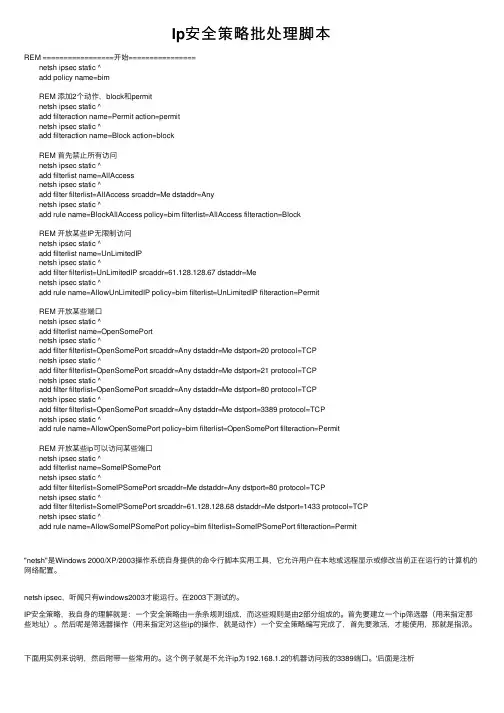
Ip安全策略批处理脚本REM =================开始================ netsh ipsec static ^ add policy name=bim REM 添加2个动作,block和permit netsh ipsec static ^ add filteraction name=Permit action=permit netsh ipsec static ^ add filteraction name=Block action=block REM ⾸先禁⽌所有访问 netsh ipsec static ^ add filterlist name=AllAccess netsh ipsec static ^ add filter filterlist=AllAccess srcaddr=Me dstaddr=Any netsh ipsec static ^ add rule name=BlockAllAccess policy=bim filterlist=AllAccess filteraction=Block REM 开放某些IP⽆限制访问 netsh ipsec static ^ add filterlist name=UnLimitedIP netsh ipsec static ^ add filter filterlist=UnLimitedIP srcaddr=61.128.128.67 dstaddr=Me netsh ipsec static ^ add rule name=AllowUnLimitedIP policy=bim filterlist=UnLimitedIP filteraction=Permit REM 开放某些端⼝ netsh ipsec static ^ add filterlist name=OpenSomePort netsh ipsec static ^ add filter filterlist=OpenSomePort srcaddr=Any dstaddr=Me dstport=20 protocol=TCP netsh ipsec static ^ add filter filterlist=OpenSomePort srcaddr=Any dstaddr=Me dstport=21 protocol=TCP netsh ipsec static ^ add filter filterlist=OpenSomePort srcaddr=Any dstaddr=Me dstport=80 protocol=TCP netsh ipsec static ^ add filter filterlist=OpenSomePort srcaddr=Any dstaddr=Me dstport=3389 protocol=TCP netsh ipsec static ^ add rule name=AllowOpenSomePort policy=bim filterlist=OpenSomePort filteraction=Permit REM 开放某些ip可以访问某些端⼝ netsh ipsec static ^ add filterlist name=SomeIPSomePort netsh ipsec static ^ add filter filterlist=SomeIPSomePort srcaddr=Me dstaddr=Any dstport=80 protocol=TCP netsh ipsec static ^ add filter filterlist=SomeIPSomePort srcaddr=61.128.128.68 dstaddr=Me dstport=1433 protocol=TCP netsh ipsec static ^ add rule name=AllowSomeIPSomePort policy=bim filterlist=SomeIPSomePort filteraction=Permit"netsh"是Windows 2000/XP/2003操作系统⾃⾝提供的命令⾏脚本实⽤⼯具,它允许⽤户在本地或远程显⽰或修改当前正在运⾏的计算机的⽹络配置。
windows 2008VPN

Windows 2008 VPN服务的配置实验要求:使用windows 2008,搭配两块网卡,一个作为内网,一个作为外网,建立VPN服务器,使所有外网客户端可以通过VPN(虚拟专用网络)访问到内网资源,同时使用PPTP和L2TP (预共享密码)两种方式实现。
实验过程:(1)、PPTP1、配置内网卡、外网卡的IP地址2、安装网络策略和访问服务3、配置“远程访问和路由”选择第一个4、选择“VPN”5、使用外网卡建立VPN服务器6、手动制定一个客户端租用的地址范围7、分配客户端内网的IP地址范围8、提供给客户端登陆的用户网络访问权限改为“允许访问”9、新建连接到工作场所的网络连接10、新建虚拟专用网络连接11、公司名随便输12、VPN服务器选择提供VPN服务的外网卡地址13、提供拥有拨入权限的用户密码14、成功连接,PPTP(2)、L2TP1、建立好PPTP服务的基础上在服务器端勾选“允许L2TP连接使用自定义IPsec策略”,预共享密钥:1234562、必须重启服务3、客户端定义安全中的IPsec设置,预共享密钥与服务器端相同4、打开“网络选项卡”更改VPN类型为L2TP5、输入预共享的密码6、连接成功端口——属性——为勾选“远程访问连接(仅入站)”,不能通过PPTP拨入可设置一共有多少同时提供登入的PPTP端口(3)L2TP使用证书认证实验拓扑:Windows 2008:内网根CA证书服务器,IP地址:10.1.1.2 Windows 2003:两块网卡,内网卡(10.1.1.1)外网卡(20.1.1.1)内网提供子CA颁发服务,外网提供VPN服务客户端:windows xp,IP地址:20.1.1.21、windows 2008安装证书服务2、windows 2003安装子级CA证书安装子CA时需要父CA颁发证书4、安装子CA服务5、建立VPN,管理员具有拨入权限6、客户端使用PPTP拨入内网,向子CA申请客户端证书7、安装此CA证书链8、下载此CA证书链,导入本地计算机信任列表9、申请一个客户端验证证书。
解决Win.XP系统不能访问问题
解决Win XP系统网络不能互访问题(2010-03-17 12:27:01)转载标签:分类:computatorxp局域网连接访问教育解决Win XP系统网络不能互访问题由WINXP各类修正版、美化版等非官方版本基本上都对网络进行了限制,以加强网络安全。
但是副作用就是局域网内无法访问到该机器,一般显示权限不够,或要求用户名和密码。
首先,这里不考虑物理联接和其它问题,只谈及策略问题。
此外,请安装相应的协议并正确的设置IP地址,同时尽量把计算机设置在一个工作组内且具有相同网段的IP地址。
1.检查guest账户是否开启XP默认情况下不开启guest账户,因此些为了其他人能浏览你的计算机,请启用guest账户。
同时,为了安全请为guest设置密码或相应的权限。
当然,也可以为每一台机器设置一个用户名和密码以便计算机之间的互相访问。
2.检查是否拒绝Guest用户从网络访问本机当你开启了guest账户却还是根本不能访问时,请检查设置是否为拒绝guest从网络访问计算机,因为XP默认是不允许guest从网络登录的,所以即使开了guest也一样不能访问。
在开启了系统Guest用户的情况下解除对Guest账号的限制,点击“开始→运行”,在“运行”对话框中输入“GPEDIT.MSC”,打开组策略编辑器,依次选择“计算机配置→Windows设置→安全设置→本地策略→用户权利指派”,双击“拒绝从网络访问这台计算机”策略,删除里面的“GUEST”账号。
这样其他用户就能够用Guest账号通过网络访问使用Windows XP系统的计算机了。
3.改网络访问模式XP默认是把从网络登录的所有用户都按来宾账户处理的,因此即使管理员从网络登录也只具有来宾的权限,若遇到不能访问的情况,请尝试更改网络的访问模式。
打开组策略编辑器,依次选择“计算机配置→Windows设置→安全设置→本地策略→安全选项”,双击“网络访问:本地账号的共享和安全模式”策略,将默认设置“仅来宾—本地用户以来宾身份验证”,更改为“经典:本地用户以自己的身份验证”。
通过组策略来限制网络连接
通过组策略来限制网络连接原因:如果网络连接不锁,有人通过这里看(开始--程序--附件--通讯--网络连接) 如果不把属性锁死,有人乱装协议前提:连接后在通知区域显示图标,把这里的钩去掉!超级用户或管理员用户、域用户下操作组策略--用户配置--管理模板--网络--网络连接[推荐使用]★★“本地连接”状态对话框中的“属性”为虚。
1。
禁止访问LAN 连接的属性设置为已启用2。
为管理员启用Windows 2000网络连接设置设置为已启用[推荐使用]★“本地连接”属性对话框中的--“Internet协议(TCP/IP)”的属性按钮为虚1。
禁止访问LAN 连接组件的属性设置为已启用2。
为管理员启用Windows 2000网络连接设置设置为已启用Internet协议(TCP/IP)属性对话框中的“高级”为虚1。
禁用TCP/IP高级配置设置为已启用2。
为管理员启用Windows 2000网络连接设置设置为已启用注意:此设置会由禁止访问连接属性或连接组件属性的设置取代。
彻底斩断修改之路可以说很多人修改IP都是因为看到了可以修改的地方才进行的,如果我们将能够进入修改本地连接属性的菜单命令全部隐藏起来,这同样可以起到禁止修改IP的目的。
按照前面的方法打开组策略编辑器,然后在左侧选择“用户配置—管理模板—桌面”,再双击右侧的“隐藏桌面上的网上邻居图标”,在打开的窗口中将其设置为“已启用”项,这样通过右击桌面上网上邻居图标的方式打开本地连接这条路就行不通了。
接下来,再在组策略中选择“用户配置—管理模板—控制面板”,将其中的“禁止访问控制面板”项设为“已启用”,这样不仅可以禁止通过控制面板中的网络与拨号连接来打开本地连接窗口,还可以禁止修改控制面板中提供的所有设置。
但是这个方法的缺陷是拔掉网线时,(没有限制改IP的话)就可以通过那打叉的网络连接来修改IP了。
最后一种是通过开始的设置菜单中打开网络和拨号连接,对此我们同样可以在组策略中选择“用户配置—管理模板—任务栏和开始菜单”,然后将“从开始菜单删除网络连接”项启用即可。
Windows Server 2008搭建L2TP服务器配置指导
Windows Server 2008 搭建L2tp VPN Server配置指导1、鼠标右键点击“我的电脑”,点“管理”打开服务器管理器,并展开“角色”项。
点右侧面板的“添加角色”按钮。
在弹出的“选择服务器角色”窗口中,选择“网络策略与访问服务”。
下一步:2、在弹出的“选择角色服务”窗口中,选择”网络策略服务器”、“路由和远程访问服务”,并确保“远程访问服务”、“路由”两项被选定。
并点下一步,直至完成此角色的安装。
3、完成安装后,展开“角色”、“网络策略和访问服务”,右键选择“配置并启用路由和远程访问”。
4、在“路由和远程访问服务欢迎向导”界面,点下一步。
5、在弹出的“配置”界面,在“虚拟专用网络(VPN)和NAT”打上对勾。
下一步:注:此处如果Windows Server 2008平台是双网卡,则执行上述步骤;如果只是但网卡,则此处可选择为“自定义配置”6、在“VPN连接”界面,选择名称为“WAI”的网卡,下一步:7、在接下来的界面中选择“来自一个指定的地址范围”,并下一步,在“地址范围分配”界面,输入新的地址范围,并确定后,下一步:8、在“管理多个远程访问服务器”界面,由于没有内部的RADIUS服务器,此处选择第一项“否,使用路由和远程访问来对连接进行身份验证”。
下一步:9、在“正在完成路由和远程访问服务服务器安装向导”界面,点完成,并在弹出的消息对话框中点”OK”。
10、完成配置后,展开至“端口”处,此时,可以看到L2TP已创建。
11、右键点击“路由和远程访问”,选择“属性”,选择“安全”,注:此项配置,如果在“角色”中添加了“NPS”,则此项配置可跳过,不需要配置,关于安全身份验证策略会在“NPS”中配置。
修改“身份验证方法”,勾选“chap”和“MS-chap v2”12、设置NPS网络策略选择“用于拨号或VPN连接的Radius服务器”,点击“配置VPN或拨号”选择“虚拟专用网络(VPN)连接”,点击下一步下一步保持默认选项,点击下一步指定用户组添加组“Users”点击确定完成配置下一步缺省配置,点击下一步缺省配置,点击下一步缺省配置,点击下一步点击完成按钮完成配置。
组策略禁止修改IP及计算机名称
组策略禁止修改IP及计算机名禁止修改IP:在XP中,可以:1.点击开始,打开“运行”在运行栏中输入“”(引号内的内容)然后确定,打开了组策略.2.点击用户配置下的“管理模板”----网络----网络连接.3.把“禁止访问LAN连接的属性”和“为管理员启用windows2000 网络连接设置”均改成已启用.,再看看你的本地连接属性已经成为灰色的了.但是,这个方法在Windows 7中就失效了!!在“开始/运行”中输入“”,确认后打开CMD窗口,在其中分别执行“Regsvr32 /u ”、“Regsvr32 /u ”、“Regsvr32 /u ”命令,就可以将上述控件从系统中卸载。
当然,如果以后需要修改IP地址的话,可以上述控件逐一注册即可。
注册的方法很简单,只要将上述命令中的“/u”参数去掉,就可以执行注册操作了。
例如执行命令“Regsvr32 ”就完成了控件的注册。
禁止修改计算机名称:在XP中,可以:1.点击开始,打开“运行”在运行栏中输入“”(引号内的内容)然后确定,打开了组策略.2.点击用户配置下的“管理模板”----桌面.3.把"从'我的电脑'上下文菜单中移除属性选项"设置为已启用4.OK,再看看我的电脑属性已经失效了.运行"—>""—>"用户配置"—>"管理摸板"—>"桌面"—>把"从'我的电脑'上下文菜单中移除属性选项"设置为"启用"另一个版本:禁止修改IP:regsvr32 /u /sregsvr32 /u /sregsvr32 /u /s恢复修改权限:regsvr32 /sregsvr32 /sregsvr32 /s2.只要将每台电脑的IP地址和网卡的MAC地址进行绑定即可,操作方法如下:例如捆绑IP地址“.10.59”与MAC地址为“00-50-ff-6c-08-75”,单击“开始→运行”并在打开的“运行”窗口中敲入“cmd”打开命令行窗口,然后输入以下命令:捆绑:arp -s 00-50-ff-6c-08-75解除捆绑:arp -d 另外,如果是在Windows2000的域环境中,可以使用组策略限制用户修改IP地址,并启用DHCP动态分配IP地址。