
TP-LINK TL-WR740N无线路由器设置图文教程
出现下面页面然后直接点击登录
第一步:在地址栏输入192.168.1.1回车.
第二部出现如下登录窗口在上面输入admin 帐号和密码都是一样的。
都是小写。
好了进来了
选择设置向导然后下一步
会出现四种模式选择。
一般拨号上网的都是选择PPPOE。
如果是固定IP的话就选择静态IP不过现在几乎都是拨号上网。
输入电信给你的上网帐号和密码。
下面就是设置无线模块的内容了。
SSID意思是说你到时候收到的无线信号的名字,这个可以你自己设置。
可以是数字字母也可以是中文。
不过一般英文和数字比较好。
下面选择设置你的无线密码这个也是你自己设置的。
一般最少是8个数字的。
最好是数字字幕组合的。
下面设置完成了。
接下来你可以选择系统工具然后可以选择重启路由器。
然后就可以用你的手机或者笔记本进行无线上网了。
两个TP—LINK路由器(TL-WR845N与TL-WR740N)桥接实现无线延伸死区覆

两个TP—LINK路由器桥接实现无线延伸死区覆盖一个当发射(TL-WR845N)路由器A
另一个当接受(TL-WR740N)路由器B
下面介绍具体桥接步骤:
路由器A的设置
1设置路由器上网方式(图片1、2、3)
2设置无线密码→最后确定保存
几乎第一个路由器不用设置
路由器B的设置
1修改路由器的IP
首先进入网络参数→LAN口设置→把IP地址改为与A路由器不同(例如A路由器是192.168.1.1 B路由器就改成192.168.1.200)只需要修改最后一个数值就行,具体多少自己设置但不能和第一个路由器相同(具体参照图片4)。
→最后确定保存
2修改DHCP服务器
首先进入DHCP服务器→DHCP服务→DHCP服务器选择启用→
①地址池开始地址:192.168.1.220(和B路由IP有点不同要大于你设置的IP地址,也就是说上面设置的是200下面就是220大于上面就行)。
②地址池结束地址:192.168.1.230(这个就不解释了,也就是你路由器给你分配的地址开始和结束,是为了不和上面A路由器冲突,不然会链接上,但不能上网)。
③网关:第一个路由器的网管192.168.1.1(参考图片5)
④主DNS服务器:202.99.168.68备用DNS服务器:202.99.166.4→最后确定保存
3无线设置
首先进入无线设置→开启WDS(桥接)→点击扫面→点击选择要桥接的路由器→选择密匙类型→输入密码→选择正确的信道→最后确定保存。
(参考图片6)
注意!!!!!!!如果不会请按照下面参数设置无线路由器保证你能桥接上注意两个路由器一定要设置密码!!!!!
图片1
图片2
图片3
图片4
图片5
图片6。
TP-link-740N拨号上网配置教程

需要猫,电脑拨号上网方式配置操作详解一、确认您现在的设备和上网方式1、确认您当前的连线方式。
您当前的网络是按照图1所示方式连接上网的。
现在猫接线到电脑上进行的宽带拨号连接上网的。
2、确认您的路由器接口。
您的路由器如下图,有一个wan接口在最左侧,四个lan口分别标有数字1,2,3,4.二、将路由器接入原来的网络:1、接下来将指导您将路由器和猫与电脑连接起来。
2、接下来将指导您将路由器和猫与电脑连接起来。
您现在需要准备好额外的一根网线,我们将这根网线称之为“网线2”将现在连接电脑的那根网线从电脑网口拔出,下面示意图标红的一端。
3、将步骤4中从电脑网口拔出的网线,插到下图中路由器的WAN口,请将网线插入到位。
4、将之前您准备好的额外的一根网线—网线2的一端插入路由器的lan数字口,任意一个都可以,另外一端插入电脑的网口5、连接好后您的电话线—猫—路由器—电脑之间连线应该如下图:三、开始配置路由器:在您桌面找到浏览器,双击打开。
以下图标都是浏览器,双击桌面上以下任意一个浏览器。
打开浏览器,删除地址栏里原来的网址,输入:192.168.1.1,然后点击回车(键盘上的Enter 键)回车确认后您将会看到下图所示登录界面,在登录对话框中输入用户名:admin密码:admin单击“确定”按钮,登陆即可。
登陆后,单击左侧菜单中的“设置向导”单击“下一步”,进入上网方式选择页面。
页面显示了最常用的几种上网方式,默认选择的是第一项:让路由器自动选择上网方式(推荐),您需要手动选择第二项:PPPoE(DSL虚拟拨号)然后单击“下一步”。
点击下一步,出现下面的页面,需要您输入您去电信公司办理宽带时他们提供给您的宽带账号和密码。
(切记要填写正确)输入完成后单击下一步,出现下面的页面。
设置完成后,单击下一步,在弹出的页面确认已设置的参数,点击“保存”保存配置并生效。
在弹出的下图所示的设置向导完成界面,单击完成结束设置向导。
TP-Link TL- WR740N WR741ND 使用说明书
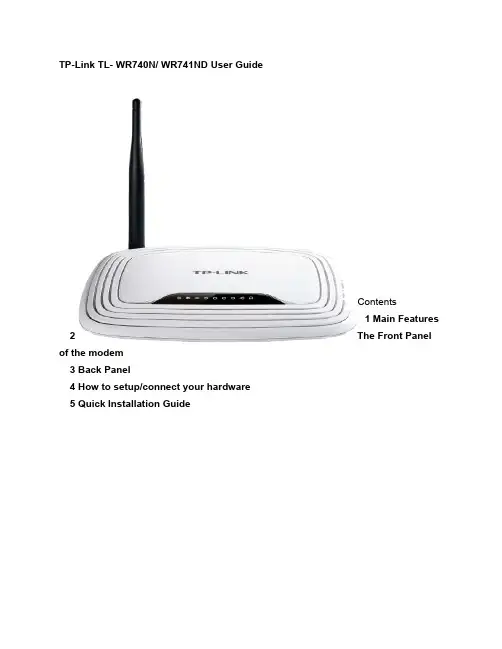
TP-Link TL- WR740N/ WR741ND User GuideContents1 Main Features 2The Front Panel of the modem3 Back Panel4 How to setup/connect your hardware5 Quick Installation GuideMain Features∙Make use of IEEE 802.11n wireless technology to provide a wireless data rate of up to 150Mbps∙One 10/100M Auto-Negotiation RJ45 WAN port, four 10/100M Auto-Negotiation RJ45 LAN ports, supporting Auto MDI/MDIX∙Provides WPA/WPA2, WPA-PSK/WPA2-PSK authentication, TKIP/AES encryption security∙Shares data and Internet access for users, supporting Dynamic IP/Static IP/PPPoE Internet access∙Supports Virtual Server, Special Application and DMZ host∙Supports UPnP, Dynamic DNS, Static Routing∙Provides Automatic-connection and Scheduled Connection on certain time to the Internet∙Connects Internet on demand and disconnects from the Internet when idle for PPPoE∙Built-in NAT and DHCP server supporting static IP address distributing∙Supports Stateful Packet Inspection∙Supports VPN Passthrough∙Supports Parental Control and Access Control∙Provides 64/128/152-bit WEP encryption security and wireless LAN ACL (Access Control List)∙Supports Flow Statistics∙Supports firmware upgrade and Web management∙Provide a switch for the powerThe Front Panel of the modemFollowing indicates the status of the LED lights which provides you the modem’s working status.Back Panel∙RESET: There are two ways to reset to the Router's factory defaults.1) Use the Factory Defaults function on System Tools -> Factory Defaults page in the Router's Web-based Utility.2) Use the Factory Default Reset button: Press the Reset button for five seconds and then wait for the Router to reboot.∙POWER: The Power socket is where you will connect the power adapter. Please use the power adapter provided with this TL-WR740N/TL-WR741ND150Mbps Wireless N Router.∙ON/OFF: The switch for the power.∙1,2,3,4 (LAN): These ports (1, 2, 3, 4) connect the Router to the local PC(s).∙WAN:This WAN port is where you will connect the DSL/cable Modem,or Ethernet.∙Wireless antenna: To receive and transmit the wireless data.∙QSS:If you have client devices,such as wireless adapters,that support Wi-Fi Protected Setup, then you can press this button to quickly establish a connection between the Router and client devices and automaticallyconfigure wireless security for your wireless network.How to setup/connect your hardwareQuick Installation GuideTo access the web configuration utility for the router, open a web-browser and type in the default address 192.168.1.1 in the address field of the browser.If 192.168.1.1 is not responding try 192.168.0.1.After sometime, you will be prompted to enter the modem User Name and Password for the modem to login. By default it is ‘admin’ for both. Then click the OK button or press the Enter key.1. After successfully login, you can click the Quick Setup to quickly configure your Router.2. Click Next and then WAN Connection Type page will appear. Select the WAN Connection Type as PPPoE.3. Configure the following options provided by your ISP: Username, Password. Then click Next.4. If you are visiting the Router from the main computer, please select Yes, and then click Clone MAC Address.5. Click Next to continue, the Wireless settings page will appear. Select Wireless Security as WPA-Personal/WPA2-Personal and enter the wireless password inpassword field.6. Click the Next button. You will then see the Finish page.7. If there is something changed on the Wireless page, you will see the Finish page as shown below. Click the Reboot button to make your wireless configuration take effect and finish the Quick Setup.。
TP-Link无线路由器设置图文教程

矿产资源开发利用方案编写内容要求及审查大纲
矿产资源开发利用方案编写内容要求及《矿产资源开发利用方案》审查大纲一、概述
㈠矿区位置、隶属关系和企业性质。
如为改扩建矿山, 应说明矿山现状、
特点及存在的主要问题。
㈡编制依据
(1简述项目前期工作进展情况及与有关方面对项目的意向性协议情况。
(2 列出开发利用方案编制所依据的主要基础性资料的名称。
如经储量管理部门认定的矿区地质勘探报告、选矿试验报告、加工利用试验报告、工程地质初评资料、矿区水文资料和供水资料等。
对改、扩建矿山应有生产实际资料, 如矿山总平面现状图、矿床开拓系统图、采场现状图和主要采选设备清单等。
二、矿产品需求现状和预测
㈠该矿产在国内需求情况和市场供应情况
1、矿产品现状及加工利用趋向。
2、国内近、远期的需求量及主要销向预测。
㈡产品价格分析
1、国内矿产品价格现状。
2、矿产品价格稳定性及变化趋势。
三、矿产资源概况
㈠矿区总体概况
1、矿区总体规划情况。
2、矿区矿产资源概况。
3、该设计与矿区总体开发的关系。
㈡该设计项目的资源概况
1、矿床地质及构造特征。
2、矿床开采技术条件及水文地质条件。
家属区无线路由器配置图解
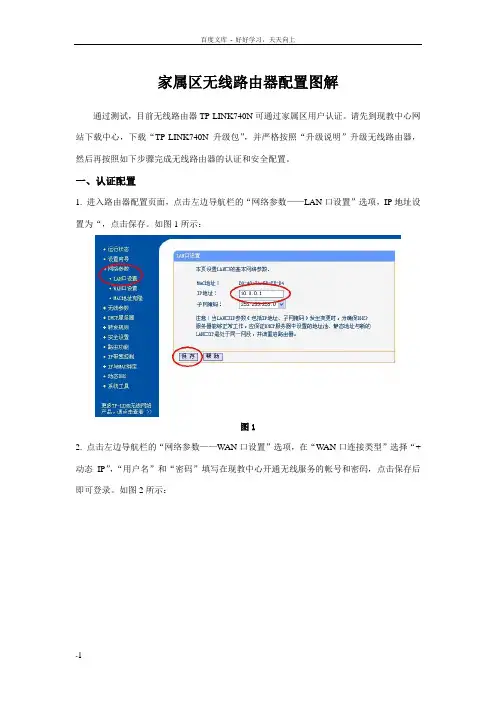
家属区无线路由器配置图解通过测试,目前无线路由器TP-LINK740N可通过家属区用户认证。
请先到现教中心网站下载中心,下载“TP-LINK740N 升级包”,并严格按照“升级说明”升级无线路由器,然后再按照如下步骤完成无线路由器的认证和安全配置。
一、认证配置1. 进入路由器配置页面,点击左边导航栏的“网络参数——LAN口设置”选项,IP地址设置为“,点击保存。
如图1所示:图12. 点击左边导航栏的“网络参数——WAN口设置”选项,在“WAN口连接类型”选择“+动态IP”,“用户名”和“密码”填写在现教中心开通无线服务的帐号和密码,点击保存后即可登录。
如图2所示:图2二、安全配置1. 进入路由器配置页面,点击左侧导航栏的“无线参数——基本设置”选项,在“开启无线功能”左侧方框内打勾,“SSID号”可以随意填写。
同时,在“开启无线安全”左侧的方框内打勾,安全类型选择“WPA-PSK/WPA2-PSK”,安全选项选择“自动选择”,加密方法选择“AES”。
PSK密码请设置为大小写字母、数字和符号穿插,长度大于8字符。
如图3所示。
图32. 点击左侧导航栏的“无线参数——MAC地址过滤”选项,开启“MAC地址过滤功能”,过滤规则选择允许,然后点击添加新条目,在新条目的“MAC地址”栏中添加需要上网设备无线网卡的MAC地址,“描述”随意填写,“状态”选择“生效”,并保存,如图4所示。
图43. 在第2步完成之后,点选所有条目生效,如图5所示。
图54. 点击左侧导航栏的“系统工具——修改登陆口令”选项,修改路由器登录口令,点击保存。
如图6所示。
图6三、日常使用完成无线路由器的认证和安全配置后,即可实现无线路由器认证方式访问校园网络。
我们建议您按如下步骤进行设置,以方便您日常使用。
1、打开计算机网页浏览器(以IE8配置为例),进入路由器配置页面,如图7所示,在菜单栏选择“工具——Internet选项”,点击“使用当前页”按钮,点击“确定”,如图8所示,选择将路由器配置页面设置为主页。
TL-WR740N TL-WR741ND 150Mbps无线N路由器快速安装指南说明书

WAN On (Green) NhomakorabeaConfigure the router
1. Connect your computer to the router (Wired or Wireless)
Wired
Turn off the Wi-Fi on your computer and connect the devices as shown below.
Q3. How do I restore the router to its factory default settings? While the router is powered on, use a pin to press and hold the RESET button on the rear panel of the router for approximately 8 seconds. Log in to the Web Management page of the router, and go to System tools > Factory Defaults, click Restore, and then wait until the progress bar loading finished.
Quick Setup - WAN Connection Type
Auto-Detect Dynamic IP (Most Common Cases) Static IP PPPoE/Russian PPPoE L2TP/Russian L2TP PPTP/Russian PPTP
Note: For users in some areas (such as Russia, Ukraine etc.), please contact your ISP to choose connection type manually.
TP-LinkTL-WR740N路由器端口映射如何设置
TP-Link TL-WR740N路由器端口映射如何设置TP-Link TL-WR740N路由器配置简单,不过对于没有网络基础的用户来说,完成路由器的安装和端口映射的设置,仍然有一定的困难,本文店铺主要介绍TP-Link TL-WR740N路由器端口映射的设置方法! TP-Link TL-WR740N路由器端口映射的设置方法某公司使用TP-Link TL-WR740N路由器接入到Internet,在公司内部网络中安装了管家婆软件,正常情况下,连接到TL-WR740N 路由器的电脑可以直接访问管家婆软件。
但是,当公司员工出差在外或者在家时,想要访问公司内部的软件婆软件,将无法直接访问。
解决办法:在TL-WR740N路由器上设置端口转发(虚拟服务器)来解决外网用户不能访问内网中管家婆软件的问题。
TL-WR740N路由器端口转发(虚拟服务器)设置步骤一:确定管家婆软件端口号根据查询,管家婆软件使用的端口号是:211.步骤二:设置电脑IP地址需要把安装管家婆那台计算机的IP地址设置为固定IP地址,本例设置为:192.168.1.100,在TL-WR740N路由器设置端口映射的时候需要用到。
步骤三:端口转发(虚拟服务器)规则设置1、在TL-WR740N路由器的设置界面,点击“转发规则”——>“虚拟服务器”——>在右侧界面点击“添加新条目”。
2、“服务端口号”填写:211——>“内部端口号”填写:211——>“IP地址”填写:192.168.1.100——>点击“保存”。
步骤四:检查端口映射设置点击“转发规则”——>“虚拟服务器”,可以看到刚才设置的转发规则:至此,就完成了TP-Link TL-WR740N路由器上的端口映射,外网的用户可以在输入路由器WAN口的IP地址访问到内网中的管家婆软件了。
如果是ADSL拨号上网,路由器WAN口的IP地址经常发生变化的,建议用户设置TL-WR740N路由器上的“动态DNS”,绑定一个花生壳域名,这样用户只需要输入绑定的花生壳域名就可以访问了。
实现TP-LINK的 TL-WR941N,TL-WR841N,TL-WR740N,三无线路由桥接
实现TP-LINK的TL-WR941N,TL-WR841N,TL-WR740N,三无线路由桥接(WDS)因为同时要实现三套房子的无线网路共享,一个无线路由提供的信号不太稳定,所以决定用三个路由已桥接的方式,扩大原有的无线信号覆盖范围以及加强每套房子的信号强度。
下面分享一下整个操作实现流程:第一步,使用941N作为核心路由(三条天线,信号最好)1、按照平时的方式,设置好上网的配置(941N的IP地址我是设置为192.168.1.1);2、并且禁用DHCP服务,无线网络中所有的IP地址均为人工设置;3、对941N进行无线网络设置,如SSID:tempA 、频段::6 、加密方式和密码等;4.、把941N的无线功能开启,并利用电脑(电脑的IP地址:192.168.1.* 、网关:192.168.1.1 、子网掩码:255.255.255.0 ,这些都需要自己设置,网络不会自动分配IP地址),测试是否已能通过该路由正常上网,如果不行,则先设置好核心路由的无线上网功能,再进行下一步操作。
第二部,设置841N为从路由1、并且禁用DHCP服务,无线网络中所有的IP地址均为人工设置;2、将两个路由的IP地址分别设置为192.168.1.2 (或分配一个该网络中一个没有被使用的IP地址);3、开启路由的WDS功能,按“扫描”按钮,查看现有的无线网络,选择941N的网络(如:tempA),并输入941N网络(tempA)的验证密码和选择941N网络(tempA)的一致的加密方式;4、配置841N的自身的无线网络,如SSID:tempB 、频段::6 、加密方式和密码等;*注:841N的SSID、加密方式和密码可以随便写,但是频段一定要与941N网络(tempA)的频段一致,否则会出现无法配对上的情况。
另外,不用对841N设置上网配置。
5、在841N的首页面,将会看见LAN状态中的WDS是显示成功的,则表明841N已经连接上tempA的网络了;6、使用电脑(电脑的IP地址:192.168.1.* 、网关:192.168.1.1 、子网掩码:255.255.255.0 ,这些都需要自己设置,网络不会自动分配IP地址)连接上841N的无线网络(tempB),测试841N是否能正常上网,并利用ping指令,测试是否能和941N交换数据,如果没有问题,则设置740N。
tplink无线路由器的通用设置图文教程
tplink无线路由器的通用设置图文教程导语:今天由品才网为大家介绍tplink无线路由器设置,示例中是以全新路由器进行演示的,如果不确定路由器之前是否被设置过,那么建议对TP-Link无线路由器进行复位操作。
TP-Link无线路由器正确的复位方法:请在路由器通电的情况下,按住后面板上标识为QSS/RESET的按钮,持续5秒钟以上,保持按压的同时观察SYS灯,当SYS灯由缓慢闪烁变为快速闪烁状态时,表示路由器已成功恢复出厂设置,此时松开该按钮,路由器将重启。
一、硬件连接1、用网线将计算机直接连接到路由器LAN口。
也可以将路由器的LAN口和局域网中的集线器或交换机通过网线相连,如下图所示。
2、用网线将路由器WAN口和xDSL/CableModem或以太网相连,如下图所示。
3、连接好电源,路由器将自行启动。
二、建立正确的网络连接1、计算机IP地址的设置:右键点击桌面上的“网上邻居”图标,选择属性,在打开的“网络连接”页面中,右键点击“本地连接”,选择属性,在打开的“本地连接属性”页面,选中“Intel协议(TCP/IP)”点击属性,在“Intel 协议(TCP/IP)属性”页面,选中“自动获取IP地址”后点击确定即可。
具体的详细设置步骤图解参考:fast无线路由器设置。
2、使用Ping命令测试与路由器的连通:在WindowsXP环境中,点击开始-运行,在随后出现的运行窗口输入“cmd”命令,回车或点击确定进入下图所示界面。
输入命令:Ping192.168.1.1,回车。
如果屏幕显示为:计算机已与路由器成功建立连接。
如果屏幕显示为:这说明设备还未安装好,请按照下列顺序检查:1、硬件连接是否正确?路由器面板上对应局域网端口的Link/Act指示灯和计算机上的网卡指示灯必须亮。
2、计算机的TCP/IP设置是否正确?若计算机的IP地址为前面介绍的自动获取方式,则无须进行设置。
若手动设置IP,请注意如果路由器的IP地址为192.168.1.1,那么计算机IP地址必须为192.168.1.X(X是2到254之间的任意整数),子网掩码须设置为255.255.255.0,默认网关须设置为192.168.1.1。
P-Link无线路由器上网设置(XP和7系统)(整理的)
P-Link无线路由器上网设置(XP和7系统)(整理的)本文介绍了在Window某P系统的电脑上安装和配置TP-Link无线路由器的方法,在Window某P电脑下TP-Link无线路由器的安装和上网配置可以分为3个步骤:1、路由器安装;2、配置电脑IP;3、配置TP-Link路由器。
PS:文中用到的演示路由器为TP-LinkTL-WR740N无线路由器。
步骤一:路由器安装2、网线入户用户:只需要准备一根网线,先把宽带运营商接入到你家里的网线插在TP-Link路由器的WAN口;在把自己准备的网线一头连接在TP-Link路由器的LAN口(1/2/3/4)中的任意一个接口,另一头连接Window某P系统的电脑。
步骤二:配置电脑IP1、用鼠标右击桌面上的“网上邻居”——>点击“属性”。
2、鼠标右击“本地连接”—>点击“属性”3、鼠标双击“Internet协议(TCP/IP)”3、选择“自动获得IP地址”和“自动获得DNS服务器地址”——>点击“确定”。
步骤三:配置TP-Link路由器1、登录管理界面:打开某P电脑上的浏览器,在浏览器的地址栏中输入:192.168.1.1并按下Enter(回车)键——>输入用户名:admin——>输入密码:admin——>点击“确定”。
(192.168.1.1打不开?点击阅读:TP-Link路由器192.168.1.1打不开解决办法)2、启动设置向导:在左侧的菜单中点击“设置向导”——>“下一步”。
3、配置上网方式:选择“PPPoE(ADSL虚拟拨号)”——>点击“下一步”。
(PS:PPPoE(ADSL虚拟拨号)上网方式是最常见的一种,如果你不清楚自己的上网方式,请咨询你的宽带运营商)。