
linux下的shell命令简单整理
1.学习笔记之sed篇 1.sed命令简介 sed是流线型、非交互式编辑器。它允许你执行与vi和ex编辑器里一样的编辑任务。Sed 程序不是与编辑器交互式工作的,而是让你在命令行里敲入编辑的命令,给文件命名,然后在屏幕上查看命令输出结果。 2.sed工作原理 sed编辑器按一次处理一行的方式来处理文件,并把输出送到屏幕上。 3.sed 可以用寻址的方式来决定想要编辑哪一行。 4.sed 命令和选项 命令 功能 a\ 在当前行上添加一个文本行或者多个文本行 c\ 用新闻本改变(取代)当前行里的文本 d 删除行 i\ 在当前行之前插入文本 h 把模式空间内容复制到一个固定缓存 H 把模式空间内容添加到一个固定缓存 g 得到固定缓存里所有的禀复制到模式缓存,重写其内容 G 得到固定缓存的内容并复制到模式缓存,添加到里面 I 列出不打印的字符 p 打印行 n 读下一输入行,并开始用下一个命令处理换行符,而不是用第一个命令 q 结束或退出sed r 从一个文件读如行 ! 把命令应用到除了选出的行以外的其他所有行 s 把一个字串替换成另一个 替换标志 g 在一行上进行全局替换 p 打印行 w 把行写到一个文件中 x 用模式空间的内容交换固定缓存的内容 y 把一个字符转换成另一个(不能和整则表达式元字符一起使用) 5.sed元字符 基本上,grep和vi使用的元字符都可以用在sed中。下表列出了一些特别的sed元字符: 元字符 & 功能 保存搜索串以便可以记在替换串里 例子 s/love/**&**/ 解释 &号代表搜索串。串love将被星号包围的自身所替代;即love变成**love** 6. sed 的实例(使用datafile) datafile内容如下: northwest NW Charles Main 3.0 .98 3 34 western WE Sharon Gray 5.3 .97 5 23 southwest SW Lewis Dalsass 2.7 .8 2 18 southern SO Suan Chin 5.1 .95 4 15 southeast SE Patricia Hemenway 4.0 .7 4 17 eastern EA TB Savage 4.4 .84 5 20 northeast NE AM Main Jr. 5.1 .94 3 13 north NO Margot Weber 4.5 .89 5 9 central CT Ann Stephens 5.7 .94 5 13 1> 打印:p命令 sed '/north/p' datafile 默认输出所有行,找到north的行重复打印 sed –n '/north/p' datafile 禁止默认输出,只打印找到north的行 2> 删除:d命令 sed '3d' datafile 删除第三行,其余行输出到屏幕 sed '3,$d' datafile 从第3行到最后一行都删除,将剩余部分输出到屏幕 sed '/north/d' datafile 将含有north的行删除,其余输出到屏幕 3> 替换:s命令 sed 's/west/north/g' datafile 解释:找到datafile中的所有west并替换成north,将替换后的内容输出到屏幕。 sed 's/[0-9][0-9]$/&.5/' datafile 解释:在替代串里的&字符代表在搜索串中真正找到的。每个以两个数字结尾的行都被它自己取代,且要在后面加上.5 sed -n 's/Hemenway/Jones/gp' datafile 解释:所有的Hemenway所在的位置都用Jones来取代,而且只有改变的行被打印。-n与p命令选项相结合来禁止默认输出。g代表全局替换 sed -n 's/\(Mar\)got/\1ianne/p' datafile 解释:模式Mar被封装在括弧里且在一个专用寄存器里存为标记1。在替换串里它将被引用做\1。然后用Marianne替代Margot。 sed 's#3#88#g' datafile 解释:s命令后面的字符是搜索串和替换串之间的分界符。默认的分界符是一个正斜杠,但也可以改变(只有使用s命令时)。无论s命令后面跟什么字符,它都是新的串分界符。当搜索包含一个正斜杠的模式,如路径或生日时,这种技巧可能有用的 ^V^ 4> 被选中的行的范围:逗号 sed -n '/west/,/east/p' datafile 解释:打印在west和east之间的模式范围内所有行。如果west出现在east之后,则打印从west到下一个east或者到文件末尾的行,无论哪种情况先出现都可以。 sed '/west/,/east/s/$/**VACA**/' datafile 解释:对于在模式west到east范围内的行,行末尾将用**VACA**来取代。 5> 多次编辑 -e 选项 sed -e '1,3d' -e 's/Hemenway/Jones/' datafile -e选项允许多次编辑。不同的编辑顺序可能导致不同的结果。 例如,如果两个命令都执行了替换,第一次替换可能影响第二次替换。 6> 从文件中读取:r命令 sed '/Suan/r newfile' datafile 解释:r命令从newfile中读取内容,将内容输出到Suan的后面。如果datafile中Suan出现的次数不只一次,则分别放到Suan的后面。 7> 写入文件:w命令 sed -n '/north/w newfile' datafile 解释:w命令把指定的行写入到一个文件。本例中所有的包含north的行写入到newfile中。 等同于 sed -n '/north/p' datafile > newfile 8> 添加:a命令 $ sed '/north/a\ > ---->THE NORTH SALES DISTRICT HAS MOVED<-----' datafile northwest NW Charles Main 3.0 .98 3 34 ---->THE NORTH SALES DISTRICT HAS MOVED<----- western WE Sharon Gray 5.3 .97 5 23 southwest SW Lewis Dalsass 2.7 .8 2 18 southern SO Suan Chin 5.1 .95 4 15 southeast SE Patricia Hemenway 4.0 .7 4 17 eastern EA TB Savage 4.4 .84 5 20 northeast NE AM Main Jr. 5.1 .94 3 13 ---->THE NORTH SALES DISTRICT HAS MOVED<----- north NO Margot Weber 4.5 .89 5 9 ---->THE NORTH SALES DISTRICT HAS MOVED<----- central CT Ann Stephens 5.7 .94 5 13 解释:红颜色的内容是要输入的内容。a\命令后面跟要添加的内容。奇怪的是a\后面必须另起一行,在输入要添加的内容,否则会提示命令错乱,真是搞不懂。 9> 插入:i命令 $ sed '/north/i\ > ---->THE NORTH SALES DISTRICT HAS MOVED<-----' datafile ---->THE NORTH SALES DISTRICT HAS MOVED<----- northwest NW Charles Main 3.0 .98 3 34 ---->THE NORTH SALES DISTRICT HAS MOVED<----- western WE Sharon Gray 5.3 .97 5 23 southwest SW Lewis Dalsass 2.7 .8 2 18 southern SO Suan Chin 5.1 .95 4 15 southeast SE Patricia Hemenway 4.0 .7 4 17 eastern EA TB Savage 4.4 .84 5 20 ---->THE NORTH SALES DISTRICT HAS MOVED<----- northeast NE AM Main Jr. 5.1 .94 3 13 ---->THE NORTH SALES DISTRICT HAS MOVED<----- north NO Margot Weber 4.5 .89 5 9 central CT Ann Stephens 5.7 .94 5 13 10>下一个:n命令 $ sed '/eastern/{n;s/AM/Archie/;}' datafile northwest NW Charles Main 3.0 .98 3 34 western WE Sharon Gray 5.3 .97 5 23 southwest SW Lewis Dalsass 2.7 .8 2 18 southern SO Suan Chin 5.1 .95 4 15 southeast SE Patricia Hemenway 4.0 .7 4 17 eastern EA TB Savage 4.4 .84 5 20 northeast NE AM Main Jr. 5.1 .94 3 13 ...... 解释:如果在某一行里模式eastern被匹配,n命令使sed区的下一行,用该行带换模式空间,用Archie替换AM,打印并继续。 11>变换:y 命令 % sed '1,3y/abcdefghijklmnopqrst/ABCDEFGHIJKLMNOPQRST/' datafile 解释:将对应字母进行转换。 12>退出:q命令 % sed '5q' datafile 解释:在打印了5行之后,用q命令退出sed程序。 13>保存和取得:h和G命令 $ sed -e '/southeast/h' -e '$G' datafile northwest NW Charles Main 3.0 .98 3 34 western WE Sharon Gray 5.3 .97 5 23 southwest SW Lewis Dalsass 2.7 .8 2 18 southern SO Suan Chin 5.1 .95 4 15 southeast SE Patricia Hemenway 4.0 .7 4 17 eastern EA TB Savage 4.4 .84 5 20 northeast NE AM Main Jr. 5.1 .94 3 13 north NO Margot Weber 4.5 .89 5 9 central CT Ann Stephens 5.7 .94 5 13 southeast SE Patricia Hemenway 4.0 .7 4 17 解释:当sed处理文件时,每行都存在模式空间(pattern space)的临时缓存中。除非行被禁止打印或删除,否则行将在处理完后被打印到屏幕,然后请模式空间并把下一输入行保存在那里等待处理。在这个例子中, 在找到模式之后,把它放在模式空间里,而且h命令复制它并把它存到另一个叫做保存缓存(holding buffer)中。 第二个sed指令里,当读入最后一行($)时,G命令告诉sed从包存缓存中取得该行并放回模式空间缓存,添加到当前存在那里的行中。本例子就是最后一行。 $ sed -e '/WE/{h;d;}' -e '/CT/G' datafile northwest NW Charles Main 3.0 .98 3 34 southwest SW Lewis Dalsass 2.7 .8 2 18 southern SO Suan Chin 5.1 .95 4 15 southeast SE Patricia Hemenway 4.0 .7 4 17 eastern EA TB Savage 4.4 .84 5 20 northeast NE AM Main Jr. 5.1 .94 3 13 north NO Margot Weber 4.5 .89 5 9 central CT Ann Stephens 5.7 .94 5 13 western WE Sharon Gray 5.3 .97 5 23
linux shell read用法

linux shell read用法(最新版)目录1.Linux Shell Read 用法概述2.Read 命令的基本语法3.Read 命令的选项与参数4.Read 命令的应用实例5.总结正文【1.Linux Shell Read 用法概述】在 Linux 系统中,Shell 提供了一种叫做 Read 的命令,用于从标准输入读取一行或多行数据,非常适合用于交互式编程。
它允许用户在终端输入数据,并将这些数据作为变量传递给脚本或程序。
接下来,我们将详细介绍 Read 命令的用法。
【2.Read 命令的基本语法】Read 命令的基本语法如下:```read -p "提示信息" -t 时间 -n 行数变量名```- -p:指定提示信息,用于引导用户输入数据- -t:指定读取时间,单位为秒- -n:指定读取的行数- 变量名:用于存储读取到的数据【3.Read 命令的选项与参数】Read 命令还支持一些其他选项与参数,如下:- -s:静默模式,不显示输入的提示信息- -i:交互式模式,允许用户在输入数据后修改- -r:指定读取的字符集,如 utf-8、iso-8859-1 等- -v:显示详细的输出信息【4.Read 命令的应用实例】下面,我们通过一些实例来了解如何使用 Read 命令:实例 1:读取一行数据并存储为变量```#!/bin/bashame=$(read -p "请输入您的名字:" -s)echo "您好,$name!"```实例 2:读取多行数据并存储为变量```#!/bin/bashwhile read -p "请输入多行数据:" -s line; do data+="$line"doneecho "您输入的数据为:$data"```实例 3:读取指定时间内的数据并存储为变量```#!/bin/bashcount=$(read -p "请在 5 秒内输入数字,按 Enter 键结束:" -t 5 -n 1 -s num)echo "您输入的数字为:$num"```【5.总结】Read 命令是 Linux Shell 中用于从标准输入读取数据的便捷工具,通过灵活运用 Read 命令的各种选项与参数,可以实现不同场景下的数据读取需求。
xshell-linux命令

suselinux常用命令(1)命令ls——列出文件ls -la 给出当前目录下所有文件的一个长列表,包括以句点开头的―隐藏‖文件ls a* 列出当前目录下以字母a开头的所有文件ls -l *.doc 给出当前目录下以.doc结尾的所有文件(2)命令cp——复制文件cpafileafile.bak把文件复制为新文件afile.bakcpafile /home/bible/ 把文件afile从当前目录复制到/home/bible/目录下cp * /tmp把当前目录下的所有未隐藏文件复制到/tmp/目录下cp -a docs docs.bak递归性地把当前目录下的docs目录复制为新目录docs.bak,保持文件属性,并复制所有的文件,包括以句点开头的隐藏文件。
为了方便起见,-a选项包含-R选项cp -i在覆盖前询问用户cp -v 告诉用户正在做什么(3)命令mv——移动和重命名文件mv afliebfile将afile重命名为bfilemv afile /tmp把当前目录下的afile移动到/tmp/目录下(4)命令rm——删除文件和目录rmafile删除文件afilerm * 删除当前目录下的所有文件(未隐藏文件)。
rm命令不删除目录,除非也指定了-r(递归)参数。
rm -rf domed 删除domed目录以及它所包含的所有内容rm -i a* 删除当前目录下所有以字母a开头的文件,并且在每次删除时,提示用户进行确认(5)命令cd——更改目录cd ~ 切换到主目录cd /tmp切换到目录/tmpcd dir切换到当前目录下的dir目录cd / 切换到根目录cd ..切换到到上一级目录cd ../.. 切换到上二级目录cd ~ 切换到用户目录,比如是root用户,则切换到/root下(6)命令mkdir——建立目录mkdir phots 在当前目录中建立名为photos的目录mkdir -p this/that/theother在当前目录下建立指定的嵌套子目录(7)命令mkdir——删除目录mkdir将删除空目录(8)命令more、less——查看文件内容more /etc/passwd查看/etc/passwd的内容more file more命令也可以通过管道符(|)与其他的命令一起使用,例如:psux|morels|moreless /etc/passwd查看/etc/passwd的内容(9)命令grep——搜索文件内容grep bible /etc/exports 在文件exports中查找包含bible的所有行tail -100 /var/log/apache/access.log|grep 404 在WEB服务器日志文件access.log的后100行中查找包含―404‖的行tail -100 /var/log/apache/access.log|grep -v googlebot在WEB服务器日志文件access.log的后100行中,查找没有被google访问的行grep -v ^# /etc/apache2/httpd.conf在主apache配置文件中,查找所有非注释行(10)命令find——查找文件find .-name *.rpm 在当前目录中查找rpm包find .|grep page 在当前目录及其子目录中查找文件名包含page的文件locate traceroute 在系统的任何地方查找文件名包含traceroute的文件(11)命令vi——编辑文件vi /etc/bubby.txt 用vi编辑文件/etc/bubby.txtvim /etc/bubby.txt 用vi编辑文件/etc/bubby.txt快捷操作:切换窗口:alt+1,alt+2全屏:alt+回车将vim挂起(暂停):ctrl+z,暂停后可进行其他shell操作,完了之后可通过fg命令切换回vim界面继续编辑:MR:查看历史文件记录(注意:MR大写):sp横向切换界面窗口:vsp纵向切换界面窗口方便多文件对照编码(如下图:)emacs /etc/bubby.txt 用emacs编辑文件/etc/bubby.txt(12)命令rz、sz——文件上传下载运行命令Sudorz,即是接收文件,xshell就会弹出文件选择对话框,选好文件之后关闭对话框,文件就会上传到linux里的当前目录。
Linux中shell文件操作大全

Linux中shell文件操作大全Linux是一种开源操作系统,广泛应用于服务器和嵌入式设备中。
在Linux中,shell是一种命令行解释器,用于执行用户输入的命令。
shell文件操作是Linux中非常重要的一部分,它可以帮助用户管理文件和目录,以及执行各种文件操作任务。
本文将介绍Linux中shell文件操作的大全,包括文件的创建、复制、移动、删除等操作,以及文件权限的设置和文件搜索等高级操作。
文件创建是Linux中最基本的操作之一。
在shell中,可以使用touch命令创建一个空文件,例如:```touch file.txt```这将创建一个名为file.txt的空文件。
如果文件已经存在,touch命令将更新文件的访问和修改时间。
除了创建文件,还可以使用cp命令复制文件。
cp命令的基本语法如下:```cp source_file destination_file```例如,要将file.txt文件复制到backup目录中,可以使用以下命令:```cp file.txt backup/```这将在backup目录中创建一个名为file.txt的副本。
文件的移动和重命名也是常见的操作。
在Linux中,可以使用mv命令来实现。
mv命令的基本语法如下:```mv source_file destination_file```例如,要将file.txt文件移动到backup目录中,并将其重命名为newfile.txt,可以使用以下命令:```mv file.txt backup/newfile.txt```这将把file.txt文件移动到backup目录中,并将其重命名为newfile.txt。
除了文件的复制和移动,删除文件也是常见的操作。
在Linux中,可以使用rm 命令来删除文件。
rm命令的基本语法如下:```rm file```例如,要删除file.txt文件,可以使用以下命令:```rm file.txt```需要注意的是,删除操作是不可逆的,所以在执行rm命令时要谨慎。
shell linux基础
shell linux基础
- 进程管理:`ps`(查看进程信息)、`top`(实时查看系统资源使用情况)、`kill`(终 止进程)等。
4. Shell变量: - 定义变量:使用`变量名=值`的形式定义变量,例如`name="John"`。 - 使用变量:使用`$变量名`的形式引用变量的值,例如`echo $name`。 - 环境变量:环境变量是一种特殊的变量,用于存储系统和用户的配置信息。常见的环
以上是一些Linux Shell的基础知识,希望对你有所帮助。要深入学习Shell脚本编程,可以 查阅相关的教程和文档。
2. 命令行基本操作: - 命令输入:在Shell提示符后输入命令,按下回车键执行。
shell linux基础
- 命令编辑:使用左右方向键可以在命令行中移动光标,使用Backspace键删除字符。 - 命令历史:使用上下方向键可以浏览之前输入的命令。
3. 常用Shell命令: - 文件和目录操作:`ls`(列出文件和目录)、`cd`(切换目录)、`pwd`(显示当前工
shell linux基础
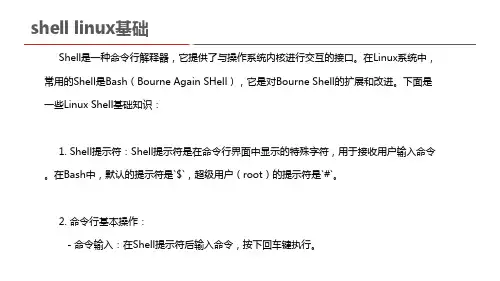
Shell是一种命令行解释器,它提供了与操作系统内核进行交互的接口。在Linux系统中, 常用的Shell是Bash(Bourne Again SHell),它是对Bourne Shell的扩展和改进。下面是 一些Linux Shell基础知识:
1. Shell提示符:Shell提示符是在命令行界面中显示的特殊字符,用于接收用户输入命令 。在Bash中,默认的提示符是`$`,超级用户(root)的提示符是`#`。
境变量有`PATH`(指定命令搜索路径)、`HOME`(用户的主目录)等。shell linux基础
5. Shell脚本编程: - Shell脚本是由一系列Shell命令组成的文本文件,用于自动化执行一系列任务。 - 脚本文件的扩展名通常为`.sh`,并且需要在文件开头指定解释器,例如`#!/bin/bash`。 - 可以使用条件判断、循环、函数等结构来编写复杂的Shell脚本。
Linux编程 shell命令行
Linux编程shell命令行理解shell命令行的基本功能有助于编写出更好的shell脚本。
使用shell命令行可以完成多种不同的工作,如下所示:●使用带模式匹配或者表达式的程序搜索文件或者目录。
这些命令包括GNUgawk(awk的链接)和grep命令族(包括egrep和fgrep)。
●从文件或者命令中获得数据,和向文件或者命令传送数据,分别称为输入重定向和输出重定向。
●将程序的输出过滤或者传送到另一个命令(称为使用管道)。
shell的内部作业控制命令可以将命令行作为后台进程启动,挂起一个运行程序,有选择地重新激活挂起程序或者杀死运行程序,以及完成其他进程控制功能。
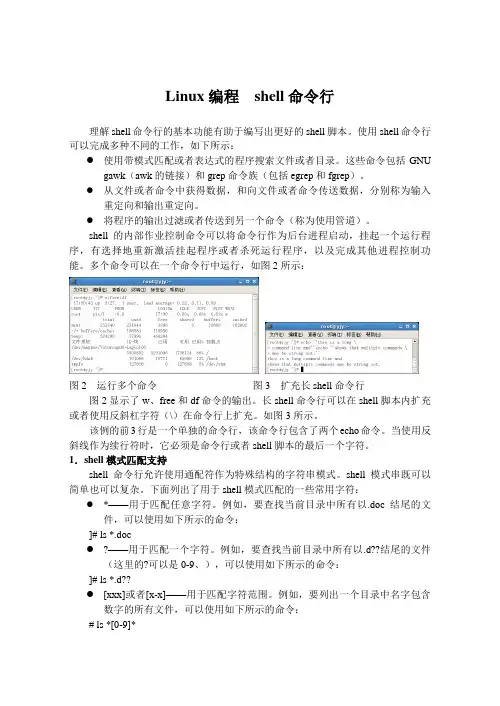
多个命令可以在一个命令行中运行,如图2所示:图2 运行多个命令图3 扩充长shell命令行图2显示了w、free和df命令的输出。
长shell命令行可以在shell脚本内扩充或者使用反斜杠字符(\)在命令行上扩充。
如图3所示。
该例的前3行是一个单独的命令行,该命令行包含了两个echo命令。
当使用反斜线作为续行符时,它必须是命令行或者shell脚本的最后一个字符。
1.shell模式匹配支持shell命令行允许使用通配符作为特殊结构的字符串模式。
shell模式串既可以简单也可以复杂。
下面列出了用于shell模式匹配的一些常用字符:●*——用于匹配任意字符。
例如,要查找当前目录中所有以.doc结尾的文件,可以使用如下所示的命令:]# ls *.doc●?——用于匹配一个字符。
例如,要查找当前目录中所有以.d??结尾的文件(这里的?可以是0-9、),可以使用如下所示的命令:]# ls *.d??●[xxx]或者[x-x]——用于匹配字符范围。
例如,要列出一个目录中名字包含数字的所有文件,可以使用如下所示的命令:# ls *[0-9]*\x——匹配或者解除特殊字符(例如?)的特殊含义。
例如,要创建一个名字包含?的文件,可以使用如下所示的命令:# touch aFile\?另外,需要读者注意的是,shell可能按与Linux命令不同的方式解释某些字符或者正则表达式,除非特别小心,否则混淆shell脚本中的通配符和正则表达式将会出现问题。
linux shell解压命令
linux shell解压命令在Linux下,经常会遇到解压文件的情况,那么应该使用那个命令呢?下面由小编为大家整理了部分文件的linux shell解压命令,希望对大家有帮助!linux shell解压命令.tar解包:tar xvf FileName.tar打包:tar cvf FileName.tar DirName(注:tar是打包,不是压缩!).gz解压1:gunzip FileName.gz解压2:gzip -d FileName.gz压缩:gzip FileName.tar.gz 和 .tgz解压:tar zxvf FileName.tar.gz压缩:tar zcvf FileName.tar.gz DirName.bz2解压1:bzip2 -d FileName.bz2解压2:bunzip2 FileName.bz2压缩:bzip2 -z FileName.tar.bz2解压:tar jxvf FileName.tar.bz2压缩:tar jcvf FileName.tar.bz2 DirName .bz解压1:bzip2 -d FileName.bz解压2:bunzip2 FileName.bz压缩:未知.tar.bz解压:tar jxvf FileName.tar.bz压缩:未知.Z解压:uncompress FileName.Z压缩:compress FileName.tar.Z解压:tar Zxvf FileName.tar.Z压缩:tar Zcvf FileName.tar.Z DirName .zip解压:unzip FileName.zip压缩:zip FileName.zip DirName.rar解压:rar x FileName.rar压缩:rar a FileName.rar DirName。
linux shell if语句!
linux shell if语句!Linux Shell 是一种命令行解释器,它允许用户与操作系统进行交互,并执行各种操作。
其中一个重要的语句是if 语句,用于根据条件执行不同的操作。
下面是关于 Linux Shell if 语句的一些例子。
1. 判断文件是否存在:```if [ -f filename ]; thenecho "文件存在"fi```上述代码中,`-f` 用于判断文件是否存在,存在则输出 "文件存在"。
2. 判断目录是否存在:```if [ -d dirname ]; thenecho "目录存在"fi```上述代码中,`-d` 用于判断目录是否存在,存在则输出"目录存在"。
3. 判断变量是否为空:```if [ -z $var ]; thenecho "变量为空"fi```上述代码中,`-z` 用于判断变量是否为空,为空则输出 "变量为空"。
4. 判断两个变量是否相等:```if [ $var1 = $var2 ]; thenecho "变量相等"fi```上述代码中,`=` 用于判断两个变量是否相等,相等则输出"变量相等"。
5. 判断文件是否可写:```if [ -w filename ]; thenecho "文件可写"fi```上述代码中,`-w` 用于判断文件是否可写,可写则输出"文件可写"。
6. 判断字符串是否为空:```if [ -n "$string" ]; thenecho "字符串不为空"fi```上述代码中,`-n` 用于判断字符串是否为空,不为空则输出"字符串不为空"。
7. 判断文件是否可执行:```if [ -x filename ]; thenecho "文件可执行"fi```上述代码中,`-x` 用于判断文件是否可执行,可执行则输出"文件可执行"。
shell中local的用法
shell中local的用法在Linux系统中,shell是一种命令行接口,是操作系统和用户之间的重要纽带。
其中,local是一种shell命令,可以将变量声明为本地变量。
在shell编程中,local的使用非常常见,本文将详细介绍它的用法。
1、local命令的简介local命令是一种shell内置命令,一般用于在函数中定义本地变量。
它可以限定变量的作用范围,使得该变量只在函数中有效。
2、local命令的语法local [选项] [变量名]选项包括:-r:用于定义只读的本地变量,也就是只能被读取,不能被修改。
-p:用于输出所有的本地变量。
变量名:用于表示被定义的本地变量的名称,多个变量名之间可以使用空格分开。
3、local命令的使用方法例如,在一个bash脚本中,我们定义了一个函数,如下所示:```bashfunction test() {local resres="hello world"echo ${res}}```在上述代码中,我们首先使用了local命令,定义了一个本地变量res。
在该函数中,变量res仅作用于函数内部,不会影响到函数外的全局变量或其他函数。
在接下来的代码中,我们给res赋值,并且输出它的值。
当test函数被调用时,它将输出“hello world”。
4、local命令的注意事项在使用local命令的时候,需要注意以下几点:1)local命令只在当前的shell环境中有效,当该函数执行完毕时,本地变量也会被销毁。
2)在函数内部声明的本地变量与同名的全局变量不会冲突,因为它们的作用域不同。
3)本地变量可以通过参数传递给其他函数。
4)使用local命令会影响脚本的速度,因为它需要执行额外的操作来处理本地变量。
5、总结在shell编程中,local命令是一种非常常用的命令,可以用于定义本地变量,限定变量的作用范围,使得函数内部变量与全局变量不冲突。
在使用local命令时,需要注意它的语法和使用方法,以及它对脚本执行速度的影响。
shell 最简单的阻塞命令
shell 最简单的阻塞命令(最新版)目录1.引言2.shell 的概述3.阻塞命令的概念和作用4.最简单的阻塞命令:`wait` 和 `sleep`5.阻塞命令的实际应用6.结论正文【引言】在 Linux 系统中,shell 是一个非常重要的组成部分,用户可以通过 shell 来执行各种命令。
在 shell 中,有一些命令可以阻塞程序的执行,使得程序在某个时刻暂停,等待某些条件满足后才能继续执行。
本文将为您介绍 shell 中最简单的阻塞命令。
【shell 的概述】shell,全称 Shell,是操作系统中一个用于提供人机交互界面的程序。
用户在 shell 中输入命令,shell 会将命令传递给操作系统执行。
同时,shell 也可以执行一些内置命令,这些命令可以直接在 shell 中执行。
【阻塞命令的概念和作用】阻塞命令是指在执行过程中,程序会暂停等待某些条件满足后才能继续执行的命令。
阻塞命令的作用主要是控制程序的执行流程,使得程序在某些时刻暂停,等待特定条件满足后才能继续执行。
【最简单的阻塞命令:`wait` 和 `sleep`】在 shell 中,最简单的阻塞命令有两个:`wait`和`sleep`。
1.`wait`命令:`wait`命令用于等待一个或多个进程结束。
当`wait`命令执行时,程序会暂停,直到指定的进程结束为止。
`wait`命令的基本语法如下:```wait [选项]...[进程名 1] [进程名 2]...```2.`sleep`命令:`sleep`命令用于让程序暂停执行一段时间,然后继续执行。
`sleep`命令的基本语法如下:```sleep [选项]...[时间]```【阻塞命令的实际应用】下面通过一个简单的示例来说明阻塞命令的实际应用。
假设我们有一个名为`test.sh`的脚本,内容如下:```bash#!/bin/bashecho "开始执行..."sleep 5echo "执行完毕"```如果我们在 shell 中执行该脚本,会看到如下输出:```开始执行...```5 秒后,才会看到后面的输出:```执行完毕```通过使用`sleep`命令,我们可以让脚本在执行过程中暂停 5 秒钟,然后再继续执行。
Linux系统常用命令与Shell脚本编程
Linux系统常用命令与Shell脚本编程第一章:Linux系统常用命令1.1 文件和目录操作命令在Linux系统中,文件和目录的操作是我们经常需要进行的操作之一。
以下是几个常用的文件和目录操作命令:1.1.1 ls命令ls命令用于列出当前目录下的文件和子目录。
通过不同的参数,我们可以实现不同的功能。
例如:- ls:列出当前目录下的文件和子目录的名称。
- ls -l:以详细的格式列出当前目录下的文件和子目录的详细信息,如权限、所有者、修改时间等。
- ls -a:列出当前目录下的所有文件和子目录,包括以点开头的隐藏文件。
1.1.2 cd命令cd命令用于改变当前工作目录。
通过该命令,我们可以在不同的目录之间进行切换。
例如:- cd:返回用户的主目录。
- cd /path/to/directory:进入指定路径下的目录。
- cd ..:返回上一级目录。
1.1.3 mkdir命令mkdir命令用于创建新的目录。
例如,使用mkdir dirname可以在当前目录下创建一个名为dirname的目录。
1.1.4 cp命令cp命令用于复制文件或目录。
例如,cp file1 file2将file1复制到file2。
1.1.5 rm命令rm命令用于删除文件和目录。
通过不同的参数,我们可以控制删除行为。
例如:- rm file1:删除file1文件。
- rm -r directory:删除directory目录及其子目录。
1.1.6 mv命令mv命令用于移动文件或目录,也可以用于修改文件或目录的名称。
例如,mv file1 file2将file1移动到file2。
1.2 系统管理命令在Linux系统中,我们还经常需要使用一些系统管理命令来进行系统配置和管理。
以下是几个常用的系统管理命令:1.2.1 ps命令ps命令用于列出当前正在运行的进程。
例如,ps aux可以列出所有正在运行的进程及其详细信息。
1.2.2 top命令top命令用于实时监控系统的运行状态。