
(完整版)EndnoteX7使用方法(详细解说)
EndNote安装使用
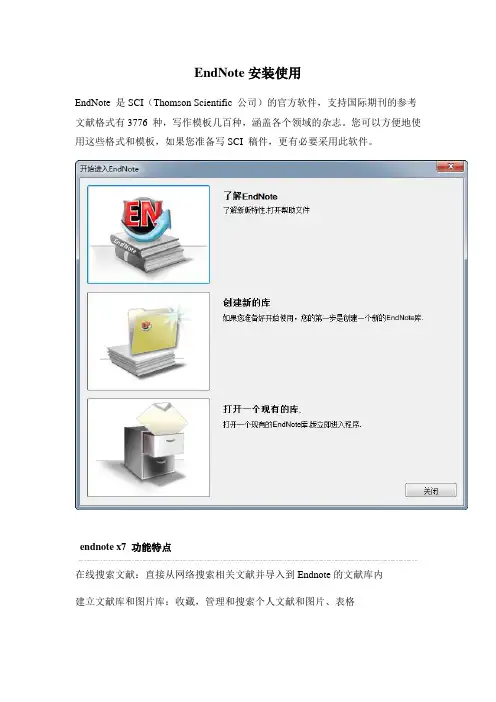
EndNote安装使用EndNote 是SCI(Thomson Scientific 公司)的官方软件,支持国际期刊的参考文献格式有3776 种,写作模板几百种,涵盖各个领域的杂志。
您可以方便地使用这些格式和模板,如果您准备写SCI 稿件,更有必要采用此软件。
endnote x7 功能特点在线搜索文献:直接从网络搜索相关文献并导入到Endnote的文献库内建立文献库和图片库:收藏,管理和搜索个人文献和图片、表格定制文稿:直接在Word中格式化引文和图形,利用文稿模板直接书写合乎杂志社要求的文章。
引文编排:可以自动帮助我们编辑参考文献的格式。
endnote x7优势⑴EndNote 是SCI(Thomson Scientific 公司)的官方软件,支持国际期刊的参考文献格式有3776 种,写作模板几百种,涵盖各个领域的杂志。
您可以方便地使用这些格式和模板,如果您准备写SCI 稿件,更有必要采用此软件。
⑵EndNote 能直接连接上千个数据库,并提供通用的检索方式,为您提高了科技文献的检索效率。
⑶EndNote 能管理的数据库没有上限,至少能管理数十万条参考文献。
⑷EndNote 快捷工具嵌入到Word 编辑器中,您可以很方便地边书写论文边插入参考文献,书写过程中您不用担心插入的参考文献会发生格式错误或连接错误。
⑸EndNote 的系统资源占用小,很少发生因EndNote 数据库过大发生计算机死机现象,这是EndNote 最重要的特色之一。
⑹国外数据库下载数据时,均支持EndNote ,即使检索的机器上没有安装EndNote 您照样方便使用。
⑺EndNote 有很强的功能扩展,如果默认安装的EndNote 不能满足您的要求,您能很方便地扩展其功能而不需要专业的编程知识。
⑻EndNote 的应用不仅仅局限于投稿论文的写作,对于研究生毕业论文的写作也会起到很好的助手作用。
⑼可以放心下载,但确保电脑没有病毒。
EndnoteX7新功能简介
EndnoteX7新功能简介Endnote X7新功能简介。
Endnote X7 2013年发布了,此次升级更新了很多内容,主要是加强了全文管理功能,包括PDF自动导入与自动命名、参考文献群分组功能。
下面介绍一下Endnote X7的主要更新功能。
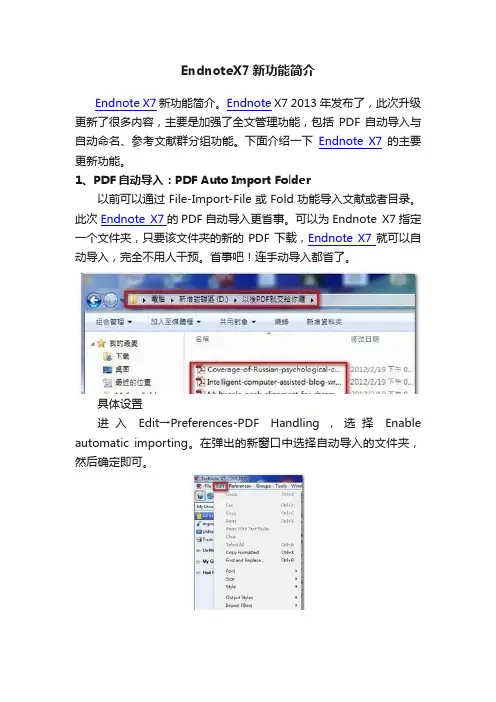
1、PDF自动导入:PDF Auto Import Folder以前可以通过File-Import-File或Fold功能导入文献或者目录。
此次Endnote X7的PDF自动导入更省事。
可以为Endnote X7指定一个文件夹,只要该文件夹的新的PDF下载,Endnote X7就可以自动导入,完全不用人干预。
省事吧!连手动导入都省了。
具体设置进入Edi t→Preferences-PDF Handling,选择Enable automatic importing。
在弹出的新窗口中选择自动导入的文件夹,然后确定即可。
只要今后该文件夹内有新文献存入,Endnote X7 就可以自动导入新的文献。
但是注意Endnote X7不能自动导入完整的资料,有时可以缺少部分内容,如摘要或者页码等等。
此时需要手动补齐。
因此我个人还是建议在线搜索然后添加附件为最佳。
2、PDF自动重命名:PDF Auto Renaming Options以前通过File-Import-File或Fold功能导入的文献或者通过File Attachments添加的附件,PDF文件名都以原始名称。
这样做的坏外有很多,因为很多下载的文章名称都是一些无意义的名字,如数字和字母的组合。
在Endnote存档文件夹内也是以这些名字命名的。
因此找起来很不方便。
谁知道一串数字和字母下面的文献是什么内容。
需要一个个的打开看看才知道。
此处Endnote X7升级更新了可以自动重命名功能:PDF Auto Renaming Options。
可以根据设定的规则自动重命名新添加的PDF文档。
具体设置Edit-Preferences-PDF Handling,即可选择自动重命名方式。
endnote使用方法

endnote使用方法
EndNote是一款用于参考文献管理和引用的软件。
下面是使用EndNote的基本方法:
1. 创建一个EndNote库:打开EndNote软件,点击“新建库”按钮,选择保存库的位置和名称,然后点击“保存”。
2. 导入参考文献:在EndNote中,点击“文件”菜单,选择“导入”,然后选择要导入的文献文件,比如常用的格式如EndNote库文件(.enl),RIS格式文件(.ris),或者直接从PubMed、Web of Science等数据库中导入。
选择文件后,点击“打开”或“导入”。
3. 添加参考文献信息:在EndNote库中,点击“参考”菜单,选择“新建参考文献”,选择合适的文献类型,例如期刊文章、书籍、网页等,并填写相应的信息,如作者、标题、出版社、年份等。
填写完信息后,点击“确定”保存。
4. 编辑参考文献信息:在EndNote库中,选中某个参考文献,然后点击“参考”菜单中的“编辑参考文献”,对文献信息进行编辑、更新或修改。
修改完成后,点击“确定”保存修改。
5. 引用参考文献:在写作过程中,插入引用的地方,打开
Word文档,点击“EndNote”菜单,选择“插入选定的引文”,选
中要插入的引用文献,点击“插入”按钮。
引文将以指定的引文样式和格式插入文档中。
6. 格式化文献列表:在Word文档中,点击“EndNote”菜单,选择“格式化文献列表”,选择合适的引文样式,比如APA、MLA等,然后点击“确定”按钮。
文献列表将会根据选定样式自动更新和排版。
注意:为了避免文中出现相同的标题文字,可以根据需要在参考文献的标题后添加其他信息,如副标题等,以确保不重复。
EndNote X7安装方法
EndNote X7安装方法
一、软件介绍
EndNote是一款用于海量文献管理和批量参考文献管理的工具软件,自问世起就成为科研界的必备武器。
在前EndNote时代,文献复习阶段从各大数据库中搜集到的文献往往千头万绪、或重复或遗漏,难以管理,阅读所作的笔记则分散各处,难以高效地进行有机整合。
到写论文时,大量的文献引用往往复杂异常,尤其修改时,牵一发而动全身。
这些难题,EndNote可以凭一己之力,彻底解决。
关注微信公众号:软件通:(公众号提供各种专业软件的安装方法和使用教程),公众号里回复:enx7,获取该软件安装包下载地址。
二、安装步骤
1. 将软件安装包和License放在同一个文件夹内,关闭所有正在运行的word、excel和ppt 窗口,双击“ENX7Inst.msi”
2. 进入安装引导界面,点击Next
3. 显示授权信息,点击Accept
4. 点击Next
5. 选中“I accept …”,点击Next
6. 选择Custom安装模式,点击Next
7. 选择安装目录,点击Next
8. 在Install Direct Export Helper前面的方框去掉勾选,点击Next
9. 点击Next
10. 等待安装进度条结束
11. 点击Finish,完成安装
12. 首次运行软件会提示升级到X7.8,若要升级可点击Download and Instal,若不需要则点击Skip This Version。
EndnoteX7
Endnote文献编排
边写边引、模板写作
西北大学
NorthwestUniversity
西北大学
NorthwestUniversity
最基本功能
切换到 Endnote 查找文献 格式化参 考文献 插入文献
常用功能
单个引文 整个文档
图片
设置
插入图片
生成图片列表
编辑引用
插入标注 修改参考 去除Endnote 文献 标记 去格式化 参考文献
本文档所有 文献建库
西北大学
NorthwestUniversity
光标处要加一篇参 考文献
西北大学
NorthwestUniversity
点击切换至 Endnote
西北大学
NorthwestUniversity
找到我们需要的参考 文献
西北大学
NorthwestUniversity
点击把参考文献加入 到word文档中
西北大学
NorthwestUniversity
Thank you!
西北大学
NorthwestUniversity
单文件导入
西北大学
NorthwestUniversity
西北大学
NorthwestUniversity
文件夹导入
西北大学
NorthwestUniversity
西北大学
NorthwestUniversity
部分PDF导入信息不完整
西北大学
NorthwestUniversity
西北大学
NorthwestUniversity
文献使用过程中的常见问题: • 诸多文献从不同数据库重复下载 • 文献存放混乱,难以很快找到需要的文献 • 写论文时,文后参考文献的编写非常繁琐 • 多次投稿时,要反复修改参考文献格式 • ……
第二讲 文献管理-Endnote_X7

Endnote的安装
Endnote的安装
Endnote安装路径
• Windows XP/Vista/7/8 (32Bit)
– C:\Program Files\EndNote X7
• Windows Vista/7/8 (64Bit)
– C:\Program Files (X86)\EndNote X7
目录
• Endnote简介 • 建立数据库 • 管理数据库 • 引文输出格式设置 • 使用数据
Endnote简介
Endnote简介
EndNote是一个文献检索工具 EndNote可以在软件界面在线搜索多个数据,让您非常简易而直接 地查询在线数据库的书目,而无需逐一打开数据库网站。 EndNote是一个参考文献和图像的管理工具 EndNote针对您个人储存的参考文献在Library中进行题录数据的储 存、管理、查询。您可以组织管理如图片、表格和影像数据等,并能 在EndNote中储存您的电子全文文件。 EndNote是一个引文编排工具 EndNote可以透过Cite While You Write功能在Microsoft Word 中编 排引用文献、图表等。当您在撰写文章过程中插入引用文献时,随即 在文末建立您的参考文献与图表列表。
在线搜索
• 点击Online Search按钮
• 弹出在线数据库选择对话框,选择要检索的 数据库,比如选择Web of Science (TS)在线 数据库,即可在搜索面板中构建检索策略 • 在线搜索功能不支持中文数据库
在线搜索-选择在线数据库
在线搜索-检索策略构建和检索结果
导入PDF里面的书目数据
• 无论将*.enl文件及其文件夹放在哪里,备份的时 候只要将此文件及其文件夹一天能够备份即可。 重新安装后,已经导入的书目和PDF等文件无需 重新导入。
EndNote使用简介
EndNote使用简介EndNote使用简介文献管理和论文写作的利器!虽然讲的是7.0的使用,对8.0的变化也不大EndNote简介Endnote 由Thomson Corporation下属的Thomson ResearchSoft 开发。
Thomson ResearchSoft是以学术信息市场化和开发学术软件为宗旨的子公司。
Thomson Corporation总部位于美国康涅狄格州的Stamford。
Endnote的功能一、在线搜索文献:直接从网络搜索相关文献并导入到Endnote 的文献库内二、建立文献库和图片库:收藏,管理和搜索个人文献和图片、表格三、定制文稿:直接在Word中格式化引文和图形,利用文稿模板直接书写合乎杂志社要求的文章功能一在线搜索文献Endnote利用Z39.50信息获取协议可以方便进入全世界绝大多数的文献数据库,并将连接和搜索这些数据库的信息用“Connection Files”的形式储存起来直接提供给使用者。
Connection Files的设置可以自己创建或修改搜索过程:1.进入Endnote7.0,从“Tools”菜单下点击“Connect”2.出现“Choose A Connection File”对话框,选定数据库,点击“Connect”3.按照布尔逻辑设定搜索词,点击“Search”4.出现搜索结果,存入指定的文献库提示:1.通过点击“Find” 进行查找设置可以提高对某一类型数据库的查找效率2.很多数据库需要输入帐号和密码3.“ Save Search”可以保存搜索设置;“Load Search”可以导入已保存的搜索设置;“Add Field” 和“Delete Field”分别添加和删除设置栏功能二管理库内文献一、导出文献EndNote库内的文献可以以4种格式导出:Rich Text Format (RTF), HTML, XML, 和 plain text documents(TXT)。
Endnote软件使用培训
• 选中需要导出的结果
• 点击右上角“导出格式”内的“Endnote” 按钮
• 下载一个名为“万方数据2013-06-16.txt” 的文件,保存。
• 打开Endnote程序,点击快速工具栏上的 Import按钮
• 弹出Import File对话框,点击choose按钮 找到刚刚下载的“万方数据2013-0616.txt”这个文件, Import Option选择 Endnote import,然后点击下面的import 按钮即可导入。
文献管理软件
——Endnote X7使用简介
3/17/2020
内容提纲
1. Endnote X7背景 2. Endnote X7界面介绍 3. 创建新的library 4. 从常用数据库导入参考文献 5.在线及内部搜索功能 6. Endnote已有文献的管理 7. 参考文献格式style的编辑 8. 将参考文献导入word中
点击菜单栏上的edit,在弹出的下拉 菜单中点击output style,然后点击 open style manager,弹出Endnote style对话框
在Endnote style对话框中,找到 Vancouver一项并选中(背景变为蓝色 为选中),然后点击右下的Edit按钮, 打开style编辑窗口
清空回收站
• 在回收站图标上单击右键,empty trash
恢复误删条目
• 选中回收站内的文献条目,拖拽至相应分 组即可恢复误删条目
7.参考文献格式style的编辑
3/17/2020
英文杂志stlye,可以在以下网站找到。 /support/enstyles.asp 下载之后,放到安装文件的stlyle下面即可
2
1
再次选中需要导出的数据条目, 然后点击“导出/参考文献”按 钮,打开“文献管理中心-文献 输出”页面
安装教程-EndNote X7 [自动保存的]
找到安装源,双击安装
全部点“下一步”
安装过程中关闭杀毒软件
全下一步至结束
找到安装文件夹
打开EndNote X7文件夹
找到License.dat文件
用安装源中的License.dat替换
打开EndNote看是否已从试用版 变为正式版
本课件由银杏叶网站 收集整理,旨在促进EndNote学习交流, 如需要使用,请购买正版EndNote X7!
Endnote程序 2.使用32位的Office程序,并且Office程序的 版本最好是2007/2010 3.如果一定要使用Officee14fac8d376 eeaeaa31e6.html
选择“Bottom-Split(底部-分裂式)” 布局
Endnote的使用方法课件
学习交流PPT
9
为何找不到上次操作的文献?
• Word程序 VS Endnote软件 • Word文档 VS Library(库)
打开库时双击enl文件即可 可以有很多个library(库)
学习交流PPT
10
操作界面 – X7
工具条及常用快捷键 检索文献库
文献归类 管理
文献展示区
预览文献题录 信息,修改文 献信息,查看 PDF全文,粘 贴附件
学习交流PPT
11
文献导入
学习交流PPT
12
最常用的文献导入方式是什么?
A 手动导入 B 数据库检索导入 C Google scholar导入 D PDF导入 E Endnote内部检索
学习交流PPT
13
PubMed数据库导入
勾选“显示导入 Endnote”
学习交流PPT
24
Google scholar 导入
不论中英文文献均点击“打开”
缺点:无摘要! 解决方法:点击链接进入数据库导入
学习交流PPT
25
几种导入方式的比较:
1. 数据库检索导入 (最常用,最推荐!) 2. PDF导入 (适合之前遗留的大量PDF文献导入,旧的、尤其 是中文文献导入成功率不高) 3 Google scholar导入 (导入的信息没有摘要) 4 手动导入 (繁琐,适合少量无电子题录信息的文献) 5 在线检索 (可检索的数据库非常有限,检索结果可能不同)
解决办法:
手动在文章空白处录入DOI。在“Adobe Acrobat Professional” 中: 工具→高级编辑工具→TouchUp文本工具,把DOI输入