
CentOS
在电脑常用操作中,我们经常会用到CentOS常用命令。所以,我们对一些经常使用又很重要的CentOS常用命令进行了全面的整理。下面,就给大家介绍这些CentOS常用命令。
一:使用CentOS常用命令查看cpu more /proc/cpuinfo | grep "model name" grep "model name" /proc/cpuinfo [root@localhost /]# grep "CPU" /proc/cpuinfo model name : Intel(R) Pentium(R) Dual CPU E2180 @ 2.00GHz model name : Intel(R) Pentium(R) Dual CPU E2180 @ 2.00GHz 如果觉得需要看的更加舒服 grep "model name" /proc/cpuinfo | cut -f2 -d:
二:使用CentOS常用命令查看内存 grep MemTotal /proc/meminfo grep MemTotal /proc/meminfo | cut -f2 -d: free -m |grep "Mem" | awk '{print $2}'
三:使用CentOS常用命令查看cpu是32位还是64位 查看CPU位数(32 or 64) getconf LONG_BIT
四:使用CentOS常用命令查看当前linux的版本 more /etc/redhat-release cat /etc/redhat-release
五:使用CentOS常用命令查看内核版本 uname -r uname -a
六:使用CentOS常用命令查看当前时间 date上面已经介绍如何同步时间了 七:使用CentOS常用命令查看硬盘和分区 df -h fdisk -l 也可以查看分区 du -sh 可以看到全部占用的空间 du /etc -sh 可以看到这个目录的大小
八:使用CentOS常用命令查看安装的软件包 查看系统安装的时候装的软件包 cat -n /root/install.log more /root/install.log | wc -l 查看现在已经安装了那些软件包 rpm -qa rpm -qa | wc -l yum list installed | wc -l 不过很奇怪,我通过rpm,和yum这两种方式查询的安装软件包,数量并不一样。没有找到原因。
九:使用CentOS常用命令查看键盘布局 cat /etc/sysconfig/keyboard cat /etc/sysconfig/keyboard | grep KEYTABLE | cut -f2 -d=
十:使用CentOS常用命令查看selinux情况 sestatus sestatus | cut -f2 -d: cat /etc/sysconfig/selinux
十一:使用CentOS常用命令查看ip,mac地址 在ifcfg-eth0 文件里你可以看到mac,网关等信息。 ifconfig cat /etc/sysconfig/network-scripts/ifcfg-eth0 | grep IPADDR cat /etc/sysconfig/network-scripts/ifcfg-eth0 | grep IPADDR | cut -f2 -d= ifconfig eth0 |grep "inet addr:" |awk '{print $2}'|cut -c 6- ifconfig | grep 'inet addr:'| grep -v '127.0.0.1' | cut -d: -f2 | awk '{ print $1}' 查看网关 cat /etc/sysconfig/network 查看dns cat /etc/resolv.conf 十二:使用CentOS常用命令查看默认语言 echo $LANG $LANGUAGE cat /etc/sysconfig/i18n
十二:使用CentOS常用命令查看所属时区和是否使用UTC时间 cat /etc/sysconfig/clock 十三:使用CentOS常用命令查看主机名 hostname cat /etc/sysconfig/network 修改主机名就是修改这个文件,同时最好也把host文件也修改。
十四:使用CentOS常用命令查看开机运行时间 uptime 09:44:45 up 67 days, 23:32, ... 看来刚才确实是网段的问题,我的机器还是67天前开机的。 #系统资源使用情况
vmstat 1 -S m procs -----------memory---------- ---swap-- -----io---- --system-- -----cpu------ r b swpd free buff cache si so bi bo in cs us sy id wa st 0 0 0 233 199 778 0 0 4 25 1 1 3 0 96 0 0 0 0 0 233 199 778 0 0 0 0 1029 856 13 1 86 0 0
CentOS常用命令在我们的使用中,经常被使用。所以,我们对一些经常使用又很重要的CentOS常用命令进行了全面的整理。下面,就来介绍这些CentOS常用命令。
一:使用CentOS常用命令查看cpu 1. more /proc/cpuinfo | grep "model name" 2. grep "model name" /proc/cpuinfo 3. [root@localhost /]# grep "CPU" /proc/cpuinfo 4. model name : Intel(R) Pentium(R) Dual CPU E2180 @ 2.00GHz 5. model name : Intel(R) Pentium(R) Dual CPU E2180 @ 2.00GHz
如果觉得需要看的更加舒服 grep "model name" /proc/cpuinfo | cut -f2 -d:
二:使用CentOS常用命令查看内存 1. grep MemTotal /proc/meminfo 2. grep MemTotal /proc/meminfo | cut -f2 -d: 3. free -m |grep "Mem" | awk '{print $2}'
三:使用CentOS常用命令查看cpu是32位还是64位 查看CPU位数(32 or 64) getconf LONG_BIT
四:使用CentOS常用命令查看当前linux的版本 more /etc/redhat-release cat /etc/redhat-release 五:使用CentOS常用命令查看内核版本 uname -r uname -a
六:使用CentOS常用命令查看当前时间 date上面已经介绍如何同步时间了
七:使用CentOS常用命令查看硬盘和分区 df -h fdisk -l 也可以查看分区 du -sh 可以看到全部占用的空间 du /etc -sh 可以看到这个目录的大小
八:使用CentOS常用命令查看安装的软件包 查看系统安装的时候装的软件包 cat -n /root/install.log more /root/install.log | wc -l 查看现在已经安装了那些软件包 rpm -qa rpm -qa | wc -l yum list installed | wc -l 不过很奇怪,我通过rpm,和yum这两种方式查询的安装软件包,数量并不一样。没有找到原因。
九:使用CentOS常用命令查看键盘布局 cat /etc/sysconfig/keyboard cat /etc/sysconfig/keyboard | grep KEYTABLE | cut -f2 -d=
十:使用CentOS常用命令查看selinux情况 sestatus sestatus | cut -f2 -d: cat /etc/sysconfig/selinux
十一:使用CentOS常用命令查看ip,mac地址 1. 在ifcfg-eth0 文件里你可以看到mac,网关等信息。 2. ifconfig 3. cat /etc/sysconfig/network-scripts/ifcfg-eth0 | grep IPADDR 4. cat /etc/sysconfig/network-scripts/ifcfg-eth0 | grep IPADDR | cut -f2 -d= 5. ifconfig eth0 |grep "inet addr:" |awk '{print $2}'|cut -c 6- 6. ifconfig | grep 'inet addr:'| grep -v '127.0.0.1' | cut -d: -f2 | awk '{ print $1}' 7. 查看网关 8. cat /etc/sysconfig/network 9. 查看dns 10. cat /etc/resolv.conf
十二:使用CentOS常用命令查看默认语言 echo $LANG $LANGUAGE cat /etc/sysconfig/i18n
十三:使用CentOS常用命令查看所属时区和是否使用UTC时间 cat /etc/sysconfig/clock
十四:使用CentOS常用命令查看主机名 hostname cat /etc/sysconfig/network 修改主机名就是修改这个文件,同时最好也把host文件也修改。
十五:使用CentOS常用命令查看开机运行时间 uptime 09:44:45 up 67 days, 23:32, ... 看来刚才确实是网段的问题,我的机器还是67天前开机的。 #系统资源使用情况
1. vmstat 1 -S m 2. procs -----------memory---------- ---swap-- -----io---- --system-- -----cpu------ 3. r b swpd free buff cache si so bi bo in cs us sy id wa st 4. 0 0 0 233 199 778 0 0 4 25 1 1 3 0 96 0 0 5. 0 0 0 233 199 778 0 0 0 0 1029 856 13 1 86 0 0 6.
CentOS与Redhat的区别

我写这个文档是为了说明什么是CentOS,以及跟REDHAT有什么区别。
1.GPL就是Linux内核所采用的软件许可证,GPL的特点是:你拿人家的代码修改用了,必须把修改后的代码公布。
2.所有的Linux都是采用的GPL许可,GPL许可允许GPL软件卖钱,但必须公布源码,所以每个Linux发行版的代码都是全公开的,只是,使用这些代码的人必须也公开修改过的代码。
3.所以Redhat的代码是公开的,但是他的二进制RPM包更新却不免费,这并不违反GPL许可。
于是开始有人想到了建立CentOS项目。
4.由于Redhat的源代码是公开的,所以CentOS项目的人拿来自己再编译,同样的代码,同样的编译器,编译出来的自然是同样的东西。
只不过里面删除了Redhat的Logo以及相应信息,而核心的管理工具还是rpm,只是用一个免费的软件包管理器yum(yellow dog update manager)替代了Redhat中的up2date,up2date更新是连接到Redhat的收费服务站点的,通过钱买来的服务代码通过认证。
5.CentOS的使用者众多,因为世界范围内很多人想使用Redhat却有苦恼于Redhat的收费服务。
现在CentOS在Linux发行版中排行前10,这个网页的第10个发行版本就是CentOS:/dwres.php?resource=major6.从品质上来说,CentOS从理论上应该跟Redhat一样的,毕竟是同样的源码。
上面的6点足够说明CentOS了。
有兴趣有时间的话,可以看看下面的额外的。
顺便说下什么是FreeBSD:FreeBSD是个完整的系统,所有ls、cd这样的小命令都是自己的项目组开发的,而Linux 发行版本其实是下载一个Linux内核,下载GNU的Coreutils(包括了常用的核心小命令),自己定制的系统。
你应该记得,前些天,我还自己手动编译了一套系统。
FreeBSD是从4.4BSD演变过来的Unix-Like操作系统,并不是也使用Linux内核。
centos系统安装和配置攻略

Linux系统安装和配置攻略V1.2更新明晰:V1.1:增加了常用命令:tomcat、防火墙、apache的停启用命令。
更新了mysql集群config.ini 的内容。
V1.2:增加了防暴力破解防火墙fail2ban的安装和配置方法。
一、安装环境1.操作系统:CentOS6.4_X642.Web服务:Apache2(系统自带)3.Java环境:JDK-7u254.Jsp容器:Tomcat7绿色版5.数据库:postgresql9.2&&mysql-custer-7.3.16.其他软件:pgadmin3(大象数据库客户端)、vnc(linux下远程桌面)二、开始安装1.CentOS将光盘放入光驱并以光驱引导出来界面安装。
1)检查光盘介质如图1所示,此步选择skip跳过不然检查需要很长时间。
(图1、检查光盘介质)2)选择语言如图2所示,此步选择中文(简体)即可,网上安装攻略说要选English不然会乱码,经我安装多次未发现此问题。
(图2,选择语言)3)之后一路默认,到如图3所示部分,输入本机名称(图3,输入本机名称)4)如图4所示,输入最高权限root的密码。
如果为公网服务器密码最好要包含英文字母数字及标点的组合(图4,输入root密码)5)如图5所示,选择安装硬盘,服务器的话选择第一个全部硬盘并让其自动分根目录即可,之后会询问是否格式化硬盘,当然选择是了。
(图5,系统安装位置)6)如图6所示,选择安装模式,上面随便选,但是下面2那个框必须钩上以选择安装内容(血的教训:一台服务器安装时没选这个,结果进不去可视化界面只有命令行格式,又重装了一遍。
)(图6,选择安装模式)7)如图7所示,选择详细的安装包,其他无所谓后面可以用云安装从网络上自动下载安装主要是桌面选项里面的全要选上。
(图7,选择详细安装包)8)如图8所示自动开始安装所选的包(图8,开始安装)9)如图9所示安装成功,并要求重启电脑(图9,安装成功)10)重启后要设置一些什么一路默认,中间有个增加用户的功能不需要增加用户跳过即可,最后有个启动防系统崩溃的服务,要等很久。
制作系统镜像-CentOS
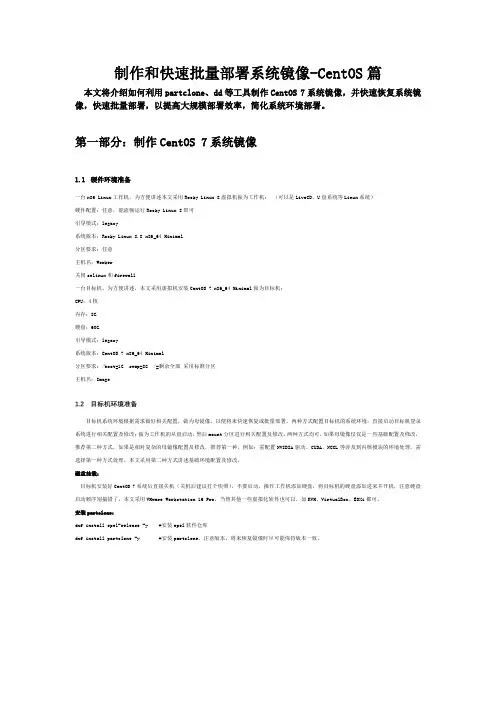
制作和快速批量部署系统镜像-CentOS篇本文将介绍如何利用partclone、dd等工具制作CentOS 7系统镜像,并快速恢复系统镜像,快速批量部署,以提高大规模部署效率,简化系统环境部署。
第一部分:制作CentOS 7系统镜像1.1硬件环境准备一台x86 Linux工作机,为方便讲述本文采用Rocky Linux 8虚拟机做为工作机:(可以是LiveCD、U盘系统等Linux系统)硬件配置:任意,能流畅运行Rocky Linux 8即可引导模式:legacy系统版本:Rocky Linux 8.8 x86_64 Minimal分区要求:任意主机名:Worker关闭selinux和firewall一台目标机,为方便讲述,本文采用虚拟机安装CentOS 7x86_64 Minimal做为目标机:CPU:4核内存:8G硬盘:60G引导模式:legacy系统版本:CentOS 7 x86_64 Minimal分区要求:/boot=1G swap=8G /=剩余全部采用标准分区主机名:Image1.2目标机环境准备目标机系统环境根据需求做好相关配置,做为母镜像,以便将来快速恢复或批量部署。
两种方式配置目标机的系统环境:直接启动目标机登录系统进行相关配置及修改;做为工作机的从盘启动,然后mount分区进行相关配置及修改。
两种方式均可,如果母镜像仅仅是一些基础配置及修改,推荐第二种方式,如果是相对复杂的母镜像配置及修改,推荐第一种,例如:需配置NVIDIA驱动、CUDA、NCCL等涉及到内核模块的环境处理,需选择第一种方式处理。
本文采用第二种方式讲述基础环境配置及修改。
磁盘挂载:目标机安装好CentOS 7系统后直接关机(关机后建议打个快照),不要启动,操作工作机添加硬盘,将目标机的硬盘添加进来并开机,注意硬盘启动顺序别搞错了,本文采用VMware Workstation 16 Pro,当然其他一些虚拟化软件也可以,如KVM、VirtualBox、ESXi都可。
CentOS 7 安装分区详解

CentOS 7 安装分区详解前言对于新手来说,CentOS 7 的安装可能会有些棘手。
其中一个比较重要的步骤就是分区。
在这篇文章中,我们将详细讲解CentOS 7 的分区安装过程,帮助您更好地完成安装。
准备工作在安装CentOS 7 之前,您需要准备好以下内容:– CentOS 7 安装光盘或USB 启动盘–一台能够运行CentOS 7 的计算机–一个可用的硬盘或分区分区方案在CentOS 7 安装过程中,您需要选择一个分区方案。
通常情况下,有以下几种选择:–自动分区–手动分区– LVM 分区自动分区自动分区是CentOS 7 安装程序提供的默认选项。
如果您选择自动分区,CentOS 7 将会自动为您创建一个根分区和一个交换分区。
这个选项适合大多数用户,特别是那些没有太多经验的新手。
手动分区如果您需要更精细地控制分区,可以选择手动分区。
手动分区允许您自定义分区大小和数量。
您可以创建根分区、/boot 分区、/home 分区、/tmp 分区和/var 分区等。
LVM 分区LVM 分区是一种比较灵活的分区方案。
它允许您在一个物理卷上创建多个逻辑卷。
这样一来,您就可以根据需要动态地调整卷的大小和数量。
分区策略无论您选择哪种分区方案,都需要考虑一些分区策略。
以下是一些值得注意的方面:–根分区应该至少有20 GB 的空间– /boot 分区应该至少有500 MB 的空间– /home 分区用于存储用户数据,应该根据需要分配足够的空间– /tmp 分区用于存储临时文件,应该根据需要分配足够的空间– /var 分区用于存储系统日志和其他可变数据,应该根据需要分配足够的空间–交换分区用于虚拟内存,应该根据需要分配足够的空间。
通常情况下,交换分区的大小应该是系统内存的两倍。
分区步骤无论您选择哪种分区方案和策略,下面是CentOS 7 分区安装的基本步骤:1. 启动CentOS 7 安装程序2. 选择语言和时区3. 选择安装源和软件包4. 选择分区方案5. 选择分区策略6. 完成安装小结CentOS 7 的分区安装可能有些棘手,但只要您按照上述步骤进行,就应该能够成功完成。
centos debuginfo用法

centos debuginfo用法CentOS是一种基于Linux的开源操作系统,在业界被广泛应用于服务器和企业级应用。
CentOS的稳定性和可靠性使得它成为很多企业和个人的首选。
然而,在使用CentOS时,我们可能会遇到各种问题和错误。
幸运的是,CentOS提供了Debuginfo工具,帮助我们找出问题的根源并解决它们。
一、什么是DebuginfoDebuginfo是为了调试软件而提供的一种附加信息,它包含了源代码的符号信息、调试信息以及其他有助于定位和解决问题的数据。
Debuginfo文件通常以.rpm格式提供,可以供开发者和系统管理员使用。
二、为什么需要Debuginfo在应用程序出现崩溃、错误或异常行为时,Debuginfo可以提供更多的信息来帮助我们定位问题。
通过Debuginfo,我们可以了解代码的执行情况、变量的值、函数的调用栈等,从而更好地理解问题所在。
三、安装Debuginfo要使用CentOS的Debuginfo,首先需要安装Debuginfo包。
以下是安装Debuginfo包的步骤:1. 打开终端并以管理员身份登录到CentOS系统。
2. 输入以下命令安装Debuginfo软件包:```yum install -y debuginfo-install```安装过程可能需要一些时间,取决于您的网络连接速度。
四、使用Debuginfo安装完Debuginfo后,我们可以使用以下方法来调试CentOS系统:1. 查找问题所在的软件包```debuginfo-install package_name```其中,package_name是出现问题的软件包名称。
该命令将自动安装与该软件包对应的Debuginfo。
2. 使用GDB调试程序GDB是一个强大的调试工具,我们可以使用它来分析和调试应用程序。
以下是使用GDB调试程序的步骤:- 安装GDB```yum install gdb```- 运行GDBgdb executable```其中,executable是要调试的可执行文件。
Centos7网络配置

wlp11s0:表示PCI接口的无线以太网设备,PCI总线地址为11插槽编号0
CentOS的网络配置方法
CentOS的网络配置有临时性的配置和持久的配置。 临时的配置是使用ifconfig命令进行配置,立即生 效,但重启后就没了。(在CentoS7中是用的 iproute2的命令工具)
被选中的连接。 Home: 用在家庭网络,只允许被选中的连接。 Internal:适用内部局域网。 Trusted:允许所有的网络连接
区域管理
firewall-cmd --get-zone-of-interface=网卡名 //查看指定接 口所属的区域
为指定区域添加网卡(一个网卡只能属于一个区域) firewall-cmd --zone=work --add-interface=网卡名
重启网卡:nmcli conn down ens33 && nmcli conn up ifname ens33
iproute2其他的命令工具 ip neigh //查看arp表
ip neigh add IP地址 lladdr MAC地址 dev 网卡名 //添加一条静态arp项
ip neigh del IP地址 dev 网卡名 //删除一条静态arp项
ip link show //显示出所有可用的网络接口列表
ip link set down 网卡名 //停用某个网络接口 ip link set up 网卡名 //激活某个网络接口
ip addr或ip addr show //查看所有网络接口的IP地址 ip addr show dev 网卡名 //查看指定网卡IP地址
firewall-cmd --zone=work --remove-service=tftp //移除允许访问的 服务
1.vmware安装CentOS7
Vmware安装CentOS7素材:Vmware10 CentOS7注:本文以vmware10为例,其他版本部分安装步骤可能有不一样的地方。
详细步骤:一、准备素材1.完成安装vmware10、2.完成下载centOS73.在磁盘中找合适位置创建文件夹master,例如:在E盘下创建二、配置CentOS71.打开VMware,点击左上角文件,选择新建虚拟机2.选择自定义3.选择默认值4.选择安装程序光盘映射文件(ISO)5.点击浏览,找到自己下载的镜像文件6.确保操作系统和版本是linux CentOS 64位,如果不是,自行手动调整7. 将虚拟机取名为master,虚拟机位置选择到之前准备的地方。
3.在磁盘中找合适位置创建文件夹master,例如:在E盘下创建8.核心和处理器一个就行9.内存1024MB10.网络类型选择NAT11.IO控制器选择推荐12.磁盘类型选择推荐13.磁盘选择创建新虚拟磁盘14.磁盘大小20GB15.磁盘文件16.点击自定义硬件将USB控制器、声卡、打印机选中并移除点击完成,即完成centOS7配置。
三、安装CentOS71.在完成配置之后,将虚拟机开机2.黑窗口界面为linux界面,将鼠标放在黑窗口界面,点击左键,鼠标消失,则进入linux系统。
按ctrl + alt 可以将鼠标从linux系统释放。
在进入linux系统之后,通过键盘的上下键选择Install CentOS7 (白色为被选中项) ,然后按回车键3.语言选择英文,然后按继续4.点击软件选择功能5.选择带有界面的服务器和开发工具,然后点击左上角done完成6.选择系统安装位置无需任何操作直接点击done完成7.点击begin installation 开始安装8.点击password设置root账户密码输入完密码,点击done完成进度条走完之后,点击reboot重启点击licensing接受条款然后点击done完成点击右下角完成配置。
CentOS服务器初始化设置详细说明
CentOS服务器初始化设置详细说明以阿⾥云服务器为例⼀、挂载硬盘1、磁盘分区fdisk -l #查看设备,⼀般可以看到设备名为/dev/xvdb,或者为/dev/vdb(阿⾥云io优化型)fdisk /dev/xvdb #对磁盘进⾏分区,或者fdisk /dev/vdb输⼊n #创建新分区输⼊p #创建主分区输⼊1 #创建第⼀个主分区输⼊w #保存并执⾏以上命令,创建分区待上⾯的命令执⾏完成之后,使⽤fdisk -l查看,会看到类似/dev/xvdb1的分区或者为/dev/vdb1的分区(下⾯的步骤类似,注意xvdb1和vdb1的区分)说明分区成功。
2、磁盘格式化mkfs.ext4 /dev/xvdb1 #对分区进⾏格式化说明:ext4是CentOS6.x默认的分区格式,CentOS5.x请使⽤ext3mkfs.xfs /dev/vdb1或者mkfs -t xfs /dev/vdb1#CentOS 7.x默认使⽤xfs分区待格式化完成之后(根据分区⼤⼩,格式化需要的时间不同,请耐⼼等待),对分区进⾏挂载3、挂载磁盘例如:要把/dev/xvdb1挂载到/data⽬录mkdir -p /data #创建⽬录mount /dev/xvdb1 /data #挂载mount -t ext4 /dev/xvdb1 /data #挂载mount -t xfs /dev/vdb1 /data #挂载df -h #查看挂载结果vi /etc/fstab #设置开机⾃动挂载,在最后⼀⾏输⼊以下代码/dev/xvdb1 /data ext4 defaults 0 0:wq! #保存退出或者使⽤UUID进⾏挂载blkid /dev/xvdb1 #得到磁盘的UUID,例如:/dev/xvdb1: UUID="9c991d14-9372-4fd8-97d6-2aa1ac1acf47" TYPE="xfs"vi /etc/fstab #设置开机⾃动挂载,在最后⼀⾏输⼊以下代码UUID=9c991d14-9372-4fd8-97d6-2aa1ac1acf47 /data xfs defaults 0 0:wq! #保存退出mount -a #使分区设置⽴即⽣效⼆、创建SWAP分区说明:默认阿⾥云服务没有swap分区,512M的云服务器安装php 5.6的时候会提⽰内存不⾜,安装失败!强烈建议,不论内存有多⼤,都增加swap分区。
centos7 教程
centos7 教程CentOS 7 是一种基于企业级 Linux 发行版的操作系统。
CentOS(Community Enterprise Operating System)是由CentOS 项目团队开发的,可免费使用并且具有长期维护支持。
在本教程中,我们将介绍 CentOS 7 的一些常见操作和配置。
1. 安装 CentOS 7a. 下载 CentOS 7 ISO 镜像文件。
b. 创建启动盘或虚拟机并加载镜像。
c. 启动计算机或虚拟机并按照安装程序的指导完成安装。
2. 连接到网络a. 使用命令 `ifconfig` 检查网络接口的状态。
b. 使用命令 `nmcli` 配置网络连接。
例如,`nmcli con add ifname eth0 type ethernet autoconnect yes`。
3. 更新软件包a. 执行命令 `yum update` 来更新系统和安装的软件包。
4. 安装软件包a. 使用命令 `yum install` 安装软件包。
例如,`yum install httpd` 安装 Apache Web 服务器。
5. 配置防火墙a. 使用命令 `firewall-cmd` 配置防火墙规则。
例如,`firewall-cmd --permanent --zone=public --add-service=http` 允许 HTTP 流量通过防火墙。
6. 设置 SELinuxa. 使用命令 `sestatus` 检查 SELinux 状态。
b. 使用命令 `setenforce` 设置 SELinux 模式。
例如,`setenforce 0` 设置 SELinux 为宽容模式。
7. 配置用户和权限a. 使用命令 `useradd` 添加用户。
例如,`useradd -m -s/bin/bash username` 添加一个新用户。
b. 使用命令 `passwd` 设置用户密码。
centos 标准输出限制速度
centos 标准输出限制速度
在CentOS中,可以使用`tc`命令来限制网络传输的速度。
以下是一个示例命令,将标准输出限制为100kbps的速度:
```bash
tc qdisc add dev eth0 root tbf rate 100kbit buffer 1600 limit 3000 ```
解释:
- `tc`:调用`tc`命令来配置网络传输。
- `qdisc`:指定要配置的队列规则。
- `add`:添加队列规则。
- `dev eth0`:限制`eth0`网卡的速度。
- `root`:将该规则作用于整个队列。
- `tbf`:使用Token Bucket Filter算法来控制速度。
- `rate 100kbit`:限制速度为100kbps。
- `buffer 1600`:设置缓冲区大小为1600字节。
- `limit 3000`:设置队列长度限制为3000。
请注意,以上命令仅在`eth0`网卡上起作用。
根据实际情况,您可能需要将`eth0`更改为您正在使用的网卡名称。