
华为服务器安装操作系统
华为服务器安装操作系统
1.把网线接到服务器管理口上,2288服务器管理口在服务器背后中下部位置,有Mgmt
的指示字样。
5885服务器管理口在服务器背后右中部位置,有Mgmt的指示字样。
2.另一端连接到电脑上,并配上ip地址,段地址。
3.在浏览器输入管理口默认ip地址:,可以先ping测该地址是否通。
4.点击访问后出现登录界面,输入默认用户名:root,密码:Huawei12#$
5. 先检查服务器是否有告警,若有告警请参照提示查看处理。
6.下面开始安装操作系统,点击 远程控制 ,若计算机没有安装java,请按提示引导
正确安装java。
7.安装完后在安全中配置例外地址。
8.配置完成后点击 远程虚拟控制台
9.弹出java安全提示,允许
10. 出现虚拟KVM如下,上面一列是工具栏。
11.点击光驱,加载引导。
12.如果本地电脑有光驱,找到服务器自带的引导盘,放入光驱。
13.在虚拟KVM上选择光驱,并点 连接。
14.如果没有光驱,本地有引导镜像也可以加载镜像,并点击连接。
15.连接上后,显示的是断开。
16.镜像加载后,点击强制重启。
17.重启界面。
18. 重启到这个界面时按F11进入选择启动项。
如果管理口ip被修改且忘记,可以接上一台显示器,重启服务器到这个界面可以查看。
19.按到F11会有如下提示,如果没按到,需要强制重启重按。
20.提示要求输入密码:Huawei12#$
21.进入后选择从虚拟光驱启动,2288如下,5885略有不同。
22.加载光盘完以后到操作界面,选择做RAID。
23.选择要做RAID组的磁盘。并选择合适的RAID。完成后点击创建。
24.在建好的虚拟磁盘组上右键,选择设为启动盘。
25.这几步做好后,点击右上角返回。
26.选择初始化引导系统,2008系统心须按此引导,不然可能导致找不到磁盘。
27.点击下一步,按引导提示操作。
28.设置完成后点击下一步,引导加载驱动。 在此请不要做其它操作。
29.当看到如下提示时更换系统盘,此操作不可提前,看到提示再更换。
30.更换完成后直接点击,下一步。 系统自动引导安装,并重启开始安装,在安装完
成前请不要断开网络或光盘镜像。
安装过程中找不到磁盘如何处理(此问题见于2008不使用引导安装时出现)
如下提示
1.再次加载服务器引导
2.选择加载驱动程序
3.找到与操作系和raid卡对应的raid卡驱动。
4.加载安装完成后,在点击安装系统下一步之前,把光盘换回操作系统盘。
CentOS8.1图形化安装

2020-6-6 CentOS 8.1 图形化安装超详细蝌蚪成长记CentOS8.1 图形化安装目录一、准备工具 (2)1.1 Vmware15虚拟机安装 (2)二、CentOS 8 简介 (7)2.1 CentOS 8 新特性 (7)2.2 安装环境要求 (7)2.3 安装方法 (7)三、Vmware安装CentOS8.1 (8)单击时间和日期; (18)单击软件选择 (19)单击网络和主机名 (20)点击安装目的地 (23)点击kdump (24)点击安装 (25)一、准备工具●CentOS-8.1.1911-x86_64-dvd1.iso;●VMware-workstation-full-15.5.2-15785246.exe;1.1 Vmware15虚拟机安装右键以管理员身份运行VMware-workstation-full-15.5.2.exe;二、CentOS 8 简介在RHEL 8 发布之后,CentOS 社区也发布了让人期待已久的CentOS 8,并发布了两种模式:CentOS stream:滚动发布的Linux 发行版,适用于需要频繁更新的开发者。
CentOS:类似RHEL 8 的稳定操作系统,系统管理员可以用其部署或配置服务和应用。
2.1 CentOS 8 新特性DNF 成为了默认的软件包管理器,同时yum 仍然是可用的;使用网络管理器(nmcli 和nmtui)进行网络配置,移除了网络脚本;使用Podman 进行容器管理;引入了两个新的包仓库:BaseOS 和AppStream;使用Cockpit 作为默认的系统管理工具;默认使用Wayland 作为显示服务器;iptables 将被nftables 取代;使用Linux 内核4.18;提供PHP 7.2、Python 3.6、Ansible 2.8、VIM 8.0 和Squid 4;2.2 安装环境要求2 GB RAM;64 位x86 架构、2 GHz 或以上的CPU;20 GB 以上硬盘空间;2.3 安装方法生产环境阿里云,华为云购买服务器时直接选择操作系统为CentOS 8即可。
华为T2000操作基础
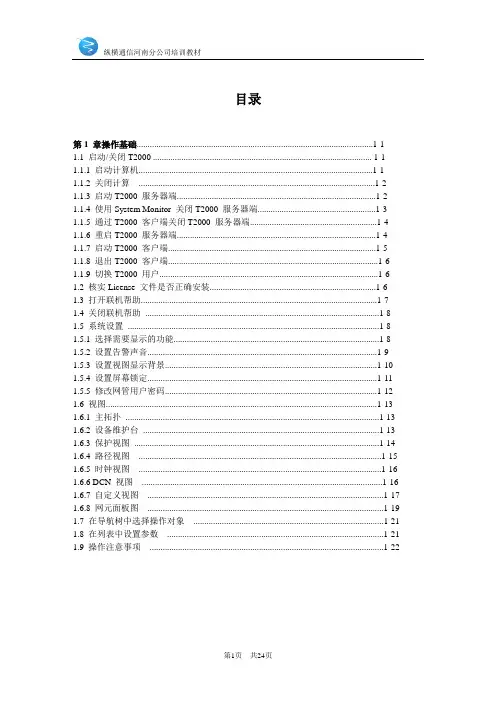
目录第1 章操作基础............................................................................................................1-1 1.1 启动/关闭T2000 .................................................................................................... 1-1 1.1.1 启动计算机...........................................................................................................1-1 1.1.2 关闭计算............................................................................................................1-2 1.1.3 启动T2000 服务器端...........................................................................................1-2 1.1.4 使用System Monitor 关闭T2000 服务器端......................................................1-3 1.1.5 通过T2000 客户端关闭T2000 服务器端..........................................................1-4 1.1.6 重启T2000 服务器端...........................................................................................1-4 1.1.7 启动T2000 客户端...............................................................................................1-5 1.1.8 退出T2000 客户端................................................................................................1-6 1.1.9 切换T2000 用户....................................................................................................1-6 1.2 核实License 文件是否正确安装............................................................................1-6 1.3 打开联机帮助............................................................................................................1-7 1.4 关闭联机帮助...........................................................................................................1-8 1.5 系统设置...................................................................................................................1-8 1.5.1 选择需要显示的功能..............................................................................................1-8 1.5.2 设置告警声音.........................................................................................................1-9 1.5.3 设置视图显示背景.................................................................................................1-10 1.5.4 设置屏幕锁定.........................................................................................................1-11 1.5.5 修改网管用户密码.................................................................................................1-12 1.6 视图............................................................................................................................1-13 1.6.1 主拓扑....................................................................................................................1-13 1.6.2 设备维护台............................................................................................................1-13 1.6.3 保护视图................................................................................................................1-14 1.6.4 路径视图...............................................................................................................1-15 1.6.5 时钟视图...............................................................................................................1-16 1.6.6 DCN 视图..............................................................................................................1-16 1.6.7 自定义视图............................................................................................................1-17 1.6.8 网元面板图............................................................................................................1-19 1.7 在导航树中选择操作对象 .......................................................................................1-21 1.8 在列表中设置参数...................................................................................................1-21 1.9 操作注意事项...........................................................................................................1-22第1章操作基础本章介绍使用T2000 的一些基础操作。
TE_Desktop_V100R001C00_安装配置与升级_01
华为保密信息,未经授权禁止扩散
Page 17
第2章 TE Desktop的初始配置
2.1 首次登录界面配置及操作介绍 2.2 配置服务器
HUAWEI TECHNOLOGIES CO., LTD.
华为保密信息,未经授权禁止扩散
Page 18
2.1首次登录界面配置及操作介绍
关闭按钮 最小化按钮
“服务器地址”编辑框只有在注册
Page 31
3.2 升级操作-启动后定时自动检测升级
立即升级 立即安装 确定关闭软终端 完成安装
升级时间到后,屏幕右下 角会出现此升级提示框
选择“立即升级”将进 入升级进度提示界面
注:其余操作步骤,与 3.2 升级操作-启动后检测升级 章节相同。
HUAWEI TECHNOLOGIES CO., LTD.
Page 12
1.3安装步骤介绍-选择目标目录界面
默认目录为C:\TE Desktop,点击
“浏览”可更改安装目录。 点击“取消”取消本次安装。
点击“浏览”按钮更改安装路径
返回欢迎界面
点击“下一步”进入安装进度界面
HUAWEI TECHNOLOGIES CO., LTD.
华为保密信息,未经授权禁止扩散
华为保密信息,未经授权禁止扩散
Page 23
2.2 配置服务器-高级设置窗口
升级服务器配置完成后,需要重启
客户端才能生效。
参数 说明
本地端口
媒体端口:发起媒体呼叫时所需端口,高级用户配置此项, 通常默认即可。 SIP端口:发起媒体呼叫时需要SIP端口,高级用户配置此项, 通常默认即可。 选择SIP信令传输的协议类型: TLS:通过TLS为SIP信令提供加密安全传输。选择此项, 需要导入TLS根证书。缺省导入华为TLS根证书,即华为智 真系统自带的TLS根证书,也可以选择其他证书进行导入。 UDP:通过UDP为SIP信令提供最佳传输。 默认已经导入华为证书,如果用户需要导入其他厂商证书, 可选择“导入其他证书”进行导入。 地址:升级服务器的IP地址。 端口号:升级服务器的端口号。
统信服务器操作系统企业版V20安装手册说明书

统信服务器操作系统企业版V20安装手册统信软件技术有限公司2020年07月目录1.概述 (1)1.1.支持的硬件 (1)1.1.1.支持的体系 (1)1.1.2.多处理器的支持 (2)1.1.3.图形卡的支持 (2)1.1.4.外围设备的支持 (3)1.1.5.存储系统的支持 (3)1.2.需要固件的设备 (3)1.3.避免专有或封闭的硬件 (4)1.4.安装介质 (5)1.4.1.U盘 (5)1.4.2.CD-ROM/DVD-ROM (6)1.4.3.网络 (6)2.安装准备 (7)2.1.备份数据 (7)2.2.硬件环境 (7)2.3.网络设置 (8)2.4.系统分区 (8)2.5.最低配置要求 (10)2.6.获取镜像 (10)2.7.制作安装介质 (10)2.7.1.光盘刻录 (11)2.7.2.U盘制作 (11)2.8.PXE安装配置 (12)2.8.1.概述 (12)2.8.2.网络图 (12)2.8.3.服务器要求 (13)2.8.4.客户机要求 (14)2.8.5.服务器软件安装 (14)2.8.6.NFS安装配置 (14)2.8.7.TFTP安装配置 (15)2.8.8.Dnsmasq安装配置 (17)2.9.相关设置 (19)2.9.1.BIOS设置菜单的使用 (20)2.9.2.选择引导设备 (20)2.9.3.具有UEFI固件的系统 (21)2.9.4.需要留心的硬件问题 (22)3.安装过程 (23)3.1.虚拟机安装 (23)3.1.1.统信操作系统 (23)3.1.2.Windows或其它操作系统 (23)3.2.安装引导 (23)3.2.1.U盘启动 (24)3.2.2.光盘启动(CD/DVD) (24)3.2.3.网络引导启动 (24)3.3.引导界面 (25)3.3.1.Install UOS Server Enterprise20(Graphic) (25)3.3.2.Check ISO md5sum (26)3.4.执行安装 (27)3.4.1.图形方式安装 (27)4.系统配置 (34)4.1.选择时区 (35)4.1.1.地图选择 (35)4.1.2.列表选择 (36)4.1.3.时间设置 (36)4.2.创建用户 (37)4.2.1.创建用户 (37)4.2.2.选择键盘布局 (38)4.3.网络设置 (39)4.4.登录系统 (40)5.使用系统 (42)5.1.激活系统 (43)5.2.更新系统 (44)5.3.关闭系统 (45)1.概述本文档主要讲述的是64-bit设备,统信服务器操作系统企业版V20的安装及相关配置。
银河麒麟服务器操作系统-KVM虚拟化适配手册

银河麒麟服务器操作系统KVM 虚拟化软件适配手册目录1概述 (2)1.1系统概述 (2)1.2环境概述 (2)1.3VIRT-MANAGER 及相关软件简介 (2)1.4VIRT-MANGER 架构及原理 (2)1.4.1KVM (3)1.4.2QEMU (3)1.4.3LIBVIRT (3)2VIRT-MANAGER 使用方法 (4)1)安装VIRT-MANAGER 及相关软件 (4)2)配置LIBVIRT (4)3)启动LIBVIRT 服务 (4)4)启动VIRT-MANAGER (4)5)创建存储池 (4)6)创建虚拟机 (6)7)启动虚拟机 (14)8)关闭虚拟机 (14)9)添加虚拟设备 (14)1概述1.1系统概述银河麒麟服务器操作系统主要面向军队综合电子信息系统、金融系统以及电力系统等国家关键行业的服务器应用领域,突出高安全性、高可用性、高效数据处理、虚拟化等关键技术优势,针对关键业务构建的丰富高效、安全可靠的功能特性,兼容适配长城联想、浪潮、华为、曙光等国内主流厂商的服务器整机产品,以及达梦、金仓、神通、南大通用等主要国产数据库和中创、金蝶、东方通等国产中间件,满足虚拟化、云计算和大数据时代,服务器业务对操作系统在性能、安全性及可扩展性等方面的需求,是一款具有高安全、高可用、高可靠、高性能的自主可控服务器操作系统。
1.2环境概述1.3virt-manager 及相关软件简介virt-manager 是虚拟机管理器(Virtual Machine Manager)应用程序的缩写,也是管理工具的软件包名称。
是用于管理虚拟机的图形化的桌面用户接口。
其工作流程依赖libvirt 的API 实现,能够提供诸如虚拟机生命周期管理,虚拟机CPU,内存,磁盘,网卡,显卡,终端等虚拟资源的管理功能。
virsh 是用于管理虚拟化环境中的客户机和Hypervisor 的命令行工具,与virt-manager 等工具类似,它也是通过libvirt API 来实现虚拟化的管理。
华为bmc管理模块介绍及指南
华为bmc管理模块介绍及指南华为BMC管理模块是华为公司推出的一种高级管理工具,用于管理服务器硬件和软件的相关信息。
BMC代表"基本输入/输出系统管理控制器",是一种集成在服务器主板上的硬件设备,它提供了远程管理和监控功能,使管理员能够通过网络连接对服务器进行管理和监控。
BMC管理模块是服务器管理的核心部件之一,它负责收集服务器硬件信息、监控服务器状态、响应系统事件,并提供远程控制和管理功能。
通过BMC管理模块,管理员可以远程启动、关机、重启服务器,查看硬件健康状态,监控服务器温度、电压等参数,以及配置服务器BIOS设置等。
BMC管理模块还支持远程虚拟媒体功能,可以通过网络将光盘或USB设备映射到服务器,方便进行远程安装操作系统或软件。
BMC管理模块的使用方法相对简单,管理员只需通过Web界面或命令行界面登录BMC管理模块,即可进行相关操作。
在Web界面中,管理员可以查看服务器的硬件信息、传感器状态、事件日志等,也可以进行服务器的远程控制和管理。
在命令行界面中,管理员可以通过输入相应的命令来实现对服务器的管理和控制。
无论是使用Web界面还是命令行界面,BMC管理模块都提供了丰富的功能和选项,以满足不同管理员的需求。
为了保证服务器的安全性和稳定性,华为BMC管理模块支持多种安全功能。
管理员可以设置访问控制列表,限制BMC管理模块的访问权限;可以启用安全日志记录,记录BMC管理模块的操作日志;还可以配置SNMP功能,实现对BMC管理模块的监控和管理。
此外,BMC管理模块还支持远程固件升级功能,可以通过网络将BMC管理模块的固件升级到最新版本,以获得更好的功能和性能。
华为BMC管理模块是一种功能强大、易于使用的管理工具,它提供了丰富的功能和选项,可以帮助管理员对服务器进行远程管理和监控。
通过BMC管理模块,管理员可以轻松地查看服务器的硬件信息、监控服务器状态、远程控制服务器等。
同时,BMC管理模块还支持多种安全功能,保证了服务器的安全性和稳定性。
FusionSphere安装指南
2
组件类型
VSAM
说明
FusionSphere解决方案中的系统服务虚拟机(VSA)管理组件,用于对提 供软件路由器、虚拟负载均衡和DHCP功能的系统服务虚拟机进行自动化配 置和管理。
部署VSAM节点后,用户在FusionManager上可以申请软件路由器,为虚拟 机绑定公网访问的IP地址,并支持配置ACL规则,以提升网络访问的安全 性。
192.168.60.1
0
08–19–A6–9AA8–B6
4
数据类型
参数
名称
存储类型 数据存储信息
启用虚拟化
管理IP地址
管理平面 VLAN
VRM虚拟机信 息
虚拟机规格 配置方式
CPU、内存 (GB)
浮动IP地址
VRM节点主备 配置信息
仲裁IP地址
说明
必选参数。 为主机添加的数据存储的名称。
样例
DataStore01
您可通过上述技术支持方式反馈任何意见与建议!
版权所有© 华为技术有限公司2016。 保留一切权利。
1 安装简介
1.1 安装方案
一、安装方案介绍
通过使用FusionSphere统一安装工具完成FusionSphere解决方案中主机及各管理节点的安装部署。 主备 部署时,需将主备节点分别部署在不同的主机之上。部署方案如下图所示。
Guest OS
CPU
资源池
虚拟化 服务器2
VM APP APP
Guest OS
CPU
虚拟化 服务器3
快速系列文档简介
本文档通过FusionSphere的使用场景举例,帮助您快速学习和掌握FusionSphere的安装、配置和业务发放。 了解更多关于FusionSphere的内容,请参考FusionCompute、FusionManager相关产品文档。
FusionCloud桌面云一体机(RH2288H V2)系统管理指南说明书
FusionCloud 桌面云一体机 (RH2288H V2) V100R005C10系统管理指南文档版本02发布日期2014-04-25版权所有 © 华为技术有限公司 2014。
保留一切权利。
非经本公司书面许可,任何单位和个人不得擅自摘抄、复制本文档内容的部分或全部,并不得以任何形式传播。
商标声明和其他华为商标均为华为技术有限公司的商标。
本文档提及的其他所有商标或注册商标,由各自的所有人拥有。
注意您购买的产品、服务或特性等应受华为公司商业合同和条款的约束,本文档中描述的全部或部分产品、服务或特性可能不在您的购买或使用范围之内。
除非合同另有约定,华为公司对本文档内容不做任何明示或默示的声明或保证。
由于产品版本升级或其他原因,本文档内容会不定期进行更新。
除非另有约定,本文档仅作为使用指导,本文档中的所有陈述、信息和建议不构成任何明示或暗示的担保。
华为技术有限公司地址:深圳市龙岗区坂田华为总部办公楼邮编:518129网址:前言概述本文档提供了在桌面云系统维护阶段的常用操作,包括帐户管理、证书管理、补丁管理、系统配置管理、系统监控、系统维护、备份与恢复等,指导系统维护人员对桌面云系统进行维护管理。
读者对象本文档(本指南)主要适用于以下工程师:l技术支持工程师l维护工程师符号约定在本文中可能出现下列标志,它们所代表的含义如下。
修订记录修改记录累积了每次文档更新的说明。
最新版本的文档包含以前所有文档版本的更新内容。
文档版本 02 (2014-04-25)第二次发布版本。
新增l增加更新ITA HTTPS证书和更新ITA与FusionManager的认证证书的操作指导。
l增加恢复GaussDB/HDC/WI服务器的操作指导。
l增加FusionCompute证书管理和FusionManager证书管理的操作指导。
修改l更新软件重装恢复和系统重装恢复节点下各服务器的备份恢复操作指导。
l恢复策略页面中,增加vAG/vLB组件的恢复策略。
华为服务器进入bios界面设置
华为服务器进⼊bios界⾯设置进⼊bios将本地服务器连接键盘、⿏标、显⽰器或开启远程Web管理的“远程控制”界⾯。
说明:详细的登录远程Web管理界⾯的⽅法请参见相关iMana⽤户指南。
1. 上电服务器2. 当出现如界⾯时,请按“DEL”/“F4”直到进⼊BIOS Setup Utility程序。
此时如果没有按“DEL”/“F4”,按了“F11”/“F3”(进⼊启动管理界⾯,在此界⾯可以选择启动设备进⾏启动)或按“F12”(从⽹络启动快捷⽅式),需要输⼊密码,默认密码为Huawei12#$,如果出现三次输⼊错误,则机器将会被锁定,重启后解锁。
图2-1 BIOS启动界⾯3. 如果在启动过程中出现输⼊密码对话框,请在对话框中输⼊密码,如所⽰。
说明:RH2288A V2/XH321 V2/RH2288E V2/DH622 V2/DH626 V2等服务器需要输⼊默认密码“Huawei12#$”,其它服务器⽆默认密码。
密码输⼊错误3次将锁定,只能通过重启服务器来恢复。
图2-2 输⼊密码4. 进⼊Setup Utility程序后,可以参照操作框右边的操作说明进⾏相关设置。
参数说明:Main介绍Main界⾯包含的BIOS系统基本信息。
Main界⾯包含BIOS系统的基本信息,如BIOS版本号、CPU型号、内存容量、系统时间等。
具体参数说明如所⽰。
Main界⾯如所⽰。
图3-1 Main界⾯AdvancedAdvanced Processor介绍CPU相关参数的配置。
通过该界⾯,技术⽀持⼯程师和系统维护⼯程师可以查询CPU详细信息、配置CPU的相关参数。
例如,配置当前CPU使⽤核数、选择CPU 的能效⽅案、配置电源管理技术等。
具体参数说明如所⽰。
Advanced Processor界⾯如和所⽰。
图3-2 Advanced Processor界⾯(1)图3-3 Advanced Processor界⾯(2)图3-4 CPU Information界⾯IDE Configuration(E9000服务器⽆此界⾯)介绍查询、配置硬盘相关参数的⽅法。
UOS桌面版用户操作说明书
UOS桌⾯版⽤户操作说明书统信软件·技术服务部《UOS桌⾯⽤户操作说明书》V1.0I⽬录1. UOS基本知识 (1)1.1 UOS系统概述 (1)1.2 UOS系统简介 (1)2. UOS下载安装 (2)2.1 UOS镜像与CPU架构的匹配 (2)2.2 UOS是否提供系统安装介质 (3)2.3 启动盘制作 (3)2.3.1 UOS⽅式 (4)2.3.2 mac⽅式 (5)2.3.3 windows⽅式 (6)2.4 ⼿动安装 (7)2.4.1选择硬盘 (7)2.4.2 新建分区 (7)2.5 应⽤软件安装 (9)3. UOS⽹络基本设置 (10)3.1 有线⽹络 (11)3.2 ⽆线⽹络 (11)3.2.1 连接⽆线⽹络 (12)3.2.2 连接隐藏⽹络 (12)3.3 ⽆线热点 (12)3.4 移动⽹络 (12)3.5 拨号⽹络 (13)3.5.1 新建拨号连接 (13)3.5.2 VPN (13)3.5.3 系统代理 (13)3.5.4 应⽤代理 (14)3.5.5 ⽹络详情 (14)4. UOS产品激活 (14)4.1 命令激活 (14)4.2 在线激活(前提是系统⽹络连接正常) (14)4.3 离线激活 (前提是系统⽹络连接异常) (16)4.4 获取root权限 (17)4.5 系统激活显⽰服务器连接失败 (21)5. UOS应⽤商店 (22)5.1 下载安装 (22)5.2 更新/升级应⽤ (23)5.3 卸载应⽤ (23)6. UOS启动器 (24)6.1 启动器切换模式 (24)6.2 创建快捷⽅式 (25)7. UOS⽤户管理 (26)7.1 创建新帐户 (26)7.2 更改头像 (26)7.3 设置全名 (26)7.4 修改密码 (27)7.5 ⾃动登录 (27)7.6 ⽆密码登录 (27)7.7 删除帐户 (27)8. UOS任务栏 (28)8.1任务栏 (28)8.2切换显⽰模式 (28)8.3设置任务栏位置 (28)8.4调整任务栏⾼度 (28)8.5显⽰/隐藏任务栏 (28)8.6显⽰/隐藏插件 (29)8.7查看通知 (29)9. UOS桌⾯、壁纸与屏保 (31)9.1桌⾯ (31)9.2新建⽂件夹/⽂档 (31)9.4设置排列⽅式 (32)9.5调整图标⼤⼩ (32)9.6设置显⽰器 (32)9.7更改壁纸 (33)9.8设置屏保 (33)9.9剪贴板 (34)10. UOS终端使⽤基础 (35)10.1在 UOS上打开或退出“终端” (35)10.2打开“终端” (35)10.3退出终端 (36)10.4终⽌命令 (36)10.5 UOS 使⽤shell简单指南 (37)11. UOS办公外设 (37)11.1 扫描仪使⽤ (37)11.2 投影仪使⽤ (38)11.3 U盘格式化和弹出 (39)1.UOS基本知识1.1 UOS系统概述统信操作系统UOS(Unity Operating System)是⼀款美观易⽤、安全可靠的国产桌⾯操作系统。