
数据恢复软件哪个好用_怎么才能找回误删的文件
8
**********
数据恢复软件哪个好用_怎么才能找回误删
的文件
当你不小心将自己的重要文件删除,当你后悔删除了一些文件,
当你还需要一些已经删除了的文件时,如何进行数据恢复就是很必要
的事情了,下面就讲讲快速的数据恢复经验。
工具/原料
顶尖数据恢复软件
方法/步骤
顶尖数据恢复软件
非凡下载 华军下载 天空下载 多特下载 ZOL下载(按下CTRL键并
点击)
首先,U盘格式化恢复软件我们一般用的是顶尖数据恢复软件,
点击免费下载。我们可以将这个软件安装到自己的电脑中。
其次,打开已经安装成功的软件,查看具体的选项信息,因为是
第一次操作,应该首先将每一选项的具体内容了解透彻。
第三,单击相应的恢复选项,在这里我们选择的是U盘手机/相机
卡恢复,然后顶尖数据恢复软件就会对U盘开始扫描。
第四,扫描结果中包含了我们U盘中全部的文件信息,可以逐级
展开,恢复想要恢复的文件即可。
8
顶尖数据恢复软件是专业从事数据恢复的软件,不仅可以成功恢
复已经删除或者格式化的文件,而且在修复的过程中不会损坏文件,
大家可以放心使用。
非凡下载 华军下载 天空下载 多特下载 ZOL下载(按下CTRL键并
点击)
recoverit使用方法

recoverit使用方法Recoverit是一款由Wondershare推出的数据恢复软件,它可以帮助用户从各种存储设备中恢复已删除、格式化、丢失的文件。
无论是因为误删除、病毒攻击、硬盘损坏还是操作系统崩溃,Recoverit都能帮助用户找回重要的文件和数据。
下面是Recoverit的使用方法。
第二步:选择数据恢复模式Recoverit提供了多种数据恢复模式,以满足不同数据丢失的情况。
打开软件后,您将看到主界面上列有多个恢复模式,包括“误删除恢复”、“格式化硬盘恢复”、“分区丢失恢复”和“原始数据恢复”。
您可以根据实际情况选择合适的恢复模式。
例如,如果您的文件是因为误删除而丢失,可以选择“误删除恢复”模式。
第三步:选择要恢复的文件类型和磁盘在进入数据恢复模式后,您需要选择要恢复的文件类型。
Recoverit支持恢复各种文件类型,如文档、图片、视频、音频、电子邮件等。
您可以根据您需要恢复的文件类型选择相应的选项。
在下一步中,您需要选择要扫描的磁盘。
Recoverit支持从计算机硬盘、移动硬盘、闪存驱动器、存储卡和其他媒体设备中恢复数据。
选择完文件类型和磁盘后,点击“开始”按钮。
第四步:扫描选定的磁盘Recoverit将开始扫描选定的磁盘,以寻找丢失的文件。
扫描时间的长短取决于磁盘大小和文件数量。
在扫描过程中,您可以预览找到的文件。
如果您找到了您要恢复的文件,可以在扫描过程中点击“停止”按钮,跳过扫描以避免浪费时间。
第五步:预览和恢复文件在扫描完成后,您将看到一个文件列表,其中显示了找到的文件。
您可以使用文件类型、文件大小和修改日期等筛选条件来缩小列表范围,以便更快地找到您需要的文件。
此外,您可以使用“文件路径”选项来恢复特定路径下的文件。
选择您要恢复的文件后,点击“恢复”按钮。
请注意,为了确保恢复的文件安全,建议将其保存到不同于原始磁盘上的其他位置。
第六步:查看恢复后的文件恢复完成后,您可以打开恢复的文件夹,查看恢复后的文件。
电脑桌面永久删除的文件怎么恢复?三个步骤轻松解决

电脑桌面永久删除的文件怎么恢复?三个步骤轻松解决
电脑永久删除的文件文件怎么恢复?对于一些没有分类保存习惯的用户来说,在使用电脑时,往往也都会随手将一些重要文件存储在桌面上,但在整理和删除文件过程中,往往也都会不小心误删除一些重要文件,而导致数据出现丢失的现象。
那么如果在使用过程中,不小心使用”Shift+Delete”键删除了相关文档后,我们又该怎么恢复呢?怎样才能找回误删除的文件呢?下面嗨格式数据恢复大师就教大家如何轻松搞定丢失的文件,主要操作步骤如下:
1. 打开浏览器,搜索“嗨格式数据恢复大师”,找到对应官网进行下载安装。
1. 打开数据恢复软件,选择主界面中的“快速扫描恢复”模式对数据丢失的磁盘进行扫描。
1. 选择原数据文件所存储的位置,可直接选择对应数据误删除的磁盘。
1. 待扫描结束后,也就可按照文件路径或者文件类型两种形式,依次选择我们所需要恢复的文件,并双击预览,点击下方恢复即可找回。
那么如果在手机上不小心误删除一些重要文件而导致数据丢失的话,我们又该如何修复呢?其实也比较简单,可将手机中的内存卡拆下来,使用“读卡器”设备将其和电脑进行连接,然后按照操作提示依次进行扫描和修复。
或者也可以找果师兄数据恢复大师人工在线协助
恢复。
以上就是电脑永久删除文件恢复的相关方法介绍,相信大家也都有了一定的了解,也希望
对大家有所帮助。
同时如果在文件恢复中遇到其它问题的话,也可以随时和我们保持联系。
如何恢复已删除的文件
如何恢复已删除的文件文件被删除后,文件的数据并不会从磁盘上真正删除。
通常情况下,文件仅仅是被标记为“删除”,而文件数据甚至文件名等信息还保留在磁盘上。
因此,删除文件后,只要没有写入新文件(即已删除的文件数据没有被新写入的文件覆盖),通过一定的技术手段,是可以将已删除的文件恢复回来的。
这里的“删除”包括操作失误造成的误删,包括被病毒删除,也包括通过工具软件删除(文件粉碎软件除外)。
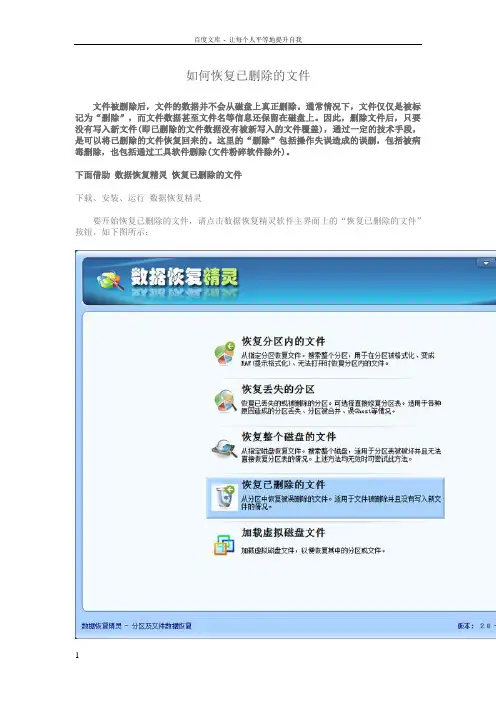
下面借助数据恢复精灵恢复已删除的文件下载、安装、运行数据恢复精灵要开始恢复已删除的文件,请点击数据恢复精灵软件主界面上的“恢复已删除的文件”按钮。
如下图所示:本功能将以向导的方式,依次执行如下五个步骤:“1、选择分区”、“2、扫描文件”、“3、选择要恢复的文件”、“4、选择目标文件夹”、“5、保存文件”。
请先选择要恢复已删除文件的分区。
所选分区的有关信息将显示在右边的窗口中。
如下图:如果所选分区的文件系统是FAT32或FAT16格式,右侧窗口的底部会显示“搜索更早以前删除的文件”复选框。
如果您想恢复更早以前删除的文件,可以勾选它。
确认选定的分区是您要恢复文件的分区,点击“下一步”按钮。
数据恢复精灵软件将开始扫描该分区,进入向导的下一步:“搜索文件”。
扫描完成后,软件将显示搜索到的所有已删除的文件。
显示方式和Windows系统的“资源管理器”类似。
左侧显示文件目录,右侧显示文件列表。
在每个文件及文件夹图标前面都有一个复选框。
请勾选所有需要恢复的文件及文件夹,然后点击“下一步”按钮准备复制文件。
当您点击了某个文件时,在右下方的窗口中会显示该文件的缩略图预览。
本软件目前支持预览图片及文本文件。
您可以通过预览来判断文件能否被成功恢复。
默认情况下,只有已删除的文件才会被列出来。
如果要列出其它所有文件,包括正常的文件,请通过过滤窗口勾选“正常文件”复选框,然后点击“刷新”按钮。
正常文件没有复选框,不能被选择。
如果只需要恢复一部分文件,也可以通过设置过滤器中的文件名(支持通配符)、文件属性、文件大小和时间来过滤要恢复的文件。
怎样恢复误删的图片?删除文件恢复的技巧
照片最隐藏的功能,现在科技的进步,我们眼前所看见的都喜欢记录下来,除了手机拍照记录以外,很多人都喜欢用相机拍摄,一部分相机拍摄照片清晰,质量高,而且照片能直接在相机里面保存,手机上照片多的话,会导致内存越来越小,但是相机里面的照片管理会变成我们很头疼的事情,因为相机的内存是一定的,也就是SD卡,每张照片占用的内存也很大,这些照片如果一直保存在SD卡里面,非常占用内存,很多时候,不小心就删除了,删除了照片,该如何找回?都知道方法吗?当照片文件误删除后,为了能够找回我们所误删除的文件,首先也就需要停止对删除数据的磁盘进行读写,比如说,如果是在相机 SD 卡中误删除的话,也就不能在 SD 卡中进行文件的存储和删除。
方法一:Ctrl+Z快速撤销法当U盘文件删除后,如果想要恢复删除文件的话,那么也就可在文件删除后,就是按住电脑的“Ctrl+Z”按钮对文件进行撤销处理,以此来找回我们所误删除的相关文件。
需要注意的是Ctrl+Z 恢复只适用于文件删除后,没有进行下一步操作。
如果有其它操作的话,也都是无法进行恢复的。
方法二:借助专业数据恢复软件1、将丢失数据的”SD 卡“插入电脑中,使其能够显示出对应的磁盘。
2、下载安装数据恢复软件(嗨格式数据恢复大师),根据提示进行操作。
3、选择”原数据文件所存储的位置“,此处文件存储位置可直接选择对应数据误删除的磁盘,并点击下方”开始扫描“恢复选项即可自动对丢失数据的SD卡进行扫描。
4、等待扫描结束后,也就可按照文件路径,或者文件类型两种形式,依次选择我们所需要恢复的文件,并点击下方”恢复“选项,即可找回丢失文件。
以上就是关于怎样恢复误删的图片?删除文件恢复的技巧相关方法介绍,相信大家也都有了一 定的了解,为了能够更快地找回我们所丢失的照片,当数据丢失后,也就需要及 时停止对丢失数据的磁盘进行读写,并使用专业的数据恢复软件进行扫描和修复。
越早恢复,成功率也就越高。
怎样恢复硬盘删除的文件--互盾数据恢复软件
怎样恢复硬盘删除的文件--互盾数据恢复软件
怎样恢复硬盘删除的文件
在我们使用电脑的时候,我们通常会将没用的文件删除,这样不仅可以减少电脑的存储内存,而且也能够方便我们查找那些有用的文件,而且电脑上无用的文件如果太多了,也是不利于我们日常的工作。
但是我们在删除文件的时候,偶尔会遇到文件误删的情况,那么电脑不小心误删的文件可以恢复吗?是怎么回复的呢?下面小编来教大家一项简单的数据恢复方法。
第一步:打开浏览器搜索“互盾数据恢复软件”,下载并安装在电脑之后,运行软件,选择界面上六大数据类型恢复中的“误清空回收站”选项。
第二步:这时我们会来到文件磁盘分区界面上,我们找到并选择误删文件所在的磁盘。
之后点击下一步。
第三步:之后软件就开始扫描电脑的回收站中数据了,在扫描的过程中请勿对软件以及电脑进行任何的操作,以免影响到最后的扫描结果,耐心等待扫描完成即可。
第四步:扫描结束之后,在界面上找到回收站清空之前存在的重要文件并勾选上,之后点击“下一步”按钮。
(经过回收站清空的文件会被系统重命名,所以在选择文件时全选恢复后在找到相应的文件)。
第五步:需要选择一个存储路径来存储恢复后的文件,点击“浏览”按钮自定义选择好之后,点击“下一步”按钮,软件就开始对选中文件进行恢复操
作了,待恢复完成可前往存储位置查看结果。
方法就是这么简单,你们学会了吗?如果有重要文件的话还是提前做好备份工作的好,如果还是丢失的话就根据上述教程进行恢复了。
教你如何还原误删的文件_不小心把一些有用的文件删掉了 怎么恢复

教你如何还原误删的文件_不小心把一些有用的文件删掉了怎么恢复如何还原误删的文件,下面介绍几种文件恢复的方法方法一有时候进行某些误操作可能会让桌面的回收站消失如果不想改注册表或其他比较麻烦的方法可以用这个来试试桌面新建一个文件夹. 将其重命名为回收站.{645ff040-5081-101b-9f08-00aa002f954e} 再刷新看看.回收站已经出现在桌面了吧?方法二顶尖数据恢复软件非凡下载华军下载天空下载多特下载ZOL下载(按下CTRL键并点击)顶尖数据恢复软件是一款专业的硬盘数据恢复软件,主要能应对以下一些常见的数据丢失的情况:不小心将还有用的文件删除了;U盘上重要文件删除了;相机里面的照片被删除了;手机内存卡里面的文件被删除了;ghost重装系统之后整个硬盘只剩下一个分区了;以及一些断电和病毒破坏造成的数据丢失的情况。
第二步,下载成功后,将该软件安装到自己的电脑中。
安装的时候为了避免文件恢复的时候发生覆盖现象,应该将软件与要恢复的文件安装到不同的磁盘中。
第三步,明确自己要恢复的文件是存在哪个磁盘,在这里我们以文件盘为例,然后运行顶尖数据恢复软件。
第四步,单击误删除文件后,就会进入到扫描的界面,选择一个需要扫描的磁盘(文件盘),然后耐心等待恢复过程。
第五步,从恢复成功的界面中选择自己想要恢复的文件,单击下一步,就可以成功的恢复你想要的文件。
恢复的时候最好能够知道想要恢复的文件存在于哪个磁盘,哪个文件夹等,也就是说应该明确文件存在的详细目录,这样恢复的时候过程非常短,两三秒就可以成功恢复文件了。
顶尖数据恢复软件下载:非凡下载华军下载天空下载多特下载ZOL下载(按下CTRL键并点击)方法三方法 1:编辑注册表使“回收站”图标重新出现在桌面上:1. 单击“开始”,然后单击“运行”。
2. 在“打开”框中,键入 regedit,然后单击“确定”。
3. 找到以下注册表项:HKEY_LOCAL_MACHINE\SOFTWARE\Microsoft\Windows\CurrentVersion \Explorer\Desktop\NameSpace4. 右键单击您在第 3 步中找到的注册表项,指向“新建”,然后单击“项”。
不小心误删文件该怎么恢复
在日常工作和生活当中计算机几乎是必不可少的设备了。
由于过于依赖电脑,所以有时候电脑出现问题的话会对工作和生活造成很大的困扰。
本文主要讲一下不小心误删文件该怎么恢复,以免因为一个不小心的误操作而导致各方面的损失。
工具/原料
迅捷数据恢复软件
方法/步骤
当意识到不小心误删除了文件之后,第一步就是要打开回收站,看看是否还在回收站中。
如果在的话当然最好,如果回收站也被清空了的话,才进入下一步用我们提到的工具软件进行恢复。
如果回收站中的数据已经被清空了的话,我们需要用到上面提到的工具软件,在百度上“搜索迅捷数据恢复软件”,下载免费试用版并双击打开。
进入下一步之后根据自己的情况选择数据恢复的模式,因为我们是不小心删除的文件,那么我们选择删除恢复的模式。
这个时候软件会让选择需要恢复的分区。
也就是我们丢失了数据的那个分区。
这里要注意的是,如果是不小心删除了桌面上的文件,那么我们应该选择C盘。
我这里是用G盘来演示的。
然后软件就会扫描选中的那个分区。
扫描完毕之后就可以看到我们所丢失的那些文件了。
这个时候选择好我们需要恢复的文件,选择恢复文件的路径,然后单击恢复按钮就可以恢复我们不小心误删的文件了。
整个恢复过程就是这样的,如果有不小心删除了文件的,可以参考一下。
注意事项
最后恢复的时候不要把文件恢复到原来的分区。
比如是G盘的文件不小心删除了,那么我们就不要将文件恢复到G盘。
其他的任意一个盘都可以。
因为如果恢复到G盘的话,会造成数据覆盖,可能文件就再也恢复不了。
免费数据恢复软件评测(2)--U盘误删除
免费数据恢复软件评测(2)--U盘文件误删除本评测由昆山云天数据恢复制作。
小编使用Windows 7英文旗舰版操作系统,对一个2G的闪迪U盘进行数据恢复评测。
使用目前搜索引擎上点击率最高的几款免费U盘数据恢复软件进行评测。
如果需要这些软件,可以通过微博或者邮箱向小编索要。
使用软件列表如下:1、数据恢复精灵3.7.22、Diskgenius专业版4.6.03、Easy Recovery Pro 10.0.2.3官方体验版4、Recuva 1.51正式版5、Rescue Pro6、阿拉丁数据恢复软件1.7.4绿色版下面我们将对这6款主流或非主流的免费U盘数据恢复软件进行文件误删除恢复测试:这个U盘中小编之前装了Ubuntu 14.04(Trusty Tahr) LTS。
如图:为了全面的测试软件的实际功用,我在根目录下放了几个文件:一个百度拼音安装包;一个名为“md5sum”的乌班图系统中自带的txt文件。
一个名称为“WDC Marvell USB_en”的PDF文件。
一张名为“云天数据恢复”的jpg图片;一个名称为“免费数据恢复软件评测(1)--基础篇”的Word文档;一个“云天数据恢复配件管理入库单”的Excel文件;并且这些文件都是完好无损的。
百度输入法可以打开Txt文件打开图PDF文件打开图图片文件打开图Word 文件打开图Excel 文件打开图将这几个文件删除,期待这6款软件的表现:将U盘拔掉,再连接电脑……被误删除的文件不见了,如果数据不是非常重要,并且你手头又有下面这几款软件,你可以这样尝试一下自己动手恢复你需要的数据:1、第一个出场的是搜索引擎点击量最高,且是好评率最高的软件:数据恢复精灵。
小编所使用的是3.7.2的版本。
静待它的表现。
打开以后,主界面如下图:点击“恢复已删除的文件”。
大约2分钟左右,被误删除的文件就出现在这里了。
但是,提取文件时,软件需要用户最少花88大洋注册,以后才能提取较大的文件。
优盘恢复数据的方法
优盘恢复数据的方法
优盘是一种方便携带的存储设备,但有时会因为误操作或其他原因导致数据丢失。
以下是几种优盘恢复数据的方法:
1. 使用数据恢复软件:市面上有很多免费或付费的数据恢复软件,可以帮助用户恢复误删除或格式化的数据。
常用的软件包括Recuva、EaseUS Data Recovery Wizard、Disk Drill等。
2. 使用Windows自带的恢复功能:在Windows中,有一个叫做“文件历史记录”的功能,可以恢复误删除或曾经存在的文件。
具体步骤是:在“控制面板”中找到“文件历史记录”,将优盘插入电脑并选择它,然后找到想要恢复的文件并右键选择“还原”。
3. 使用Windows命令提示符进行恢复:用户可以在Windows命令提示符中使用“ATTRIB”命令来查看是否有误删除的文件,然后使用“COPY”命令将其恢复。
具体步骤是:在命令提示符中输入“ATTRIB -H -R -S /S /D F:*.*”(其中F为优盘盘符),这样可以查看是否有隐藏、只读、系统文件。
然后在命令提示符中输入“COPY F:*.docx E:”(其中E为本地磁盘),这样可以将.docx格式的文件从优盘复制到本地磁盘。
4. 找专业数据恢复公司:如果以上方法无法恢复丢失的数据,可以考虑找专业数据恢复公司进行恢复。
这种方法需要付费,但可以确保数据100%恢复成功。
总之,无论采用哪种方法恢复数据,都需要注意在之后及时备份数据,以避免再次丢失。
电脑文件被删除如何恢复?教你两招轻松恢复
现如今,电脑在目前生活中使用的频率也都是相对比较广泛的,不该是办公,还是学习,娱乐,似乎都离不开电脑。
当我们在使用电脑时,往往也都会在电脑上存存储一些重要的文件,上班会存放各种数据统计文件,比如Word、Excel等。
如果是学生的话,存储视频,课件等文件较多。
但不该存储哪种类型的数据文件,当我们在日常使用时,往往也都会不小心误删除其中相关数据文件,导致数据出现丢失的现象,这也是我们很多人较长会遇到的,不管是误删除,还是误清空格式化,都会遇到数据丢失的现象。
那么如何去解决呢?下面【嗨格式数据恢复大师】就为大家介绍下,电脑文件删除的两种小技巧:方法一:回收站还原法回收站还原法是目前使用较多,也都比较常见的一种方法,但在使用过程中会受到文件删除的影响,因为回收站只能还原普通删除的文件,比如右击删除,Delete删除等,对于误清空文件来说,也都是无法还原的。
具体操作方法如下:打开回收站,选择我们所需要恢复的文件,右击选中,点击“恢复”即可在丢失文件存储位置中找回丢失文件。
方法二:数据恢复软件1、下载安装“嗨格式数据恢复大师”,运行软件并双击打开,选择主界面中的“快速扫描恢复”模式对磁盘进行扫描。
2、选择“原数据文件所存储的位置”对于丢失的数据文件来说,可直接选择我们所误删文件的位置,如果是桌面删除的话,可直接选择对应的“桌面”,并按照软件的提示,现在下方“开始扫描”即可自动对数据丢失的磁盘进行扫描。
3、当扫描结束后,可按照文件类型,或者文件路径两种形式,依次选择我们所需要恢复的文件,并选中需要恢复的文件,点击下方“恢复”即可找回丢失文件。
以上就是关于“电脑文件删除恢复的两种技巧”,希望大家在操作时能够按照以上步骤进行操作,这样的话也就能快速找回丢失的文件。
如果在数据恢复过程中遇到其它问题的话,也可以随时和我们联系!。