
CAD中坐标的使用
cad中ucs的用法
cad中ucs的用法
在CAD中,UCS代表用户坐标系(User Coordinate System)。用户坐标系是用来定义和控制CAD中对象的位置、旋转和缩放的工具。以下是UCS的一些常见用法:
1. 设置和切换UCS:可以通过命令行输入UCS命令或点击工具栏上的UCS图标来设置和切换UCS。UCS可以基于世界坐标系、对象、视图或其他自定义坐标系来定义。
2. 创建和编辑UCS:可以使用命令行输入UCS命令中的"New"选项来创建一个新的UCS,也可以通过编辑UCS命令来修改现有的UCS。可以设置UCS的位置、旋转角度和缩放比例等属性。
3. 使用UCS进行绘图:可以将UCS设置为绘图的参考坐标系,这样可以在指定的坐标系下绘制对象。可以通过命令行输入UCS命令中的"Origin"和"Rotate"选项来更改UCS的原点和旋转角度。
4. 使用UCS进行移动和旋转:可以将UCS设置为移动和旋转对象的参考坐标系,这样可以更方便地控制对象的位置和方向。可以使用命令行输入MOVE和ROTATE命令来在UCS下移动和旋转对象。
5. 使用UCS进行实体约束和操作:可以使用UCS来定义和应用实体的约束,例如水平约束、垂直约束和对称约束等。可以使用命令行输入CONSTRAINT命令来添加和编辑实体的约束。
总之,UCS是CAD中一个重要的工具,可以帮助用户精确控制对象的位置、旋转和缩放。通过使用UCS,用户可以更高效地进行绘图和编辑操作。
cad如何输入坐标点画多段线
cad如何输入坐标点画多段线
推荐文章
2009cad如何用坐标绘图 热度: cad标注文字如何输入 热度:
cad输入的文字大小如何设置 热度: cad图纸标注的文字如何输入 热度: 在cad中如何输入单行文字的 热度:
坐标在CAD中运用非常多,今天小编教给大家使用坐标画线段,其实也可以画成矩形,下面店铺把方法都教给大家,一起来学习吧。
cad输入坐标点画多段线的方法:
双击cad的图标,启动cad,如下图。
先对cad做一下最基本的设置,如下图,我一般会开启极轴,同时设置一下对象捕捉,并且开启它。如下图。如下图二,因为要绘制矩形,个人建议开启端点,中点,垂足的捕捉。不建议开通快捷特性。
输入直线命令line,也可以简洁输入l,这里部分大小写的。如下图一。当然也可以选择左上角的直线快捷图形的,如下图二。
在命令栏中,依次输入字母l,再依次输入坐标,0,0;700,0;700,500;-700,500,再按字母c(闭合命令),矩形就画好了。
已知坐标点怎么在cad里画出

已知坐标点如何在CAD里绘制
在计算机辅助设计(CAD)中,绘制已知坐标点是一项常见任务。CAD软件提供了一系列功能和工具,可以轻松地在绘图界面上绘制出给定的坐标点。本文将介绍一种常见的方法,以帮助您在CAD软件中绘制已知坐标点。
下面以AutoCAD为例,以步骤的形式说明如何绘制已知坐标点:
步骤一:新建绘图
首先,打开AutoCAD软件并新建一个绘图。您可以选择从模板中选择一个预定义的绘图模板,或者根据需要创建一个自定义的模板。
步骤二:设置绘图单位
在绘图之前,您可能需要设置绘图单位。在AutoCAD中,可以通过打开“工具”菜单,然后选择“单位”选项来设置绘图单位。在单位设置对话框中,您可以选择长度单位和角度单位等。
步骤三:绘制坐标轴
在CAD软件中,通常需要在绘图区域上绘制一个坐标轴,以便更好地定位和绘制已知的坐标点。选择绘制直线工具,然后从绘图区域的一个地方开始绘制 x 轴,再从另一个地方绘制 y 轴。确保坐标轴尺寸适中,并且轴线与绘图区域的边界对齐。
步骤四:绘制已知坐标点
现在,我们可以开始绘制已知的坐标点了。根据给定的坐标点,使用绘图工具在绘图区域上精确绘制相应的点。
例如,假设我们需要在图纸上绘制坐标点 (2, 3) 和 (5, 6)。选择绘制点工具,并在图纸上单击两次,每次单击时输入一个坐标值。在弹出的对话框中,输入第一个坐标点的 x 和 y 值,即 2 和 3。然后重复此过程,输入第二个坐标点的 x 和 y 值,即 5 和 6。完成后,您将看到这两个已知坐标点在绘图区域上绘制出来。
步骤五:保存绘图
当您完成已知坐标点的绘制之后,记得保存绘图。选择“文件”菜单,然后选择“保存”选项。指定保存路径和文件名,并选择保存文件的格式。AutoCAD支持多种文件格式,包括DWG、DXF等。 结论
通过上述步骤,您可以在CAD软件中轻松绘制已知坐标点。绘制坐标点是CAD中的基本操作之一,对于各类工程和设计项目都非常重要。熟练掌握CAD软件中的绘图工具和功能,能够高效准确地绘制已知坐标点,为后续的设计和分析工作奠定基础。
cad建立坐标系的方法

cad建立坐标系的方法
以CAD建立坐标系的方法
CAD(计算机辅助设计)软件是一种广泛应用于工程设计、建筑设计和制图等领域的工具。在CAD软件中,建立坐标系是非常重要的一步,它能够帮助用户准确定位和测量图形中的各个元素。下面将介绍在CAD软件中建立坐标系的方法。
1. 选择绘图单位
在开始绘图之前,首先需要选择绘图单位。CAD软件提供了多种单位选项,如毫米、厘米、米、英尺和英寸等。根据实际需要选择合适的单位,并设置为默认单位。
2. 设置坐标系原点
坐标系原点是一个参考点,用于确定其他点的位置。在CAD软件中,可以通过以下方法设置坐标系原点:
a. 使用命令行输入“origin”,然后按照提示选择一个点作为原点;
b. 使用工具栏中的“点”工具,在绘图区域中点击一个点作为原点。
3. 确定坐标系方向
CAD软件中的坐标系通常有四个象限,分别是第一象限、第二象限、第三象限和第四象限。确定坐标系方向可以通过以下方法进行:
a. 使用命令行输入“ucs”,然后按照提示选择一个点作为坐标系原点,并指定坐标系的方向; b. 使用工具栏中的“坐标系”工具,在绘图区域中点击一个点作为坐标系原点,并指定坐标系方向。
4. 设置坐标系比例
在CAD软件中,可以通过设置比例来调整坐标系的大小。具体方法如下:
a. 使用命令行输入“scale”,然后按照提示输入比例值;
b. 使用工具栏中的“比例”工具,在绘图区域中输入比例值。
5. 绘制坐标系线
建立坐标系的最后一步是绘制坐标系线。在CAD软件中,可以通过以下方法绘制坐标系线:
a. 使用命令行输入“line”,然后按照提示绘制水平和垂直线;
b. 使用工具栏中的“直线”工具,分别绘制水平和垂直线。
6. 设置坐标系样式
CAD软件通常提供了多种坐标系样式供用户选择。可以根据实际需求,选择合适的样式来显示坐标系。具体方法如下:
a. 使用命令行输入“ucsicon”,然后按照提示选择一个样式;
如何用给定坐标在cad中快速圈定范围
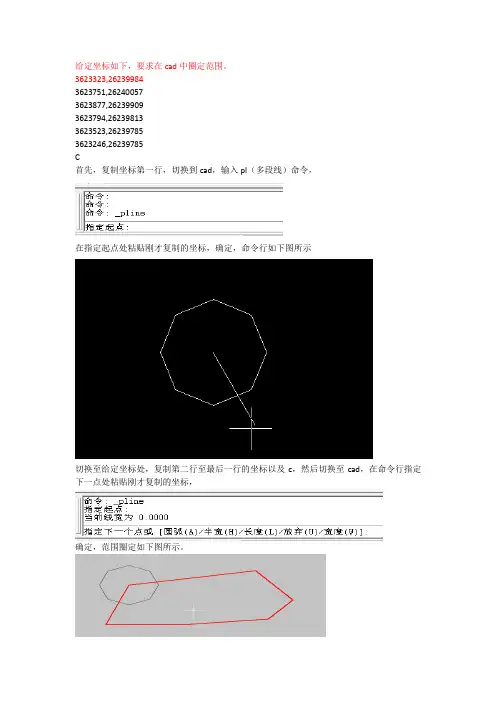
给定坐标如下,要求在cad中圈定范围。
3623323,26239984
3623751,26240057
3623877,26239909
3623794,26239813
3623523,26239785
3623246,26239785
C
首先,复制坐标第一行,切换到cad,输入pl(多段线)命令,
在指定起点处粘贴刚才复制的坐标,确定,命令行如下图所示
切换至给定坐标处,复制第二行至最后一行的坐标以及c,然后切换至cad,在命令行指定下一点处粘贴刚才复制的坐标,
确定,范围圈定如下图所示。
最后坐标也对得上。
总结,此方法适用于给定坐标,然后圈定范围,尤其是坐标很多的情况。
注意:坐标需排列在word中,且坐标后面没有空格。
cad相对极坐标表示方法

cad相对极坐标表示方法
在CAD(计算机辅助设计)中,相对极坐标是一种表示点的方法,它基于相对极坐标系。这个坐标系在二维平面上变形了极坐标系,其中原点(0,0)位于图形的中心。在相对极坐标系中,一个点的位置由两个数值表示:极径(即该点与原点的距离)和极角(该点相对于x轴正方向的夹角)。
相对极坐标可以用以下格式表示:距离<角度。其中,“”符号表示这是相对坐标。例如,27<45表示从上一点逆时针旋转45度,距离为27的点。
需要注意的是,CAD中的相对坐标是相对于前一个点的,而绝对坐标是相对于世界坐标系原点的。在三维坐标中,除了X轴和Y轴的方向,还需要输入Z轴方向的距离。
以上内容仅供参考,建议查阅CAD相关书籍或咨询专业人士以获取更准确的信息。
cad中如何标注出xy坐标
cad中如何标注出xy坐标
XY坐标经常在CAD中要用到的,那么大家知道cad中如何标注出xy坐标吗?下面是店铺整理的cad中如何标注出xy坐标的方法,希望能给大家解答。
cad中标注出xy坐标的方法
首先打开cad绘图页面,然后在上面的菜单栏右键单击,会弹出下面的菜单
然后点“自定义”会弹出下面的菜单
将“用户定义的按纽”拖到绘图的空白区域,双击之会出现下面的菜单
然后“与此按纽关联的宏(M)”下边输入以下代码:
1. 同一坐标系下的X,Y值的连续标注.想结束标注请按ESC.标注方向与坐标系一致.
*^C^C_id;\$M=_leader;\\;X=$(rtos,$(index,0,$(getvar,LASTPOINT)));Y=$(rtos,$(index,1,$(getvar,LASTPOINT)));;^M;
注意:将内容全部---即从*符号开始到; 符号结束
2. 同一坐标系下的X,Y值的连续标注.想结束标注请按ESC.标注方向为水平方向(图纸方向便于阅读).
*^C^C_id;\$M=;;_ucs;w;_leader;\\;X=$(rtos,$(index,0,$(getvar,LASTPOINT)));Y=$(rtos,$(index,1,$(getvar,LASTPOINT)));;ucs;p^M
注意:将内容全部---即从*符号开始到^M符号结束@没有; 符号@
另:a)同一坐标系:在世界坐标系中, 标注值为世界坐标值
在用户坐标系中, 标注值为用户坐标值
b)若想将X,Y值颠倒标注(将X标为Y,将Y标为X),请将式中的0和1交换即可.
最后输入自己需要的代码以后点应用关闭菜单,把按纽拖到自己需要的位置就可以了
CAD中怎样输入XY坐标数据
CAD中怎样输入XY坐标数据
如果有的图形需要坐标的话,我们是可以直接标注XY的。下面是店铺带来关于CAD中怎样输入XY坐标数据的内容,希望可以让大家有所收获!
CAD中输入XY坐标数据的方法
首先打开cad绘图页面,然后在上面的菜单栏右键单击,会弹出下面的菜单
然后点“自定义”会弹出下面的菜单
将“用户定义的按纽”拖到绘图的空白区域,双击之会出现下面的菜单
然后“与此按纽关联的宏(M)”下边输入以下代码:
1. 同一坐标系下的X,Y值的连续标注.想结束标注请按ESC.标注方向与坐标系一致.
*^C^C_id;\$M=_leader;\\;X=$(rtos,$(index,0,$(getvar,LASTPOINT)));Y=$(rtos,$(index,1,$(getvar,LASTPOINT)));;^M;
注意:将内容全部---即从*符号开始到; 符号结束
2. 同一坐标系下的X,Y值的连续标注.想结束标注请按ESC.标注方向为水平方向(图纸方向便于阅读).
*^C^C_id;\$M=;;_ucs;w;_leader;\\;X=$(rtos,$(index,0,$(getvar,LASTPOINT)));Y=$(rtos,$(index,1,$(getvar,LASTPOINT)));;ucs;p^M
注意:将内容全部---即从*符号开始到^M符号结束@没有; 符号@
另:a)同一坐标系:在世界坐标系中, 标注值为世界坐标值
在用户坐标系中, 标注值为用户坐标值
b)若想将X,Y值颠倒标注(将X标为Y,将Y标为X),请将式中的0和1交换即可.
最后输入自己需要的代码以后点应用关闭菜单,把按纽拖到自己需要的位置就可以了。
知识拓展:在cad圆内输入文字的方法 在CAD界面使用文字输入的时候,用文字框的四个角内切园后确定。
在书写文字是将文字的格式设为“居中”“中央对齐”格式。
完成后确定,然后看下文字是否“大小合适”“居中”。
在CAD中画坐标方位图的步骤及方法
在CAD中画坐标方位图的步骤及方法:
1、在Excel表格中另列一列,
2、在该列相对应的单元格内在小写英文格式下输入“=”→点击相对应的Y坐标单元格(C1)→点击“Shift+7键”(&)→“"”→“,” →“"”→“Shift+7键”(&)→点击相对应的X坐标单元格(B1),其余每个坐标点均采用以上方式改写。
3、将改写好的坐标点数据复制
4、在“CAD”画图界面内点击“划线”,在画图界面下边的命令输入栏点击“右键”→粘贴→回车就完成了
如何利用EXCEL输入坐标在CAD中画线
在工程计算时,经常要用CAD画出一条曲线,而这条曲线如果是由多个坐标点连接成的,输入起来就麻烦,而且容易出错。如果利用EXCEL应用程序来保存数据,并与CAD巧妙地结合起来,就能很容易地画出该曲线。具体方法如下:
首先,在Excel中输入坐标值(注意要输入绝对坐标)。我们将x坐标值放入A列,y坐标值放入到B列,再将A列和B列合并成C列,由于CAD中二维坐标点之间是用逗号隔开的,所以我们在C2单元格中输入: =A2&",(英文输入状态的,"&B2,C2中就出现了一对坐标值。我们用鼠标拖动的方法将C2的的公式进行复制,就可以得到一组坐标值。如下图所示:
其次,选出所需画线的点的坐标值,如上例中C列数据,按Ctrl+C将其复制到剪贴板上。
打开CAD,在命令行输入画线的命令,例如L(直线)、PL(多段线)、SPL(样条线),回车提示定位的第一点时,将复制的坐标用Ctrl+V粘贴到命令行,(在命令那里输入:小写的z-回车小写的e-回车
在命令那里输入:小写的z-回车-小写的e-回车)
即可快速完成这些点的绘制。然后根据命令行提示选择封闭或单击鼠标右键完成曲线的绘制。
通过上面的方法,可以很方便地绘制各种曲线或折线,并且在Excel中很容易地修改并保存坐标值。
CAD中坐标的表示方法
CAD中坐标的表示方法
在AutoCAD中,点的坐标有四种表示形式:绝对直角坐标、相对直角坐标、绝对极坐标和相对极坐标。
1. 绝对直角坐标
绝对直角坐标是从原点(0,0)或(0,0,0)出发的位移,可以使用分数、小数或科学记数等形式表示点的X、Y、Z坐标值,坐标间用逗号隔开,例如点(3,4)和(,,)等。若要绘制某直线段AB,则只要在绘线过程中分别输入两已知端点的坐标A(10,10,0)和B(50,20,0)即可。
2. 绝对极坐标
绝对极坐标是从点(0,0)或(0,0,0)出发的位移,但给定的是距离和角度,其中距离和角度用“<”分开,且规定X轴正向为0°,Y轴正向为90°,例如点(8<45)、(100<120)等。
3. 相对直角坐标和相对极坐标
相对坐标是指相对于某一点的X轴和Y轴位移,或距离和角度。在已知某点与前一点的位置关系情况下,使用相对坐标的方式来确定该点的位置尤为方便。它的表示方法是在绝对坐标表达方式前加上“@”号,如(@-5,8)表示相对前一点的位置在X负方向上为5个绘图单位,在Y正方向上为8个绘图单位的点的相对直角坐标;(@150<30)表示相对前一点的位置是极轴半径为150绘图单位,与X轴正向夹角为30°的点的相对极坐标。如已知某直线的起点绝对坐标(5,5)、终点绝对坐标(10,5),则终点相对于起点的相对坐标为(@5,0),若要绘制该直线,则在确定起点后只需输入终点的相对直角坐标(@5,0)或相对极坐标(@5<0)即可。
【提示】:在相对极坐标中的角度是新点和上一点连线与X轴正向的夹角,逆时针为正。如果要按顺时针方向转动角度,则应输入负的角度值,如输入100<-45与输入100<315的效果相同。
【说明】:在绘图过程中,大多数情况下用相对坐标绘图比绝对坐标方便得多。