
ps理论知识大全
Photoshop设计技巧基本概念知识 李国锋 软件除了包含Adobe Photoshop CS3的所有功能外,还增加了一些特殊的功能,如支持3D和视频流、动画、深度图像分析等。
两个版本的进入界面是有所不同了,而看看Photoshop CS3 10.0 Extended与CS4 Extended版的操作界面,几乎相同。
1、工具箱,变成可伸缩的,可为长单条和短双条。 2、工具箱上的快速蒙版模式和屏幕切换模式也改变了切换方法。 3、工具箱的选择工具选项中,多了一个组选择模式,可以自己决定选择组或者单独的图层
4、工具箱多了快速选择工具Quick Selection Tool,应该魔术棒的快捷版本,可以不用任何快捷键进行加选,按往不放可以像绘画一样选择区域,非常神奇。当然选项栏也有新、加、减三种模式可选,快速选择颜色差异大的图像会非常的直观、快捷。
此外,photoshop cs4将支持GPU加速。 在加州圣克拉拉举行的 2008 年春季 Editor's Day上,NVIDIA 和 Adobe 带来了新的希望:代号“Stonehenge”(巨石阵) 的 Adobe Photoshop Creative Suite Next (也就是 CS4) 会加入对 GPU 、物理加速的支持。
有了 GPU 加速支持,用 Photoshop 打开一个 2GB、4.42 亿像素的图像文件将非常简单,就像在 Intel Skulltrail 八核心系统上打开一个 500 万像素文件一样迅速,而对图片进行缩放、旋转也不会存在任何延迟;另外还有一个 3D 加速 Photoshop 全景图演示,这项当今最耗时的工作再也不会让人头疼
了。
Photoshop CS4 的另一个让人印象深刻的新功能是不但可以导入3D模型,还能在其表面添加文字和图画,并且就像直接渲染在模型表面一样自然。CS4的中文字处理会出现问题,这是一个BUG。
在线版Adobe Photoshop公开测试 Adobe公司2008年3月28日宣布,在线版PS程序“Photoshop Express”已经开放公共测试。 作为一款丰富互联网应用程序(RIA),Photoshop Express免费提供2GB空间,用户可以在线存储、管理、编辑、分享自己的照片,并能通过Facebook等社交网站进行上传和下载,或者在Adobe提供的画廊里互相展示。
照片编辑方面,Photoshop Express不像Photoshop那样追求专业性,而是提供一键式简单操作,可实现Pop Color(取色)、Sketch(速写)、Distort(扭曲)等效果,即使用户没有图像编辑经验也能轻松掌握。
Photoshop Express是采用Adobe的免费开源框架Flex制作的,支持IE、Firefox、Safari等浏览器,需要安装Flash Player 9,目前只有英文版本,正
式推出后会支持多国语言。
【Photoshop基本概念知识】 Photoshop:它是由Adobe公司开发的图形处理系列软件之一,主要应用于在图像处理、广告设计的一个电脑软件。最先它只是在Apple机(MAC)上使用,后来也开发出了for window的版本。下面是这个软件里一些基本的概念。
位图:又称光栅图,一般用于照片品质的图像处理,是由许多像小方块一样的"像素"组成的图形。由其位置与颜色值表示,能表现出颜色阴影的变化。在Photoshop主要用于处理位图。
矢量图:通常无法提供生成照片的图像物性,一般用于工程持术绘图。如灯光的质量效果很难在一幅矢量图表现出来。
分辩率:每单位长度上的像素叫做图像的分辩率,简单讲即是电脑的图像给读者自己观看的清晰与模糊,分辩率有很多种。如屏幕分辩率,扫描仪的分辩率,打印分辩率。
图像尺寸与图像大小及分辩率的关系:如图像尺寸大,分辩率大,文件较大,所占内存大,电脑处理速度会慢,相反,任意一个因素减少,处理速度都会加快。
通道:在PS中,通道是指色彩的范围,一般情况下,一种基本色为一个通道。如RGB颜色,R为红色,所以R通道的范围为红色,G为绿色,B为蓝色。
图层:在PS中,一般多是用到多个图层制作每一层好象是一张透明纸,叠放在一起就是一个完整的图像。对每一图层进行修改处理,对其它的图层不含造成任何的影响。
图像的色彩模式: 1)RGB彩色模式:又叫加色模式,是屏幕显示的最佳颜色,由红、绿、蓝三种颜色组成,每一种颜色可以有0-255的亮度变化。 2)CMYK彩色模式:由品蓝,品红,品黄和黄色组成,又叫减色模式。一般打印输出及印刷都是这种模式,所以打印图片一般都采用CMYK模式。
3)HSB彩色模式:是将色彩分解为色调,饱和度及亮度通过调整色调,饱和度及亮度得到颜色和变化。
4)Lab彩色模式:这种模式通过一个光强和两个色调来描述一个色调叫a,另一个色调叫b。它主要影响着色调的明暗。一般RGB转换成CMYK都先经Lab的转换。
5)索引颜色:这种颜色下图像像素用一个字节表示它最多包含有256色的色表储存并索引其所用的颜色,它图像质量不高,占空间较少。
6)灰度模式:即只用黑色和白色显示图像,像素0值为黑色,像素255为白色。
7)位图模式:像素不是由字节表示,而是由二进制表示,即黑色和白色由二进制表示,从而占磁盘空间最小。
当屏幕分辩率高于800X600时右上角出现的条形框是干什么的? 当分辨率高于600*800时,任务栏最左边有一深灰色条形框,可以把常用面板拖放上去,节省了很多空间。
怎样正确显示中文字体名? 按CTRL+K,然后把Show Fonts Name In English去掉就可以了。 输入写字的时候显示半个情况该如何处理? 这是字库的原因。建议使用特粗XX时,用“方正字库”或“微软”。文鼎字库在字体的间距设置不好时,就是半个。……汉仪的“turetype”字体也会出问题。
使用路径(Path)工具时的几个技巧? 使用笔形(Pen)工具制作路径时按住Shift键可以强制路径或方向线成水平、垂直或45度角,按住Ctrl键可暂时切换到路径选取工具,按住Alt键将笔形光标在在黑色节点上单击可以改变方向线的方向,使曲线能够转折;按Alt键用路径选取(Direct Selection)工具单击路径会选取整个路径;要同时选取多个路径可以按住Shift后逐个单击;使用路径选工具时按住“Ctrl+Alt”键移近路径会切换到加节点与减节点笔形工具。
若要切换路径(path)是否显示,可以按住Shift键后在路径调色板的路径栏上单击鼠标, 或者在路径调色版灰色区域单击即可。 若要一起执行数个宏(Action),可以先增加一个宏,然后录制每一个所要执行的宏。
若要在一个宏(Action)中的某一命令后新增一条命令,可以先选中该命令,然后单击调色板上的开始录制(Begin recording)图标,选择要增加的命令,再单击停止录制(Stop recording)图标即可。
在使用Filter/Render/Clouds滤镜时,若要产生更多明显的支纹图案,可先按住Alt键后再执行该命令;若要生成低漫射支彩效果,可先按住Shift键后再执行命令。
在使用Filter/Render/Lighting Effects滤镜时,若要在对话框内复制光源时,可先按住Alt键后再拖动光源即可实现复制。
若要在Color调色板上直接切换色彩模式,可先按住Shift键后,再将光标移到色彩条上单击即可。
如何制作透明背景的图片? 首先,只有GIF才可以使用透明,所以在保存文件的时候不要选择保存或另存为,而是直接选“输出GIF”然后,选择透明色,如果你需要透明的部分都是白色就选白色,依次类推做图片时把背景图片隐藏调然后再Save for Web 就可以透明了。
在GIF图上写上中文,字迹为何不连续? 先把GIF转成RGB,写完字再转回Index Color,选择Image>Mode>Rgb/Image>Mode>Index Color。
怎样用PS做一个实体的倒影和背影?比如一个瓶子怎么制造出它的倒影和背影?
把瓶子复制一层放下面,把这层黑了,然后Blur,然后把这层Trasnform>Distort,对好比例后,调整透明度。
或者直接把瓶子层给Shadow或者Outerglow,然后把Effect层独立出来,接着也是扭曲变形了。
如果你是说瓶子正面要看到背面反射的周围物体的画面,可以用Render-3D Transform,这样的方法不如用3D建模更逼真,PS里有滤镜Lens Pro ,可以直接做玻璃球之类的表面倒映。倒影是水里的? 复制瓶子层,翻转过来,把透明度降低,放在水层上,如果觉得太清楚,就选择Filter>Distort>Ripple,加点波纹,如果觉得太生硬,就在Layer Properties
里调整一下瓶和水层间的颜色关系。 【掌握PS需要学会】 常用选择工具及填充色彩工具的使用 路径工具及渲染工具的使用 图层及图层混合模式的使用 常用滤镜使用技巧 图像色彩调整及图像模式的使用 路径工具的使用技巧 通道及路径的使用技巧及 图层、通道、路径高级实例分析讲解,如何利用通道、路径来扣图 常用滤镜使用及外挂滤镜使用技巧 Photoshop在照片中的应用,婚纱照、老照片等技巧 Photoshop在平面广告创意中的应用 Photoshop在包装盒制作中如何布局及包装盒制作中的应用 Photoshop在网页制作中如何布局及网页制作中应用 Photoshop在效果图后期处里中的应用
【PHOTOSHOP基本工具快捷键】 工具箱(多种工具共用一个快捷键的可同时按【Shift】加此快捷键选取) 矩形、椭圆选框工具:【M】 裁剪工具:【C】 移动工具:【V】 套索、多边形套索、磁性套索:【L】 魔棒工具:【W】
(完整版)PS知识点总结
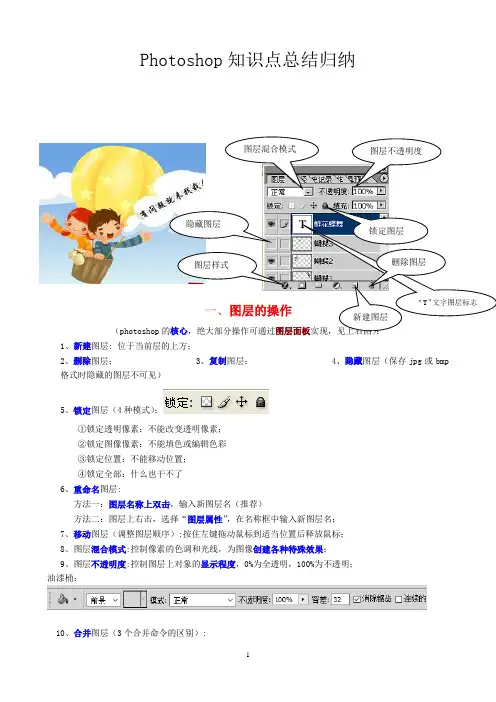
Photoshop 知识点总结归纳一、图层的操作(photoshop 的核心,绝大部分操作可通过 1、新建图层: 位于当前层的上方;2、删除图层;3、复制图层;4、隐藏图层(保存jpg 或bmp 格式时隐藏的图层不可见)5、锁定图层(4种模式):①锁定透明像素:不能改变透明像素; ②锁定图像像素:不能填色或编辑色彩 ③锁定位置:不能移动位置; ④锁定全部:什么也干不了 6、重命名图层:方法一:图层名称上双击,输入新图层名(推荐)方法二:图层上右击,选择“图层属性”,在名称框中输入新图层名; 7、移动图层(调整图层顺序):按住左键拖动鼠标到适当位置后释放鼠标; 8、图层混合模式:控制像素的色调和光线,为图像创建各种特殊效果; 9、图层不透明度:控制图层上对象的显示程度,0%为全透明,100%为不透明; 油漆桶:10、合并图层(3个合并命令的区别):图层混合模式图层不透明度图层样式隐藏图层向下合并:合并两层,当前层及以下层;(先选中上面图层作为当前图层)合并可见图层:合并隐藏图层以外的所有图层;(先将不需要合并的图层设为隐藏)拼合图层:合并所有图层;文字上单击11、设置图层样式(也叫混合选项,以“斜面和浮雕”为例):为图像创建各种特殊效果;方法一:单击图层面板左下角的“”按钮;(推荐)方法二:选择菜单“图层”→“图层样式”→“斜面和浮雕”……;方法三:右键单击图层,选择“混合选项”,在对话框文字“斜面和浮雕”上单击……;(常见图层样式:投影、内阴影、外发光、内发光、斜面和浮雕、描边等)12、图层锁定:不能删除,不能编辑图层上的对象,不能添加滤镜,不能设置不透明度,不能设置图层样式,不能添加蒙版背景图层带锁定:能删除图层,能添加滤镜二、规定图片区域的选定、复制1、图片区域的选定(4类选取工具的使用)(1)魔棒工具:选取某一种颜色,往往跟“反选”功能结合使用;(容差值越大,所选颜色范围越广)(2)选框工具(矩形/椭圆选框工具):规则区域的选取(按住Shift选取正方形/圆形);(3)套索工具:不规则区域选取(磁性套索工具:可识别边缘,选取边缘比较清晰且与背景反差较大的图像区域;使用:①在边缘单击左键,设置第一个锁定点;②沿边缘移动鼠标,若某段不太好选取,则可通过单击手工添加一个锁定点(按Delete可删除锁定点);③当工具旁边出现小圆圈时,说明终点与起点对接成功,单击左键即完成选取);(4)“选择” 菜单→“全选/反选/取消选择”。
ps基础知识学习
ps基础知识学习第一篇:PS基础知识PS是一款专业图像处理软件,也是很多设计师、摄影爱好者必备的软件之一。
学习PS需要掌握一些基础知识,下面就为大家介绍一下。
一、工具栏PS工具栏是PS的核心,里面包含了图片处理所需要的各种工具。
我们需要熟悉每个工具的作用和用法。
比如,选择工具可以用来选中图片中的某一部分进行编辑;画笔工具可以用来绘制图形、涂抹颜色等。
二、图层图层是PS中一个非常重要的概念,几乎所有的图像处理都离不开图层。
图层就是将一张图片分解成多个独立的图层,每个图层都可以单独进行编辑和修改,然后再合并起来成为一个完整的图片。
我们需要学会创建、编辑、删除图层等操作。
三、调整图像调整图像是PS的重要功能之一,很多时候我们需要对图片进行一些调整,比如调整亮度、对比度、曲线等操作。
调整图像功能可以帮助我们更好的处理图片,让其更加美观。
四、滤镜滤镜是PS中非常常用的功能之一,可以让图片产生各种特效。
比如毛玻璃效果、反转颜色等等。
我们需要熟悉每一种滤镜的功能和用法,学会如何将不同的滤镜嵌套使用。
五、图像调整图像调整是PS中重要的功能之一,它可以帮助我们通过调整图像的一些参数来改善图像效果。
比如,我们可以调整曝光度、色度、饱和度、色调等参数来优化图片。
以上就是PS基础知识的简单介绍,希望能对大家有所帮助。
第二篇:常用PS技巧PS是一款非常强大的图片处理软件,有很多小技巧可以让我们更加高效的进行图片处理。
下面为大家介绍一些常用的PS技巧。
一、文字处理文字处理是PS中常见的需求之一,我们需要熟练掌握文字的编辑、排版、字体等技能。
比如在文字上添加阴影效果、描边效果等,都可以让文字更加美观。
二、图像修复有些图片可能存在一些瑕疵,比如划痕、斑点等等,我们需要用图像修复的技巧来修复这些瑕疵。
PS中有一些工具可以用来修复图片,比如修复画笔和修复路径工具等。
三、切图切图是PS中常见的需求之一,我们需要将一张图片按照一定的尺寸和轮廓进行切割,以便在网页等场景下使用。
ps基础知识学习
ps基础知识学习PS是一款用途广泛的图像处理软件,随着数字时代的到来,它对于平面设计、摄影等领域的发展起到了重要的推动作用。
那么,关于PS基础知识的学习内容,我们可以从以下几方面掌握。
一、PS的基础操作和工具1、界面:熟悉PS的主界面、工具栏、工作区等基本界面和操作方式。
2、图层:了解PS中图层的概念、属性、操作方式等,掌握图层的使用方法是PS图像处理的基础。
3、选择工具:掌握PS中的各种选择工具,如矩形选框工具、椭圆选框工具、魔术棒工具、套索工具等,不同的选择工具使用时基于不同的需求场景。
4、画笔工具:掌握PS中的各种画笔工具,如铅笔工具、画笔工具、油漆桶工具、橡皮工具等,可以自由的绘制、涂抹、擦除图像。
5、滤镜:了解PS中的滤镜,包括常用的像素化、模糊、纹理等,可在图像效果处理、特效设计中使用。
6、调整图像:掌握PS中的颜色调整、亮度调整、曲线调整等图像调整工具和方式。
7、素材导入:学会如何在PS中导入并编辑图片、文字、图标等素材。
二、PS的常用功能1、利用PS进行图片的大小调整、颜色修正、对焦等功能,可以让图片达到更好的观感。
2、利用PS进行图像修复:使用修补刷工具,可以清理图像中的噪点、修复图像中的缺失、瑕疵等。
3、利用PS进行图像合成:将多幅图像叠加组合,同时进行图层的调整、透明度的设置等,从而实现多张照片合成一张的效果。
4、利用PS进行图像剪裁调整:使用矩形选框或套索工具,对图像进行自由的剪切和调整,使图像达到最佳效果。
5、利用PS进行文字处理:可以制作出各种文本效果,如字体、颜色、描边等。
6、利用PS进行图像转换:将各种图片和图标转换成不同的格式,以适应不同类型的终端设备。
三、PS的应用场景1、平面设计:如海报、名片、广告、宣传品等的设计制作。
2、影视制作:如电视广告、电影特效、视频片头、动画等的制作。
3、图像处理:如照片修整、特效添加、剪辑处理等的处理。
4、网页设计:如网页布局、图片编辑、动态效果等的设计制作。
关于ps的基础知识
关于ps的基础知识
PS 全称为 Adobe Photoshop,是由 Adobe Systems 开发和发行的图像处理软件,主要处理以像素所构成的数字图像。
下面是一些 PS 的基础知识:
1. 工作界面:PS 的工作界面包括菜单栏、工具栏、选项栏、面板、画布等。
其中,菜单栏包含了各种命令,如文件、编辑、图像等;工具栏提供了各种工具,如选择工具、画笔工具、橡皮擦工具等;选项栏用于设置工具的参数;面板则提供了各种功能,如图层、通道、路径等。
2. 图层:图层是 PS 中非常重要的概念,它可以将图像的不同部分分开处理。
每个图层可以独立进行编辑,如调整透明度、添加效果等,同时也可以通过合并图层来生成最终的图像。
3. 选区:选区是指在图像中选择的一部分区域,可以通过各种工具如矩形选框工具、套索工具等来创建。
选区可以用于编辑、复制、移动等操作。
4. 调整图像:PS 提供了各种调整图像的工具和命令,如亮度/对比度、色彩平衡、曲线等。
这些工具可以帮助用户对图像的颜色、亮度、对比度等进行调整。
5. 滤镜:滤镜是 PS 中非常强大的功能之一,它可以为图像添加各种特效,如模糊、锐化、艺术效果等。
PS 提供了大量的内置滤镜,同时用户也可以下载和安装第三方滤镜。
6. 保存和导出:完成图像编辑后,用户可以通过“文件”菜单中的“保存”或“另存为”命令将图像保存为 PSD 格式,以便于后续编辑。
如果需要将图像用于其他应用程序,可以使用“导出”命令将图像保存为其他格式,如 JPEG、PNG 等。
以上只是 PS 的一些基础知识,PS 是一个非常强大和复杂的软件,需要不断学习和实践才能掌握更多高级技巧和功能。
ps笔记知识点总结
ps笔记知识点总结PS(Photoshop)是由Adobe公司推出的一款专业的图片处理软件,广泛应用于平面设计、网页设计、摄影后期处理等领域。
PS笔记知识点总结主要包括工具使用、图层管理、滤镜效果、调整图像色彩等方面的内容。
一、工具使用1. 画笔工具- 画笔工具是最基本的绘图工具,在PS中有多种画笔类型和笔刷效果可供选择。
可以通过调整画笔的大小、硬度、透明度等参数来绘制不同效果的图案。
2. 橡皮擦工具- 橡皮擦工具可以擦除画布上的图案,也可以通过调整橡皮擦的大小和硬度来实现不同的擦除效果。
3. 渐变工具- 渐变工具可以创建平滑过渡的色彩效果,可以通过线性、径向、角度等不同的渐变类型来实现不同的效果。
4. 文本工具- 文本工具可以添加文字到画布上,可以通过调整文字的字体、大小、颜色等参数来实现不同的文本效果。
5. 快速选择工具- 快速选择工具可以快速选择画布上的图案,可以通过调整选区的大小和形状来实现不同的选区效果。
6. 移动工具- 移动工具可以移动图层或选区的位置,可以通过拖动图层或选区来实现不同的位置调整。
7. 形状工具- 形状工具可以创建各种形状的图案,可以通过调整形状的大小、填充颜色等参数来实现不同的形状效果。
8. 刷子工具- 刷子工具可以实现各种特殊的绘制效果,可以通过调整笔刷的形状、硬度、透明度等参数来实现不同的绘制效果。
9. 裁剪工具- 裁剪工具可以裁剪画布上的图案,可以通过调整裁剪的大小和位置来实现不同的裁剪效果。
10. 吸管工具- 吸管工具可以取样画布上的颜色,可以通过点击不同位置来获取不同的颜色值。
二、图层管理1. 新建图层- 可以通过图层面板中的“新建图层”按钮来创建新的图层,也可以通过快捷键“Ctrl+Shift+N”来新建图层。
2. 合并图层- 可以通过图层面板中的“合并图层”按钮来将选中的图层合并为一个图层,也可以通过快捷键“Ctrl+E”来合并图层。
3. 图层样式- 可以通过图层面板中的“图层样式”按钮来添加阴影、发光、描边等样式效果到图层中。
ps知识点总结整理打印

ps知识点总结整理打印PS(Photoshop)是一款由Adobe公司开发的图像处理软件。
它被广泛应用于图像处理、数字艺术、插图、网页设计等方面。
PS拥有强大的功能和丰富的工具,使得它成为了设计师和摄影师必备的软件之一。
下面将对PS的一些重要知识点进行总结整理。
一、PS基础知识1. PS工作环境:PS的工作环境主要由菜单栏、工具栏、选项栏、面板和画布组成。
菜单栏用于打开、保存、编辑、调整图片,工具栏包含了各种工具,面板用于管理各种图层、通道和路径。
2. 图层:PS的图层是图像处理的基本单位,每个图层可以独立编辑和调整,相互叠加形成最终的效果。
图层的混合模式、不透明度、蒙版等功能可以使得图像处理变得更加灵活和自由。
3. 蒙版:蒙版是PS中非常重要的功能,它可以通过白色、黑色和灰色的画笔来控制图层的可见性,使得图片的修饰更加精细。
4. 色彩空间:PS支持RGB、CMYK、Lab等多种色彩空间,用户可以根据不同的需求选择合适的色彩空间进行处理。
5. 画笔工具:PS中的画笔工具拥有不同的笔刷和笔刷预设,用户可以根据需要选择合适的笔刷进行绘制。
二、PS图片处理技巧1. 图像调整:PS提供了丰富的调整功能,如色彩平衡、曲线、色彩分离、亮度/对比度等,可以调整图像的饱和度、明暗度和色彩平衡,使图像更加生动和丰富。
2. 图像修复:PS可以使用修复工具、套索工具、修补工具等功能对图片进行修复,去除瑕疵、修复划痕和修补裂痕等。
3. 图像合成:PS可以将多个图片进行合成,通过蒙版、通道、填充等功能实现图片的融合,创造出全新的效果。
4. 滤镜效果:PS提供了大量的滤镜效果,如模糊、锐化、褪色、噪点等,可以为图片添加特殊的效果和风格。
5. 图像导出:PS支持多种图片格式的导出,如JPEG、PNG、GIF、TIFF等,用户可以根据不同平台的需求选择合适的格式进行导出。
三、PS高级技巧1. 调整图层蒙版:通过使用不同的画笔、渐变和填充等工具,可以在图层蒙版上实现更加精细的调整效果。
ps调色技巧理论知识
ps调色技巧理论知识引导语:颜色的调配是ps中的一个重点知识,这主要看个人的审美,以下是店铺整理的ps调色技巧理论知识,欢迎参考阅读!1、RGB值搭配颜色RGB值的取值范围是0-255,R表示红色,G表示绿色,B表示蓝色。
黑色:R、G、B(0、0、0)白色:R、G、B(255、255、255)红色:R、G、B(255、0、0)绿色:R、G、B(0、255、0)蓝色:R、G、B(0、0、255)青色=绿色+蓝色R、G、B(0、255、255)洋红色=红色+蓝色R、G、B(255、0、255)黄色=红色+绿色R、G、B(255、255、0)有了上面这些颜色搭配理论知识,实际调色时就有灵魂了。
使用RGB值想搭配出青色,就应该增加绿色和蓝色,少加红色。
如果要搭配出黄色,就应该增加红色和绿色,少加蓝色。
如果要搭配出洋红色,就应该增加红色和蓝色,少加绿色。
上面截图,同一排的颜色成互补关系。
如红色的相反色就是青色。
2、CMYK值搭配颜色CMYK中:C表示青色,M表示洋红色,Y表示黄色,它们之间的取值范围是:0-100。
青色:C、M、Y(100%、0%、0%)洋红色:C、M、Y(0%、100%、0%)黄色:C、M、Y(0%、0%、100%)红色:C、M、Y(0%、100%、100%)绿色:C、M、Y(100%、0%、100%)蓝色:C、M、Y(100%、100%、0%)从上图可以得到这样的调色技巧:使用CMYK模式调色时,如果要调出红色调,应该多加洋红色和黄色,少加青色。
如果要调出绿色调,应该多加青色和黄色,少加洋红色。
如果要调出蓝色调,应该多加青色和洋红色,少加黄色。
上面截图,同一排的颜色成互补关系。
如蓝色的相反色就是黄色。
ps常用知识点总结
ps常用知识点总结
Photoshop,简称PS,是一款由Adobe公司开发的图像处理软件,广泛应用于图像处理、广告设计、网页制作等领域。
PS拥有许多功能强大的工具,以下是一些常用的知识点:
1. 工作区和面板:PS拥有多个工作区和面板,用户可以根据自己的需求自定义工作区,
调整面板的位置和大小,以便更高效地进行操作。
2. 图层:PS中的图层是非常重要的概念,它允许用户在不影响原始图像的基础上进行编辑,比如叠加、透明度、蒙版等。
3. 选择工具:PS提供多种选择工具,包括矩形选框工具、椭圆选框工具、奇形选框工具、自由变形工具等,用户可以根据需要选择图像中的特定部分进行编辑。
4. 画笔和橡皮擦工具:PS的画笔和橡皮擦工具可以让用户对图像进行绘制和擦除操作,
用户可以选择不同的笔刷样式和大小,调整笔刷的透明度和流量等。
5. 滤镜:PS提供了多种滤镜效果,比如模糊、锐化、变形、噪点、艺术效果等,用户可
以通过滤镜为图像添加特殊效果。
6. 色彩和色调:PS拥有丰富的色彩调整工具,包括亮度/对比度、曲线、色彩平衡、黑白、渐变映射等,用户可以调整图像的色彩和色调。
7. 文本工具:PS的文本工具可以让用户在图像中添加文字,并对文字进行编辑和样式设置,比如字体、大小、颜色、对齐方式等。
8. 图像导出:PS支持多种图像格式的导出,包括JPEG、PNG、GIF、TIFF等,用户可以
根据不同的需求选择合适的格式进行导出。
以上是一些PS常用知识点的简要总结,PS拥有丰富的功能和工具,可以满足用户对图像
处理的各种需求。
希望这些知识点对您有所帮助。
学ps知识点总结
学ps知识点总结PS是一款功能强大的图像处理软件,被广泛应用于平面设计、网页设计、摄影后期处理等领域。
想要学习PS,需要掌握大量的知识点,包括工具的使用、图层的操作、色彩的调整等等。
本文将对PS的一些重要知识点进行总结,以帮助读者更好地学习和应用PS软件。
第一部分:基本操作1. 界面介绍:PS的界面包括菜单栏、工具栏、工作区、图层面板等。
熟悉界面可以帮助我们更高效地使用软件。
2. 工具的使用:PS拥有丰富的工具,包括选择工具、画笔工具、填充工具、调整工具等。
不同的工具有不同的功能,熟练掌握这些工具的使用可以帮助我们更好地处理图像。
3. 快捷键的运用:PS有大量的快捷键,熟练掌握这些快捷键可以大大提高我们的工作效率。
4. 文件的打开和保存:在PS中,我们可以打开、保存、关闭文件,也可以进行文件的导出和打印。
第二部分:图像的处理1. 图像的裁剪和旋转:我们可以使用裁剪工具来裁剪图像,并且可以使用旋转工具来旋转图像。
2. 图像的调整:PS提供了丰富的调整功能,包括亮度/对比度调整、色彩平衡、曲线调整等。
这些调整功能可以帮助我们更好地处理图像。
3. 图层的操作:图层是PS中非常重要的概念,我们可以使用图层来对图像进行组织和处理,包括新建图层、合并图层、调整图层的透明度等。
4. 文字的处理:PS提供了丰富的文字处理功能,我们可以添加文字、调整文字的颜色、字体、大小等。
第三部分:特效和滤镜1. 滤镜的使用:PS提供了丰富的滤镜,包括模糊、锐化、扭曲等。
这些滤镜可以帮助我们给图像添加特殊的效果。
2. 图像的修复:PS提供了一些修复工具,包括修复画笔、修复术、内容识别等。
这些工具可以帮助我们修复图像中的瑕疵。
3. 图像的变形:PS提供了丰富的变形工具,包括扭曲、膨胀、收缩等。
这些工具可以帮助我们对图像进行形状的调整。
第四部分:高级技巧1. 图像的合成:PS提供了强大的图像合成功能,我们可以使用蒙版、图层样式、图层效果等来合成复杂的图像。
PS入门基础知识
PS入门基础知识PS入门基础知识Photoshop主要处理以像素所构成的数字图像。
使用其众多的编修与绘图工具,可以有效地进行图片编辑工作。
下面店铺整理了PS入门基础知识,希望对大家有帮助!01、兴趣学好ps,并非一朝一夕的事情。
如果对ps并不感冒,只是因为工作需要而刻意去学,那么无论拜读哪位大师的教程,或是投奔哪位ps 高手的门下,也只能学会一点皮毛而已。
所以兴趣是最好的老师,很重要!02、审美基础这个也相当重要。
很多人可能已经做ps很多年了却一直没有什么进步。
其实归根结底,是审美基础薄弱!那么怎样提高自己的审美?其实每个人的审美虽千差万别,但万变不离其宗。
而美术,就是教你怎么去审美的。
适当补习一些美术基础,对ps是相当重要的。
03、调色调色难学与否,最重要的还是看自己对色彩的把握程度和接受能力等、因为调色牵扯到光影,色彩,美学等,它不单单是耍弄几个工具那么简单而已。
很多人熟练掌握了ps工具,但这并不说明调色技术就非常厉害。
色彩是一门庞大的学问,岂止是ps那几个工具和通道就能诠释的?04、美术基础在业余的时间,花点心思,简单的了解一下仅此而已。
当然系统专业的学过美术再去学ps,再去调色,那当然更好。
因为调色牵扯到美术基础的东西。
所以不要找借口说自己没时间学美术,不需要你专门去学,只要愿意,时间总是能挤出来的。
05、怎样在ps中获取灵感?想必这是很多人经常关心的一个话题。
其实这个不算太难,只要花点心思就可以了。
可以多看一些电影,特别是一些后期特效制作比较养眼的大片,那会是获取灵感的源泉。
如果没有时间看,也可以去电影论坛下载一些海报。
无论画面色彩还是设计,都是值得去学习一个的动力。
还可以多看一些时尚杂志,里面的画面,无论是摄影,还是色彩,都会给予新的能量,让灵感,再次活跃起来。
总之,生活不是缺少美的,而是缺少发现美的眼睛。
06、ps版本越高,是不是功能就越强?刚入门的同学,对ps版本的高低和功能,并不太了解。