
GIS实验报告
GIS 实验报告 GIS实验报告 一、引言Introduction 1.1背景 金川县位于四川省西北部,阿坝州西南部,东南距省会成都424公里,离阿坝州州府马尔康91公里。金川县地处川西北生态经济区中心地带,阿坝州南部综合经济区重要板块,位于大渡河上游,大金川河旁,省道211经过县城。此次金川县城市总体规划重点是对金川县城的城市发展方向做出判断。 金川县城沿大金川河发展,周边山地丘陵地形复杂,城市位于槽谷地带。随着金川县社会经济的高速发展,现状用地已经不能满足其发展需求。在本次实验报告中,将运用GIS的科学分析方法,对像金川县城这样处于的复杂山地地形和河流谷地的城市建设用地发展方向做出较为理性的评价。 1.2实验假设 本次实验的目标是:整理分析各项对于建设用地选择有影响的评价因子,运用GIS的数据管理能力,综合评价城市建设用地的选择方向。改变以往规划环节中依靠感性的设计方法,为项目提供科学数据分析和可视化设计流程,并以此为依据,对建设用地进行反向论证,不断优化设计,提高规划的科学性。 1.3区域现状 本次实验的研究目的是进行建设用地选择,因此研究区域范围较小,主要包括:大金川河两侧用地面积较大且较为平缓的地带。(沿大金川河,金川老城区南部,老城区北部、老城区东部) 二、方法Methods 2.1资料收集 根据实验目的提取实验所需要的各项要素,并将提取出来的要素整理为便于实验操作文件格式,祛除多余冗杂的信息,减少无效数据的干扰,提高实验效率。 本次实验报告的地形CAD较为复杂,老城区部分由于城市建设情况,而缺乏高程赋值的等高线,故此次实验以高程点为基础,选择所有的高程点;原位粘贴到“0金川县高程点.dwg”文件;将研究区域内的河流及泥石流槽描边并单独放 GIS 实验报告 入“0河流.dwg”文件;将老城区及周边建设用地现状描绘整理到“0建设用地现状.dwg”文件;将提供的地质灾害报告中的地灾评价整理到“0地灾评价.dwg”文件中;最后,将整个研究区域的边界线描出整理到“0地形边界线.dwg”文件中,方便出图。 2.2DEM数据整理 2.2.1加载整理的CAD要素 首选是添加数据。在添加数据的对话框中,选择链接到文件夹,在连接到文件夹中加载整理好的DWG格式的文件,包括高程点、河流、建设用地现状、地灾评价、地形边界线。在此过程中,由于各项要素均已在CAD里整理,因此没有出现乱线等问题。
2.2.2捡校导入CAD的高程点数据 右键单击Arc map中Export_Output图层 ,在下拉菜单中点击:打开属性表(T),弹出属性表窗口。在属性表中对应找到Elevation一栏,右键单击,通过升序和降序排列,找出有问题的高程点,通过“字段计算器”进行数据运算,只显示正确的高程点数据,便于下一步生成地形分析。 2.2.3通过高程点生成TIN 首先激活工具,然后再进行TIN的创建,操作步骤为:打开工具箱--系统工具箱--TIN管理--创建TIN工具,弹出创建TIN对话框,如图Export_output GIS 实验报告 分别拖入【输入要素】栏中,在【输出TIN】中选择输出保存的地点。点击确定,
生成TIN文件【GCDtin】。
2.2.4TIN转栅格,生成DEM数据 打开工具箱--系统工具箱--转换--由TIN转出--TIN转栅格工具,弹出TIN转栅格对话框,如图输入各数据,点击确定,生成栅格图。 将地形边界文件polygon直接转换为栅格数据。打开工具箱--系统工具箱--转为栅格--要素转栅格。
对栅格数据进行提取,使其只显示一定范围的数据,编辑过程如图所示:打开工具箱--搜索--CLIP工具--裁切。 GIS 实验报告 2.3单因子分析 2.3.1高程分析 整体高程相差约370米,狭长地带用地复杂。规划范围高程分布范围是2127m-2500m之间。沿大金川河一带高程相对较低,离河流越远高程越高。规划
范围内最小高程是2127米,位于大金川河南部,最大高程为2500米,位于l GIS 实验报告 老城区东部。
右键单击GCDtin图层,选择【属性】,在弹出的对话框中选择【符号系统】,在【符号系统】中选择【已分类】,选择色带与类别。 打开工具箱--系统工具箱--Spatial_analyst工具--表面分析--山体阴影。右键单击yinying图层,选择【属性】,在弹出的对话框【显示】一栏中,设置透明度60%。
2.3.2坡度分析 规划范围内地形较为复杂,属于典型的山地丘陵河谷地带。范围内坡度10%及以下的区域主要集中在河谷地带,坡度15%-25%的区域主要集中在几个较大范
围的山地之间。坡度25%以上的区域分布在地形边界线附近,说明了地形边界线 GIS 实验报告 的选择具有一定的合理性,有少量区域经过适当的工程改造可以进行散布的建
设。操作步骤为:打开工具箱--空间分析--表面分析--坡度分析。 2.3.2坡向分析 坡向是指地表面上一点的切平面的法线矢量在水平面的投影与过该点的正北方向的夹脚。在输出的坡向数据中,坡向值规定为:正北方向为0度,按顺时针方向计算,取值范围为0°--360°。操作步骤为:打开工具箱--空间分析工具--表面分析--坡向分析。
2.3.4地形起伏度 地形起伏度是指特定区域内,最高点海拔与最低点海拔高度的差值,反映地表起伏变化大小,也反映出了地表的破碎情况。其值越大,表面地表高低起伏很大,地表表面很破碎。从地形起伏度的定义可以看出,求地形起伏度的值,首先要求出一定范围内海拔高度的最大值和最小值,然后,对其求差值即可。它是描述一个区域地形特征的一个宏观性的指标。 操作步骤为:打开工具箱--空间分析工具--邻域统计。 通过spatial_analyst的栅格邻域统计工具。分别设置统计类型为平均值,邻域选择圆形,邻域设置地图,半径为50,输出像元大小为5。即得到地形起伏度图。 GIS 实验报告 2.3.5河流水体 河流水体因子不仅作为生态要素单元,在城市建设用地中,须得一定的廊道宽度,不仅保障生态要素的流动,在山地地形条件下,往往也能保障城市不受河流洪涝灾害。操作步骤为: 1、缓冲区分析,打开工具箱--空间分析工具--距离--直线。生成buffer【buffer】,直线距离为5000。(5000米为任意取值,只需要超过用地范围既可) GIS 实验报告 2、按地形边界裁图,打开工具箱-- 搜索-- clip--剪切--按输入的要素裁剪几何体。
2.3.6地质灾害评价 地质灾害图是专业部门做的地质灾害评价图,对城市建设用地选址具有很强的指导作用,部分存在地质灾害的地区因建设条件相对较好,可适当采取工程措施进行防治。在此次评价总,地质灾害分为危险性大、中、一般、小四个区。 GIS 实验报告 2.4建设用地适宜性评价 2.4.1重分类 对高程、坡度、坡向、地形起伏度、现状建设用地、河流水体、地质灾害,进行重分类。按照适宜建设、较适宜建设、较不适宜建设、不适宜建设,分别赋值4、3、2、1分,为单因子的综合叠加,生成综合的建设用地适宜性评价做准备。操作步骤:打开工具箱--系统工具--spatial_analyst_tools--重分类--重分类。 (1)对高程栅格进行重分类 将高程的类别分为4类,并对其进行重分类重新赋值。高程值在2329-2499米的为1分;2244-2329为2分;2181-2244为3分;2127-2181为4分。
(2)对坡度栅格进行重分类 将坡度的类别分为4类,并对其进行重分类重新赋值。坡度值在35%以上为1分;20%-35%为2分;10%-20%为3分,0-10%为4分。 GIS 实验报告 (3)对坡向栅格进行重分类
将坡向的类别分为4类,并对其进行重分类重新赋值。坡向值在正北方向的为1分;偏北方向的为2分;东西方向的为3分;偏南方向的为4分。
(4)对地形起伏度栅格进行重分类 将地形起伏度的类别分为4类,并对其进行重分类重新赋值。地形起伏度值范围在2391以上的为1分;2303-2391的为2分;2215 -2303的为3分,2127-2215的为4分。 坡度重分类 坡向重分类 地形起伏度重分类 GIS 实验报告 (5)对水体栅格进行重
分类 将水体的类别分为4类,并对其进行重分类重新赋值。对水体打分为1分;一级缓冲区为2分;二级缓冲区为3分;三级缓冲区为4分。 (6)对地质灾害栅格进行重分类 将地质灾害的类别分为4类,并对其进行重分类重新赋值。对地质灾害危险性大区打分为1分;地质灾害危险性中区为2分;地质灾 害危险性小区为3分;无地质灾害区为4分。 河流水体重分类 地质灾害重分类 GIS 实验报告 2.3.2单因子要素的叠加
确定权重: 单因子评价要素【高程因子、坡度因子、坡向因子、地形起伏度因子、河流水体因子、地质灾害因子】 利用专家打分法获得6个要素的重要性权重W=[0.15, 0.21, 0.05, 0.13, 0.18, 0.28] 操作步骤:打开工具箱--系统工具--Spatial_analyst_tools--栅格计算器。
三、结果 本实验是对建设用地进行适宜性评价。 对于做建设用地适宜性评价,首先是对需要叠加的单因子进行确权,对单个因子进行适宜性评价,统一分为4级,然后对各单因子评价要素进行叠加运算。最后,对综合评价数据进行重新分类定级。通过对各因子的叠加分析,最终得到用地适宜性评价图,并对各类用地类型进行数据统计。 表 用地适宜性评价因子及权重 评价因子 权重 高程 0.15 坡度 0.21
GIS实验报告:生态敏感性综合评价
《建筑与规划数字技术(2)》课程实验综合实验报告专业名称:城乡规划课程名称:建筑与规划数字技术(2)开课学院:重庆大学建筑城规学院实验室:建筑城规学院计算机实验室学生姓名:王迪沈恩穗指导教师:实验时间:重庆大学建筑城规学院课程名称建筑与规划数字技术(2) 实验项目名称生态敏感性综合评价实验项目类型验证演示综合设计其他指导教师韩贵锋成绩√教师评语教师签名:年月日一、实验目的以重庆某县为例,在对生态敏感性分析的基础上,进行县域的空间管制分区。
通过练习,掌握以下几个方面的基本原理并熟练在ArcGIS环境下的实现矢量和栅格的坐标转换,基于DEM的坡度和地形起伏度的计算,栅格数据的重分类,带权重的空间叠加方法。
二、实验内容县域生态敏感性评价时需要考虑多个要素。
首先,单要素出发,依据对建设的适应性或者对生态环境的保护的重要性出发,进行单要素评估区划。
其次,根据重要性权重进行空间叠加,再对综合评价结果进行分区,结合总规编制的要求,提出管制分区及管制措施。
结合地形和行政区划图对综合叠加结果进行说明,重点说明敏感区评价与空间管制的关系,以及评价结果如何引用到县域城乡规划之中。
结合评价结果说明县域未来发展的方向。
三、实验方法:(使用方法及操作步骤)单因素评价-------确定权重--------综合叠加1.导入文件shp,找到地形的经纬度,在网站上找到四张dem图片,导入。
2.使用mosaic to new raster工具,把四张dem图拼贴在一起。
点击生成的图层,右键data, export data。
3.使用project 工具转化平面坐标系,分辨率默认30米。
4.在工具箱里搜索。
Mask,使用extract mask,第一个下拉菜单加入生成的图层,第二个下拉菜单选择shp,保存输出。
5.使用Special analyst工具,在里面选择surface analysis, slope生成坡度图。
6.打开新生成的坡度图的属性表,点击classify,reclassify,将数据分成四个级别。
GIS课程实验报告
GIS课程实验报告姓名:学号:学院:班级:目录1.地理配准与空间建库 (2)1.1实验要求 (2)1.2实验思路 (3)1.3实验步骤 (3)1.4实验总结 (9)2.邻近分析 (10)2.1实验要求 (10)2.2实验思路 (10)2.3实验步骤 (11)2.4实验总结 (21)3.空间分析练习:叠置分析 (22)3.1实验要求 (22)3.2实验思路 (22)3.3实验步骤 (22)3.4实验总结 (31)4.ArcMap制图-地图版面设计 (33)5.1实验要求 (33)5.2实验思路 (33)5.3实验步骤 (33)5.4实验总结 (51)1.地理配准与空间建库1.1实验要求1、利用影像配准(Georeferencing)工具进行影像数据的地理配准2、编辑器的使用(点要素、线要素、多边形要素的数字化)。
3、利用ArcCatalog管理地理空间数据库,理解Personal Geodatabse空间数据库模型的有关概念。
4、掌握在ArcMap中编辑属性数据的基本操作。
5、掌握根据GPS数据文件生成矢量图层的方法和过程。
1.2实验思路本次实验是将扫描的地形图栅格文件,通过选择控制点,将屏幕坐标转换到地理坐标中,设定数据框的属性,规划单位及坐标系统。
然后对纠正后的地图进行重采样处理。
利用ArcGis 的交互性处理,在Catalog中创建数据库,添加要素类型,之后在ArcMap界面中编辑,进行分层矢量化处理,将地形地物分类存入数据库中。
1.3实验步骤1.3.1加载数据和影像配准工具打开ArcMap,添加“地理配准”工具栏,单击右键弹出工具栏,选择“地理配准”。
把需要进行配准的影像—70011-1.TIF增加到ArcMap中1.3.2输入控制点点击“地理配准”工具栏中“添加控制点”选项,在图中选择控制点。
输入其实际坐标。
2)用相同的方法,在影像上增加多个控制点(大于7个),输入它们的实际坐标。
点击“影像配准”工具栏上的“查看链接表”按钮。
arcgis实验报告
arcgis实验报告ArcGIS是一款强大的地理信息系统软件,广泛应用于测绘、地质、城市规划、环境保护等领域。
本文以一次ArcGIS实验为例,介绍这款软件的基本功能和应用。
一、实验目的本次实验旨在了解ArcGIS软件的常用功能,包括地图制作、数据分析、空间查询等。
二、实验步骤1、新建地图打开ArcMap软件,选择Blank Map,新建一个空白地图。
2、添加数据在左侧的Catalog中选择要添加的数据,包括地图、图层、要素等。
将数据拖动到地图上方的Data Frame中即可添加到地图中。
3、设置底图在左侧的Contents中右键选择底图(Base map),选择合适的底图,例如Shaded Relief、Satellite等。
4、设置符号样式选择需要设置符号样式的图层,在Properties中设置符号样式、颜色、大小等。
5、空间查询选择Geoprocessing → Buffer,设置缓冲区距离、单位等,进行空间查询。
结果显示在地图上方的Results中。
6、统计分析选择Analysis → Summary Statistics,设置统计字段和方法,进行数据统计分析。
结果显示在地图上方的Results中。
三、实验结果本次实验通过调试ArcGIS软件的各项功能,完成了一张包括底图、矢量数据、符号样式、查询结果和统计分析的地图。
在过程中,还学习了GIS数据格式、坐标系统、数据属性设置等相关知识。
四、实验感悟通过这次实验,我深刻体会到GIS在地理信息处理中的重要作用。
ArcGIS作为一款常用的GIS软件,不仅有强大的数据处理能力,还提供了丰富的数据可视化方法,为科研和实践提供了有力支撑。
同时,也发现ArcGIS的操作需要长时间的练习和熟悉,还需要不断学习新的技术、方法和应用。
未来,我将继续学习GIS相关知识,不断提升自己的应用能力和创新能力,将GIS技术更好地服务于地理信息处理、城市规划、环境保护等领域。
GIS实验报告

GIS实验报告GIS实验报告⼀、引⾔Introduction1.1背景⾦川县位于四川省西北部,阿坝州西南部,东南距省会成都424公⾥,离阿坝州州府马尔康91公⾥。
⾦川县地处川西北⽣态经济区中⼼地带,阿坝州南部综合经济区重要板块,位于⼤渡河上游,⼤⾦川河旁,省道211经过县城。
此次⾦川县城市总体规划重点是对⾦川县城的城市发展⽅向做出判断。
⾦川县城沿⼤⾦川河发展,周边⼭地丘陵地形复杂,城市位于槽⾕地带。
随着⾦川县社会经济的⾼速发展,现状⽤地已经不能满⾜其发展需求。
在本次实验报告中,将运⽤GIS的科学分析⽅法,对像⾦川县城这样处于的复杂⼭地地形和河流⾕地的城市建设⽤地发展⽅向做出较为理性的评价。
1.2实验假设本次实验的⽬标是:整理分析各项对于建设⽤地选择有影响的评价因⼦,运⽤GIS的数据管理能⼒,综合评价城市建设⽤地的选择⽅向。
改变以往规划环节中依靠感性的设计⽅法,为项⽬提供科学数据分析和可视化设计流程,并以此为依据,对建设⽤地进⾏反向论证,不断优化设计,提⾼规划的科学性。
1.3区域现状本次实验的研究⽬的是进⾏建设⽤地选择,因此研究区域范围较⼩,主要包括:⼤⾦川河两侧⽤地⾯积较⼤且较为平缓的地带。
(沿⼤⾦川河,⾦川⽼城区南部,⽼城区北部、⽼城区东部)⼆、⽅法Methods2.1资料收集根据实验⽬的提取实验所需要的各项要素,并将提取出来的要素整理为便于实验操作⽂件格式,祛除多余冗杂的信息,减少⽆效数据的⼲扰,提⾼实验效率。
本次实验报告的地形CAD较为复杂,⽼城区部分由于城市建设情况,⽽缺乏⾼程赋值的等⾼线,故此次实验以⾼程点为基础,选择所有的⾼程点;原位粘贴到“0⾦川县⾼程点.dwg”⽂件;将研究区域内的河流及泥⽯流槽描边并单独放⼊“0河流.dwg”⽂件;将⽼城区及周边建设⽤地现状描绘整理到“0建设⽤地现状.dwg”⽂件;将提供的地质灾害报告中的地灾评价整理到“0地灾评价.dwg”⽂件中;最后,将整个研究区域的边界线描出整理到“0地形边界线.dwg”⽂件中,⽅便出图。
gis实训报告书
gis实训报告书GIS 实训报告书在当今数字化和信息化的时代,地理信息系统(GIS)作为一种强大的工具,在各个领域发挥着日益重要的作用。
为了更深入地掌握GIS 的应用和操作技能,我参加了一次 GIS 实训。
本次实训涵盖了丰富的内容,包括数据采集与处理、空间分析、地图制作等方面,让我对 GIS 有了更全面、更深入的理解和认识。
一、实训目的本次 GIS 实训的主要目的是让我们熟悉 GIS 软件的操作和应用,掌握地理数据的采集、处理、分析和可视化表达的方法和技能,培养我们解决实际地理问题的能力,提高我们的空间思维和创新能力。
二、实训内容1、地理数据采集我们首先学习了如何通过实地测量、遥感影像解译、网络数据获取等方式采集地理数据。
在实地测量中,我们使用了 GPS 设备和全站仪等仪器,对校园内的一些地物进行了测量和定位,获取了精确的坐标数据。
在遥感影像解译方面,我们学习了如何使用专业软件对卫星影像进行处理和分析,提取出有用的地理信息。
2、地理数据处理采集到的原始地理数据往往存在各种问题,如误差、缺失值、重复记录等,需要进行处理和清洗。
在实训中,我们学习了如何使用 GIS 软件对数据进行编辑、校正、拓扑处理等操作,以提高数据的质量和准确性。
3、空间分析空间分析是 GIS 的核心功能之一。
我们学习了多种空间分析方法,如缓冲区分析、叠加分析、网络分析等。
通过这些分析方法,我们能够解决诸如选址规划、交通流量分析、环境影响评估等实际问题。
4、地图制作地图是地理信息的直观表达形式。
我们学习了如何使用 GIS 软件制作各种类型的地图,如专题地图、地形图、行政区划图等。
在地图制作过程中,我们需要考虑地图的比例尺、符号系统、色彩搭配、图例等因素,以制作出清晰、美观、准确的地图。
三、实训步骤1、数据准备首先,我们需要收集和整理相关的地理数据,包括地形数据、土地利用数据、道路数据等。
这些数据可以从互联网上下载,也可以通过实地测量获取。
GIS导论实验报告(完整版)
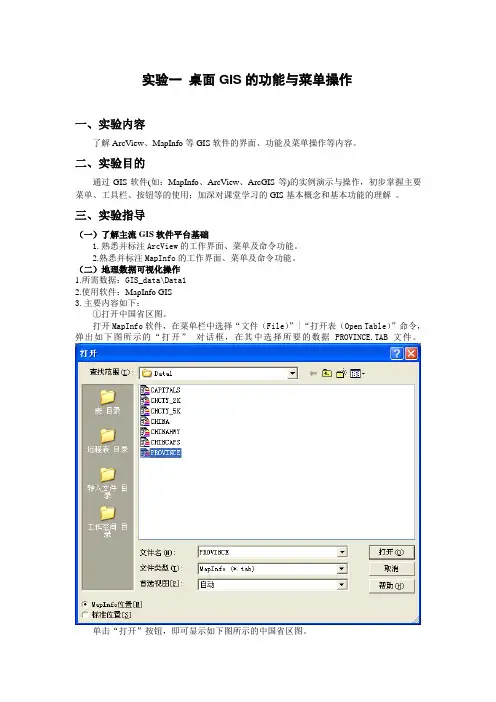
实验一桌面GIS的功能与菜单操作一、实验内容了解ArcView、MapInfo等GIS软件的界面、功能及菜单操作等内容。
二、实验目的通过GIS软件(如:MapInfo、ArcView、ArcGIS等)的实例演示与操作,初步掌握主要菜单、工具栏、按钮等的使用;加深对课堂学习的GIS基本概念和基本功能的理解。
三、实验指导(一)了解主流GIS软件平台基础1.熟悉并标注ArcView的工作界面、菜单及命令功能。
2.熟悉并标注MapInfo的工作界面、菜单及命令功能。
(二)地理数据可视化操作1.所需数据:GIS_data\Data12.使用软件:MapInfo GIS3.主要内容如下:①打开中国省区图。
打开MapInfo软件,在菜单栏中选择“文件(File)”|“打开表(Open Table)”命令,弹出如下图所示的“打开”对话框,在其中选择所要的数据PROVINCE.TAB文件。
单击“打开”按钮,即可显示如下图所示的中国省区图。
②浏览人口数据。
在打开中国省区图的前提下,选择“窗口(Window)”|“新建浏览窗口New Browser Window”命令,在“表格浏览器”中就显示了中国人口统计表格,如下图所示。
单击表格中每一行前的空格,在左边的中国省区图即可显示对应的省区的阴影,如下图。
③显示人口密度的分布。
在打开中国省区图的前提下,选择“地图(Map)”|“创建专题地图(Create Thematic Map)”命令,在随后弹出的“创建专题地图—步骤1/3”对话框中选择模板类型,单击饼图按钮,出现模板名为“缺省饼图”,选中此单选按钮,单击“下一步”,如下图。
在弹出的“创建专题地图—步骤2/3”对话框中,选择字段为Total_pop_1990进入到饼图/直方图数据处理栏中,如下图。
单击下一步按钮,弹出如下图所示的“创建专题地图—步骤3/3”对话框,单击“确定”按钮后,MapInfo将给出默认的创建好的专题地图的图例。
arcgis上机实验报告
arcgis上机实验报告一、实验目的本次 ArcGIS 上机实验旨在熟悉和掌握 ArcGIS 软件的基本操作和功能,通过实际操作和案例分析,提高对地理信息系统(GIS)的理解和应用能力,为今后在地理、环境、城市规划等相关领域的学习和工作打下坚实的基础。
二、实验环境1、硬件环境:计算机,配置为_____处理器、_____内存、_____硬盘。
2、软件环境:ArcGIS 10x 版本,操作系统为 Windows 10。
三、实验数据本次实验使用的数据包括:1、某地的地形数据,包含高程点、等高线等。
2、土地利用数据,包括耕地、林地、建设用地等类型。
3、道路数据,包括高速公路、国道、省道等。
四、实验内容及步骤(一)数据导入与浏览1、启动 ArcMap 软件,在菜单栏中选择“文件”>“添加数据”,将准备好的地形数据、土地利用数据和道路数据依次导入到地图窗口中。
2、通过缩放和平移工具,对数据进行浏览,了解数据的覆盖范围和基本特征。
(二)数据编辑1、新建一个要素类,用于编辑修改土地利用数据。
在菜单栏中选择“自定义”>“扩展模块”,勾选“编辑”模块。
2、选择“编辑器”工具条中的“开始编辑”按钮,进入编辑状态。
3、对土地利用数据中的错误或不准确的部分进行修改,如将部分误判为耕地的区域修改为建设用地。
4、编辑完成后,点击“编辑器”工具条中的“保存编辑内容”和“停止编辑”按钮。
(三)空间分析1、缓冲区分析选择道路数据,在菜单栏中选择“分析工具”>“邻域分析”>“缓冲区”。
设置缓冲区的距离为 500 米,输出要素类名称为“道路缓冲区”。
点击“确定”按钮,生成道路缓冲区。
2、叠加分析选择土地利用数据和道路缓冲区数据,在菜单栏中选择“分析工具”>“叠加分析”>“相交”。
输出要素类名称为“缓冲区与土地利用相交”。
点击“确定”按钮,生成相交结果。
(四)地图制图1、设置地图布局在菜单栏中选择“视图”>“布局视图”,进入地图制图界面。
gis实验报告五
验
环
境MLeabharlann pobjetsVisual basic
实
验
内
容
1.运用坐标系绘制各类图形
2.运用Track方法生成图形
3.绘制文字
4.将属性表中的文字添加到图形中
实
验
总
结
以
及
问
题
的
解
决
1.了解了符号对象及其属性
2.掌握了Parts对象,掌握如何运用Parts对象绘制线、面
3.掌握了AfterTrackingLayerDraw事件、AfteLayerDraw事件的区别与使用方法
4.了解了Textsymbol对象,学会Map的Drawshape方法和DrawText方法
5.掌握了Map的FlashShape方法
附
录
代码见文件夹:gis上机实验作业
青岛理工大学
课程实验报告
课程名称
地理信息系统应用技术
班级
实验日期
2013-12-02
姓名
学号
实验成绩
实验名称
地理信息系统与应用
实
验
目
的
及
要
求
1.掌握利用MO提供的Track方法绘制点、点集、线、面;
2.掌握利用坐标绘制点、点集、线、面的方法;
3.掌握字体对象与在MO中书写文字的方法;
4.掌握符号对象、文字符号对象的使用方法。
GIS实验报告+心得体会总结
GIS实验报告+心得体会总结GIS导论实验报告(实验总结)年级:2013级实验一实验一,我感觉还不能很熟练的应用Mapinfo的功能以及菜单栏、工具栏中各个图标的功能,所以当我开始做实验一时碰到的问题还是不少的,首先是对Mapinfo软件的相关操作功能不太了解,比如加载数据的图标,如何使打开的图变大缩小,如何浏览做完后的实验成果图,以及在实验过程中,哪些步骤是不能省略掉的,比如使用控制图层在缩放范围内显示的这个小实验,就要注意打开几个图层的界面看起来非常复杂,通过图层控制来操作,可以使图层在缩放范围内显示,这就需要在图层控制的对话框中哪些框框该打钩,哪些不该打钩,这样所显示的效果就会不一样。
只有熟练掌握了Mapinfo的基本操作,以及步骤间的衔接才能完成实验。
最后还是自己耐心的看书和实践中去找答案和解决问题。
在这个实验中我学会了如何Mapinfo软件的基本操作和怎么样制作地图图层以及如何使用模板创建专题地图。
在制作这个实验的过程中体会了很多,也感觉在做专题地图和地图制作时的整个过程充满着趣味性,使我对地图的相关制作有了一定的了解。
实验二实验二,因为已经对MapInfo软件操作功能有了一个初步的了解了,所以当在开始着手制作实验二是实验相关操作步骤时,在对FUZHOU.JPG图像进行屏幕跟踪化过程时和后面进行的图像加载和配准时碰到的问题也相对较少也比较熟练。
从实验二开始要用ArcView 软件时由于刚接触这个软件所以在做这部分的实验时制作速度显然比较慢碰到的问题也还有的,面对许多功能按钮不熟悉时只能查找资料和问同学,但最终还是把实验二给做了,以下是我总结的注意点。
1. 做屏幕跟踪这个实验时,在MapInfo中打开图像文件时,注意选择文件类型是栅格图像,然后点击一下所要打开的福州市行政图,这样呈现出所要的画面。
2. 编辑控制点的时候,至少选择三个点且三个点不要都在一条直线上,那样配准不成功。
3. 选择合适的绘图工具,注意选中的是面状的绘图工具,选择线状的话跟踪完后不会出现实验所需的效果。
arcgis 实验报告
arcgis 实验报告ArcGIS 实验报告引言ArcGIS 是一款功能强大的地理信息系统软件,它为用户提供了丰富的地理数据处理和分析工具,广泛应用于地理学、环境科学、城市规划等领域。
本实验报告旨在介绍 ArcGIS 的基本功能和应用,并通过实际案例展示其在地理数据处理和分析方面的优势。
一、ArcGIS 简介ArcGIS 是由美国 ESRI 公司开发的地理信息系统软件,它包含了 ArcMap、ArcCatalog、ArcToolbox 等多个组件,提供了丰富的地理数据处理和分析功能。
ArcMap 是 ArcGIS 的主要工作界面,用户可以在其中创建、编辑和分析地理数据。
ArcCatalog 则用于管理地理数据和元数据,方便用户查找和组织数据资源。
ArcToolbox 是 ArcGIS 的工具箱,提供了各种数据处理和分析工具,用户可以根据需要选择合适的工具进行操作。
二、地理数据处理1. 数据导入与管理ArcGIS 支持导入多种格式的地理数据,如矢量数据、栅格数据、CAD 数据等。
用户可以通过 ArcCatalog 中的数据导入工具将外部数据导入到 ArcGIS 中进行处理和分析。
同时,ArcGIS 还提供了强大的数据管理功能,用户可以在ArcCatalog 中创建数据集、数据表等,对数据进行组织和管理。
2. 数据编辑与制图ArcGIS 提供了丰富的数据编辑工具,用户可以在 ArcMap 中对地理数据进行编辑和修正。
例如,用户可以添加、删除或修改地理要素,如点、线、面等。
此外,ArcGIS 还支持数据的符号化和制图,用户可以根据需要选择合适的符号和颜色,将数据以图形的形式展示出来。
三、地理数据分析1. 空间查询与选择ArcGIS 提供了多种空间查询和选择工具,用户可以根据空间关系对地理数据进行查询和选择。
例如,用户可以通过选择工具选取特定区域的地理要素,或者利用空间查询工具查找满足特定条件的地理要素。