
思维导图工具幕布使用指南
思维导图工具幕布使用指南
己找到用幕布制作思维导图的小教程,分享给大家。
的结构来记录笔记、管理任务、制定计划等,同时支持一键生成思维导图。
幕布可以是一个传统的文档工具,用来做读书笔记、会议记录和内容创作等;幕布也可以是一个清单工具,管理你的待办事项、购物清单等;幕布还是一个思维导图工具,方便地进行思维整理。
总之,你对生活有多认真,你的幕布就有多强大!用幕布制作思维导图详解
一、先编辑文档
点击任意文档进入编辑页面。
在横线上方编辑标题,下方编辑正文。
基本操作
幕布的基本操作就像文字编辑器一样,上手简单。
∙使用回车「Enter」创建新的主题;
∙使用「Tab」缩进一级;
∙使用「Shift+Tab」提升一级;
∙展开/收缩:鼠标悬浮在每个主题上时,最左侧会出现「+」或「—」,点击可以展开/收缩子主题,快捷键「Alt + .」;
∙拖动主题:按住主题前的小圆点拖动,可以调整主题的位置。
可框选多个主题批量移动;
∙进入主题:点击每个主题前的小圆点,可以进入此主题,专注于一件事,快捷键「Ctrl + ]」;
∙返回上一级:进入主题后,顶部会出现层级导航菜单,也可以使用快捷键「Ctrl + [ 返回上一级」。
幕布也支持复制等通用快捷键。
二、生成思维导图
幕布支持便捷地将文档转为思维导图。
点击右上角按钮即可进入思维导图模式。
点击某节点,可进入该节点。
轻松两步,就可以在幕布绘制一个思维导图,文档编辑关键点的方式可以使人专注内容,不用在意形式。
不用担心生成的思维导图千篇一律,幕布有多种模板可选。
幕布编辑的所有文档都储存在云端,不用担心文件丢失以及内存不够大的问题。
幕布支持多个平台:网页版、手机安卓客户端、PC & Mac桌面版都可使用,你还可
尽管人智慧有其局限,爱智慧却并不因此就属于徒劳。
智慧果实似乎是否定性:理论上——“我知道我一无所知”;实践上——“我需要我一无所需”。
然而,达到了这个境界,在谦虚和淡泊哲人胸中,智慧痛苦和快乐业已消融为了一种和谐宁静了。
幕布使用技巧

幕布使用技巧幕布是一款非常实用的演示工具,它能够帮助用户快速制作出精美的演示文稿,同时也支持多人协作和在线分享。
在使用幕布的过程中,我们可以采用一些技巧来提高效率和提升演示效果。
下面就让我们来看看幕布使用技巧吧。
一、基本操作技巧1.快捷键在幕布中有很多快捷键可以帮助我们更加方便地进行操作。
例如:Ctrl + N 可以新建一个文档,Ctrl + S 可以保存当前文档,Ctrl + C 可以复制选中内容等等。
熟练掌握这些快捷键可以大大提高我们的操作效率。
2.撤销和重做在编辑文档时,有时候会不小心删除或修改了一些内容,这时候可以使用撤销和重做功能来恢复之前的状态。
只需要按下 Ctrl + Z 即可撤销上一步操作,按下 Ctrl + Y 即可重做上一步操作。
3.拖拽调整大小和位置在幕布中,我们可以通过拖拽来调整元素(如图片、文本框、形状等)的大小和位置。
只需要选中要调整的元素,然后鼠标放在元素的边框上,就可以拖拽进行调整了。
二、文本编辑技巧1.使用标题和段落在幕布中,我们可以使用标题和段落来更好地组织文本内容。
只需要选中要设置为标题或段落的文本,然后在顶部的工具栏中选择对应的样式即可。
2.调整字体大小和颜色在编辑文本时,我们可以通过调整字体大小和颜色来使文本更加突出。
只需要选中要调整样式的文本,然后在顶部的工具栏中选择对应的样式即可。
3.插入超链接在幕布中,我们可以插入超链接来方便用户跳转到其他网页或文件。
只需要选中要添加超链接的文本,然后点击顶部工具栏中的“超链接”按钮,在弹出窗口中填写超链接地址即可。
三、图片处理技巧1.插入图片在幕布中,我们可以通过拖拽或者点击插入按钮来添加图片。
添加完成后,我们还可以对图片进行裁剪、旋转、缩放等操作。
2.替换图片如果我们想要替换一张已经存在的图片,只需要选中该图片并点击右键,在弹出菜单中选择“替换”,然后选择新的图片即可。
3.调整图片透明度和滤镜在幕布中,我们可以通过调整图片的透明度和应用滤镜来使图片更加美观。
2020nian 思维导图、幕布、visio软件培训

02 幕布
极简大纲笔记 | 一键生成思维导图
幕布,不只是大纲笔记,更是一种思考方式
关于 幕布
思维导图,超好用的思维辅助工具 在幕布中,大纲笔记与思维导图可以一键转换, 再也不需要为思维导图的编辑而头疼
大纲笔记,条理更清晰的写作方式 在幕布中,大纲笔记与思维导图可以一键转换, 再也不需要为思维导图的编辑而头疼
思维导图、幕布、visio软件培训
目录
CONTENTS
思维导图
关于Xmind Xmind界面介绍
创建思维导图 快捷键
幕布
关于幕布 幕布优势 创建幕布
visio
关于Visio Visio优势 创建Visio
01 思维导图 Xmind
关于 Xmind
是什么
Xmind 是一款实用、易用、高效的、可视化商业思维 导图软件
Visio连接线与线条举例
连接线
线条
流程图的作用
流程图是将解决问题的详细步骤分布用特定的图形符号表示,中间 在画线连接以表示处理的流程
✓ 比文字方式更能直观说明解决问题的步骤,易于理解 ✓ 采用图形方式描述问题,可以令人快速、准确地理解解决问题的
部门、人员以及顺序 ✓ 更换人员时,按图理解,容易上手
插入概要 插入主题/子主题 在目前主题前插入主题
插入图片 插入超链接
快捷键
相应动作
Ctrl+B
添加外框
Ctrl+L
添加关联
F2
编辑主题
F3添加/编辑标签来自F4添加/编辑备注+-
展开/收缩目前分支
*/
展开/收缩所有分支
Ctrl+1,2,3,4,5,6 快速添加优先等级图标
亿图思维导图软件中文帮助手册

用户安装................................................................. 8 用户注册................................................................. 8 用户反激活............................................................... 8 注册云账号............................................................... 9 检查更新................................................................. 9 用户界面和功能区......................................................... 9 操作系统要求............................................................ 14 更多.................................................................... 14 第三章 主题相关的操作....................................................... 15 插入主题的快捷键........................................................ 15 插入主题................................................................ 15 插入子主题.............................................................. 16 插入浮动主题............................................................ 16 插入多个主题............................................................ 16 移动主题................................................................ 17 删除主题................................................................ 18 剪切、复制和粘贴主题.................................................... 19 编辑主题内容............................................................ 19 选择主题................................................................ 20 查找主题................................................................ 20 第四章 插入元素............................................................. 22
思维导图软件幕布快捷键详解
思维导图软件幕布快捷键详解下藏新功嘴WEL? 奇中传研亳也是一款以层级折叠式文字来整理内容的头脑管理工具,用更高效的方式和清晰的结构来记录笔记、管理任务、制定计划等,同时支持一键生成思维导图。
|幕布能做什么?写笔记没整建世的为容铮能m笔;e ?幕右通过树形皓构来缉织向客,让笔记更有条理性*与好笔记,并学令整理,内容将更班渣晰深刻,方便^ 分享,放大笔记的价值,思维整理快速的整理思路f一键萱看思缱寻囹B养患吉构化的思维方式,不断拆分纽化每一个主题*释放大脑。
一键分享,演示.方便的进行思维碰撞义脑风景'内容创作平铺直叙的剑作过程是神于思维犷苏即,幕布能更好3勺雇琨灵感. 哽速的整理出义脑中的内容大组「再去绸《每f 片段,使内容结构更M清晰二任务管理幕布提供了一柠简隼直欢1EF子三另倍述和管理万法・是助彳羽很好的德和拆分任务,通过幕布特有的训弥婆嗾,称示任务执行倍息,为目已赢得T分轻松■>幕布快捷键快捷键创建新王题Enter向右辐级Tab ] 向一级Shift + Tab切态[Ctrl + Enter切换壬题与描述Shift + Enter添加图片Alt斗| Enter |Altk;|穿职海Ait]»[shift|4-n快速BJ除Ctrl + Shift 4 Backspace 创建副本Ctrl | + D上下切魅标t . I向上移动主题Ctrl |+ Shift十T向下移动主SB Ctrl + Shift 4 I |遂入当前主题Ctrl + ]返回上一级三题Ctrl + T加粗Ctrl+BCtrl+1下划堤Ctrl+UL 2、m级标煎Alt+TZ3设为正文Alt+4文字曜Alt+D.5 0"]Ctrl+ A向上、下务选Shift+ U多选Shift+鼠砖击搜索ftri+ Shift + F打开快捷燮帮助 4 1幕布生成大纲笔记文档、思维导图展示大纲笔记文档首页>1。
幕布使用技巧(一)
幕布使用技巧(一)幕布使用技巧什么是幕布?幕布是一款著名的思维导图工具,可以帮助用户更好地组织大量信息。
幕布的特色是不同于其他思维导图工具,它将内容以卡片形式展现,让用户更加易于管理。
幕布基础功能1.创建和编辑卡片:通过“+”号新建卡片,使用“回车”键创建子节点。
2.键盘快捷键:幕布内置大量的键盘快捷键,让您更加流畅地操作。
3.标签:使用标签来归纳整理信息,进行分类汇总。
4.图片和附件:幕布允许将图片和附件直接拖拽至卡片中,快速让思维导图更加丰富。
幕布高级技巧1.卡片式时间管理:将某项任务或事件细分为多个子任务,逐步分解,分配时间,让自己更加高效。
2.双向链接:在卡片上使用“@”符号加入关键词,可快速链接到其他相关卡片,引出更加多元化的视角。
3.评论和提醒:幕布允许通过评论模块实现协作,通过提醒功能进行工作提醒,特别适合团队协作。
4.导出PDF和Markdown:幕布的导出功能十分强大,可以导出PDF和Markdown等多种格式,方便整理和分享。
幕布案例解析以下是一个幕布案例,总结使用幕布的过程以及效果。
案例:个人时间管理目标规划自己在一段时间内所有的任务,并进行计划安排,最终达到高效的时间管理。
解决方案在幕布中创建一个大的节点作为年度计划,建立节点来分解月计划,再将月计划节点分解为周计划节点,最后再分解成当天的具体任务。
效果在使用了幕布之后,我的时间安排变得更加有条理和规划,任务之间的关系清晰可见,让我更加高效地完成了当天的任务,同时也提供了一个更好的时间管理模式。
总结幕布是一款十分优秀的思维导图工具,具有丰富的功能和灵活的使用方式,充分满足用户的需求。
通过本文的介绍与案例分享,相信读者已经初步掌握了幕布,并能使用幕布进行更加高效的任务规划和时间管理。
幕布使用小技巧在使用幕布的过程中,还有一些小技巧,可以让你更加便捷地使用幕布。
1.全屏模式:通过全屏模式,可以让幕布更集中地显示在屏幕上,进一步提升使用效率。
思维导图,让1+1=3
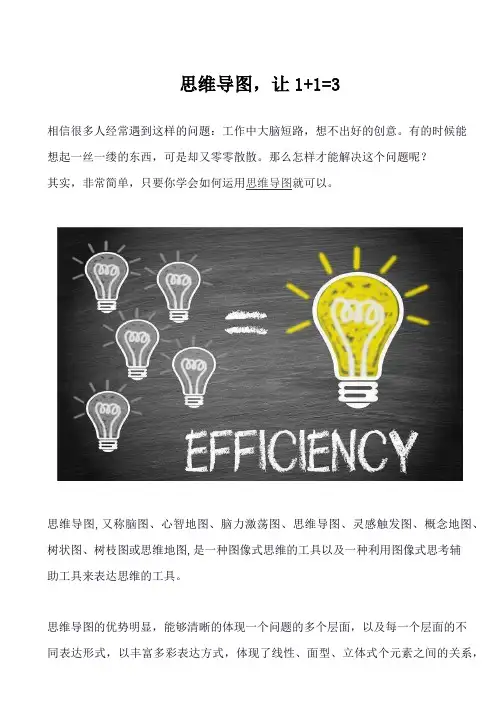
思维导图,让1+1=3相信很多人经常遇到这样的问题:工作中大脑短路,想不出好的创意。
有的时候能想起一丝一缕的东西,可是却又零零散散。
那么怎样才能解决这个问题呢?其实,非常简单,只要你学会如何运用思维导图就可以。
思维导图,又称脑图、心智地图、脑力激荡图、思维导图、灵感触发图、概念地图、树状图、树枝图或思维地图,是一种图像式思维的工具以及一种利用图像式思考辅助工具来表达思维的工具。
思维导图的优势明显,能够清晰的体现一个问题的多个层面,以及每一个层面的不同表达形式,以丰富多彩表达方式,体现了线性、面型、立体式个元素之间的关系,重点突出,内容全面,有特色。
因而有着很宽的适用范围。
可以用来整理创意、做读书笔记、进行项目、目标管理。
思维导图绘制方法准备一张白纸,将这次思维导图的主题写上,然后围绕主题词语将想到的关键词写上,不管是什么词都可以。
写完后,在下一级的分叉上再写下你最先想到的词语,以此类推,发散思维。
你从一个词语想到了5个,那么那5个词语又能分别想到其他的,这样你的创造性产出就增加了500%。
当你写满一整页纸的时候,将适用的关键词串联起来,就能很好的整理出自己的思路想法。
思维导图可以清晰地梳理你脑子里凌乱的想法,它会赋予你一副清晰的全景图。
呈现1+1=3的效果。
思维导图的绘制工具除了用纸张写,还有很多思维导图软件工具。
使用纸笔能让大脑有更深刻的印象,同时把左右脑运用上,但是修改比较困难,有时写和画会跟不上思维的速度,甚至是会受纸张大小限制。
工作中的人还是使用思维导图软件更方便。
而且现在思维导图软件做的都已经非常好了,比如xmind,幕布,这两款工具绘制思维导图的方式还是有差别的,可以试试。
思维导图的使用范围读书笔记、会议记录、头脑风暴、思维整理、清单制定。
思维导图如今已经渗透到人们生活的方方面面,思维导图不仅仅是一种工具,更是一种思考方式。
这里套用一下幕布的slogan,你对生活有多认真,你的思维导图(原句是:幕布)就有多强大!。
飞书画板用法
飞书画板用法飞书画板是一款功能强大、易于使用的在线协作工具,提供了丰富的绘图工具和创意空间,可以满足用户的绘图和图表需求。
无论是进行头脑风暴、制作流程图还是制作演示文稿,飞书画板都能够为用户提供便利的绘图功能。
本文将介绍飞书画板的用法和一些实用的技巧。
一、登录和创建画板1. 打开飞书应用,在菜单栏中选择“画板”选项。
2. 登录飞书账号,如果没有账号,需先注册一个账号。
3. 在画板界面,点击“新建画板”按钮,输入画板名称并选择画板类型,如流程图、思维导图或概念图等。
二、基本绘图功能1. 选择画笔工具:在工具栏中选取不同的画笔工具,如铅笔、钢笔、橡皮擦等。
2. 调整颜色和粗细:通过画板界面上的颜色面板和粗细调节器,可以自定义画笔的颜色和粗细。
3. 绘制图形和线条:使用绘图工具,可以绘制各种几何图形和线条,如矩形、圆形、箭头等。
4. 填充颜色和渐变效果:选中图形后,可通过右侧的属性栏设置填充颜色或应用渐变效果。
5. 插入文字说明:选择文本工具,点击画板任意位置,即可输入文字说明。
三、实用的画板技巧1. 图层管理:使用图层功能可以将不同元素分组、调整顺序或隐藏,便于编辑和管理。
2. 保存和导出:画板编辑完成后,可以点击保存按钮将画板保存在云端,并将链接分享给协作者。
也可将画板导出为图片或PDF格式,用于其他用途。
3. 协作和评论:通过飞书的协作功能,多人可以同时编辑同一个画板,实时远程协作。
此外,可以在画板上添加评论,与协作者进行讨论和反馈。
4. 使用模板:飞书画板提供了多种预设模板,用户可以根据需要选择并编辑。
模板既可以加快制作速度,又可以提供灵感和设计参考。
四、案例应用以下是一些飞书画板的应用场景:1. 制作流程图:在飞书画板上,可以直观地绘制出流程图,帮助团队成员理解和沟通工作流程。
2. 制作教学课件:教师可以使用飞书画板创建教学课件,包括思维导图、知识点总结等,提高教学效果。
3. 产品原型设计:产品经理可以使用飞书画板来设计产品原型,绘制交互流程和用户界面,方便沟通和反馈。
幕布使用方法
幕布使用方法
幕布是一款高效且易用的思维导图和头脑风暴工具,可用于组织思路、规划项目和整理资料。
以下是幕布的使用方法。
1. 创建一个新的思维导图
在幕布的主界面上,点击左上角的“新建文档”按钮,然后选择“思维导图”,并输入标题。
接下来,你可以添加不同的分支来组织你的思路。
你可以拖动分支来调整它们的位置,或者使用快捷键“Ctrl + S”保存你的思维导图。
2. 添加文本和图片
在幕布中,你可以通过双击分支或者点击分支下的“+”按钮来添加文本、图片、链接等内容。
你可以使用不同的字体和颜色来突出重点,也可以使用标签或者文件夹来组织你的内容。
3. 使用大纲视图
在幕布的左下角,你会看到一个小圆点,点击它可以进入大纲视图。
在大纲视图中,你可以快速查看你的思维导图的整体结构,并且拖动分支可以更改它们的位置。
你可以使用大纲视图来快速导航你的思维导图,并且使用快捷键“Ctrl + Shift + T”切换视图。
4. 分享和合作
在幕布中,你可以邀请其他人共同编辑你的思维导图,也可以通过链接或者二维码分享你的思维导图。
共同编辑功能适用于多人协作,极大地提高了工作效率。
你可以通过点击右上角的“分享”按钮进入分享和合作界面。
5. 使用幕布的其他功能
除了以上介绍的基本功能之外,幕布还有其他很多实用的功能。
例如,你可以使用过滤器来筛选你的内容,使用搜索功能来快速找到相关分支,使用快捷键来提高操作效率等等。
幕布内换行技巧
幕布内换行技巧幕布是一款非常实用的思维导图和演示工具,在处理大量内容时,经常会遇到需要进行换行的情况。
以下是几种幕布内换行的技巧,帮助你更好地组织和展示信息。
一、使用空行来分段落在幕布中,每个分段落之间使用空行来进行换行是最基本的方式。
这样可以清晰地区分不同的内容,使结构更加条理化。
通过点击回车键或者使用幕布提供的空行功能,就可以实现换行。
二、使用无序列表符号幕布提供了多种列表符号供选择,包括减号、心形、圆点等等。
在需要进行换行时,可以使用这些列表符号来表示不同的层级关系,更好地组织信息。
点击回车键,在新一行的开头输入列表符号即可自动生成列表。
三、使用有序列表符号与无序列表类似,幕布还提供了有序列表符号。
有序列表以数字或字母为序号,可按照特定的顺序列出内容。
在需要进行换行时,使用有序列表符号可以使信息更加有条理,便于读者理解和记忆。
同样,点击回车键,在新一行的开头输入有序列表符号即可生成有序列表。
四、使用缩进幕布的缩进功能可以将文本进行缩进,形成层级结构。
在需要进行换行时,选中需要缩进的文本,点击Tab键即可进行缩进。
缩进后的文本相对于前一行起到强调或区分的作用,可以更好地为读者呈现信息的层次结构。
五、使用文本框当幕布中的内容很多且复杂时,可以使用文本框来分隔不同的内容块,并在文本框内进行换行。
选中目标内容,点击右键,在弹出菜单中选择“创建文本框”,即可在幕布中生成一个可调整大小的文本框。
在文本框内部进行换行时,直接使用回车键即可。
六、使用线条和箭头除了使用文本框进行换行,幕布还提供了线条和箭头等形状工具。
可以使用这些工具在幕布上进行画线和连接,形成信息之间的关联,并在需要换行时,在线条或箭头的连接点处自由添加文本。
总结:以上是几种幕布内换行的技巧,适用于不同情况下的内容组织和展示。
通过合理使用空行、列表符号、缩进、文本框、线条和箭头等功能,可以使幕布更加清晰、有序,便于读者理解和把握信息。
在实际使用中,可以根据自己的需求和内容特点,灵活运用这些技巧,提高工作效率。
思维导图Xmind8教案
目录第一讲Xmind简介及基本操作 (2)一.简介 (2)二.启动与退出 (7)三.软件界面 (7)四.工作簿操作 (7)五.画布操作 (7)六.查看 (8)第二讲Xmind主题操作 (8)一.主题的类型 (8)二.添加主题 (8)三.编辑主题 (8)四.主题的自由定位 (9)第三讲添加主题信息 (9)一.图标 (9)二.剪贴画(图片) (10)三.附件 (10)四.超链接 (10)五.标签 (11)六.标注 (11)七.备注 (12)八.批注 (12)九.图例 (13)十.录音备注 (13)十一.任务信息 (13)第四讲添加主题信息的可视化关系 (14)第五讲Xmind结构及属性修改 (15)一.XMind思维导图结构 (15)二.风格与风格编辑器 (16)三.样式与样式编辑器 (16)第六讲XMind电子表格 (17)(一)列与行 (17)(二)单元格主题 (18)第七讲窗口与视图 (18)第八讲Xmind思维导图应用 (28)一.导入 (28)二.导出 (28)三.分享 (28)第一讲Xmind简介及基本操作一.简介(一)思维导图思维导图又叫心智导图是表达发散性思维的有效的图形思维工具,它简单却又极其有效,是一种革命性的思维工具。
思维导图用处:1、增强、辅助记忆2、提高工作、生活计划性3、增强逻辑思维,提高分析、解决问题的能力花半秒钟就看透事物本质的人,和花一辈子都看不清事物本质的人,注定是截然不同的命运。
——电影《教父》4、提高创造性思维能力(二)相关软件思维导图软件是有效的图像思维制作工具,可以将人类的放射性思维开发到最大程度,有效地提高思考和工作效率。
市面上的思维导图软件比较经典的有Xmind、MindManager、Blumid、FreeMind、亿图、幕布等,在线思维导图工具百度脑图、PrccessOn等。
(三)版本XMind是集思维导图与头脑风暴于一体的“可视化思考”工具,可以用来捕捉想法、理清思路、管理复杂信息并促进团队协作。