
linux字符界面创建weblogic域方法
linux字符界面创建weblogic域方法
〇、环境
操作系统:Redhat 5.5
Weblogic :英文版 8.1.6
Weblogic安装目录:/weblogic
一、域的建立
执行下面语句进入weblogic的bin目录:
1.cd /weblogic/weblogic81/common/bin/
运行新建服务向导:
1../config.sh
出现如下图界面
默认是新建服务(1.Create a new WebLogic configuration),所以:直接回车(或者输入1,回车)
出现下图
因为是创建新域,所以选择Basic WebLogic Server Domain(基本Weblogic 服务域)。
图中默认就是选中的这项,直接回车,如果不默认,输入该项前的序号 3 然后回车。
接下图:
提示:Do you want to run the wizard in express mode?(是否进入快捷向导模式?)
因为在非快捷模式下才可以自定义端口号等配置,所以要对它说No了:
输入 2 ,回车接下图:
上图中可以设置服务名、监听地址、监听端口等等,输入相应序号进入相应设置。
提示:Enter option number to select(输入选项序号进行选择)首先我们设置Name(服务名)
输入 1 ,回车接下图:
提示:Enter value for "Name" (输入服务名)
输入你的服务的名称比如:testserver,回车
接下图:
再次到设置选择页面,可以看到Name后面的值已经变成了刚刚输入的testserver。
现在我们来设置端口,输入3,回车接下图:
默认端口号是7001,如果不改的话不用管,我们在这里改为9001。
输入9001,回车接下图:
此时服务名和监听端口已设置完毕,直接回车,进入下一步操作:
提示:Do you want to configure Managed Servers,Clusters and Mac..(是否设置被管服务,集群...?)
这是配置集群时所设置的,现在我们是建单独的域,所以选No。
输入 2 ,回车
提示:Do you want to configure JDBC?(是否设置JDBC?)
JDBC可以在域建好后在服务控制台进行设置,所以此时选No。
输入2,回车
接下图:
提示:Do you want to configure JMS?(是否设置JMS?)这个用不到,输入 2 ,回车
接下图:
提示:Do you want to configure Advanced Security?(是否要进行高级安全设置?)No之
输入2,回车
现在是设置进入console控制台的用户名和密码,用户默认是weblogic,所以直接设置密码:输入2,回车
输入用户密码,一般设为weblogic。
因为Linux的命令模式下输入密码时屏幕上是不输出显示的,所以直接输入:weblogic,回车
输入 3,回车,进行密码确认,
输入密码:weblogic,回车
用户名和密码已设置完毕,此时直接回车,进入下一步,
域模式设置,这里选择开发模式:
输入1,回车接下图:
Java匀DK选择,这里选择Sun的:
输入2,回车
选择域创建的路径,默认是/weblogic/user_projects/domains下,如果不需要改,
直接回车,进入下一步
编辑域名,默认域名是mydomain。
我们之前设置的服务名称是testserver,所以这里域名可以设为testdomain。
输入:testdomain,回车
再次回车进入下一步,
此时程序开始创建域,很快就提示创建成功!
到此,一个weblogic域就创建完毕。
二、启动和停止
1 启动
执行下面语句进入服务目录(注,cd后有空格):
1.cd /weblogic/user_projects/domains/testdomain/
启动服务:
1.nohup ./startWebLogic.sh > s.log & tail -f s.log
注:
>s.log:将服务日志输出到s.log
tail -f s.log:查看日志
2 停止服务
进入服务目录:
1.cd /weblogic/user_projects/domains/testdomain/
停止服务:
1../stopWebLogic.sh
3 查看服务日志
执行下面语句进入服务目录:
1.cd /weblogic/user_projects/domains/testdomain/
查看日志(-f参数可使显示内容在服务运行期间不断刷新):
1.tail -f s.log
4 查看服务进程信息
包括进程ID,占用内存,服务启动参数等。
在任意目录下执行下面语句:
1.ps -aux|grep java
三、注意事项
∙在部署过程中,不能用回退按钮,如果输入有误的话只能在该步设置完后重复进行设置。
∙Linux命令和文件(夹)名是区分大小写的。
weblogic10的简单使用
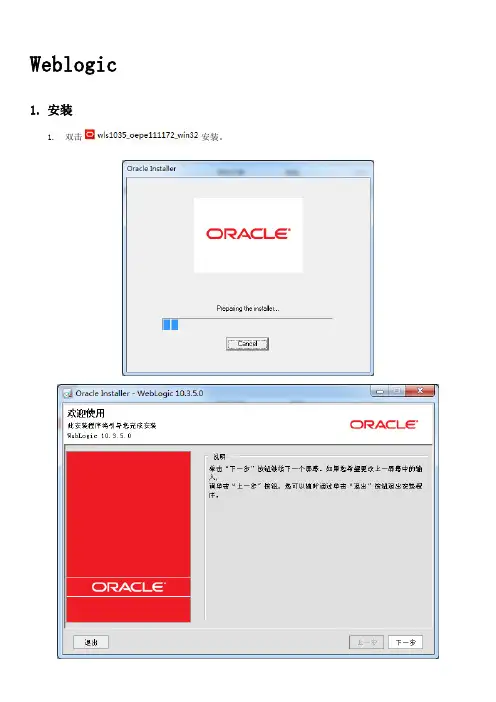
Weblogic1.安装1.双击安装。
2.选择BEA根目录,点击下一步。
3.进入注册安全更新页面,去掉“我希望通过My OracleSupport接受安全更新”前面的勾弹出是否确定页面如图,选择Yes,点击下一步。
4.进入安装类型页面,选择典型,点击下一步。
5.进入选择产品安装目录页面,点击下一步。
6.进入选择快捷方式位置页面,点击下一步。
7.进入安装概要页面,点击下一步。
8.开始安装。
9.安装完成,点击完成(取消勾选Quickstart)。
2.新建一个域1.在安装完成的界面中,如果选中“运行Quickstart”(默认是选中),则过几秒会自动弹出下图所示的界面,选择“Getting started with WebLogic Server 10.3.5”选项就可进入配置向导,直接进行第二步操作:如果在安装完成的界面中,没有选中“运行Quickstart”,则打开“开始菜单->程序-> Oracle WebLogic -> WebLogic Server 11gR 1-> Tools -> Configuration Wizard”,进入配置向导选择Configuration Wizard配置向导。
选择创建新的Weblogic域,点击下一步。
2.进入选择域源页面,点击下一步。
3.指定域名与位置,点击下一步。
4.填写用户名、密码,点击下一步。
5.选择domain模式和JDK,默认即可(注:WebLogic不支持大于自带JDK版本)。
6.进入可选配置页面,不再勾选选项,直接下一步。
7.开始创建。
8.配置完成,点击完成退出。
3.myeclipse中配置weblogic1.关联域A,在Ide中点击Window选择preferences,输入weblogic选中webloogic10如下图B,点击Enable启用,选择BEA home directory值为:BEA的安装目录C,选择Excution domain root为你要关联的一个域的路径D,在Administratrartion username和Administratrartion password 填写上你建域时设置的用户名和密码其他几项是自动填充的不需要设置2.配置jdk及启动参数A,2Weblogic 10支持的jdk版本是1. 6,在weblogic10下方选择jdk,点击右边的Add,选择JRE home Arguments 后的Browse,选择weblogic安装目录下的jdk,确定后点OK即可B,下图中的输入框里可以配置weblogc的启动参数4.启动weblogic1.Myeclipse中启动点击Run/Stop/Restart Myeclipse Server按钮,选择Weblogic 10.x选择Start如下图2.脚本启动进入{新建的域名所在目录}/bin,双击startWebLogic.cmd以上两种方式,当控制台输出如下:说明服务器启动成功4.w eblogic部署项目1.控制台布署这种部署方式需要先启动服务,服务启动后,在浏览器地址栏输入:http://ip地址:端口号/console,如:http://localhost:7001/console输入建域时设置的用户名和密码:登录后界面如下:在左侧菜单栏的域结构中点击“部署”,此时右边部署下的按钮是灰色的点击安装按钮后进入相应目录选择需要布署的项目,点击下一步将此部署为安装程序,点击下一步输入部署项目名称,点击完成完成部署2.在Myeclipse中部署6.端口设置1.单击左边菜单栏环境(Environment) 服务器(Servers)2.单击AdminServer(admin),修改页面上Listen Port。
linux weblogic创建域

Weblogic linux 下创建域步骤1.cd /bea/wlserver_10.3/common/bin 进入目录2.执行./config.sh进入配置界面。
选择13.选择1这一步直接继续这一步是设置用户名密码和确认密码这是选择模式我们选择2 (产品模式)选择JDK版本我们选择第一个选择1我们选择1 (YES)这里选择1 (不配置安全存储)这里指需要修改端口号就行 3继续继续继续继续v这里输入你要改的名字我这里随便写了一个1作为域名了这里确认名字选择1然后完成修改setDomainEnv.sh在底端处JA V A_OPTIONS="${JA V A_OPTIONS}" export JA V A_OPTIONS后面加上这两句话WLS_USER=weblogicWLS_PW=weblogic在startWeblogic.sh 中间添加这些参数SA VE_JA V A_OPTIONS="${JA VA_OPTIONS}"SA VE_CLA S SPATH="${CLASSPATH}" 找到这个所在的位置在下面添参数WLS_USER="weblogic" 域用户民export WLS_USERWLS_PW="weblogic_note" 域密码export WLS_PWMEM_ARGS="-Xms2048m -Xmx2048m -XX:MaxPermSize=1024m"export MEM_ARGS在setDomainEnv.sh最前面添加此参数JA V A_OPTIONS="${JA V A_OPTIONS} -Djava.security.egd=file:/dev/./urandom" export JA V A_OPTIONSWLS_USER=weblogic 域用户名WLS_PW=weblogic_note 域密码。
linux系统weblogic12c安装
linux系统weblogic12c安装Weblogic12c安装⽂档环境准备:这⾥请⾃⼰去下载就不多做说明版本12.1.3.0.01.安装包下载和环境准备mkdir -p /u01/weblogicgroupadd weblogicuseradd -g weblogic -d /u01/weblogic weblogicchown -R weblogic:weblogic /u012.创建⽤户1)创建管理⽤户weblogic ,并添加密码(root)useradd weblogicpassword weblogic2)weblogic⾃定义配置(weblogic)~/.bash_profile,umask 002ulimit -c unlimited#(不限制core⽂件的⼤⼩)cd <domain路径 >3.安装jdk1) 安装jdk1.8.0_172 (root)tar -zxvf jdk-8u172-linux-x64.tar.gz -C /usr/local/java -version //查看jdk版本2)配置java环境变量:(weblogic )vi ~/.bash_profileexport PATHexport JAVA_HOME=/usr/local/jdk1.8.0_172export JRE_HOME=/usr/java/jdk1.8.0_172/jreexport CLASSPATH=.:$JAVA_HOME/lib/dt.jar:$JAVA_HOME/lib/tools.jar:$JRE_HOME/libexport PATH=$JAVA_HOME/bin:$PATH重新加载source .bash_profile4.安装weblogic12c(weblogic)1)创建初始化⽂件mkdir /u01/oraInventorymkdir /u01/installmkdir /u01/weblogic把weblogic的安装包放在 /u01/install⾥,解压出来的包名是fmw_12.1.3.0.0_wls.jarcd /u01/installvi /u01/install/oraInst.locinventory_loc=/u01/oraInventory#产品清单⽬录;注意不能放在 weblogic安装⽬录下,要保证安装⽬录为空inst_group=weblogic#⽤户的组名称,根据实际的修改,注意⽤什么⽤户安装weblogic这⾥就写什么⽤户名,我⽤的是weblogic⽤户安的。
Linux中把weblogic做成开机自动启动
Linux中把weblogic做成开机自动启动1.创建/etc/init.d/weblogic文件,文件内容如下:#!/bin/bash# chkconfig: 35 99 05#description: Weblogic Server#Please eidt the Variableexport BEA_BASE=/u02/weblogic/Oracle/MiddlewareexportBEA_HOME=$BEA_BASE/user_projects/domains/base_domain export BEA_LOG=/var/log/weblogic.logexport PA TH=$PATH:$BEA_HOME/binBEA_OWNER=weblogicstart(){echo -n "starting weblogic..."su - "$BEA_OWNER"<<eoo< p="">$BEA_HOME/bin/startWebLogic.sh > $BEA_LOG 2>&1 & EOO}stop(){echo -n "stop weblogic..."su - "$BEA_OWNER"<<eoo< p="">$BEA_HOME/bin/stopWebLogic.sh >> $BEA_LOGEOO}case "$1" instart)touch /var/lock/weblogicstartecho "OK";;stop)rm -rf /var/lock/weblogicstopecho "OK";;restart)stopsleep 3start;;*)echo "$0{start|stop|reload|restart}"exit 1;;esacexit 02. 添加可执行权限# chmod 700 /etc/init.d/weblogic# chmod +x /etc/init.d/weblogic3. 添加weblogic为系统服务,并在35模式下启动# chkconfig --add weblogic[*****************]/sbin/chkconfig--addweblogic[*****************]/sbin/chkconfig--level35weblogicon 4. 给日志添加权限# touch /var/log/weblogic.log# chown weblogic.weblogic /var/log/weblogic.log5、建立服务连接:要在重新启动时停止weblogic,我们需要以下连结∶[root@js-oracle init.d]# ln -s ../init.d/weblogic/etc/rc.d/rc0.d/K01weblogic[root@js-oracle init.d]# ln -s ../init.d/weblogic /etc/rc.d/rc6.d/K01weblogic系统启动时启动weblogic,我们需要以下连结∶[root@js-oracle init.d]# ln -s ../init.d/weblogic /etc/rc.d/rc2.d/S99weblogic[root@js-oracle init.d]# ln -s ../init.d/weblogic /etc/rc.d/rc3.d/S99weblogic[root@js-oracle init.d]# ln -s ../init.d/weblogic /etc/rc.d/rc5.d/S99weblogic6、在/u02/weblogic/Oracle/Middleware/user_projects/domains/ base_domain/servers/AdminServer/下创建security文件夹,在此文件夹下创建文件boot.properties boot.properties文件内容如下username=weblogicpassword=111111117. 启动weblogic:# service weblogic start8. 停止weblogic:# service weblogic stop关于步骤6的解释WebLogic在开发模式下,启动是不需求输入管理员的用户名和密码的,但在生产模式下,是需要的。
Weblogic 10.3.6.0 集群搭建
Weblogic 集群搭建Oracle的Weblogic分开发者版本和生产版本,有32位和64位。
一般生产版本的weblogic是64位的,安装文件是一个大小为1G多的jar包。
去oracle官网上下载64版weblogic。
这里使用的版本是weblogic11g,版本号是10.3.6,文件名为“wls1036_generic.jar”。
安装weblogic前要确认已安装好jdk(如果安装的是64位weblogic则需要64位版本的jdk)。
目前,weblogic可免费使用,需要oracle的weblogic服务时才需要向Oracle付费买服务,即产品免费服务收费。
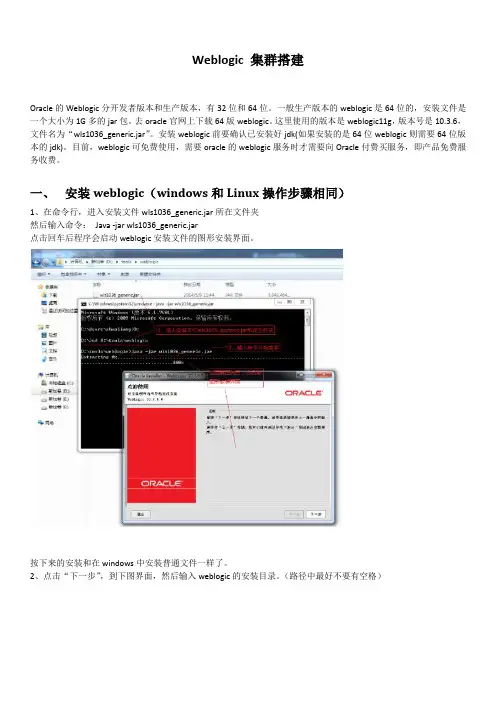
一、安装weblogic(windows和Linux操作步骤相同)1、在命令行,进入安装文件wls1036_generic.jar所在文件夹然后输入命令:Java -jar wls1036_generic.jar点击回车后程序会启动weblogic安装文件的图形安装界面。
按下来的安装和在windows中安装普通文件一样了。
2、点击“下一步”,到下图界面,然后输入weblogic的安装目录。
(路径中最好不要有空格)3、点击“下一步”。
到下图界面,由于我们没有购买oracle的服务所以去掉下图中的勾。
(目前weblogic可免费使用,需要oracle技术支持的话才需要付费)4、点击“下一步”,到下图界面,会因为我们没有填写上图的的支持信息而弹出两个警告框,直接“YES”通过即可。
进入下图,勾选下面的框(不需要使用验证)5、然后点击“继续”。
到下图界面,选择“典型”和“定制”都可以,根据自己喜好设置6、选择后点击“下一步”,进入下图界面,如果没有显示jdk信息,则手动点击“浏览”选择自己机器上安装的jdk,一般默认显示出来的就已经是自己机口上安装的了(貌似是根据环境变量里的JAVA_HOME获取的)7、点击“下一步”进入下图界面,不用修改,直接点击“下一步”即可8、然后会显示出我们准备安装的组件信息,直接点击“下一步”9、然后就开始安装了10、安装完成了,这里有勾选“运行Quickstart”表示安装完成后打开域创建和配置界面。
Linux中安装weblogic10和JDK5及配置环境变量

Linux中安装weblogic10和JDK5及配置环境变量Linux中安装weblogic10和JDK5及配置环境变量好久没发技术贴了,因为最近也没学到啥,荒废了快,现在学了点东西,赶紧记上,不然真白学了,我特别不相信我的脑袋,过两天肯定忘的一干二净,这是非常肯定的,对此我也在调查原因!这两天装了Linux的Fedora 5版本来进行weblogic10的测试,以前没使过,装完又是日文系统,真是啥也看不懂,装linux的时候倒是容易,跟windows差不多,傻瓜操作就好!然后装weblogic,这个安装可不是双击就完事的!步骤如下:1.进入GNOME终端,就跟windows的cmd命令窗口一样2.输入:chmod +x server1001_linux32.bin -->在linux上安装软件时,首先要赋予这个软件可执行的权限。
3.输入:./server1001_linux32.bin -->开始安装,安装过程跟windows一样。
安装完weblogic后,还要安装jdk,跟weblogic10匹配的可以选择jdk 1.5,软件可以去sun的网站去下,要先注册,在哪里下,大家自己去找啊!找linux版本的也不太好找,主要是本人英文太烂,哈哈!安装步骤如下:1.输入:chmod +x jdk-1_5_0_13-linux-i586-rpm.bin -->首先也是赋予权限2.输入:./jdk-1_5_0_13-linux-i586-rpm.bin -->运行这个文件,读取安装说明,一路选yes,完成后后会在同一目录解压出一个jdk-1_5_0_13-linux-i586-rpm的文件,然后对这个文件进行安装。
3.赋予执行权限:chmod +x jdk-1_5_0_13-linux-i586-rpm4.接下来的-ivh 命令必须要是系统管理员身份才能操作,系统管理员是:root,所以现在这里转换用户,输入命令:su ,然后是提示输入密码,linux输入密码的时候是不可见的,只看见光标,所以只管输入完成后回车就好了(注:这里的密码不是系统默认的,而是你安装的时候和普通用户一起创建的),回车之后,用户转为root --〉[root@localhost bin]# ,注意后面那个#号,如果是普通用户,后面会是$符号,如[panpan@localhost ]$,这个有区别!这里不转用户会提示被锁住啥的错误!5.输入:rpm -ivh jdk-1_5_0_13-linux-i586-rpm -->开始安装安装完成后的jdk目录在/usr/java 目录下,接下来要配置环境变量!首先要感谢一个网友,他写的相当详细,感谢他的无私精神,特意把网址留下![url]/art/302/20070616/111 5183_1.html[/url]步骤如下:1.设置环境变量#vi /etc/profile 进入vi编辑器,把一下这段加入到最后面。
weblogic创建域
配置Domain1.安装weblogic后,查看下面的图片所选来创建“域”。
2.默认给它第一个选项,直接下一步next3.把下面的第一个选项全部打钩然后next4. 创建weblogic控制台。
登录用户名和密码必须是:weblogic/1qaz2WSXNext之后到了这一步,不用管它。
系统会默认选择第二个JDK 。
如果你那不是的话。
请选择第二个JDK 。
然后点击next5.点击yes ,然后next6. 一直按照默认,点击Next 。
1.dbms=数据库主键标识host=) 3.输入对应的信息。
点击测试test7.到这一步。
不用修改。
会有一个默认的服务名称。
直接next就行了8.直接next9.直接next10.经过一路的next 。
下面到了最关键的部分。
下面有7个填写信息项。
都要填写。
并且填写的方式和信息都是一样的。
大致跟第6步的图片差不多。
(箭头所指的红色圈里的选项一定要注意,当你点击一个信息项的时候,先不要忙于填写信息。
而是先记住红色圈里的选择项。
因为你填写信息的时候,圈里的选择项会随之改动或默认不选。
这时候你填写完信息后把圈里的选择项改成初始的选择。
)7个信息项全部填写完成后。
点击测试11.点击测试之后会出现这个窗口(红色箭头所指的test 从第一个挨个点下去。
绿色圆圈中的status 为绿色的表示成功! 红色的表示失败。
因为我安装过一遍了。
所以失败) 测试完点击OK再点击第10步的next1 2345612.直接next13.直接next14.又经过一路的next 。
我们马上就要完工了。
但是呢,最后一步一定要注意了。
(一定要把domain name:js_domain)。
然后就可以点击create了。
weblogic的使用
weblogic的使用
WebLogic是一种常用的Java应用服务器,它能够提供高度可扩展的企业级应用程序运行环境。
使用WebLogic可以简化应用程序开发、部署和管理过程,提高应用程序的可靠性和性能。
以下是WebLogic 的使用方法:
1. 安装WebLogic服务器:在官方网站下载WebLogic服务器安装包,按照安装向导完成安装过程。
2. 创建WebLogic域:WebLogic域是WebLogic服务器的逻辑管理单元,通过创建域可以管理应用程序、配置服务器等。
使用配置向导创建域。
3. 部署应用程序:将应用程序的WAR或EAR文件部署到WebLogic 服务器中,可以使用WebLogic控制台或命令行工具进行部署。
4. 配置服务器:通过WebLogic控制台或命令行工具可以配置WebLogic服务器,如配置JDBC数据源、安全设置、JMS等。
5. 启动和停止服务器:可以使用WebLogic控制台或命令行工具启动和停止WebLogic服务器。
6. 监控服务器:通过WebLogic控制台可以实时监控WebLogic 服务器的运行状态、应用程序状态、日志等信息。
7. 优化服务器性能:WebLogic服务器提供了多种性能优化选项,如配置缓存、调整线程池大小等。
8. 备份和恢复服务器:通过备份WebLogic域和应用程序,可以实现服务器数据的备份和恢复。
WebLogic的使用需要一定的Java和Web应用程序开发基础,但是通过学习官方文档和示例,可以快速掌握WebLogic的使用方法。
linux环境下安装、部署weblogic8.1.5
部署前准备创建Weblogic用户组groupadd weblogicuseradd –g weblogic weblogicpasswd weblogic(修改weblogic用户密码)创建Weblogic部署目录,修改目录及安装文件的权限mkdir /opt/middleware/weblogic815chown –Rf weblogic:weblogic /opt/middleware/weblogic815chown weblogic:weblogic weblogic815_linux32.binchmod a+x weblogic815_linux32.bin用weblogic用户登录系统su - weblogic安装Weblogic8.1.5执行./ weblogic815_linux32.bin –mode=console进入控制台安装的欢迎界面Extracting 0%....................................................................................................100%Unable to instantiate GUI, defaulting to console mode.<----------------- BEA Installer - WebLogic Platform 8.1 SP5 ----------------->Welcome:--------This installer will guide you through the installation of WebLogic Platform 8.1 SP5. Type "Next" or enter to proceed to the next prompt. If you want to change data entered previously, type "Previous". You may quit the installer at anytime by typing "Exit".Enter [Exit][Next]>键入[Next]继续此时出现授权许可协议,读完后键入[1]继续<----------------- BEA Installer - WebLogic Platform 8.1 SP5 ----------------->BEA Systems License Agreement:------------------------------BEA SYSTEMS, INC. SOFTWARE LICENSE AGREEMENTUSE OF SOFTWARE ORDERED FROM BEA SYSTEMS, INC. ("BEA") IS PROVIDED ONLY UNDERLICENSE FROM BEA. PLEASE READ THE FOLLOWING LICENSE CAREFULLY AND INDICATE YOUR ACCEPTANCE BY CLICKING THE ACCEPTANCE BOX. CERTAIN CAPITALIZED TERMS AREDEFINED IN SECTION 11.1. LICENSE TERMSa. WebLogic SDK Use. The terms of this Section 1(a) are applicable to you ifyou have registered as a WebLogic SDK customer. Subject to the terms of thisAgreement, BEA grants to you a non-exclusive, non-transferable, royalty-freelicense to use WebLogic SDK solely for Development Use and Scale-LimitedPersonal Use for the number of users and/or developers and the number of CPU's, Servers and/or at the Sites, as specified at the time of registration. Thirdparty software products or modules supplied by BEA, if any, may be used solelywith the Software. All rights not specifically granted to you herein areretained by BEA.b. WebLogic SDK Pro Use. The terms of this Section 1(b) are applicable to youif you have registered as a WebLogic SDK Pro customer. Subject to the terms ofthis Agreement, BEA grants to you a non-exclusive, non-transferable,Select Option:1 - Yes, I agree with the terms of the license2 - No, I do not agree with the terms of the license提示选择一个BEA主目录<----------------- BEA Installer - WebLogic Platform 8.1 SP5 ----------------->Choose BEA Home Directory:--------------------------"BEA Home" = [/home/weblogic/bea]Input new BEA Home OR [Exit][Previous][Next]>输入:/opt/middleware/weblogic815/bea确认BEA主目录*BEA home choice->1|Yes, Use this BEA home directory [/opt/middleware/weblogic815/bea]2|No, return to BEA home directory selection输入[1]继续<----------------- BEA Installer - WebLogic Platform 8.1 SP5 ----------------->Choose Install Type:--------------------->1|Complete|Install the complete BEA WebLogic Platform.2|Custom Installation|Choose software components to install and perform optional configuration. Enter index number to select OR [Exit][Previous][Next]>选择安装类型,键入[1]继续,完全安装<----------------- BEA Installer - WebLogic Platform 8.1 SP5 ----------------->Choose Product Directory:-------------------------"Product Installation Directory" = [/opt/middleware/weblogic815/bea/weblogic81] Input new Product Installation Directory OR [Exit][Previous][Next]>选择安装路径,默认,键入[Next]继续<----------------- BEA Installer - WebLogic Platform 8.1 SP5 ----------------->Choose Product Directory:-------------------------->1|Yes, use this product directory|[/opt/middleware/weblogic815/bea/weblogic81]2|No, select another product directoryEnter index number to select OR [Exit][Previous][Next]>确认安装路径,键入[1]继续<----------------- BEA Installer - WebLogic Platform 8.1 SP5 ----------------->Installing files..0% 25% 50% 75% 100%[------------|------------|------------|------------][***************************************************]<----------------- BEA Installer - WebLogic Platform 8.1 SP5 ----------------->Installing JDK....0% 25% 50% 75% 100%[------------|------------|------------|------------][***************************************************]<----------------- BEA Installer - WebLogic Platform 8.1 SP5 ----------------->Installation CompleteCongratulations! WebLogic Platform 8.1 SP5 has been successfully installed to /opt/middleware/weblogic815/bea/weblogic81.Press any key to continue OR [Exit]>安装完毕创建服务使用weblogic用户登录系统cd /opt/middleware/weblogic815/bea/weblogic81/common/bin./config.sh进入设置Unable to instantiate GUI, defaulting to console mode.<--------------------- BEA WebLogic Configuration Wizard --------------------->Create or Extend a Configuration:---------------------------------Choose between creating and extending a configuration. Based on your selection, the Configuration Wizard guides you through the steps to generate a new orextend an existing configuration.->1|Create a new WebLogic configuration| Start here to create a WebLogic configuration in your projects|directory.2|Extend an existing WebLogic configuration| Start here to extend an existing WebLogic configuration. Use this|option to add applications and services, including Database access (JDBC)|and Messaging (JMS). This option also enables you to extend functionality|by enabling WebLogic Workshop.Enter index number to select OR [Exit][Next]>创建一个新的weblogic配置,键入[1]继续<--------------------- BEA WebLogic Configuration Wizard --------------------->Select a Domain Template:-------------------------Please select a template from the list or select another directory of templates.* [/opt/middleware/weblogic815/bea/weblogic81/common/templates/domains]1|Basic WebLogic Portal Domain 8.1.5.0| BEA Systems, Inc.| Create a basic WebLogic Portal domain, without installing sample|applications. Domains created from this template will support the|WebLogic Server, WebLogic Workshop and WebLogic Portal runtime|functionality, including support for J2EE applications, Web applications,|Web Services, custom controls and portals. Use domains created from this|template for development of WebLogic Portal applications.2|Avitek Medical Records Sample Domain 8.1.5.0| BEA Systems, Inc.| Create the Avitek Medical Records domain in a directory outside of the|installed kit. The Avitek Medical Records is a WebLogic Server sample|application suite that concisely demonstrates all aspects of the J2EE|platform.3|Basic WebLogic Integration Domain 8.1.5.0| BEA Systems, Inc.| Create a basic WebLogic Integration domain, without installing sample|applications. Domains created from this template will support the|WebLogic Server, WebLogic Workshop and WebLogic Integration runtime|functionality, including support for J2EE applications, Web applications,Enter index number to select OR [Down][Exit][Previous][Next]>选择配置模板,由于没有,键入[Down]继续<--------------------- BEA WebLogic Configuration Wizard --------------------->Select a Domain Template:-------------------------Please select a template from the list or select another directory of templates.|Web Services, custom controls and business processes. Use domains created |from this template for development of WebLogic Integration applications.->4|Basic WebLogic Server Domain 8.1.5.0| BEA Systems, Inc.| Create a basic WebLogic Server domain without installing sample|applications.5|WebLogic Server Examples Domain 8.1.5.0| BEA Systems, Inc.| Create the WebLogic Server Examples domain in a directory outside of the |installed kit. The Examples domain contains a collection of examples to|show best practices for coding individual J2EE APIs.6|Basic WebLogic Platform Domain 8.1.5.0| BEA Systems, Inc.| Create a basic WebLogic Platform domain, without installing sample|applications. Domains created from this template will support the|WebLogic Server, WebLogic Workshop, WebLogic Integration and WebLogic|Portal runtime functionality, including support for J2EE applications, Web |applications, Web Services, custom controls, business processes and|portals. Use domains created from this template for development of|WebLogic Platform applications.Enter index number to select OR [Up][Down][Exit][Previous][Next]>键入[4]继续<--------------------- BEA WebLogic Configuration Wizard --------------------->Choose Configuration Option:----------------------------*Do you want to run the wizard in express mode?->1|Yes2|NoEnter index number to select OR [Exit][Previous][Next]>键入[1]继续<--------------------- BEA WebLogic Configuration Wizard --------------------->Configure Administrative Username and Password:-----------------------------------------------Create a user automatically assigned to the Administrative Role. This user isthe default administrator used to start development mode servers.| Name | Value | _|_________________________|_________________________________| 1| *User name: | weblogic | 2| *User password: | | 3| *Confirm user password: | |4| Description: | The default administration user |Select Option:1 - Modify "User name"2 - Modify "User password"3 - Modify "Confirm user password"4 - Modify "Description"Enter option number to select OR [Exit][Previous][Next]>修改密码,键入[2]继续<--------------------- BEA WebLogic Configuration Wizard --------------------->Configure Administrative Username and Password:-----------------------------------------------Create a user automatically assigned to the Administrative Role. This user isthe default administrator used to start development mode servers."*User password:" = []Input new *User password: OR [Exit][Reset][Accept]>输入密码,键入[回车]确认<--------------------- BEA WebLogic Configuration Wizard --------------------->Configure Administrative Username and Password:-----------------------------------------------Create a user automatically assigned to the Administrative Role. This user isthe default administrator used to start development mode servers.| Name | Value | _|_________________________|_________________________________| 1| *User name: | weblogic | 2| *User password: | ******* | 3| *Confirm user password: | |4| Description: | The default administration user |Select Option:1 - Modify "User name"2 - Modify "User password"3 - Modify "Confirm user password"4 - Modify "Description"5 - Discard ChangesEnter option number to select OR [Exit][Previous][Next]>确认密码,长度最小8个字符,键入[3]继续<--------------------- BEA WebLogic Configuration Wizard --------------------->Configure Administrative Username and Password:-----------------------------------------------Create a user automatically assigned to the Administrative Role. This user isthe default administrator used to start development mode servers."*Confirm user password:" = []Input new *Confirm user password: OR [Exit][Reset][Accept]>确认密码,密码必须与上次输入一致,键入[回车]继续<--------------------- BEA WebLogic Configuration Wizard --------------------->Configure Administrative Username and Password:-----------------------------------------------Create a user automatically assigned to the Administrative Role. This user isthe default administrator used to start development mode servers.| Name | Value | _|_________________________|_________________________________| 1| *User name: | weblogic | 2| *User password: | ******* | 3| *Confirm user password: | ******** |4| Description: | The default administration user |Select Option:1 - Modify "User name"2 - Modify "User password"3 - Modify "Confirm user password"4 - Modify "Description"5 - Discard ChangesEnter option number to select OR [Exit][Previous][Next]>键入[Next]继续<--------------------- BEA WebLogic Configuration Wizard --------------------->Domain Mode Configuration:--------------------------Enable Development or Production Mode for this domain.->1|Development Mode2|Production ModeEnter index number to select OR [Exit][Previous][Next]>选择产品模式/开发模式。
weblogic命令行创建域
Weblogic远程创建域
1、找到weblogic的安装目录,在安装目录下,进入weblogic81/common/bin檔夹,如下图
2、运行目录下的config.sh命令,如下图
3、运行后如下界面
4、选择1,创建一个新的weblogic域,出现下图
,出现下图
6、是否使用向导,选择1
,修改密码,出现下图
北京市朝阳区裕民路12号华展国际1202室第 2 页共 5 页
,出现下图
9、密码修改结束,输入确认密码,选择3
出现下图
北京市朝阳区裕民路12号华展国际1202室第 3 页共 5 页
12、输入1,选择开发模式,出现下图
,出现下图
13、输入weblogic的JDK版本。
选择2
15、输入Next,出现下图
北京市朝阳区裕民路12号华展国际1202室第 4 页共 5 页
,创建服务名,出现下图
16、输入”xjdomain”
17、输入Next,出现下图
工作域创建成功。
下面的操作就是去域路径下启动这个服务就可以了。
注意,请停止原来的那个服务,否则会端口冲突。
北京市朝阳区裕民路12号华展国际1202室第 5 页共 5 页。