
怎么注册outlook邮箱呢
怎么注册outlook邮箱呢
outlook电子邮箱是微软旗下的产品,应用广泛,不可置疑。
尤其是生活在国外的朋友,一定要有一个世界通用的邮箱,因为有些国内很大的网站邮箱(比如新浪邮箱),在一些国外机构注册网站。
我们为大家收集整理了关于怎幺注册outlook邮箱,以方便大家参考。
1、如果还没有注册outlook电子邮箱,可以在百度搜索引擎中输入关键词:outlook→再按回车键搜索一下,也可以在搜索联想中点击outlook邮箱。
2、在找到的页面中,点击outlook邮箱——登录(蓝色官网字样)。
3、如果已经登录过这个邮箱,会在电脑中记忆,登陆的过程会稍慢(正在启动outlook)
4、这里要注意,如果之前使用了非outlook邮箱(比如使用新浪邮箱@sina)注册,即便是打开outlook邮箱,也会直接登录outlook邮箱的。
5、如何判别当前是什幺邮箱,可以双击用户头像→点击编辑个人资料或者用户设置,就能看到当前使用的实际邮箱的地址。
6、如果不是使用outlook邮箱登录,应该点击注销之后,重新申请。
Outlook教程

Outlook教程第一章:Outlook概述Outlook是一款由微软开发的电子邮件管理程序。
它不仅提供了电子邮件服务,还集成了日历、任务管理、联系人管理等功能,使用户能够更加高效地处理个人和商务事务。
第二章:安装和设置Outlook1. 下载和安装Outlook:用户可以从微软官方网站或其他安全的来源下载Outlook的安装程序。
安装过程简单,只需按照向导提示进行操作即可。
2. 创建Outlook账户:在首次运行Outlook时,用户需要通过提供个人信息来创建一个Outlook账户。
这个账户将用于登录和管理所有Outlook的功能。
3. 设置邮箱:在Outlook中添加和设置邮箱非常重要。
用户可以添加多个邮箱,包括POP3、IMAP和Exchange等类型的邮箱,并设置相关的服务器和登录信息。
第三章:基本操作1. 探索界面:Outlook的界面分为几个主要部分,包括导航栏、邮件列表、邮件预览窗格和工具栏。
用户可以通过这些部分来浏览、查看和管理邮件。
2. 收发邮件:用户可以使用Outlook收发电子邮件。
点击“新邮件”按钮,填写收件人、主题和正文等信息,然后点击发送即可。
同时,用户可以设置自动回复、添加附件等功能来增强邮件的实用性。
3. 管理邮件:Outlook提供了一系列邮件管理工具,使用户能够对邮件进行归档、标记、分类和过滤等操作。
用户可以使用文件夹和标签来组织邮件,以便更轻松地查找和管理。
第四章:高级功能1. 日历管理:Outlook的日历功能使用户能够创建和管理个人或团队的日程安排。
用户可以设置提醒、共享日历、发送会议邀请等,以便更好地安排时间和会议。
2. 任务管理:Outlook的任务功能帮助用户记录和跟踪待办事项。
用户可以创建任务、设置截止日期和优先级,并通过提醒和分类等功能来提高工作效率。
3. 联系人管理:Outlook的联系人功能允许用户创建联系人列表,并记录各种联系信息。
用户可以通过邮箱导入联系人、设置联系人分组和标签,以及通过邮件和日历等功能与联系人保持联系。
Outlook 2010基本操作
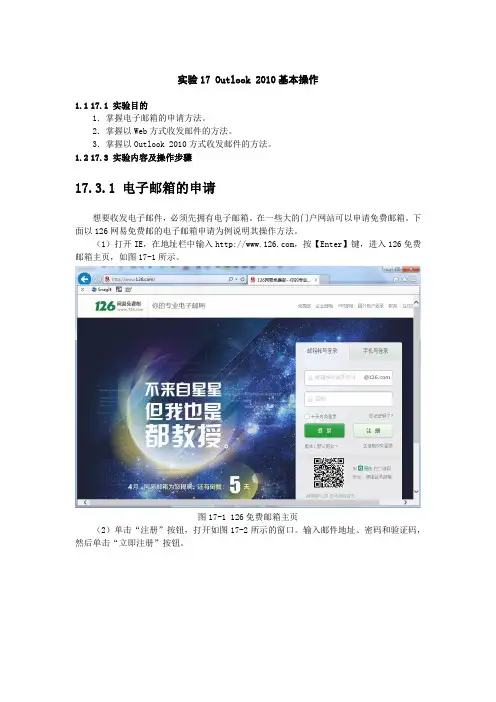
实验17 Outlook 2010基本操作1.117.1 实验目的1.掌握电子邮箱的申请方法。
2.掌握以Web方式收发邮件的方法。
3.掌握以Outlook 2010方式收发邮件的方法。
1.217.3 实验内容及操作步骤17.3.1 电子邮箱的申请想要收发电子邮件,必须先拥有电子邮箱。
在一些大的门户网站可以申请免费邮箱。
下面以126网易免费邮的电子邮箱申请为例说明其操作方法。
(1)打开IE,在地址栏中输入,按【Enter】键,进入126免费邮箱主页,如图17-1所示。
图17-1 126免费邮箱主页(2)单击“注册”按钮,打开如图17-2所示的窗口。
输入邮件地址、密码和验证码,然后单击“立即注册”按钮。
图17-2 输入用户资料页面(3)如果注册成功,则会出现注册成功页面。
如图17-3所示。
否则会提示邮件地址已被注册,验证码错误等消息。
图17-3 邮箱注册成功提示17.3.2 以网页方式收发电子邮件在126免费邮箱主页(http:/)的登录界面输入用户名和密码,即可进入个人邮箱页面,单击“收件箱”,出现如图17-4所示界面,在相关邮件上单击即可阅读邮件了。
图17-4 个人邮箱页面要想给朋友发送邮件,具体操作步骤如下:(1)单击“写信”按钮,出现写邮件页面,如图17-5所示。
(2)在“收件人”地址栏内填入对方的邮件地址。
(3)在“主题”文本框中输入信件的主题。
(4)在正文区中输入邮件内容。
(5)如果需要附加文件,可以单击“添加附件”链接文字,在打开的对话框中选择要添加的文件即可。
图17-5 写邮件页面(6)单击“发送”按钮。
邮件发送成功以后,出现邮件发送成功页面,如图17-6所示。
发送邮件主题添加附件 邮件正文收件人邮件地址图17-6 邮件发送成功页面17.3.3 Outlook 2010的配置利用Outlook 2010进行收发邮件之前,首先要对Outlook 2010进行配置,具体操作步骤如下:(1)首次启动Outlook 2010后,弹出如图17-7所示启动界面。
电子邮箱快速注册与安全设置教程

电子邮箱快速注册与安全设置教程使用电子邮箱已经成为了我们日常生活和工作中必不可少的一项技能。
无论是注册各种网站账号,还是收发邮件,都需要一个安全可靠的电子邮箱。
因此,掌握电子邮箱的快速注册和安全设置是非常重要的。
本文将为大家介绍如何快速注册电子邮箱,并为您提供一些关于安全设置的建议。
一、快速注册电子邮箱注册电子邮箱的过程通常是简单且快速的,下面是一个典型的注册过程:1. 打开您喜欢的邮箱服务提供商的官方网站。
常见的邮箱服务提供商有Gmail、Outlook、163、QQ邮箱等。
2. 点击注册按钮,填写您的个人信息,包括姓名、手机号码、出生日期等。
3. 创建一个唯一且容易记住的用户名,通常这个用户名就是您在邮箱服务提供商的邮件地址的一部分。
4. 设置一个强密码,确保密码不易被他人猜测到,并且要包含字母、数字和特殊字符,以增加密码的安全性。
5. 如果您的邮箱服务提供商要求进行手机验证或邮箱验证,按照系统提示完成验证步骤。
6. 阅读并同意相关的服务条款和隐私政策,然后点击注册按钮完成注册。
二、安全设置建议注册完电子邮箱后,您应该及时进行安全设置,以保护您的个人信息和邮件内容。
以下是一些安全设置的建议:1. 设置强密码:不要使用容易被他人猜测到的密码,比如生日、电话号码等。
建议使用至少8位字符的组合密码,包括字母、数字和特殊字符。
2. 启用两步验证:很多邮箱服务提供商都支持两步验证功能。
在开启此功能后,您每次登录邮箱都需要输入密码以及另外一种验证方式,比如手机验证码或者指纹识别,以提高账号的安全性。
3. 定期更改密码:建议定期更改电子邮箱的密码,比如每三个月或六个月更换一次。
这样即使密码被盗也能最大限度地减少损失。
4. 注意防范钓鱼邮件:钓鱼邮件是一种骗取个人账户信息的网络欺诈行为。
当您接收到可疑的邮件,尤其是涉及到个人账户信息或金钱的邮件时,请不要点击其中的链接或下载其中的附件。
及时删除这些邮件,以防范信息泄露。
电子邮件怎么申请
电子邮件怎么申请第一篇:电子邮件申请的基本步骤电子邮件是现代社会中非常流行的一种沟通方式,许多人在工作和生活中都需要用到电子邮件。
那么,如何申请一个电子邮件账号呢?下面是电子邮件申请的基本步骤。
第一步,选择邮件服务商。
目前市场上有许多邮件服务商,比如Gmail、Outlook、QQ邮箱等等。
你可以根据自己的需求和习惯来选择一个邮件服务商。
第二步,填写个人信息。
在申请邮件账号时,我们需要填写一些个人信息,比如姓名、性别、出生日期、所在地等等。
这些信息都是必需的,而且要保证填写的信息准确无误。
第三步,设置账号信息。
在注册邮件账号时,我们需要设定一个账号名和密码,以及一些账号安全设置,如密保问题和验证码等等。
这些信息都需要妥善保管,以免账号被盗用或泄露。
第四步,验证邮箱。
在填写完个人信息和账号信息之后,我们需要进行邮箱验证,这是保证账号安全的必要步骤。
一般来说,邮件服务商会向你的注册邮箱发送一封验证邮件,你需要点击邮件中的链接完成验证。
第五步,开始使用。
完成了以上步骤之后,你就可以开始使用自己的电子邮件账号了。
可以发送邮件、接收邮件、存储邮件等等。
以上就是电子邮件申请的基本步骤,每一步都需要认真填写和验证,以确保账号安全和稳定。
第二篇:如何使用电子邮件发送邮件电子邮件发送邮件是日常工作中经常会用到的一项技能。
下面是一些电子邮件发送邮件的基本指导步骤。
第一步,登录邮箱账号。
首先要登录到自己的邮箱账号里,这样才能进行邮箱发件的操作。
需要注意的是,登录时要输入正确的账号名和密码,以确保能够成功登录。
第二步,点击“写邮件”。
登录成功后,在邮箱的主界面中可以看到“写邮件”按钮,点击即可开始编写邮件。
第三步,填写收件人和主题。
在编写邮件时,需要填写邮件的收件人和主题。
收件人的邮箱地址、姓名等必须要填写正确,主题也要简洁明了,方便对方进行确认。
第四步,编写邮件正文。
在邮件的正文部分,需要把自己要表达的内容简明扼要地写出来,这样有利于对方能够更好地理解和回复。
怎么申请邮箱账号
怎么申请邮箱账号作为一名知名学者,在现代社会里,使用电子邮箱已成为一项必不可少的工具。
因此,了解如何申请邮箱账号是非常必要的。
本文将详细讲述如何申请邮箱账号,并提供一些有用的提示,以帮助您轻松申请并使用您的新邮箱。
第一步:选择您想要使用的邮件服务提供商在申请邮箱账号之前,您需要选择一个邮件服务提供商。
这些服务提供商可以是电子邮件的免费提供商,例如Gmail、Outlook或Yahoo,也可以是收费提供商,例如企业邮箱账号。
当您选择一个邮件服务提供商之后,您需要前往该提供商的网站,然后点击“注册”或“创建账号”。
第二步:填写个人信息在注册表格中,您需要提供您的个人信息,例如您的姓名、出生日期、性别和地址等。
这些信息可能会因邮件服务提供商而异,但通常您需要填写以下信息:1. 姓名2. 出生日期3. 性别4. 地址5. 国籍6. 手机号码请注意,可能会有一些其他信息需要填写,这取决于您选择的邮件服务提供商。
在填写表格之前,请仔细阅读用户协议和隐私政策。
第三步:选择您的用户名和密码在填写个人信息之后,您需要选择您的用户名和密码。
通常情况下,您的用户名将作为您的邮箱地址的一部分,例如:******************。
当选择用户名时,请确保它是独特的、易于记忆和易于拼写的。
此外,您需要选择一个强大的密码,包含大小写字母、数字和特殊字符。
请不要使用与您其他在线账号相同的密码。
第四步:验证您的账号在填写表格并选择您的用户名和密码之后,您需要验证您的账号。
这通常是通过发送一条验证电子邮件来完成的。
在验证电子邮件中,您将找到一个链接,点击这个链接,您的账号将被验证并完成注册。
第五步:使用您的新邮箱一旦您的账号被验证,您就可以开始使用您的新邮箱了。
您可以发送和接收电子邮件,并根据需要对您的个人信息进行更改。
最后,我们要提醒您:在使用您的新邮箱时,请注意保护您的账户安全。
请定期更改您的密码,并不要使用易于猜测的密码,例如您的出生日期或简单的字母数字组合。
outlook注册流程
outlook注册流程英文回答:How to Create an Outlook Account.1. Go to the Outlook website.2. Click on the "Sign up" button.3. Enter your name, email address, and password.4. Click on the "Create account" button.5. You will be asked to verify your email address.6. Once you have verified your email address, you can start using your Outlook account.Here are some tips for creating a strong Outlook password:Use a combination of upper and lower case letters, numbers, and symbols.Do not use personal information, such as your name or birthdate.Make your password at least 8 characters long.Do not reuse passwords across multiple accounts.Once you have created your Outlook account, you can start using it to send and receive emails, manage your calendar, and store your contacts.中文回答:Outlook 注册流程。
1. 访问 Outlook 网站。
邮箱注册教程
邮箱注册教程邮箱注册是一项非常重要的任务,因为它给我们提供了一个有效的方式来接收和发送电子邮件。
下面是一个简单的教程,它将向您展示如何注册一个邮箱账户。
1. 打开您喜欢的邮件服务提供商的网站,例如Gmail、Outlook或Yahoo。
您可以在搜索引擎中搜索相应的关键词,找到正确的网站。
2. 点击网站首页上的“注册”或“创建账户”的链接。
这个链接通常会直接指向注册页面。
3. 在注册页面上,您可能需要提供一些基本的个人信息,比如您的姓名、生日和性别。
请务必确保提供的信息准确无误。
4. 接下来,在注册页面上选择一个您喜欢的邮箱地址。
此地址将成为您的电子邮件的唯一标识符。
请注意,您的邮箱地址必须是唯一的,没有其他用户已经使用。
5. 创建一个密码以保护您的账户。
确保密码足够强大,包括字母、数字和特殊字符的组合。
另外,尽量避免使用与您个人信息相关的密码,以保护账户的安全。
6. 多数情况下,再次输入密码以确认您是正确输入,以防止输错密码。
7. 检查是否需要提供电话号码或其他联系方式。
这可能是用于账户恢复和验证的额外安全措施。
8. 同意服务条款和隐私政策。
认真阅读这些信息,以确保您了解邮件服务提供商如何使用和保护您的数据。
9. 根据网站的要求,您可能需要完成其他的验证步骤,比如输入验证码或回答安全问题。
请按照指示完成这些步骤。
10. 完成注册后,您将会收到一封欢迎邮件,证明您的邮箱已成功创建。
您现在可以登录您的新邮箱账户,开始发送和接收电子邮件了。
希望这个简单的教程能帮助您顺利注册一个邮箱账户。
祝您使用愉快!。
Outlook注册使用方法介绍
OutlookOffice Outlook是Microsoft office套装软件的组件之一,它对Windows自带的 Outlook express的功能进行了扩充。
Outlook 的功能很多,可以用它来收发电子邮件、管理联系人信息、记日记、安排日程、分配任务。
本文介绍了Outlook的2007、2003和2000三个版本。
开始电脑"开始"菜单---程序---即可看到"Outlook Express"软件,在使用OUTLOOKoutlook 2010之前请先到到自己的INTERNET邮箱中将相应的POP3开启,才可以进行收信.在登陆邮箱后都有一个邮箱设备,里面就有POP3选项,开启或者关闭。
第一步打开Outlook后,单击“工具”,“帐号”,点击“下一步”按钮;第二步点"添加"按钮,选择“邮件”,点击“下一步”按钮;第三步输入您在发送邮件时想让对方看到的您的名字,点击“下一步”按钮outlook 2007;第四步按提示填入您的电子邮件地址,点击“下一步”按钮;第五步根据下表填写收发邮件服务器,点击“下一步”按钮;第六步填入您的邮件地址和密码,如果您是 、或炫我型的用户,请将帐户名修改为您的Email 地址全称,(注: 用户可不用填写Email全称),点击“下一步”按钮;第七步此时您已经基本完成了邮件地址的添加工作,点击"完成"按钮,但是还有下面的工作要做才能完成哦;第八步在“账号”这个界面上再点击“属性”按钮;第九步在“属性”框中选择“服务器”选卡,在下面勾选“我的服务器要求身份验证”,点击“应用”后,再选“确定”。
您已经成功的在Outlook Express添加了您的邮箱,到这里此您的OUTLOOK已经设置完毕,一般都可以正常收信和发信,记得要到自己邮箱中开启POP3哦!不然真连不上。
编辑本段邮箱域名常用邮箱POP3和SMTP地址:收信服务器(POP3)发信服务器(SMTP)编辑本段使用方法Outlook不是电子邮箱的提供者,它是Windows操作系统的一个收、发、写、管理电子邮件的自带软件,即收、发、写、管理电子邮件的工具,使用它收发电子邮件十分方便。
Outlook简易设置指南
Outlook简易设置指南I. 介绍OutlookOutlook是微软公司开发的一款全功能的电子邮件和个人信息管理软件。
它拥有强大的邮件收发功能、日历、联系人管理、任务提醒等特点,广泛应用于个人和商务场景。
本文将为您提供Outlook的简易设置指南。
II. 下载和安装Outlook1. 访问Microsoft官方网站2. 在产品和服务页面,点击"Outlook"选项3. 选择适用于您的操作系统的Outlook版本进行下载4. 安装Outlook并按照向导进行设置III. 配置邮件账户1. 打开Outlook软件2. 点击“文件”选项卡,选择“添加账户”3. 输入您的邮件地址和密码,并根据向导提示完成账户设置过程4. 如果您的邮件提供商不在Outlook自动配置列表中,选择“手动配置账户”选项,并按照提供商提供的设置说明进行手动配置IV. 设置发送和接收邮件1. 点击“文件”选项卡,选择“选项”2. 在“Outlook选项”对话框中选择“高级”选项卡3. 在“发送和接收”部分,点击“发送/接收”按钮4. 在“发送/接收组”对话框中,选择要包括的账户,设置自动发送和接收邮件的时间间隔,点击“关闭”V. 创建和管理联系人1. 点击“人员”选项卡,选择“新建联系人”2. 输入联系人的姓名、电子邮件地址、电话号码等信息3. 点击“保存”按钮,将联系人添加到联系人列表中4. 若要编辑或删除联系人,右键点击联系人并选择相应的选项VI. 设置和管理日历1. 点击“日历”选项卡,选择“新建日历项”2. 输入日历项的主题、时间、地点等信息3. 设置提醒时间,以确保您不会错过重要的日程安排4. 若要查看日历项,可以在日历视图中通过点击日期或搜索功能进行查找VII. 配置任务提醒1. 点击“任务”选项卡,选择“新建任务”2. 输入任务的主题、截止日期、重复性等信息3. 设置提醒时间,以确保您能按时完成任务4. 在任务列表中可以编辑、标记完成或删除任务VIII. 设置其他首选项1. 点击“文件”选项卡,选择“选项”2. 根据个人需求配置Outlook的首选项,比如界面语言、邮件签名、邮件预览方式等3. 点击“确定”按钮保存设置IX. 将其他邮件导入Outlook1. 点击“文件”选项卡,选择“打开与导入”2. 选择“从其他文件导入”并按照向导提示选择要导入的文件类型和位置3. 完成导入过程后,您将在Outlook中看到导入的邮件和文件X. 安全和备份1. 定期备份Outlook的数据,以防止数据丢失2. 使用强密码保护Outlook账户,避免未授权访问3. 勿点击来历不明的邮件附件或链接,防止电脑被恶意软件感染4. 注意定时更新Outlook及计算机的安全补丁,确保系统安全性总结:本文提供了Outlook的简易设置指南,内容涵盖了下载安装、配置邮件账户、设置发送和接收邮件、创建和管理联系人、设置和管理日历、配置任务提醒、设置其他首选项、导入邮件以及安全和备份等方面的内容。
怎么申请邮箱账号
怎么申请邮箱账号在如今数字化的时代,有一封电子邮件信箱账号是基本必须的。
电子邮件信箱账号可以用于发送和接收邮件,注册各种网站和社交媒体账户,接收重要的通知和信息等等。
下面我们来讲解申请电子邮件信箱账号的流程。
首先,打开一个常见的电子邮件服务网站,如Gmail、Outlook等。
在网页上找到“注册”或“创建账户”等类似的按钮,点击进入注册界面。
接着,填写资料。
这一步通常需要填写用户名、密码、姓名、性别、国家/地区、手机号码等信息。
这些信息有一些是必填的,有一些是可选的。
填写完资料后,点击“同意条款”或“注册”按钮进行下一步。
如果填写信息没有出现问题,你将进入验证流程。
通常来说,验证流程是通过手机短信验证码或者邮箱验证码进行。
如果你选择了手机号码,你将会收到一条带有验证码的短信。
将验证码输入相应的输入框即可。
如果你选择了邮箱进行验证,你需要登录到你填写的邮箱账号中,查看收到的邮件,并将验证码输入到相应的输入框中。
刚刚进行的这些步骤就是申请一个电子邮件信箱账号的具体流程。
如果你遇到了困难,你可以向网站的客服寻求帮助。
另外,申请电子邮件信箱账号时还需要遵循一些注意事项。
首先,非常重要的一点是保护你的账号安全。
不要使用过于简单易猜的密码,最好包含英文、数字和符号,并定期更换密码。
其次,在填写信息时,不要随意填写,以免泄露个人隐私信息。
最后一个注意事项是多备份,保持数据安全。
总的来说,申请电子邮件信箱账号应该是一个简单的、快速的过程。
只要你按照流程,填写正确的信息,就可以轻松申请到一个电子邮件信箱账号。