
Proe5.0斜齿轮建模详细图文教程
参数化柱形斜齿轮的建模建模分析:(1)输入参数、关系式,创建齿轮基本圆(2)创建渐开线(3)创建扫引轨迹(4)创建扫描混合截面(5)创建第一个轮齿(6)阵列轮齿斜齿轮的建模过程1.输入基本参数和关系式(1)单击,在新建对话框中输入文件名“hecial_gear”,然后单击。
(2)在主菜单上单击“工具”→“参数”,系统弹出“参数”对话框,如图1所示。
图1“参数”对话框(3)在“参数”对话框内单击按钮,可以看到“参数”对话框增加了一行,依次输入新参数的名称、值、和说明等。
需要输入的参数如表1所示。
表1齿轮参数设置名称值说明名称值说明Mn5模数HA0齿顶高Z25齿数HF0齿根高ALPHA20压力角X0变位系数BETA16螺旋角D0分度圆直径B50齿轮宽度DB0基圆直径HAX1齿定高系数DA0齿顶圆直径CX0.25顶隙系数DF0齿根圆直径注意:表1中未填的参数值(暂时写为0),表示是由系统通过关系式将自动生成的尺寸,用户无需指定。
完成后的参数对话框如图2所示。
图2完成后的“参数”对话框(4)在主菜单上依次单击“工具”→“关系”,系统弹出“关系”对话框,如图3所示。
图3“关系”对话框(5)在“关系”对话框内输入齿轮的分度圆直径关系、基圆直径关系、齿根圆直径关系和齿顶圆直径关系。
由这些关系式,系统便会自动生成表1所示的未指定参数的值。
输入的关系式如下:ha=(hax+x)*mnhf=(hax+cx-x)*mnd=mn*z/cos(beta)da=d+2*hadb=d*cos(alpha)df=d-2*hf完成后的“关系”对话框如图4所示。
图4完成后的“关系”对话框点击“再生”按钮,再进入“参数”对话框后,发现数据已经更新,如图5所示。
图5更新后的“参数”对话框(1)在工具栏内单击按钮,系统弹出“草绘”对话框。
(2)选择“FRONT”面作为草绘平面,选取“RIGHT”面作为参考平面,参考方向为向“右”,如图6所示。
单击【草绘】进入草绘环境。
图6“草绘”对话框(3)在绘图区以系统提供的原点为圆心,由内向外绘制四个任意大小的圆,并且标注圆的直径尺寸,如图7所示。
在工具栏内单击按钮,完成草图的绘制。
图7草图的绘制(4)用关系式驱动圆的大小。
在模型中右键单击刚刚创建的草图,在弹出的快捷菜单中单击选取“编辑”,点击“信息”→“切换尺寸”,以参数显示尺寸如图8所示。
(5)在主菜单上依次单击“工具”→“关系”,系统弹出关系对话框,如图9所示。
(6)在“关系”对话框中输入尺寸关系如下:D0=daD1=dbD2=dfD3=d图8参数显示的尺寸其中D0、D1、D2、D3为圆的直径尺寸代号,注意尺寸代号视具体情况会有所有同。
da、db、df、d为用户自定义的参数,即为齿顶圆直径、基圆直径、齿根圆直径、分度圆直径。
通过该关系式创建的圆即为分度圆。
图9“关系”对话框(7)尺寸关系输入后,点击“再生”按钮,四个直径就已经修改完成了。
3.创建渐开线(1)依次在主菜单上单击“插入”→“模型基准”→“曲线”,或者在工具栏上单击按钮,系统弹出“曲线选项”菜单管理器,如图10所示。
图10“曲线选项”菜单图11“得到坐标系”菜单(2)在“曲线选项”菜单管理器上依次单击“从方程”→“完成”,弹出“得到坐标系”菜单管理器,如图11所示。
(3)在绘图区单击选取系统坐标系为曲线的坐标系,弹出“设置坐标类型”菜单管理器,如图12所示。
图12设置坐标系类型”菜单管理器(4)在“设置坐标类型”菜单管理器中单击“笛卡尔”,系统弹出一个记事本窗口。
(5)在弹出的记事本窗口中输入曲线的方程,如下:ang=90*tr=db/2s=pi*r*t/2xc=r*cos(ang)yc=r*sin(ang)x=xc+s*sin(ang)y=yc-s*cos(ang)z=0输入方程后如图13所示。
图13从方程建立曲线的方程(6)保存数据,退出记事本,完成后的曲线如图14所示。
图14完成后的渐开线4.镜像渐开线(1)在工具栏内单击按钮,或者依次在主菜单上单击“插入”→“模型基准”→“点”→“点”,系统弹出“基准点”对话框,如图15所示。
图15“基准点”对话框(2)单击分度圆曲线作为参照,按住Ctrl键,单击渐开线作为参照,如图16所示。
在“基准点”对话框内单击【确定】,完成基准点“PNT0”的创建。
图16选取参照线(3)在工具栏内单击按钮,或者依次在主菜单上单击“插入”→“模型基准”→“轴”,系统弹出“基准轴”对话框,如图17所示。
(4)在绘图区单击选取“TOP”面作为参考平面,按住Ctrl键,单击选取“RIGHT”面作为参考,在“基准轴”对话框内单击【确定】,完成轴“A_1”的创建,如图18所示。
图17“基准轴”对话框图18“基准轴”创建完成(5)在工具栏内单击按钮,或者依次在主菜单上单击“插入”→“模型基准”→“平面”,系统弹出“基准平面”对话框。
(6)在绘图区单击选取“A_1”轴作为参照,按住Ctrl键,继续单击基准点“PNT0”作为参照,如图19所示,点击确定完成基准面“DTM1”的创建。
图19“基准面”创建(7)继续在工具栏内单击按钮,或者依次在主菜单上单击“插入”→“模型基准”→“平面”,系统弹出“基准平面”对话框,在绘图区单击选取刚刚创建的“DTM1”面作为参考平面,按住Ctrl键选取“A-1”轴作为参考。
在偏距文本框内输入旋转角度为“360/4/z (如果方向不对改为-360/4/z)”,如图20所示,系统提示是否要添加特征关系,如图21所示,单击【是】。
图20“基准面”对话框图21添加特征关系(8)在“基准平面”对话框内单击【确定】,完成基准平面的创建。
(9)将关系式添加到“关系”对话框。
在绘图区右键单击刚刚创建的基准平面“DTM2”,在弹出的快捷菜单上单击“编辑”。
(10)在主菜单上单击“工具”→“关系”,系统弹出“关系”对话框。
此时系统显示“DTM1”面和“DTM2”面间的夹角尺寸代号。
单击该尺寸代号,尺寸代号将自动显示在“关系”对话框中,输入的关系式为:/*镜像平面旋转角度d6=360/z/4完成后的“关系”对话框如图22所示,在“关系”对话框内单击【确定】完成添加关系式。
图22添加关系式完成(11)在绘图区单击渐开线特征,然后在工具栏内单击按钮,或者依次在主菜单上单击“编辑”→“镜像”。
系统弹出“镜像”特征定义操控面板,如图23所示。
图23“镜像”特征定义面板(12)在绘图区单击选取刚刚创建的“DTM2”平面作为镜像平面,在“镜像”特征定义操控面板内单击按钮,完成渐开线的镜像。
完成后的曲线如图24所示。
图24完成后的镜像渐开线5.创建齿根圆(1)在工具栏内单击按钮,或者依次在主菜单内单击“插入”→“拉伸”,弹出“拉伸”定义操控面板,在面板内单击“放置”→“定义”,弹出“草绘”定义对话框。
(2)选择“FRONT”面作为草绘平面,选取“RIGHT”面作为参考平面,参考方向为向“顶”,如图3-22所示。
单击【草绘】进入草绘环境。
图25“草绘”对话框(3)在工具栏内单击按钮,在绘图区单击选取齿根圆曲线,如图26所示。
在工具栏内单击按钮,完成草图的绘制。
图26选取齿根圆曲线(4)在“拉伸”特征定义操控面板内单击选取“实体”按钮、“拉伸到指定深度”按钮,在拉伸深度文本框内输入深度值为B,如图27所示。
回车后系统提示是否添加特征关系,单击“是”。
图27“拉伸”定义面板(5)拉伸深度自动调整到用户设置的参数B的值,在“拉伸”特征定义操控面板内单击按钮,完成齿根圆的创建,完成后的齿根圆如图28所示。
图28完成后的齿根圆(6)将关系式添加到“关系”对话框,在模型树中右键单击齿根圆特征,在弹出的快捷菜单中单击“编辑”。
(7)在主菜单上单击“工具”→“关系”,系统弹出“关系”对话框。
此时系统显示齿根圆厚度尺寸代号。
单击该尺寸代号,尺寸代号将自动显示在“关系”对话框中,输入的关系式为:/*齿根圆宽度关系式D7=b完成后的“关系”对话框如图29所示,在“关系”对话框内单击【确定】完成添加关系式。
图29“关系”对话框6.创建分度圆曲面(1)在工具栏内单击按钮,或者依次在主菜单内单击“插入”→“拉伸”,弹出“拉伸”定义操控面板,在面板内单击“放置”→“定义”,弹出“草绘”定义对话框。
(2)选择“FRONT”面作为草绘平面,选取“RIGHT”面作为参考平面,参考方向为向“顶”,如图30所示。
单击【草绘】进入草绘环境。
(3)在工具栏内单击按钮,在绘图区单击选取分度圆曲线,如图31所示。
在工具栏内单击按钮,完成草图的绘制。
图30“草绘”对话框图31选取分度圆(4)在“拉伸”特征定义操控面板内单击选取“曲面”按钮、“拉伸到指定深度”按钮,在拉伸深度文本框内输入深度值为B,如图32所示。
回车后系统提示是否添加特征关系,单击“是”。
图32“拉伸”定义面板(5)拉伸深度自动调整到用户设置的参数B的值,在“拉伸”特征定义操控面板内单击按钮,完成分度圆曲面的创建,完成后的分度圆曲面如图33所示。
图33分度圆拉伸特征(6)将关系式添加到“关系”对话框,在模型树中右键单击分度圆曲面特征,在弹出的快捷菜单中单击“编辑”。
(7)在主菜单上单击“工具”→“关系”,系统弹出“关系”对话框。
此时系统显示分度圆厚度尺寸代号。
单击该尺寸代号,尺寸代号将自动显示在“关系”对话框中,输入的关系式为:/*分度圆曲面宽度关系式D8=b完成后的“关系”对话框如图34所示,在“关系”对话框内单击【确定】完成添加关系式。
图34完成后的“关系”对话框7.创建投影曲线这一步首先在“RIGHT”面创建一个斜直线,然后将这个曲线投影到分度圆曲面上。
(1)在工具栏内单击按钮,系统弹出“草绘”对话框。
(2)选择“RIGHT”面作为草绘平面,选取“TOP”面作为参考平面,参考方向为向“右”,如图35所示,单击【草绘】进入草绘环境。
(3)绘制如图36所示的二维草图,在工具栏内单击按钮,完成草图的绘制。
图35“草绘”对话框图36绘制二维草图(4)将关系式添加到“关系”对话框,在模型树中右键单击刚刚的草绘特征,在弹出的快捷菜单中单击“编辑”。
(5)在主菜单上单击“工具”→“关系”,系统弹出“关系”对话框。
此时系统显示直线相关的尺寸代号。
单击该尺寸代号,尺寸代号将自动显示在“关系”对话框中,输入的关系式为:/*投影曲线关系式D16=betaD17=b完成后的“关系”对话框如图37所示,在“关系”对话框内单击【确定】完成添加关系式。
图37完成后的“关系”对话框(6)单击选取刚刚草绘的曲线,在主菜单上依次单击“编辑”→“投影”,系统弹出“投影”曲线操控面板,如图38所示。
图38选取曲面参照(7)在绘图区单击选取分度圆的曲面作为投影参照,如图39所示。
斜齿圆柱齿轮PROE画法

斜齿圆柱齿轮PROE画法斜齿圆柱齿轮PROE画法1. 设定齿轮各项参数进入菜单栏中――工具――参数,然后添加并设定下列参数(参数可随意命名,只要自己知道各项参数名所代表含义).M=6 (代表模数)Zn=34(代表齿数)A=20 (代表压力角)Beta=20 (代表齿轮斜度)B=80(代表齿轮宽度)Hax=1(代表齿顶系数)Cx=0.25(代表齿根系数)X1=0 (代表变位系数,等于0表示无变位)2. 设定关系式D=M*Zn/cos(Beta)----------------------这是分度圆直径的计算公式DA=D+2*(Hax+X1)*M------------------这是齿顶圆直径的计算公式DB=D*cos(A)---------------------------这是基圆直径的计算公式DF=D-2*(Hax+Cx-X1)*M---------------这是齿根圆直径的计算公式3. 建立坐标系(这一步可以省略,其主要的目的是为了控制第一个齿的位置),将现有坐标系绕Z轴旋转一个任意角度,先复制原始坐标,再选择性粘贴即可.如图4. 沿坐标系Z轴方向建立一根轴线如图.5. 草绘曲线分别绘制四个圆,分别代表齿顶圆,分度圆,齿根圆,基圆,并添加关系式控制.Sd0=DSd1=DASd2=DBSd3=DF6. 绘制渐开线点选绘制"曲线"的图标,然后选"从方程",再选笛卡尔坐标系,然后再选第三步建立的坐标系.然后定义方程:r=DB/2theta=t*45x=r*cos(theta)+r*sin(theta)*theta*pi/180y=r*sin(theta)-r*cos(theta)*theta*pi/180z=07. 建立基准点在上一步绘制的渐开线与分度圆相交的位置绘制一个点,如图.8. 建立基准面经过第4步建立的基准轴及上一步建立的基准点绘制出基准面.9. 再建立一个基准面使他与上一个基准面的夹角为360/(4*Z),Z是齿数.用关系式控制他的角度.方法:先建立基准面,选第4步建立的轴及上一步建立的基准面,先偏移位意一个角度.然后点"完成"按钮.然后选"菜单栏"――"工具"――关系,然后选特征,选中刚绘制的基准面,画面上会出现一个角度"d8"(d后面的数字不一定是8,有可能是其它数字),然后添加关系d8=360/(4*Zn)10. 用上一步建产的基准面镜向渐开线如图.11. 复制并旋转,偏移渐开线点选图面的两根渐开线复制,然后选择性粘贴,偏移并旋转一个角度.同上面的方法一样用关系式控制尺寸.可以先任意偏移并旋转一个距离及角度后,再添加如下的关系式:旋转角度尺寸d7=asin(2*B*Tan(Beta)/D),asin表示反正弦,与sin正好相反.偏移距离尺寸d8=B12. 拉抻一个圆柱曲面直径为分度圆,高度等于齿轮宽度B,同样用关系式控制,如图.13. 拉伸一个圆柱实体直径为齿根圆,拉伸高度等于齿轮宽度B, 用关系式控制,如图.14. 投影一个曲线到圆柱曲面上曲线的角度正好是齿轮斜度Beta,用关系式控制斜度,如图.15. 沿第4步建立的轴线草绘一根曲线长度为齿轮宽度B,如图16. 用扫描混合建立一个齿形如图.原点轨迹选取第14步投影的曲线,法向轨迹选第15步草绘的直线,截面草图如图,圆角用关系式控制,等于0.38*M(模数):17. 旋转复制一个齿形如图,旋转角度用关系式控制,d68=360/Zn18. 阵列齿形阵列的数量由关系式控制,等于Zn-1(因为上一步已经旋转复制了一个齿),角度依然是360/Zn19. 完到这里为止,齿轮已经绘制完成,剩下的就是倒圆角,挖孔等步骤,这里就不说了.齿轮完成之后,就可以在参数里面变更设定的值就能得到各种想要的齿轮了.如变更模数及齿数后按CTRL+G再生就可以了.。
proe齿轮画法大全1-

第3章齿轮零件齿轮传动是最重要的机械传动之一。
齿轮零件具有传动效率高、传动比稳定、结构紧凑等优点。
因而齿轮零件应用广泛,同时齿轮零件的结构形式也多种多样。
根据齿廓的发生线不同,齿轮可以分为渐开线齿轮和圆弧齿轮。
根据齿轮的结构形式的不同,齿轮又可以分为直齿轮、斜齿轮和锥齿轮等。
本章将详细介绍用Pro/E创建标准直齿轮、斜齿轮、圆锥齿轮、圆弧齿轮以及蜗轮蜗杆的设计过程。
3.1直齿轮的创建3.1.1渐开线的几何分析图3-1 渐开线的几何分析渐开线是由一条线段绕齿轮基圆旋转形成的曲线。
渐开线的几何分析如图3-1所示。
线段s绕圆弧旋转,其一端点A划过的一条轨迹即为渐开线。
图中点(x1,y1)的坐标为:x1=r*cos(ang),y1=r*sin(ang) 。
(其中r为圆半径,ang为图示角度)对于Pro/E关系式,系统存在一个变量t,t的变化范围是0~1。
从而可以通过(x1,y1)建立(x,y)的坐标,即为渐开线的方程。
ang=t*90s=(PI*r*t)/2x1=r*cos(ang)y1=r*sin(ang)x=x1+(s*sin(ang))y=y1-(s*cos(ang))z=0以上为定义在xy平面上的渐开线方程,可通过修改x,y,z的坐标关系来定义在其它面上的方程,在此不再重复。
3.1.2直齿轮的建模分析本小节将介绍参数化创建直齿圆柱齿轮的方法,参数化创建齿轮的过程相对复杂,其中要用到许多与齿轮有关的参数以及关系式。
直齿轮的建模分析(如图3-2所示):(1)创建齿轮的基本圆这一步用草绘曲线的方法,创建齿轮的基本圆,包括齿顶圆、基圆、分度圆、齿根圆。
并且用事先设置好的参数来控制圆的大小。
(2)创建渐开线用从方程来生成渐开线的方法,创建渐开线,本章的第一小节分析了渐开线方程的相关知识。
(3)镜像渐开线首先创建一个用于镜像的平面,然后通过该平面,镜像第2步创建的渐开线,并且用关系式来控制镜像平面的角度。
(4)拉伸形成实体拉伸创建实体,包括齿轮的齿根圆实体和齿轮的一个齿形实体。
Pro-e 齿轮教程
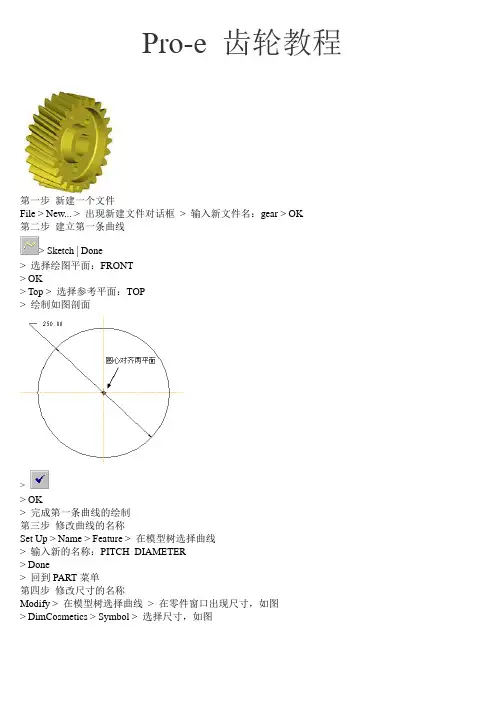
Pro-e 齿轮教程第一步新建一个文件File > New... > 出现新建文件对话框> 输入新文件名:gear > OK第二步建立第一条曲线> Sketch | Done> 选择绘图平面:FRONT> OK> Top > 选择参考平面:TOP> 绘制如图剖面>> OK> 完成第一条曲线的绘制第三步修改曲线的名称Set Up > Name > Feature > 在模型树选择曲线> 输入新的名称:PITCH_DIAMETER> Done> 回到PART菜单第四步修改尺寸的名称Modify > 在模型树选择曲线> 在零件窗口出现尺寸,如图> DimCosmetics > Symbol > 选择尺寸,如图> 输入新的名称:PCD> Done> Done> 回到PART菜单第五步建立两个参数Set up > Parameters > Part > Create > Real Number> 输入第一个参数名称:m> 直接回车(由于这个参数的值是由方程控制的,所以这里不用输入数值) > Real Number> 输入第二个参数名称:no_of_teeth> 输入数值:25> Done/Return> Done> 回到PART菜单第六步输入方程式Relations > Add> 输入方程式:m=PCD/no_of_teeth > 回车> 再一次回车以结束方程式的输入> Done> 回到PART菜单第七步绘制第二条曲线> Sketch | Done> Use Prev> Okay> 绘制如图剖面>> OK> 完成第二条曲线的绘制第八步修改第二条曲线的名称Set Up > Name > Feature > 在模型树选择第二条曲线> 输入新的名称:ADDENDUM_DIAMETER> Done> 回到PART菜单第九步修改第二条曲线尺寸的名称Modify > 在模型树选择第二条曲线> 在零件窗口出现曲线的尺寸> DimCosmetics > Symbol > 选择第二条曲线的尺寸> 输入新尺寸名称:ADD_DIAMETER> Done> Done> 回到PART菜单第十步输入第二条方程式Relations > 选择第二条曲线> 这时零件窗口显示零件尺寸的名称,如图> Add> 输入方程式:ADD_DIAMETER=PCD+2*m > 回车> 再一次回车以结束方程式的输入> Done> 回到PART菜单第十一步绘制第三条曲线> Sketch | Done> Use Prev> Okay> 绘制如图剖面>> OK> 完成第三条曲线的绘制第十二步修改第三条曲线的名称Set Up > Name > Feature > 在模型树选择第三条曲线> 输入新的名称:DEDDENDUM_DIAMETER> Done> 回到PART菜单第十三步修改第三条曲线尺寸的名称Modify > 在模型树选择第三条曲线> 在零件窗口出现曲线的尺寸,如图> DimCosmetics > Symbol > 如图所示尺寸> 输入新尺寸名称:DED_DIAMETER> Done> Done> 回到PART菜单第十四步输入第三条方程式Relations > 选择第三条曲线> 这时零件窗口显示零件尺寸的名称,如图> Add> 输入方程式:DED_DIAMETER=PCD-2*(m+(3.1415*m/20)) > 回车> 再一次回车以结束方程式的输入> Done> 回到PART菜单第十五步绘制第四条曲线> Sketch | Done> Use Prev> Okay> 绘制如图剖面>> OK> 完成第四条曲线的绘制第十六步修改第四条曲线的名称Set Up > Name > Feature > 在模型树选择第四条曲线> 输入新的名称:BASE_DIAMETER> Done> 回到PART菜单第十七步修改第四条曲线尺寸的名称Modify > 在模型树选择第四条曲线> 在零件窗口出现曲线的尺寸,如图> DimCosmetics > Symbol > 如图所示尺寸>输入新尺寸名称:BASE_DIAMETER> Done> Done> 回到PART菜单第十八步建立一个参数Set up > Parameters > Part > Create > Real Number> 输入参数名称:pressure_angle> 输入数值:20> Done/Return> Done> 回到PART菜单第十九步输入第四条方程式Relations > 选择第四条曲线> 这时零件窗口显示零件尺寸的名称,如图> Add> 输入方程式:BASE_DIAMETER=PCD*cos(pressure_angle) > 回车> 再一次回车以结束方程式的输入> Done> 回到PART菜单第二十步建立第五条曲线> Sketch | Done> Use Prev> Okay> 绘制如图剖面>> OK> 完成第五条曲线的绘制第二十一步修改第五条曲线的名称Set Up > Name > Feature > 在模型树选择第五条曲线> 输入新的名称:TOOTH> Done> 回到PART菜单第二十二步修改第五条曲线尺寸的名称Modify > 在模型树选择第五条曲线> 在零件窗口出现曲线的尺寸> DimCosmetics > Symbol > 分别将对应的尺寸改成如图所示的名称> Done> Done> 回到PART菜单第二十三步建立方程式Relations > 选择第五条曲线> 这时零件窗口显示零件尺寸的名称,如图> Add> 输入方程式:TOOTH_RAD=PCD/8 > 回车> HALF_TOOTH_TK=3.1415*m/4 > 回车> TIP_RAD=3.1415*m/8 > 回车> 再一次回车以结束方程式的输入> Done> 回到PART菜单第二十四步建立两个参数Set up > Parameters > Part > Create > Real Number> 输入参数名称:helix_angle> 输入数值:15> Real Number> 输入参数名称:face_width> 输入数值:100> Done/Return> Done> 回到PART菜单第二十五步复制曲线Feature > Copy > Move | Select | Independent | Done> 选择TOOTH曲线> Done> Translate> Plane> 选择FRONT平面> Flip | Okay> 输入数值:face_width*cos(helix_angle)/3(注:这里可以用方程式代替,这里为了简便,就不写出来了,但我已给出完整的公式,你只需将公式代出相应的尺寸名称就可以了。
proe齿轮画法大全(完全的方法,要勤加练习啊)

第3章齿轮零件齿轮传动是最重要的机械传动之一。
齿轮零件具有传动效率高、传动比稳定、结构紧凑等优点。
因而齿轮零件应用广泛,同时齿轮零件的结构形式也多种多样。
根据齿廓的发生线不同,齿轮可以分为渐开线齿轮和圆弧齿轮。
根据齿轮的结构形式的不同,齿轮又可以分为直齿轮、斜齿轮和锥齿轮等。
本章将详细介绍用Pro/E创建标准直齿轮、斜齿轮、圆锥齿轮、圆弧齿轮以及蜗轮蜗杆的设计过程。
3.1直齿轮的创建3.1.1渐开线的几何分析图3-1 渐开线的几何分析渐开线是由一条线段绕齿轮基圆旋转形成的曲线。
渐开线的几何分析如图3-1所示。
线段s绕圆弧旋转,其一端点A划过的一条轨迹即为渐开线。
图中点(x1,y1)的坐标为:x1=r*cos(ang),y1=r*sin(ang) 。
(其中r为圆半径,ang为图示角度)对于Pro/E关系式,系统存在一个变量t,t的变化范围是0~1。
从而可以通过(x1,y1)建立(x,y)的坐标,即为渐开线的方程。
ang=t*90s=(PI*r*t)/2x1=r*cos(ang)y1=r*sin(ang)x=x1+(s*sin(ang))y=y1-(s*cos(ang))z=0以上为定义在xy平面上的渐开线方程,可通过修改x,y,z的坐标关系来定义在其它面上的方程,在此不再重复。
3.1.2直齿轮的建模分析本小节将介绍参数化创建直齿圆柱齿轮的方法,参数化创建齿轮的过程相对复杂,其中要用到许多与齿轮有关的参数以及关系式。
直齿轮的建模分析(如图3-2所示):(1)创建齿轮的基本圆这一步用草绘曲线的方法,创建齿轮的基本圆,包括齿顶圆、基圆、分度圆、齿根圆。
并且用事先设置好的参数来控制圆的大小。
(2)创建渐开线用从方程来生成渐开线的方法,创建渐开线,本章的第一小节分析了渐开线方程的相关知识。
(3)镜像渐开线首先创建一个用于镜像的平面,然后通过该平面,镜像第2步创建的渐开线,并且用关系式来控制镜像平面的角度。
(4)拉伸形成实体拉伸创建实体,包括齿轮的齿根圆实体和齿轮的一个齿形实体。
Proe齿轮工程图教程
Proe齿轮工程图教程
步骤1:创建新零件文件
首先打开Pro/ENGINEER软件,然后选择“文件”->“新建”->“零件”来创建一个新的零件文件。
步骤2:绘制齿轮轮廓
在零件文件中,选择“草图”->“创建”来创建一个新的草图。
在草
图平面上绘制齿轮的基本轮廓,可以使用直线、圆弧和圆形工具来绘制。
步骤3:定义齿轮参数
使用“尺寸”和“约束”工具来定义齿轮的尺寸和位置。
可以添加直径、模数、齿数等参数,并使用约束工具来确定齿轮的位置和对称关系。
步骤4:创建齿轮特征
选择“特征”->“齿轮”来创建齿轮特征。
在弹出的对话框中,选择
齿轮类型(直齿轮、斜齿轮等)和参数,然后点击“确定”按钮。
步骤5:创建齿廓
使用“切割”工具来创建齿轮的齿廓。
选择切割工具后,选择齿轮特
征的轮廓作为切割面来定义齿廓的形状。
步骤6:添加其他特征
根据需要,可以添加其他特征来完善齿轮的设计。
比如,可以添加孔、凸起等特征。
步骤7:保存并导出
完成齿轮设计后,点击“文件”->“保存”来保存零件文件。
然后选择“文件”->“导出”->“STL”来导出齿轮模型为STL文件。
步骤8:创建工程图
选择“草图”->“创建”来创建一个新的草图,然后选择“视图”->“工程图”来创建齿轮工程图。
在工程图中,可以添加标注、尺寸和注释等内容。
步骤10:保存和打印。
UG斜齿轮画法

自己摸索出画斜齿轮的方法,与大家分享一下。
(齿数<41 大于41的更好画的)打开工具→表达式,输入参数。
确定后打开规律曲线,在出现的规律函数对话框中点击根据方程,依次确定X 、Y、Z的参数表达式,什么都别改,一直点确定。
到最后确定基点和坐标系的方位也确定就好。
得到的渐开线如下图。
(如果看不到可以按end 键)渐开线打开基本曲线,点击圆,依次画出齿顶圆、基圆、。
(圆心为原点,输入直径时可分别直接输入da 、d 因为在表达式里以有他们的方程)。
基圆与齿顶圆个圆如图进入草图环境,以xy面为基准面。
建立草图。
以远点为圆心画齿根圆,接着以渐开线与基圆的交点和基圆圆心两个点画一条直线。
如图画一条直线,以渐开线的端点为起点,并约束两条直线间的度数为90/Z如图点击导圆角,选择上一步画的直线和齿根圆,圆角半径输入r,如图点击编辑里的变换(ctrl +T快捷键),选择曲线,如下图(黄色的线)点击确定,再点击用直线做镜像,选择两点,然后选择圆角也齿根圆的交点和基圆圆心。
点击复制,结果如图删除多余曲线,然后退出草图环境。
如下图用直线连接渐开线的两个端点,如图下面开始画螺旋线。
打开曲线里的螺旋线,在圈数中输入0.8 (因为我的齿厚是200多较大,所以选0.8,如果大家画的小可以选小些)、螺距中输入P 。
半径为da/2 。
确定后如图用直线连接螺旋线与齿顶圆的交点和圆心。
如图用直线分别连接渐开线与齿顶圆的交点和圆心,如图用分析里的测量角度工具分别量出,中间直线与两边直线间的角度,并记下来角度为 3.7122角度9.3286选择刚刚画好的螺旋线,点击变换里的绕点旋转,在点的对话框中旋转圆心,角度中输入3.7122,点击复制。
结果如图所示。
同样的方法变换螺旋线,角度为—9.3286 结果如图所示选择插入、扫略、扫略。
如图选择截面曲线如图(黄色的曲线)引导曲线为三条螺旋线。
单击确定后如图所示选择扫略的特征,再选择变换里的绕点旋转。
proe齿轮画法大全(完全地方法,要勤加练习啊)
第3章齿轮零件齿轮传动是最重要的机械传动之一。
齿轮零件具有传动效率高、传动比稳定、结构紧凑等优点。
因而齿轮零件应用广泛,同时齿轮零件的结构形式也多种多样。
根据齿廓的发生线不同,齿轮可以分为渐开线齿轮和圆弧齿轮。
根据齿轮的结构形式的不同,齿轮又可以分为直齿轮、斜齿轮和锥齿轮等。
本章将详细介绍用Pro/E创建标准直齿轮、斜齿轮、圆锥齿轮、圆弧齿轮以及蜗轮蜗杆的设计过程。
3.1直齿轮的创建3.1.1渐开线的几何分析图3-1 渐开线的几何分析渐开线是由一条线段绕齿轮基圆旋转形成的曲线。
渐开线的几何分析如图3-1所示。
线段s绕圆弧旋转,其一端点A划过的一条轨迹即为渐开线。
图中点(x1,y1)的坐标为:x1=r*cos(ang),y1=r*sin(ang) 。
(其中r为圆半径,ang为图示角度)对于Pro/E关系式,系统存在一个变量t,t的变化范围是0~1。
从而可以通过(x1,y1)建立(x,y)的坐标,即为渐开线的方程。
ang=t*90s=(PI*r*t)/2x1=r*cos(ang)y1=r*sin(ang)x=x1+(s*sin(ang))y=y1-(s*cos(ang))z=0以上为定义在xy平面上的渐开线方程,可通过修改x,y,z的坐标关系来定义在其它面上的方程,在此不再重复。
3.1.2直齿轮的建模分析本小节将介绍参数化创建直齿圆柱齿轮的方法,参数化创建齿轮的过程相对复杂,其中要用到许多与齿轮有关的参数以及关系式。
直齿轮的建模分析(如图3-2所示):(1)创建齿轮的基本圆这一步用草绘曲线的方法,创建齿轮的基本圆,包括齿顶圆、基圆、分度圆、齿根圆。
并且用事先设置好的参数来控制圆的大小。
(2)创建渐开线用从方程来生成渐开线的方法,创建渐开线,本章的第一小节分析了渐开线方程的相关知识。
(3)镜像渐开线首先创建一个用于镜像的平面,然后通过该平面,镜像第2步创建的渐开线,并且用关系式来控制镜像平面的角度。
(4)拉伸形成实体拉伸创建实体,包括齿轮的齿根圆实体和齿轮的一个齿形实体。
Proe5.0斜齿轮建模详细图文教程
参数化柱形斜齿轮的建模建模分析:(1)输入参数、关系式,创建齿轮基本圆(2)创建渐开线(3)创建扫引轨迹(4)创建扫描混合截面(5)创建第一个轮齿(6)阵列轮齿斜齿轮的建模过程1.输入基本参数和关系式(1)单击,在新建对话框中输入文件名“hecial_gear”,然后单击。
(2)在主菜单上单击“工具”→“参数”,系统弹出“参数”对话框,如图1所示。
图1“参数”对话框(3)在“参数”对话框内单击按钮,可以看到“参数”对话框增加了一行,依次输入新参数的名称、值、和说明等。
需要输入的参数如表1所示。
表1齿轮参数设置名称值说明名称值说明Mn5模数HA0齿顶高Z25齿数HF0齿根高ALPHA20压力角X0变位系数BETA16螺旋角D0分度圆直径B50齿轮宽度DB0基圆直径HAX1齿定高系数DA0齿顶圆直径CX0.25顶隙系数DF0齿根圆直径注意:表1中未填的参数值(暂时写为0),表示是由系统通过关系式将自动生成的尺寸,用户无需指定。
完成后的参数对话框如图2所示。
图2完成后的“参数”对话框(4)在主菜单上依次单击“工具”→“关系”,系统弹出“关系”对话框,如图3所示。
图3“关系”对话框(5)在“关系”对话框内输入齿轮的分度圆直径关系、基圆直径关系、齿根圆直径关系和齿顶圆直径关系。
由这些关系式,系统便会自动生成表1所示的未指定参数的值。
输入的关系式如下:ha=(hax+x)*mnhf=(hax+cx-x)*mnd=mn*z/cos(beta)da=d+2*hadb=d*cos(alpha)df=d-2*hf完成后的“关系”对话框如图4所示。
图4完成后的“关系”对话框点击“再生”按钮,再进入“参数”对话框后,发现数据已经更新,如图5所示。
图5更新后的“参数”对话框(1)在工具栏内单击按钮,系统弹出“草绘”对话框。
(2)选择“FRONT”面作为草绘平面,选取“RIGHT”面作为参考平面,参考方向为向“右”,如图6所示。
proe齿轮画法大全(完全的方法,要勤加练习啊)解读
第3章齿轮零件齿轮传动是最重要的机械传动之一。
齿轮零件具有传动效率高、传动比稳定、结构紧凑等优点。
因而齿轮零件应用广泛,同时齿轮零件的结构形式也多种多样。
根据齿廓的发生线不同,齿轮可以分为渐开线齿轮和圆弧齿轮。
根据齿轮的结构形式的不同,齿轮又可以分为直齿轮、斜齿轮和锥齿轮等。
本章将详细介绍用Pro/E创建标准直齿轮、斜齿轮、圆锥齿轮、圆弧齿轮以及蜗轮蜗杆的设计过程。
3.1直齿轮的创建3.1.1渐开线的几何分析图3-1 渐开线的几何分析渐开线是由一条线段绕齿轮基圆旋转形成的曲线。
渐开线的几何分析如图3-1所示。
线段s绕圆弧旋转,其一端点A划过的一条轨迹即为渐开线。
图中点(x1,y1)的坐标为:x1=r*cos(ang),y1=r*sin(ang) 。
(其中r为圆半径,ang为图示角度)对于Pro/E关系式,系统存在一个变量t,t的变化范围是0~1。
从而可以通过(x1,y1)建立(x,y)的坐标,即为渐开线的方程。
ang=t*90s=(PI*r*t)/2x1=r*cos(ang)y1=r*sin(ang)x=x1+(s*sin(ang))y=y1-(s*cos(ang))z=0以上为定义在xy平面上的渐开线方程,可通过修改x,y,z的坐标关系来定义在其它面上的方程,在此不再重复。
3.1.2直齿轮的建模分析本小节将介绍参数化创建直齿圆柱齿轮的方法,参数化创建齿轮的过程相对复杂,其中要用到许多与齿轮有关的参数以及关系式。
直齿轮的建模分析(如图3-2所示):(1)创建齿轮的基本圆这一步用草绘曲线的方法,创建齿轮的基本圆,包括齿顶圆、基圆、分度圆、齿根圆。
并且用事先设置好的参数来控制圆的大小。
(2)创建渐开线用从方程来生成渐开线的方法,创建渐开线,本章的第一小节分析了渐开线方程的相关知识。
(3)镜像渐开线首先创建一个用于镜像的平面,然后通过该平面,镜像第2步创建的渐开线,并且用关系式来控制镜像平面的角度。
(4)拉伸形成实体拉伸创建实体,包括齿轮的齿根圆实体和齿轮的一个齿形实体。
ProE齿轮制作实例(详细教程)
> Rotate
> Csys
17/27
>
PRT_CSYS_DEF
> Z axis
> Flip | Okay
>
helix_angle/3
> Done Move
> Done
> OK
> Done > PART
>
Feature > Copy > Move | Select | Independent | Done
> Done
>
Continue to next section? (Y/N):
>
Y
> Pick Curve | Sel Loop >
> Done
22/27
>
Continue to next section? (Y/N):
>
N
>
OK
> Swept Blend
23/27
Copy > Move | Select | Independent | Done
>
> > Done >
> Done >
360/no_of_teeth
24 :no_of_teeth-1
25/27
Create > Solid > Protrusion > Extrude | Solid | Done
> One Side | Done
>
FRONT
> Flip | Okay
> Top >
> Plane