
用PhotoShop制作一个风车转动的GIF动态效果
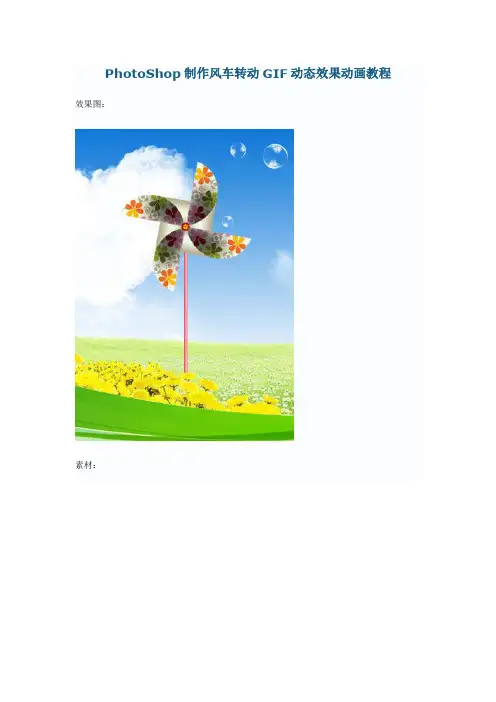
教大家用PhotoShop制作一个风车转动的GIF动态效果,从风车制作到动画都有详细过程,喜欢的同学可以学习一下!
效果图:
素材:
1.新建
2.打开一张素材,拖入文档中,CTRL+T调整到适当大小。
3.隐藏素材图片,画一个矩形,在右侧增加一个锚点
4.用直接选择工具,选取右上角的锚点,右键--删除锚点
5.点亮素材图片图层前面的眼睛,CTRL+回车,把路径转换成选区
6.路径转换成选区后,CTRL+J复制选区为新图层,然后删掉原来的素材图层,得到如下图
7. 在图层2,用椭圆选框工具,画一个圆,移动位置如下图,移好后按shift+ctrl+i反选,再按CTRL+J 复制选区为新图层(得到图层3)。
8.图层3,按住ctrl+鼠标左键点击图层3(透明区域),把图层3截入选区。
9.打开渐变编辑器,调出如下渐变。
10.在图层3的选区中拉出一个渐变,CTRL+D(取消选择)。
11.回到图层2,用椭圆选框工具画个椭圆,右键--羽化15,确定。
12.按CTRL+U打开色相/饱和度,把明度调到-64,确定。
13.选中图层2和图层3,按CTRL+E合并图层,现在风车叶子的一片就算做好了。
14.CTRL+T,把中心点拖到左下角。
15.在上方角工具条度输入90,它就会以左下角为中心向右旋转90度,然后按一下回车。
16.按快捷键shift+ctrl+alt,再按字母T 三下,就会得到三个旋转过的图层,把四个风车叶子图层合并。
.
17.CTRL+T,从左边和上边标尺处各拖出一条辅助线到风车中心点(如果没有辅助线,请选CTRL+R,显示辅标尺),形成十字,中心点相交。
18.新建一层,画一个小圆形,填充红色,中心点对齐。
19.再画一个更小的圆形,填充黄色,移至中心,如图。
20.用矩形选框工具(快捷键M),拉一个一像素的选框,在黄色圆形的中间,纵横分别删去选中部分,呈现十字形。
然后把上面三个图层合并。
21.在背景上面新建一层,用矩形选框工具,画一个细长的选框作为风车手柄。
22.给选框填充一个渐变。
23.填好后如下图
24.在风车叶子图层CTRL+T,并在上边工具栏中,角度中输入10度,按回车。
25.按住快捷键SHIFT+CTRL+ALT,再按T字母8次。
然后把风车图层前面的眼睛去掉,只留最下面一个风车图层亮着眼睛及手柄与背景。
26.再拖进一张自己喜欢的背景,把背景放在背景图层上面。
并把风车手柄多余的部分删去。
再把手柄颜色调淡一点(CTRL+U 明度向右拉一点)
27.执行窗口---动画,打开动画面板,第一帧对应图层1副本
28.点动画面板复制当前帧按钮(垃圾桶左边那个),取消图层1副本前面的眼睛,点亮图层1副本2前面的眼睛。
再复制当前帧,取消图层1副本2的眼睛,点亮图层1副本3的眼睛,以此类推,直到把9个图层都对应完毕。
29.对应图示例。
每一帧只让它显示一个风车叶子图层,且要让它按转动的方向顺序进行。
对应完之后可以按动画面板播放键预览一下效果,然后保存。
30.保存
最终效果!。
如何制作Photoshop中的动态GIF图像

如何制作Photoshop中的动态GIF图像Photoshop是一款功能强大的图像处理软件,不仅可以对静态图像进行编辑和修复,还可以创建动态GIF图像。
动态GIF图像可以通过连续播放静态图像的一系列帧来呈现动画效果,在社交媒体和网页设计中广泛使用。
下面将详细介绍如何使用Photoshop制作动态GIF图像的步骤:步骤一:选择图像1. 打开Photoshop软件,并选择要制作成动态GIF图像的一系列图像。
这些图像可以是相机拍摄的照片,也可以是通过其他软件设计的图形。
步骤二:打开时间轴面板1. 在Photoshop顶部菜单中选择"窗口",然后在下拉菜单中选择"时间轴"。
2. 一旦时间轴面板打开,你将看到一个空白的时间轴。
步骤三:创建图像帧1. 确保时间轴面板的底部选项卡是"帧动画"而不是"时间"。
2. 在时间轴面板的右上角,点击一个小图标,并从下拉菜单中选择"转换为帧动画"选项。
3. 在图像窗口中,点击右上角的"创建新图层"按钮,创建一个新的图层。
4. 在新图层上进行所需的编辑或修改,然后在时间轴面板中的当前帧右下方的图层面板中选择刚创建的图层。
步骤四:添加帧1. 在时间轴面板的右上角,点击一个小图标,并从下拉菜单中选择"添加新帧"选项。
2. 在添加的新帧中进行必要的修改或编辑,例如移动对象、改变颜色或增加效果。
3. 重复以上步骤,继续添加所需的帧数。
步骤五:设置帧的持续时间1. 在时间轴面板中,每个帧下方有一个持续时间,默认为0秒。
2. 点击每个帧下方的持续时间,并输入所需的时间(以秒为单位),这将决定每个帧的播放时间。
3. 可以为每个帧设置不同的持续时间,以创建更加有趣和复杂的动画效果。
步骤六:预览和调整动画1. 在时间轴面板的底部,点击"播放"按钮,以预览动画效果。
让图片动起来 Photoshop制作GIF动画技巧
让图片动起来:Photoshop制作GIF动画技巧GIF动画是一种通过连续播放多张静态图片来呈现动态效果的图像格式。
借助于Adobe Photoshop软件,你可以简单而灵活地制作出令人惊叹的GIF动画。
下面将为大家介绍Photoshop制作GIF动画的技巧。
首先,打开你想要制作成GIF动画的图片。
在Photoshop软件中,选择“文件”菜单,然后点击“打开”选项。
找到并选择你要使用的图片文件,点击“打开”按钮。
接下来,确保你的工作区中出现了“时间”面板。
如果没有,你可以通过点击“窗口”菜单,然后选择“时间”选项来添加它。
时间面板将显示你的GIF动画的每一帧。
然后,你需要将你的图片转换为图层。
在视图菜单中,选择“图层面板”,确保图层面板可见。
然后,选择你的图片图层,右键单击它,然后选择“新建图层”选项。
重复此步骤,直到所有的图片都被转换为图层。
接着,在时间面板中创建新的关键帧。
确保时间面板处于“框架动画”模式下。
点击时间面板右上角的三个水平线,选择“创建帧动画”选项。
在时间面板中,点击新建按钮,以创建一个新的关键帧。
在该关键帧上显示第一张图片。
然后,设置每个关键帧的显示时间。
在时间面板中,你可以为每个关键帧设置显示时间。
点击关键帧,然后在下拉菜单中选择所需的时间。
你可以根据需要自定义每个关键帧的显示时间,以创建更流畅的动画效果。
随后,在每个关键帧上显示对应的图片。
选择你希望在该关键帧上显示的图层,然后在时间面板上点击新建按钮。
确保只有选定的图层可见。
重复此步骤,为每个关键帧设置对应的图层可见性。
之后,预览你的GIF动画。
在时间面板下方,你会发现一个播放按钮。
点击该按钮来预览你的GIF动画。
如果需要进行微调,你可以返回时间面板并编辑关键帧、调整显示时间等。
最后,导出你的GIF动画。
在文件菜单中,选择“导出”选项,然后选择“存储为Web所用格式”选项。
在弹出窗口中,你可以调整GIF动画的设置,包括尺寸、帧速率、循环次数等。
PhotoShop制作风车转动GIF动态效果动画教程
PhotoShop制作风车转动GIF动态效果动画教程效果图:素材:1.新建2.打开一张素材,拖入文档中,CTRL+T调整到适当大小。
3.隐藏素材图片,画一个矩形,在右侧增加一个锚点4.用直接选择工具,选取右上角的锚点,右键--删除锚点5.点亮素材图片图层前面的眼睛,CTRL+回车,把路径转换成选区6.路径转换成选区后,CTRL+J复制选区为新图层,然后删掉原来的素材图层,得到如下图7. 在图层2,用椭圆选框工具,画一个圆,移动位置如下图,移好后按shift+ctrl+i反选,再按CTRL+J 复制选区为新图层(得到图层3)。
8.图层3,按住ctrl+鼠标左键点击图层3(透明区域),把图层3截入选区。
9.打开渐变编辑器,调出如下渐变。
10.在图层3的选区中拉出一个渐变,CTRL+D(取消选择)。
11.回到图层2,用椭圆选框工具画个椭圆,右键--羽化15,确定。
12.按CTRL+U打开色相/饱和度,把明度调到-64,确定。
13.选中图层2和图层3,按CTRL+E合并图层,现在风车叶子的一片就算做好了。
14.CTRL+T,把中心点拖到左下角。
15.在上方角工具条度输入90,它就会以左下角为中心向右旋转90度,然后按一下回车。
16.按快捷键shift+ctrl+alt,再按字母T 三下,就会得到三个旋转过的图层,把四个风车叶子图层合并。
.17.CTRL+T,从左边和上边标尺处各拖出一条辅助线到风车中心点(如果没有辅助线,请选CTRL+R,显示辅标尺),形成十字,中心点相交。
18.新建一层,画一个小圆形,填充红色,中心点对齐。
19.再画一个更小的圆形,填充黄色,移至中心,如图。
20.用矩形选框工具(快捷键M),拉一个一像素的选框,在黄色圆形的中间,纵横分别删去选中部分,呈现十字形。
然后把上面三个图层合并。
21.在背景上面新建一层,用矩形选框工具,画一个细长的选框作为风车手柄。
22.给选框填充一个渐变。
23.填好后如下图24.在风车叶子图层CTRL+T,并在上边工具栏中,角度中输入10度,按回车。
Photoshop中图像的旋转与动画制作
Photoshop中图像的旋转与动画制作
社旗县教师进修学校张晓全
Photoshop中图像的旋转属于图像变换操作中的一类,巧用图像旋转,制作gif格式的动画。
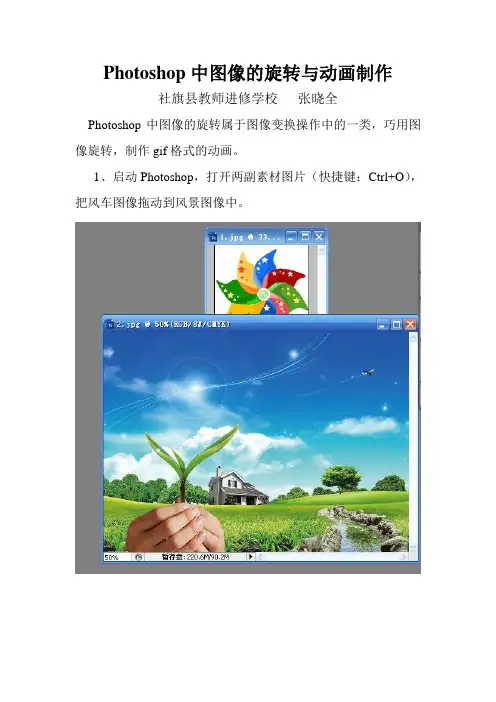
1、启动Photoshop,打开两副素材图片(快捷键:Ctrl+O),把风车图像拖动到风景图像中。
2、单击要旋转的对象的图层,执行“编辑-自由变换”(Ctrl+T)命令。
旋转角度30°。
3、复制一层,执行一次旋转30°,重复操作5次。
4、执行“窗口-动画”命令。
关闭除图层1副本外其它全部图层的眼睛。
然后依次关闭其它图层前的眼睛,分别执行“复制所选帧”命令。
直至完成所有帧。
5、点亮背景层前的眼睛,选中全部帧。
6、测试动画播放效果。
7、执行“文件-保存为Web和设备所用格式”。
8、为美化和真实,再给风车加上柄。
效果见下图:。
学习如何使用Photoshop制作动态GIF图片

学习如何使用Photoshop制作动态GIF图片动态GIF图片是一种在网页设计、广告制作和社交媒体等方面广泛应用的图像格式。
它可以通过不断循环播放一系列图像帧来创造出动画效果。
而Adobe Photoshop作为一款强大的图像处理软件,也提供了制作动态GIF图片的功能。
本文将教您如何使用Photoshop进行动态GIF图片的制作。
第一步,准备素材在开始制作动态GIF图片之前,我们需要准备好所需的素材图像。
这些图像可以是不同的图片帧,也可以是同一张图片的不同层。
确保这些素材图像已经按照您的要求进行编辑和准备。
第二步,打开Photoshop启动Photoshop软件并打开已经准备好的素材图像。
在菜单栏中选择“文件”-“脚本”-“加载文件到堆叠”。
第三步,创建图层加载文件到堆叠后,Photoshop会将每个文件作为图层自动叠加在画布上。
您可以选择“窗口”-“图层”打开图层面板,以便更好地管理和编辑各个图层。
第四步,设置帧时长选择底部时间轴面板,在左侧的“框架动画”下拉菜单中选择“创建帧动画”。
然后,在右上角的面板中选择“绽放”图标,以便能够更好地观察和编辑各个帧。
在帧动画中,每个图层代表一个动画帧。
您可以通过复制、删除或修改图层来调整每一帧的内容。
在时间轴上方,您可以设置每一帧的时长。
点击每一帧右侧的时长文本框,调整相应的时长值。
第五步,调整播放顺序在帧动画中选择每个帧,以调整它们的播放顺序。
您可以通过拖动帧来改变它们的位置,也可以通过鼠标右键点击帧,选择“帧属性”来调整特定帧的播放速度和循环次数。
第六步,预览动画点击时间轴下方的“播放”按钮,可以预览动画效果。
如果需要对动画进行进一步调整,您可以回到之前的步骤进行编辑。
第七步,保存和导出完成动画制作后,您可以选择“文件”-“导出”-“存储为Web所用格式”来对动画进行保存和导出。
在弹出的导出对话框中,选择GIF格式,并调整其他相关设置,如图像尺寸、循环次数等。
如何在Adobe Photoshop软件中制作动态GIF图像

如何在Adobe Photoshop软件中制作动态GIF图像在当今的社交媒体和网络世界中,动态GIF图像成为了一种非常受欢迎的形式,它能够生动地表达出许多复杂的情感和概念。
而在制作动态GIF图像方面,Adobe Photoshop软件则是最为常用和受欢迎的工具之一。
本文将介绍如何在Adobe Photoshop软件中制作动态GIF图像。
在制作动态GIF图像之前,首先要确保已经安装了Adobe Photoshop软件,并且具备一定的基础知识。
然后,我们可以开始制作动态GIF图像的步骤。
第一步,打开Adobe Photoshop软件,选择“文件”菜单下的“新建”选项。
在弹出的对话框中,设置好图像的尺寸和分辨率,并选择透明背景。
这些设置将根据你的具体需求而定。
第二步,打开需要制作动态GIF图像的源图像。
可以使用快捷键Ctrl+O或者选择“文件”菜单下的“打开”选项,然后选择你要使用的图像文件。
在打开的图像文件上进行操作时,注意留意图层窗口,确保图层的正确性和排列顺序。
第三步,将图像切割成多个帧。
在图层窗口中,选择你希望作为第一帧的图层,然后点击左下角的“新建图层”按钮。
接着,选择下一个帧所对应的图层,并重复这一步骤,直到将整个动态GIF图像的每一帧都切割出来。
第四步,设置每个帧的显示时间。
在时间轴窗口中,可以看到每个帧所对应的时间长度,默认情况下,每个帧都被设置为0.1秒的显示时间。
可以根据需要修改每个帧的显示时间,以控制动态GIF图像的速度和流畅度。
第五步,为每个帧添加过渡效果。
在时间轴窗口中,选择你需要添加过渡效果的帧,并点击上方的“过渡效果”按钮。
在弹出的对话框中,可以选择不同的过渡效果,例如渐变、快速动画等,以增强动态GIF图像的视觉效果。
第六步,预览和保存动态GIF图像。
在制作完整个动态GIF图像后,可以点击时间轴窗口右上角的“播放”按钮,预览整个动态GIF图像的效果。
如果需要对图像进行调整或修改,可以返回到之前的步骤进行操作。
如何使用Photoshop创建动态的GIF图像
如何使用Photoshop创建动态的GIF图像章节一:介绍Photoshop和动态GIF图像Photoshop是一款功能强大的图像处理软件,广泛应用于图形设计、摄影处理、网页设计等领域。
它不仅可以对静态图像进行编辑和优化,还可以创建动态的GIF图像。
动态GIF图像是一种以循环播放的方式展示一系列静态图像的格式,常用于制作简单的动画效果或网页表情等。
章节二:准备工作在开始使用Photoshop创建动态GIF图像之前,首先我们需要准备好相关素材和软件。
素材可以是一系列的静态图像,也可以是一段视频。
打开Photoshop软件后,我们需要确保安装了适当的版本,以便支持创建和编辑GIF图像的功能。
章节三:导入素材在Photoshop中创建动态GIF图像的第一步是导入素材。
选择“文件”菜单中的“导入”选项,然后选择要使用的素材文件。
如果是一系列的静态图像,可以按照顺序选择所有图像文件;如果是视频文件,可以选择整个视频或者截取其中的某一段进行处理。
章节四:设置图像属性在导入素材后,我们需要对每个图像进行设置。
选择导入的图像,在“图层”面板中右键点击选择“帧动画”选项。
然后,一个新的时间线面板会显示在屏幕下方。
通过时间线面板,我们可以添加、删除或调整每个图像的显示时间长度,从而控制动画的播放效果。
章节五:添加动画帧为了创建动态GIF图像,我们需要在时间线面板中添加动画帧。
点击时间线面板左下角的“创建新帧”按钮,在新的帧中显示下一个图像。
重复此操作,直到所有的图像都在时间线中得到显示。
我们还可以通过调整每个帧中图像的显示顺序,来改变动画的播放效果。
章节六:调整播放设置在时间线面板中,我们可以调整动画的播放速度和循环次数。
通过选择“循环”选项,我们可以设置动画播放的循环次数,或者选择“无限循环”使动画一直循环播放。
此外,还可以通过点击时间线面板中的“播放”按钮,预览动画的效果并进行调整。
章节七:其他编辑操作在创建动态GIF图像的过程中,我们还可以进行一些其他的编辑操作,以增强动画效果。
手把手教你使用PS制作动态GIF
手把手教你使用PS制作动态GIF PS(Photoshop)是一款功能强大的图片编辑软件,不仅可以处理静态图片,还可以制作动态GIF图像。
本文将为你提供详细的步骤和方法,手把手教你使用PS来制作动态GIF。
第一步:打开PS软件并导入素材首先,打开PS软件并创建一个新的文档。
点击“文件”菜单,选择“打开”,然后找到你要使用的图像素材,将其导入到PS中。
第二步:准备图层在制作动态GIF之前,我们需要将图片分解成一系列的图层。
在PS中,可以使用“图层”面板进行操作。
点击窗口顶部的“窗口”菜单,选择“图层”,以打开图层面板。
第三步:创建动画帧在图层面板中,可以看到你导入的图片以及它们对应的图层。
使用鼠标右键点击其中一层,然后选择“新建图层”。
第四步:制作移动效果在图层面板中,点击选中的新建图层,在画布上进行编辑。
你可以在画布上移动、旋转或改变图像的属性,以制作动态效果。
在每次编辑后,创建一个新的图层。
第五步:设置帧速率在图层面板中,点击窗口右上角的“时间”图标,以切换到时间面板。
在时间面板中,可以调整每一帧的显示时间,以控制动画的速度。
你可以在每一帧上设置不同的帧速率,以实现不同的效果。
第六步:预览动画在完成动画制作后,你可以点击时间面板中的“播放”按钮,来预览你的动画效果。
如果需要调整动画的细节,可以返回图层面板进行编辑。
第七步:保存动态GIF当你对动画效果满意后,可以保存为GIF格式。
点击“文件”菜单,选择“存储为Web所用格式”,在弹出的窗口中选择GIF格式,并设置相应的参数,如画质、颜色表等。
最后,点击“存储”按钮,选择保存的路径和文件名,完成保存。
通过以上的步骤,你可以轻松地使用PS制作出精美的动态GIF。
记住,不断尝试和实践,掌握更多技巧,并运用到实际操作中去,你将能够制作出更加生动有趣的动画效果。
希望本文对你有所帮助!。
使用Photoshop创建动态的GIF图片和图形效果
使用Photoshop创建动态的GIF图片和图形效果一、介绍Photoshop软件及其功能Photoshop是一款出色的图片处理软件,广泛用于图像编辑、设计和制作动态图像。
它提供了强大的工具和功能,让用户可以轻松地创建出色的GIF动画和图形效果。
二、制作GIF动画的基本步骤1. 创建一个新的文档,在Photoshop顶部的菜单栏选择"文件",然后点击"新建"。
在弹出的对话框中,设置图像的宽度、高度和分辨率。
2. 打开需要制作动画的素材图片,将它们逐个拖拽到新建的文档中的不同图层。
3. 在"时间轴"窗口中点击"创建帧动画"按钮,将图层逐个添加到时间轴中。
4. 调整每个帧的持续时间,以控制动画播放的速度。
5. 在每个帧中进行必要的编辑,例如改变图像的位置、透明度或亮度等。
6. 预览动画,如果效果不满意,可以重新编辑和调整。
7. 设置循环次数和其他选项,然后导出为GIF图像文件。
三、通过逐帧绘制制作GIF动画除了将现有的图片拖拽到Photoshop的图层中,还可以通过逐帧绘制的方式来制作GIF动画。
1. 创建一个新的文档,选择适当的尺寸和分辨率。
2. 在第一帧中绘制你想要呈现的内容,使用画笔、形状工具或其他绘图工具进行绘制和编辑。
3. 在下一帧中对前一帧进行微小的改变,例如移动或调整图像的颜色。
4. 逐帧继续进行编辑,每一帧都对前一帧进行微小的改变,直到完成整个动画。
5. 播放动画并进行必要的调整和编辑。
6. 导出为GIF图像文件。
四、创建图形效果除了制作GIF动画,Photoshop还提供了丰富的图形效果工具和特效滤镜,可以让用户轻松创建出各种惊人的图形效果。
1. 使用渐变工具和调整图层的透明度、混合模式和图层样式等,可以创建出色彩丰富的渐变效果。
2. 利用滤镜效果,如模糊、锐化、扭曲和照亮等,可以让图像呈现出独特的风格和效果。
如何使用Photoshop制作动态GIF图像
如何使用Photoshop制作动态GIF图像动态GIF图像在如今的网络世界中非常流行。
它们能够展示出一系列连续变化的图像,给人一种很酷的视觉效果。
制作动态GIF图像需要使用一些专业的软件,例如Photoshop。
下面将介绍使用Photoshop 制作动态GIF图像的步骤。
第一步是打开Photoshop软件。
点击菜单栏上的“文件”按钮,然后选择“新建”来创建一个新的文件。
在弹出的对话框中,设置文件的名称和尺寸,并选择适当的分辨率。
点击“确定”按钮。
第二步是准备你的图像素材。
你可以使用自己的照片或者通过在Photoshop中绘制来创建图像。
请确保所有的图像素材都以相同的尺寸保存,这样在制作动态GIF图像时才能保持一致的效果。
第三步是将所有的图像素材导入到Photoshop中。
点击菜单栏上的“文件”按钮,然后选择“导入”来将图像素材导入到你的项目中。
你可以导入单个图像文件,也可以同时导入多个图像文件。
导入的图像将会在Photoshop的工作区中显示出来。
第四步是排列你的图像素材。
通过点击图层面板中的图像素材并拖动它们的顺序,来决定它们出现在动态GIF图像中的顺序。
你可以随意调整图像的顺序,以达到你想要的效果。
第五步是设置每个图像素材的显示时间。
点击时间轴面板底部的“显示时间”文本框,并输入你想要的显示时间,单位是秒。
你可以为每个图像素材设置不同的显示时间,以达到更灵活的效果。
第六步是在Photoshop的时间轴面板中选择“制作动画帧”。
点击时间轴面板右上角的下拉菜单图标,并选择“制作动画帧”。
这将会将每个图像素材转化为一个动画帧。
第七步是预览你的动态GIF图像。
点击时间轴面板底部的三角形按钮来播放你的动画。
你可以随时点击“停止”按钮来停止播放。
如果你不喜欢你的动画效果,可以随时返回上一步对图像素材进行调整。
第八步是保存你的动态GIF图像。
点击菜单栏上的“文件”按钮,然后选择“导出”来将你的动画保存为GIF图像。