
Flash控件使用
在VS2010中添加Flash
一、准备工作
第一步:下载并安装Adobe Flash Player。
从官方网站(/cn/flashplayer/)上下载最新的Flash Player(大约为2.66M),并安装。
对于Windows 32位系统,其默认安装目录为:
C:/WINDOWS/system32/Macromed/Flash/;对于64位系统,为:
C:/Windows/SysWOW64/Macromed/Flash。
Flash控件的大版本号用数字表示,如9,10,11等,小版本号用小写字母表示,如a, b, c, d, e。
如我安装的版本为:Flash10l.ocx。
第二步:通过regsvr32.exe注册flash控件 Flash10l.ocx。
从开始菜单中打开运行对话框,并输入:regsvr32
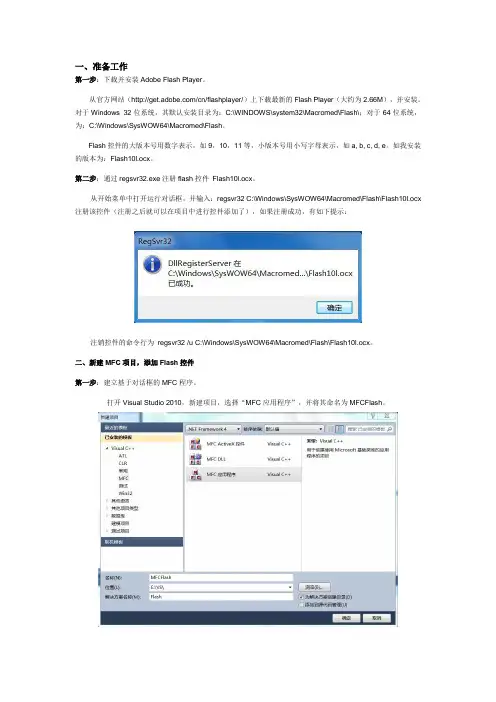
C:/Windows/SysWOW64/Macromed/Flash/Flash10l.ocx 注册该控件(注册之后就可以在项目中进行控件添加了),如果注册成功,有如下提示:
注销控件的命令行为 regsvr32 /u
C:/Windows/SysWOW64/Macromed/Flash/Flash10l.ocx。
二、新建MFC项目,添加Flash控件
第一步:建立基于对话框的MFC程序。
打开Visual Studio 2010,新建项目,选择“MFC应用程序”,并将其命名为MFCFlash。
在接下来的选型设置中,选择应用程序类型为“基于对话框”,其他可按默认设置。
项目建成后,程序默认添加了MFCFlash和MFCFlashDlg的头文件和实现文件,截图如下:
第二步:添加Shockwave Flash Object类。
VC++ 6.0中,可以使用ClassWizard添加ActiveX控件,而VS2005以后的版本没有。
如果要添加ActiveX对应的类,可以“项目”→“添加类”→“ActiveX控件中的MFC类”,打开“从ActiveX控件添加类向导”对话框。
选择从“文件”添加类,找到Flash控件的安装位置,即可添加Shockwave Flash控件,接口选择“IShockwaveFlash”,以生成CShockwaveFlash类(类的名称可以修改)。
插入后,VC会自动把这个类加入工程里面。
第三步:添加Shockwave Flash Object控件。
在资源视图里找到“Dialog”,并选择其中的IDD_MFCFLASH_DIALOG,在其上点右键,选择“插入ActiveX控件”,从弹出的列表中选择“Shockwave Flash Object”。
使用BUTTON、EDIT等其它Windows控件一样,我们可以使用这个类的成员函数来操纵这个对象,来进行Flash动画的控制以及和自己的程序进行交互等操作了。
在Flash控件上点右键,然后选择“添加变量”,设定“变量名”为:m_FlashPlayer。
可再次在Flash控件上点右键,然后选择“属性”,将其ID改为IDC_SHOCKWAVEFLASH。
第四步:使用成员函数LoadMovie和Play来导入并播放动画。
在MFCFlashDlg.cpp文件中,找到CMFCFlashDlg::OnInitDialog()函数,在“return TRUE”之前添加代码:
CStringstr = _T("E://VS//Flash//media//test.swf");
m_FlashPlayer.LoadMovie (0, str);
m_FlashPlayer. Play ();
其中m_FlashPlayer.LoadMovie(0, str)用来将动画导入程序中,str为要播放的flash路径,要用绝对路径(注意路径用双斜杠“//”隔开); m_FlashPlayer. Play ()开始播放动画。
现在运行程序,就可以看到flash嵌入到程序里面了。
还有几个常用的函数可以用来控制动画的播放,如GotoFrame(long FrameNum)可以转到FrameNum侦播放(侦数从0开始),StopPlay()可以停止播放。
,还有很多,可以自己试试。
下图是我做的一个飞行仪表,界面比较丑陋,凑合看吧^_^
三、实现MFC与Flash的通信
1、Flash通过FSCommand消息调用MFC
第一步:添加消息处理函数。
在Flash控件上点右键,然后选择“添加事件处理程序”,在类列表选择“CMFCFlashDlg”,消息类型选择“FSCommand”,则函数处理程序名称自动为“FSCommandShockwaveflash”。
它的形式大概是这样子的:
void CMFCFlashDlg::OnFSCommandShockwaveflash(LPCTSTR command, LPCTSTR args) ;函数有两个参数,就是flash的Action Script中FSCommand语句中的两个参数。
其实并不一定两个参数都用到,flash脚本中可以就使用一个参数,这样这边的函数就只要对第一个参数进行处理就行了。
第二步:编写消息处理代码。
在刚添加的FSCommand消息处理函数中,对两个参数进行处理。
其实就是做字符串比较的操作,根据是什么字符串来判断用户进行了什么操作。
大概就是这样子的:
void CPlayFlashDlg::OnFSCommandShockwaveflash1(LPCTSTR command, LPCTSTR args)
{
// TODO: Add your control notification handler code here
if( 0 == strcmp(command,”bt”) )
{
if( 0 == strcmp(args,”enter”) )
{
MessageBox(“欢迎进入系统!”);
}
}
else if( 0 == strcmp(command,”quit”) )
{
MessageBox(“您选择了退出!”);
CDialog::OnCancel();
}
}
这只是最简单的处理形式,当然你可以在flash中发送复杂的字符串,在这边就要进行更多的处理了。
2、MFC通过CallFunction函数调用Flash
第一步:Flash中ExternalInterface.addCallback用处理。
在FLASH中,要用ExternalInterface.addCallback把能被外部调用的函数注册一下,例如:ExternalInterface.addCallback("setAlt", setAlt);
functionsetAlt (para:String = "3150")
{
alt.text = para; //alt为swf文件中的一个动态文本
}
第二步:MFC中使用CallFunction函数传入参数。
想让MFC主动往flash传内容并且让flash响应,用控件的CallFunction方法。
在MFC中,调用CallFunction方法,传入一个比较复杂的字符串,描述了要调用的函数的名称、参数
等等,以XML的形式呈现。
详情参考FLASH帮助的“外部 API 的 XML 格式”一文。
此处CallFunction传递的参数为XML格式,如下:
CString temp = _T("<invoke name=/"setAlt/" returntype=/"xml/">/
<arguments><string>3500FT</string></arguments>/
</invoke>");
m_FlashPlayer.CallFunction(temp);
注意,<arguments>必须是完整的一行,具体为什么我也不太清楚。
再次运行程序,可以发现ALT的值已经由3280FT变成了3500FT。
PPT2013怎样添加Flash控件图文教程

PPT2013怎样添加Flash控件图文教程
在PPT插入FLASH的方法通常是利用ActiveX中的控件来插入,这种方法操作起来步骤繁琐而且在其它电脑上播放时经常会遇到控件无法正常激活等问题,通过链接的方法插入,虽然简便,但在播放过程中经常会弹出确认按钮,影响PPT放映时用户的体验,这里为大家提供一种通过对象来插入FLASH文件的方法,下面店铺马上就告诉大家怎么做。
PPT2013添加Flash的新方法
1、通过插入-对象-来自文件插入FLASH文件,如图:
2、选中插入的对象,再一次-插入-动作设置-激活内容(动作设置选项可以选择单击鼠标或鼠标经过)
3、放映PPT时单击插入的文件对象(或鼠标经过)时即可播放SWF 文件。
这种PPT插入FLASH方法的原理:
通过对象不仅可以插入SWF类型文件,也可以插入其它类型文件,如:PPT、PDF、视频、声音等。
通过动作设置实现外部文件的激活与显示,这种方法和链接插入的外部文件相比,可以减少对PPT放映的影响。
此种方法的优点还体现在提高了FLASH文件可靠性,不会因为控件问题或链接路径问题引起无法正常播放现象(不要以链接方式插入文件,除非能保证目录一致)
缺点:FLASH文件激活与播放依赖FLASH player,如果电脑中没有FLASH播放器则无法正常播放(一般电脑中都有,flash player在pc 中占有率达90%以上)。
在VS2010中添加Flash控件
一、准备工作第一步:下载并安装Adobe Flash Player。
从官方网站(/cn/flashplayer/)上下载最新的Flash Player(大约为2.66M),并安装。
对于Windows 32位系统,其默认安装目录为:C:\WINDOWS\system32\Macromed\Flash\;对于64位系统,为:C:\Windows\SysWOW64\Macromed\Flash。
Flash控件的大版本号用数字表示,如9,10,11等,小版本号用小写字母表示,如a, b, c, d, e。
如我安装的版本为:Flash10l.ocx。
第二步:通过regsvr32.exe注册flash控件Flash10l.ocx。
从开始菜单中打开运行对话框,并输入:regsvr32 C:\Windows\SysWOW64\Macromed\Flash\Flash10l.ocx 注册该控件(注册之后就可以在项目中进行控件添加了),如果注册成功,有如下提示:注销控件的命令行为regsvr32 /u C:\Windows\SysWOW64\Macromed\Flash\Flash10l.ocx。
二、新建MFC项目,添加Flash控件第一步:建立基于对话框的MFC程序。
打开Visual Studio 2010,新建项目,选择“MFC应用程序”,并将其命名为MFCFlash。
在接下来的选型设置中,选择应用程序类型为“基于对话框”,其他可按默认设置。
项目建成后,程序默认添加了MFCFlash和MFCFlashDlg的头文件和实现文件,截图如下:第二步:添加Shockwave Flash Object类。
VC++ 6.0中,可以使用ClassWizard添加ActiveX控件,而VS2005以后的版本没有。
如果要添加ActiveX 对应的类,可以“项目”→“添加类”→“ActiveX控件中的MFC类”,打开“从ActiveX控件添加类向导”对话框。
第7章 Flash操作基础

7.1 Flash基本概念与动画原理
2. Flash的动画原理 Flash动画是将一系列具有细微差别的画面 (即帧)以一定的速度播放,利用人的视 觉暂留原理,使原来静止的图像运动起来。
7.2 Flash工作界面
图7-1 Flash8的工作界面
7.2 Flash工作界面
1. 工具栏:其中的工具可以用于绘制、涂色、选择和修改插图 2. 时间轴:是Flash工作界面中最重要的组成部分,在制作flash 动画时,主要就是在时间轴中对帧进行编辑,动画的播放也是 靠时间轴来控制的,时间轴左边为图层区,右边由播放指针、 帧格、关键帧、时间轴标尺及状态栏组成。 3. 场景与舞台:在Flash中编辑的动画通常是在工作界面中间 的白色区域中进行的,这个白色的区域叫做“舞台”,用户可 以在其中进行图形的绘制和编辑等工作,舞台外部有一大片灰 色的区域,这个灰色的区域称为“工作区”,工作区中的内容 在最终播放动画时时不会显示出来的。工作区就象是舞台的 “后台”,在其中可以做许多准备工作或辅助工作,但真正表 现出来的只是舞台上的内容,舞台和工作区组合起来就成为 “场景”。 4. 属性面板、动作面板及面板组:Flash 8 中包括了许多浮动 面板,如 “ 属性 ” 面板、 “ 动作 ” 面板、 “ 混色器 ” 面 板、 “ 组件 ” 面板等。用于对舞台中对象的各种属性进行设 置。
7.3.3 图形、声音素材的处理
(2) 图形的变形 1)使用选择工具变形图形 选择工具栏中的选择工具,将鼠标移动到图形的 边缘区域,鼠标变成形状,按下鼠标左键向所需 方向拖动鼠标即可改变图形的形状。 2)用任意变形工具变形对象 用任意变形工具不但可以进行缩放和旋转操作, 还可以对选中对象进行变形操作,制作出特殊的 效果,选择任选工具栏中的任意变形工具,“选 项”区域如图7-7所示
采用VB自带ShockwaveFlash控件加载

采用VB自带ShockwaveFlash控件加载。
VB和Flash动画之间的交互可以通过该控件的FSCommand 事件调用Flash动画中设置的参数来实现。
插入Flash动画,控制其播放的核心代码为:Private sub command1_click()shockwaveFlash1.play '开始播放Flash动画End subPrivate sub command2_click()shockwaveFlash1.stop '停止播放Flash动画End subPrivate sub command3_click() '移动到Flash动画的上一帧shockwaveFlash1.FrameNum=shockwaveFlash1.FrameNum-1End subPrivate sub command4_click() '移动到Flash动画的下一帧shockwaveFlash1.FrameNum=shockwaveFlash1.FrameNum+1End subPrivate Sub Form_Load()Form1.Height = Screen.Height '控制Flash动画全屏播放Form1.Width = Screen.WidthshockwaveFlash1.Width = Me.ScaleWidthshockwaveFlash1.Height = Me.ScaleHeightshockwaveFlash1.Left = 0shockwaveFlash1.Top = 0shockwaveFlash1.Movie = App.Path + “\1.swf”End SubVB与Flash交互的核心代码为:Flash控制VB假设我们在Flash中制作了一个按钮,并且在按钮的on事件中编写了以下代码:On(release){Fscommand(“name”);}在VB中用shockwaveflash控件加载这个Flash后,我们就可以在这个控件的Fscommand 事件中编写以下代码来用上述Flash按钮来控制VB程序,核心代码如下:Private Sub fladaohang_FSCommand(ByVal command As String, ByVal args As String)If command=“name” then'此处为VB语句End ifEnd Sub用VB控制Flash主要是通过用VB调用Flash的ActionScript来实现,核心代码示例为:Call ShockwaveFlash1.LoadMovie(0, CurDir + “/t.swf”)。
Flash控件
Flash控件基本环境:VS2005 Windows XPVS2005创建MFC工程,名称为Dlg51。
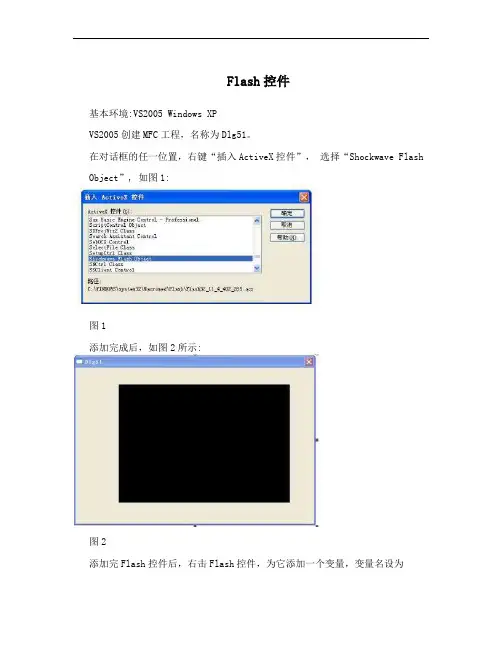
在对话框的任一位置,右键“插入ActiveX控件”,选择“Shockwave Flash Object”, 如图1:图1添加完成后,如图2所示:图2添加完Flash控件后,右击Flash控件,为它添加一个变量,变量名设为m_flash。
这时,你会发现工程中添加了两个文件,分别为:shockwaveflash1.h和shockwaveflash1.cpp文件,如图3所示:图3这时会在DLG51Dlg.cpp文件中有如下:void CDlg51Dlg::DoDataExchange(CDataExchange* pDX) {CDialog::DoDataExchange(pDX);DDX_Control(pDX, IDC_SHOCKWAVEFLASH1, m_flash); }到此处时,距离成功已经不远了,在OnInitDialog中添加以下代码: // TODO: 在此添加额外的初始化代码CString str;GetCurrentDirectory(MAX_PATH,str.GetBuffer(MAX_PATH));str.ReleaseBuffer();//RleaseBuffer需要和GetBuffer配套使用m_flash.LoadMovie(0,str+_T("\\song.swf")); //若写成T("\\song.swf")这种形式,则song这个文件需要放在工程目录下m_flash.Play();至此,你就可以欣赏到song这个FLASH文件了。
如图4所示:图 4。
关于Shockwave(Winform中使用Flash)
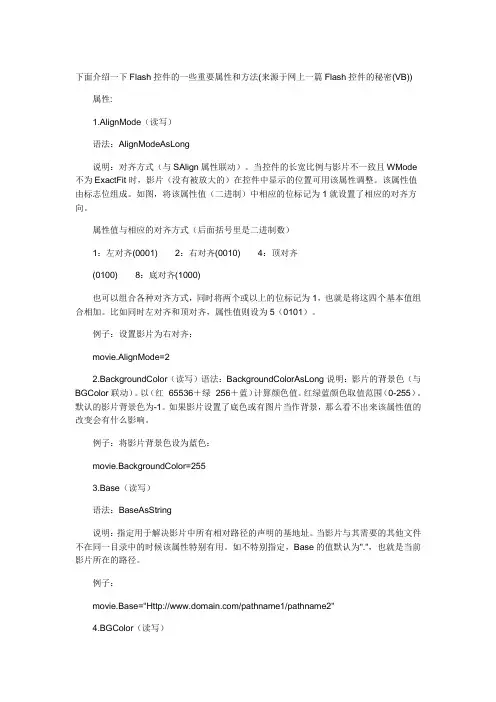
下面介绍一下Flash控件的一些重要属性和方法(来源于网上一篇Flash控件的秘密(VB))属性:1.AlignMode(读写)语法:AlignModeAsLong说明:对齐方式(与SAlign属性联动)。
当控件的长宽比例与影片不一致且WMode 不为ExactFit时,影片(没有被放大的)在控件中显示的位置可用该属性调整。
该属性值由标志位组成。
如图,将该属性值(二进制)中相应的位标记为1就设置了相应的对齐方向。
属性值与相应的对齐方式(后面括号里是二进制数)1:左对齐(0001)2:右对齐(0010)4:顶对齐(0100)8:底对齐(1000)也可以组合各种对齐方式,同时将两个或以上的位标记为1,也就是将这四个基本值组合相加。
比如同时左对齐和顶对齐,属性值则设为5(0101)。
例子:设置影片为右对齐:movie.AlignMode=22.BackgroundColor(读写)语法:BackgroundColorAsLong说明:影片的背景色(与BGColor联动)。
以(红×65536+绿×256+蓝)计算颜色值。
红绿蓝颜色取值范围(0-255)。
默认的影片背景色为-1。
如果影片设置了底色或有图片当作背景,那么看不出来该属性值的改变会有什么影响。
例子:将影片背景色设为蓝色:movie.BackgroundColor=2553.Base(读写)语法:BaseAsString说明:指定用于解决影片中所有相对路径的声明的基地址。
当影片与其需要的其他文件不在同一目录中的时候该属性特别有用。
如不特别指定,Base的值默认为".",也就是当前影片所在的路径。
例子:movie.Base="/pathname1/pathname2"4.BGColor(读写)说明:影片的背景色(与BackgroundColor联动)。
与BackgroundColor不同的是,BGColor是一个六位的十六进制数,每两位分别代表红绿蓝颜色值。
PPT插入SWF的方法(Active X控件插入动画)
PPT插入SWF的方法利用Active X控件插入动画1. 启动PowerPoint,在主菜单上选择->视图(V)->工具栏(T)->控件工具箱2. 点击工具列最下方右边的“其他控件”选项3. 这时会列出电脑中所有安装的ActiveX 控件,从选单中选择ShockWave Flash Object4. 鼠标变成十字型,在Powerpoint文件中要插入flash的合适位置上拖出一个矩形框(会出现一个大大的叉),这就是用来插入flash动画的占位框。
5. 双击拖出来的框框,或按鼠标右键,选择属性。
6. 看左边弹出的面板,找到其中的“自定义”三个字,然后点其击右边的有“...”标志的按钮7. 在弹出的对话框中,在“影片URL(M)”(movie)后的输入栏中,填上要插入的swf档案的绝对路径和文件名,当然,直接读取网上的swf文件也是可以的。
如果swf文件与这个PPT在同一目录下,也可只输入文件名。
8. 如果希望swf文件存储在PowerPoint档案里,把“嵌入影片(E)”前的勾勾打上即可。
如果没有选,则要将swf文件和powerpoint文件放置在一起,或正确的路径中即可9.在幻灯片编辑界面里可以调节FLASH显示的大小.10. 按确定,一切OK! 按F5播放看看~~补充另外在power point幻灯片中插入flash不能满屏,满屏就不能跳转到下一张幻灯片了.一般情况下只有在电脑上安装好了flash的播放器,即IE可以正确播放flash动画,才可以在Powerpoint中正确播放flash文件,当然也有办法在不能播放Flash的机器上正常放插有flash 的PPT.方法是:只要大家在插入Flash控件的时候,在其属性面板里面把EmbedMovie设置为true激活后就可以了。
然后可以在自定义选项那里填入本地电脑任意绝对位置下的某一个swf文件,再保存后按F5预览一下,马上可以看到效果哦。
在office中如何插入Flash
在Excel中如何插入Flash
1.在“控件工具箱”中点击“其他控件”,选择列表中的“Shockwave Flash Object”。
2.右键单击插入进来的Flash播放控件,选择“属性”。
(1)“Movie”(电影)项:在其右侧文本框中输入要插入
swf动画的完整路径及文件名(如果swf与Excel文件处
于同一目录中,也可以只输入swf文件名)。
(2)“Playing”(播放)项:用来控制是否播放swf文件,
设置为true。
(3)“Loop”(循环)项:是否循环播放,根据你的课件
的具体情况而定。
(4)“Menu”(菜单)项:在播放中是否显示flash菜单,
若设置为Fales,则在播放中右击控件区的画面,出现
否则,若设置为:true,则出现:
一般设置为Fales。
(5)“Loop”(循环)项:是否循环播放,默认为true。
(6)“EmbedMovie”(嵌入影片)项:是否嵌入影片。
True为嵌入方式,false为链接方式。
(嵌入方式的好处是,影片被保存在文件中,当文件位置移动后,影片照样可以播放不存在链接丢失的现象,但体积较大)。
flash 上传文件原理
flash 上传文件原理Flash 上传文件是一种网页前端技术,用于在不刷新整个页面的情况下将文件传输到服务器。
其原理基于Flash的功能可以访问用户的本地文件系统。
Flash 上传文件的过程大致分为以下几个步骤:1. 在网页中嵌入一个用于上传文件的Flash控件(通常是.swf文件)。
2. 用户在页面中点击上传按钮,触发Flash控件的上传功能。
3. Flash控件通过JavaScript函数与网页进行通信,从而将文件信息传递给服务器。
4. 服务器接收到文件后,进行相应的处理并返回上传结果给Flash控件。
5. Flash控件根据服务器返回的结果,在页面上反馈上传状态给用户。
具体实现过程如下:1. 在HTML页面中,使用嵌入代码(embed)或者JavaScript代码动态创建一个Flash对象,指定该Flash对象的.swf文件路径和其他参数。
同时在页面中创建一个用于触发上传的按钮。
2. 用户点击上传按钮后,在JavaScript代码中调用Flash对象的相关接口(例如FileReference.browse()),触发文件选择对话框的打开。
3. 用户在文件选择对话框中选择要上传的文件,点击确定后,Flash对象会返回被选中的文件的文件对象。
4. JavaScript代码将文件对象的相关信息(例如文件名、文件大小等)传递给服务器,可以使用AJAX或者其他方式发送请求。
5. 服务器接收到文件信息后,根据需要进行相应的处理,例如存储文件、验证文件格式等。
6. 服务器将上传结果返回给Flash对象,可以使用服务器响应、XML或者其他格式进行返回。
7. Flash对象根据服务器返回的结果,更新页面上的上传状态,例如进度条、上传成功/失败的提示等。
总体来说,Flash上传文件的原理是通过Flash对象与JavaScript代码的通信,实现用户选择文件并将文件信息传递给服务器进行处理。
在Powerpoint2003中插入Flash动的四种方法
上述四法,各有长短。方法4虽然设置较繁琐,但是动画直接在PowerPoint窗口中播放,便于控制,流程显得紧凑;前面3种方法,虽然设置简单,但是播放Flash文件时,需启动Flash程序,播放完还要关闭Flash程序,流程显得松散。
在Powerpoint2003中插入Flash动的四种方法
方法一
将扩展名为. SWF的Flash动画文件插入PPT
1、插入一个由文件创建的对象
2、在“动作设置”中的“对象动作”选项中选择“激活内容”
方法二
将Flash生成的 .exe动画文件插入PPT
1、先插入一图片
2、该图片“动作设置”中的“单击鼠标”选项中选择“运行程序”,并指定文件路径和文件名
2、点击“其它工具图标”,从下拉列表中选择“ShockWave Flash Object”选项,鼠标变成“+”形状,将其拖动即出现Flash控件图形。
3、单击“控件工具箱”上的“属
4、在弹出的对话框中的“Movie”中输入. swf文件路径及名称,并调整“playing”,“quality”,“loop”等其它属性。确保 Playing 属性设为 True,完成后关闭“属性”对话框,放映幻灯片查看效果。
这里有两种情形分别介绍:
其一,“属性”面板上没有“自定义”项目。在“Movie”项目后输入“abc.swf”,然后关闭“属性”面板,再次保存文件(使用的是相对路径,即SWF与PPT处于相同文件夹)。当这个PPT文档转移到其他电脑上使用时,abc.swf文件也必须同时转移到与之相同的电脑文件夹中才能正常使用。