
V.35光猫说明书
在有可疑的故障时,请勿操作。如怀疑本产品有损坏,
请让我公司授权的维修人员检修。
提供良好的通风环境。
3
台式/机架式 OP-V.35 操作手册
请勿在潮湿环境下操作。 请勿在易爆环境中操作。 保持产品表面清洁和干燥。
快速操作指南
OP-V.35 是将一个速率为 N*64K 的 V.35 数据信号直接 调制到单模或多模光纤上进行传输。 1) 根据后面板上电源标识接入正确电源,开机轻触电源
8
台式/机架式 OP-V.35 操作手册
注:本端设备光口有告警时,本端的 OPLOS、OPSYL 灯常 亮,远端的这两个灯闪亮。 拨码开关 前面板上共 8 位拨码开关,从左到右分别为:
开关序号 具体内容
特殊说明
V.35 口的速率 第 1 到第 5 位用于设置 V.35 口的速率,
1~5
设置
具体设置方法见表(一)
V.35 接收时钟 ON 将 V.35 的接收时钟下降沿采样数据
6
相位选择
OFF 将 V.35 的接收时钟上升沿采样数据
7~8 时钟模式选择 模式设置见表二
1—5:用于设置 V.35 口的速率,具体的设置如表(一):
1
2
3
4
5
V35 口速率 (Kbit/s)
OFF OFF OFF OFF OFF
2048
既然光纤又便宜又符合人们日益重视环保要 求,那么光纤作为首选的通信媒介是理所当然的 事,我公司推出的光纤 MODEM 系列产品,正是顺 应了这一大趋势。结合公司的协议转换、光端机 系列产品,我们相信能为大部分业内用户提供完 整的解决方案。
版本号:V1.05
2
台式/机架式 OP-V.35 操作手册
台式/机架式 OP-V.35 使用说明
该设备的作用就是将一个速率为 N*64K 的 V.35 数据 信号直接调制到单模或多模光纤上。
台式跟机架式设备共用一块设备,并且机架式一框可 插 15 个板卡,2 个带热备份功能的电源卡。 1、 光口
a) 提供丰富的告警状态:光口丢失、光口帧失步。 2、 V.35 口
a) V.35 口速率可调; b) 支持多种时钟选择:主时钟、外时钟、从时钟; c) 发送数据和时钟的相位自适应,可以保证与光纤
1
台式/机架式 OP-V.35 操作手册
前言
从光纤作为通信媒介以来,经历实验室阶段, 商用化试验阶段,小规模铺设阶段,到今天早已 迈过了大规模应用的台阶,光纤到大楼已经普及 到一定程度,光纤到户也不再停留在特定的论坛 上。这种趋势证明了光纤作为一种通信媒介是具 有无可比拟的优势,反过来这种优势又为光纤制 造成本的大幅度下降提供了必要条件,到现在光 纤已经不再被当作一种贵族通信器材。
一般安全要求
请阅读下列安全注意事项,以避免人身伤害,并防止 本产品或与其相连接的任何其他产品受到损坏。为了避免 可能发生的危险,本产品只可在规定的范围内使用。
只有我公司授权的技术人员方可执行维修。
防止火灾或人身伤害
使用适当的电源。仔细核对产品的电源类型以及正负极
性。
正确的连接和断开。当设备正处于上电状态时,请勿
2、V.35 数据接口 速率:N*64Kbit/s(N=1~32) 接口特性:满足V.35标准 连接器: DB25母头(DB25公头转DB34母头转 接器做为配件) 连接方式: DCE(可与DTE、DCE设备对接,与DCE 尾接时交叉线,订货时与厂家说明) 时钟方式: 主、外、从时钟可选
3、环回功能:支持本端环回、远端环回和 PATT 伪随机码 检测,配合使用用于检测光口线路 4、电压选择:台式设备 AC 220V、 DC -48V 兼容 机框:AC220V 或 DC-48V,有热备份功能 5、可波动电压: 180 VAC~260 VAC
512
ON OFF OFF ON OFF
576
9
台式/机架式 OP-V.35 操作手册
1
2
3
4
5
OFF ON OFF ON OFF ON ON OFF ON OFF OFF OFF ON ON OFF ON OFF ON ON OFF OFF ON ON ON OFF ON ON ON ON OFF OFF OFF OFF OFF ON ON OFF OFF OFF ON OFF ON OFF OFF ON ON ON OFF OFF ON OFF OFF ON OFF ON ON OFF ON OFF ON OFF ON ON OFF ON ON ON ON OFF ON OFF OFF OFF ON ON ON OFF OFF ON ON OFF ON OFF ON ON ON ON OFF ON ON OFF OFF ON ON ON ON OFF ON ON ON OFF ON ON ON ON
ON OFF OFF OFF OFF
64
OFF ON OFF OFF OFF
128
ON ON OFF OFF OFF
192
OFF OFF ON OFF OFF
256
ON OFF ON OFF OFF
320
OFF ON ON OFF OFF
384
ON ON ON OFF OFF
448
OFF OFF OFF ON OFF
三、前面板示意图
指示灯 前面板上共有 7 个有效指示灯(注:机架多一个备用灯, 无效,为新版功能预留),从右到左,从上到下分别为:
7
台式/机架式 OP-V.35 操作手册
名称 PWR V.35TD
V.35RD OPLOS OPSYL PTOK TEST
指示灯 功能
电源工作 指示
V.35 口数 据发送(针 对 DTE 来
4
台式/机架式 OP-V.35 操作手册
商或办事处的技术人员联系。
操作手册
一、功能简介
通常用光纤进行数据传输有两种方式,第一种:通过 协议转换器将 V.35 口的数据转换成 G703 的 E1 信号,然 后利用光端机中空余 E1 通道进行传输,第二种方式则将 V.35 的数据信号直接调制到光纤上。
V35 口速率 (Kbit/s)
640 704 768 832 896 960 1024 1088 1152 1216 1280 1344 1408 1472 1536 1600 1664 1728 1792 1856 1920
10
台式/机架式 OP-V.35 操作手册
1
2
3
4
5
ON ON ON ON ON
OFF、ON
EXT 外时 钟
外时钟,此时设备从 V.35 数 据口获取时,这种时钟方式 常用于与 DCE 设备对接时,即
所谓的尾接方式。
时钟选择的原则:
① 尽量使线路中只有一台设备提供时钟;
开关至相应位置。如果开关上显示“48V”,表示用 户使用-48V 的直流电源;如果开关上显示“220V”, 表示用户使用 220V 的交流电源。 2) 光纤接口单模、多模、单纤、双纤、传输距离可供用 户选择,请在订货时说明。如是双纤设备,将本端设 备的 TX 与对端光口设备的 RX 相连,RX 与 TX 相连。 光口正常工作时,OPLOS 与 OPSYL 灯都应灭,如果没 有灭,可以通过设备的 ANA 键来确定故障点。 3) 排除光纤故障后,确定 V.35 接口的时钟源。 如无特殊要求设置方法:一台设置为主时钟(7、8 位 为 ON、OFF),另一台设置为从时钟(7、8 位为 ON、 ON),与我公司相连的终端设备都设置为外时钟。 4) 根据用户需要,设置主时钟的设备的 V.35 所需的速 率。从时钟这端设备速率自动跟随主时钟这端设备。 5) 如果 V.35TD、V.35RD 灯正常点亮,但是开不通,更 改第 6 位的相位设置,应该能够正常开通。 6) 均按以上操作,但设备还是不能正常工作,请与供应
订的支架可上标准的 19 英寸机架;若需壁挂功能请在订单中
注明。)
251.8mm*141.6mm*47.5mm
(通过选订的支架可上标准的 19 英寸机架)
机框设备尺寸:483mm*165mm*177mm
(可上标准的 19 英寸机架)
9、台式和机架式的设备共用一块板子,用户可以根据需
要将台式的设备改成机架,反之亦然。
一、功能简介 ........................5 二、技术参数 ........................6 三、前面板示意图 ....................7
指示灯 ..........................7 拨码开关 ........................9 按钮开关 ......................12 四、台式后面板示意图 ..............14 电源输入 ......................14 V.35 数据口 ...................14 光纤接口 ......................16 五、机框前面板示意图 ..............16 六、机框后面板示意图 ..............17 七、做线方式 ......................18 八、安装步骤 ......................19 故障诊断及排除 ........................21 典型组网方案 ..........................22
V35 口速率 (Kbit/s)
1984
7—8:用于设置 V.35 口的时钟,具体的设置如表(二):
7、8 开关状态 工作模式
具体含义
线路时钟,此时设备工作时钟
ON、ON
LINE 从 时钟
从收的光口信号中提取,工作 于这种时钟模式时的设备能 自动跟踪对端设备的速率设
NETGEAR S350系列8口光纤猫咪网络管理开关操作指南说明书
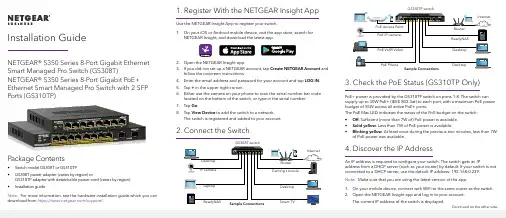
1. Register With the NETGEAR Insight AppUse the NETGEAR Insight App to register your switch.1. On your iOS or Android mobile device, visit the app store, search forNETGEAR Insight, and download the latest app.2. Open the NETGEAR Insight app.3. If you did not set up a NETGEAR account, tap Create NETGEAR Account andfollow the onscreen instructions.4. Enter the email address and password for your account and tap LOG IN .5. Tap + in the upper right corner.6. Either use the camera on your phone to scan the serial number bar codelocated on the bottom of the switch, or type in the serial number. 7. Tap Go .8. Tap View Device to add the switch to a network.The switch is registered and added to your account.NETGEAR® S350 Series 8-Port Gigabit Ethernet Smart Managed Pro Switch (GS308T)NETGEAR® S350 Series 8-Port Gigabit PoE+ Ethernet Smart Managed Pro Switch with 2 SFP • Switch model GS308T or GS310TP• GS308T power adapter (varies by region) orGS310TP adapter with detatchable power cord (varies by region)•Installation guide2. Connect the SwitchNote: For more information, see the hardware installation guide which you can download from https:///support/.3. Check the PoE Status (GS310TP Only)PoE+ power is provided by the GS310TP switch on ports 1-8. The switch can supply up to 30W PoE+ (IEEE 802.3at) to each port, with a maximum PoE power budget of 55W across all active PoE+ ports.The PoE Max LED indicates the status of the PoE budget on the switch:• Off . Sufficient (more than 7W of) PoE power is available.• Solid yellow . Less than 7W of PoE power is available.• Blinking yellow . At least once during the previous two minutes, less than 7Wof PoE power was available.4. Discover the IP AddressAn IP address is required to configure your switch. The switch gets an IPaddress from a DHCP server (such as your router) by default. If your switch is not connected to a DHCP server, use the default IP address: 192.168.0.239.Note: Make sure that you are using the latest version of the app.1. On your mobile device, connect with WiFi to the same router as the switch.2. Open the NETGEAR Insight app and log in to your account.The current IP address of the switch is displayed.GS308T switchGaming consoleDesktopNETGEAR, Inc.350 East Plumeria DriveSan Jose, CA 95134, USA NETGEAR INTL LTDBuilding 3, University Technology Centre Curraheen Road, Cork, Ireland© NETGEAR, Inc., NETGEAR and the NETGEAR Logo are trademarks of NETGEAR, Inc. Any non‑NETGEAR trademarks are used for reference purposes only.SupportThank you for purchasing this NETGEAR product. You can visithttps:///support/ to register your product, get help, access the latest downloads and user manuals, and join our community. We recommend that you use only official NETGEAR support resources.Si ce produit est vendu au Canada, vous pouvez accéder à ce document en français canadien à https:///support/download/.(If this product is sold in Canada, you can access this document in Canadian French at https:///support/download/.)For regulatory compliance information including the EU Declaration of Conformity, visit https:///about/regulatory/.See the regulatory compliance document before connecting the power supply.Do not use this device outdoors. If you connect cables or devices that are outdoors to this device, see https:///000057103 for safety and warranty information.November 20185. Configure the SwitchWe recommend that you use a web browser on a computer or tablet to configure the switch.Note: If your computer is a Mac, use the NETGEAR Switch Discovery Tool, as described in the following section.1. Open a web browser from a computer or tablet connected to the samenetwork as your switch.You can use a WiFi or wired connection. 2. Enter the IP address of the switch.3. Enter the password.The default password is password . We recommend that you change the password to a more secure password.4. Click the Login button.Other Discovery and Configuration MethodsThe NETGEAR Switch Discovery Tool and the Smart Control Center Utility let you discover the IP address and configure the switch. •NETGEAR Switch Discovery Tool . You can use a Mac or a 64-bit Windows-based computer that is on the same network as the switch. You can use a WiFi or wired connection. When you discover the switch, this tool provides access to the local browser interface to c onfigure the switch. To download the NETGEAR Switch Discovery Tool, visit/support/product/netgear-switch-discovery-tool.aspx .•Smart Control Center Utility . You can use a Windows-based computer that is on the same network as the switch. This utility requires Adobe Air. If Adobe Air is not detected during Smart Control Center Utility installation, you are prompted to allow Adobe Air to be installed. To download this utility, visit /support/product/SCC .Note: If you cannot discover or configure the switch, you might need totemporarily disable the firewall, Internet security, or antivirus programs. Make sure to reenable these security services after you discover and configure the switch.PoE ConsiderationsThe PoE and PoE+ power supplied by the GS310TP switch is prioritized in ascending port order (from port 1 to port 8), with a total power budget of 55 watts with a 67.5 watt power adapter. If the power requirements for the attached powered devices (PDs) exceed the total power budget of the switch, the PD on the highest-numbered port is disabled to make sure that the PDs that are connected to the higher-priority, lower-numbered ports are supported first.Just because a PD is listed as an 802.3at PoE powered device does notnecessarily mean that it requires the maximum power limit of the specification. Many PDs require less power, allowing all eight PoE+ ports to be active simultaneously.The following table describes the PoE and PoE+ classes and switch allocations.Device ClassStandardClassDescription PowerReserved by the Device PowerDelivered to the Device*0PoE and PoE+Default power (full)15.4W0.44W–12.95W1PoE and PoE+Very low power4.0W 0.44W–3.84W2PoE and PoE+Low power 7.0W 3.84W–6.49W 3PoE and PoE+Mid power 15.4W 6.49W–12.95W 4PoE+ onlyHigh power30.0W12.95W–25.5W* Calculated with the maximum cable length of 328 feet (100 meters). Shorter cable lengths will provide power closer to the power reserved by the switch.。
烽火光MODEM技术交流

武汉烽火网络有限责任公司 FIBERHOME NETWORKS CO.,LTD
产品介绍
B2101-DE1OM(-D)台式 LC-B2112-DE1OM卡式 B2101-E1OM台式 LC-B2112-2E1OM卡式 B2104-4TX4E1OM(台式) LC-B2112-1TX4E1OM(卡式)
武汉烽火网络有限责任公司 FIBERHOME NETWORKS CO.,LTD
产品介绍
局端B2112机架式光猫设备正面图
网管线卡 交换线卡 冗余电源
• •
网管和交换线卡均为选配 交流或直流电源的1+1备份
武汉烽火网络有限责任公司 FIBERHOME NETWORKS CO.,LTD
产品介绍
局端B2112机架式光猫设备背面图
烽火网络光猫产品介绍
• • • •
单路E1台式及卡式光猫系列 单路V35台式及卡式光猫系列 单路以太网台式及卡式光猫系列 多路E1台式及卡式光猫系列
烽火网络光猫设备应用
产品介绍
烽火网络光猫设备基本功能描述
B2100光纤MODEM系列包括V.35光猫(B2101V35OM)、FE1光猫(B2101-E1OM)和以太网光猫(B2101TXOM)三款产品。分别用光纤传输N*64K的V.35数据信 号N*64K或2M的E1数据信号和 N*64K的以太网数据信 号,实现数据终端设备的远距离传输。根据客户需求,
武汉烽火网络有限责任公司 FIBERHOME NETWORKS CO.,LTD
产品介绍
烽火网络E1光猫具有以下特点
符合ITU-T G.703,G.704; 光接口速率4096Kbps; 支持成帧和非帧模式; 支持PCM30和PCM31两种模式; 可以显示本端和对端设备的工作状态; 丰富的环回测试功能; 支持75Ω非平衡BNC接口和120Ω平衡RJ45 接口
中性三合一光猫说明书

中性三合一光猫说明书High-speed RS232/RS485/RS4223 in 1 Fiber optic modem光纤调制解调器使用说明书一、概述它是多功能的支持异步RS-232,RS-485,RS-422通信接口的光纤MODEM,是连接远程终端单元(RTU)到主机(HOST)或分布式数据采集系统(SCADA)控制器的最佳选择。
支持RS-232,RS-485,RS-422多种异步通信协议,可以同时混合使用两个RS-232,RS-485或RS-422接口,支持2线(半双工)RS-485和4线(全双工)RS-422工作方式。
它的RS-485方式支持数据(TXD或SD)发送控制,从而提高了适应各类软件的能力,也简化了控制方式,光纤调制解调器支持异步串行口之间的多种光纤连接方式,它支持两个异步串行口的设备通过光纤进行全双工或半双工通信,通信距离最远可达多模4公里,单模20公里,RS-232信号的传输速率最高为115.2Kbps,RS-485/RS-422的信号传输速率最高可达460Kbps,不同电气标准的接口可以混合使用,可以用RS-232的设备去连接RS-485/RS-422的设备,可以代替RS-232到RS-485/422接口转换器或光电隔离器,并提供了优良的EMI/RFT特性。
它支持两个数据信号的传输:发送数据和接收数据,同时还提供了RS-485/RS-422的数据传输自动使能控制电路。
零延迟转换时间,所有的串行口都是通过接线柱连接,光纤的连接通过两个ST接口。
二、性能参数1、使用单模光纤工作距离达20KM2、支持点对点连接3、支持RS-232,RS-422,RS-485异步通信协议4、可同时混合使用两个RS-232,RS-422,RS-485接口5、支持2线(半双工)和4线(全双工) RS-485工作方式6、通信速率可达460Kbps7、使用ST光纤接口(可选SC、FC接口)8、工作环境:温度-35℃-75℃,相对湿度5%-95%9、工作波长:1310nm10、电器接口:RS232、RS485\RS422 采用带螺丝接线柱;光口:ST(标准),SC/FC可选11、输入电压:DC9-35V12、接口保护:±15KV ESD保护,RS485/RS422采用TVS 管保护三、连接器和信号带螺丝接线端子引脚分配四、光纤连接示意图它必须成对使用,采用两根光纤交叉连接,具体如下:。
ESF135 ESF704 G.703(FE1) V.35光纤调制解调器 说明书

用户手册USER MANUAL型号型号::ESF135、ESF704G.703(FE1)、V.35光纤调制解调器目录第一章 概述1.1 技术参数技术参数..................................................................................................................................................................11 1.2 工作条件工作条件 (11)第二章 操作说明2.1 指示灯说明指示灯说明......................................................................................................2 2.2 按键开关按键开关............................................................................................................3 2.3 后面板说明后面板说明......................................................................................................4 2.4 开关设置开关设置............................................................................................................6 2.5 使用注意使用注意 (9)第三章 安装3.1 开箱检查开箱检查............................................................................................................9 3.2 物品清单物品清单............................................................................................................9 3.3 电源电源....................................................................................................................................................................................1010 3.4 测试测试....................................................................................................................................................................................1010 3.5 设置与连接设置与连接 (1010)第四章 故障诊断与排除4.1 ESF 135故障诊断与排除故障诊断与排除............................................................................................................1111 4.2 ESF704故障诊断与排除故障诊断与排除 (1111)第一章概述ESF135S/M和ESF704S/M是将V.35和G.703 FE1的数据信号直接调制到单模或多模光纤上传输。
光猫设置方法
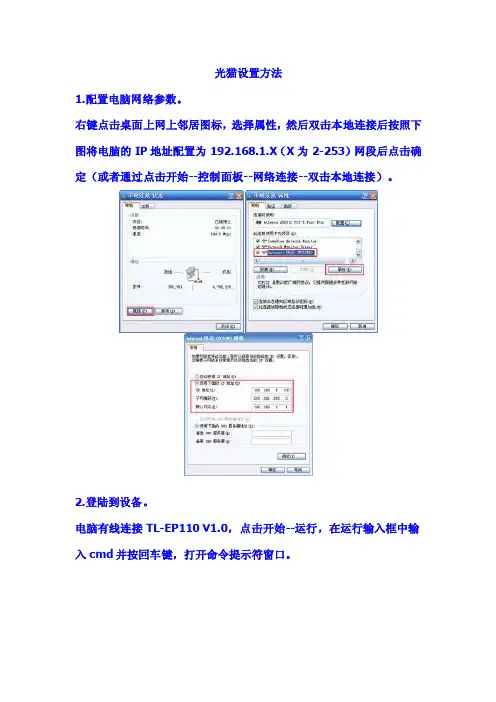
光猫设置方法1.配置电脑网络参数。
右键点击桌面上网上邻居图标,选择属性,然后双击本地连接后按照下图将电脑的IP地址配置为192.168.1.X(X为2-253)网段后点击确定(或者通过点击开始--控制面板--网络连接--双击本地连接)。
2.登陆到设备。
电脑有线连接TL-EP110 V1.0,点击开始--运行,在运行输入框中输入cmd并按回车键,打开命令提示符窗口。
在命令提示符对话框中输入telnet 192.168.1.1并按回车键。
然后输入用户名回车,输入密码再回车。
(默认均为小写admin)。
注意:以telnet的方式进入命令行输入状态后,如果输入指令有误,即使有修改,也无法生效,所以要确保输入指令时不可以出现错误和修改,必须一次性正确无误的输完整个命令。
3.设定认证参数。
登录后,光标会变到ONU#后,然后输入命令auth loid 认证ID后回车即可。
如果运营商除了认证ID外还同时提供了一个密码需要输入设备认证,此时命令为auth loid 认证ID password 密码。
注意:空格以及确保输入指令时不可以出现错误和修改,要一次性一遍正确的输入完成,不可以使用键盘删除键修改,否则无法生效只能重新输入,正确输入后并按下回车键,光标会跳到下一行ONU#前。
4.保存配置。
输入system并按回车键进入系统配置模式,此时光标会变到ONU(SYS)#后面。
接着输入save configuration命令并按回车保存配置即可。
接下来观察TL-EP110 V1.0的PON灯是否变为常亮。
如果常亮,就可以在电脑上点击宽带连接拨号或者设置动、静态IP来上网了。
(电脑上具体采用那种网络接入方式请咨询运营商)TL-EP110其他设置命令的使用,请下载TL-EP110命令行手册参考。
PON产品常见问题1. 问:你们公司是否有光猫产品?答:目前我司已有多款针对运营商光纤接入的PON产品,EPON有TL-EP110、TL-EP140,GPON有TL-GP110(EPON和GPON是无源光纤接入PON技术的两种主流技术,其采用标准及数据格式不一样,因此不可以相互兼容使用,请用户先确认运营商的光纤线路类型)。
光猫使用教程一步步教你设置网络连接

光猫使用教程一步步教你设置网络连接使用光猫连接网络的教程近年来,随着互联网的普及,网络已经成为人们日常生活中必不可少的一部分。
光猫作为连接宽带网络的设备扮演着至关重要的角色。
在本文中,我们将为您提供一份详细的光猫使用教程,帮助您一步步设置网络连接。
第一步:光猫的认识在开始设置网络连接之前,首先需要对光猫有一定的了解。
光猫是一种通过光纤传输数据信号的设备,它用于将光纤的光信号转换为电信号,从而实现网络连接。
光猫通常由外部电源、光信号接口、局域网接口和电信号接口等组成。
第二步:检查设备和线缆在开始设置之前,确保您已准备好以下设备和线缆:1. 光猫设备2. 光纤线缆3. 网络连接线缆(一般为网线)确保这些设备和线缆的正常使用,没有损坏或故障。
第三步:正确接线接下来,我们需要按照正确的接线方式连接光猫和电脑或路由器。
具体步骤如下:1. 将光纤线缆的一端插入到光猫的光信号接口上。
2. 将网络连接线缆的一端插入到光猫的局域网接口上。
3. 如果您想要将光猫连接到路由器上,可以将另一端连接到路由器的WAN口上。
如果您只是想将光猫连接到电脑上,可以将另一端连接到电脑的网口上。
确保连接牢固,并保持线缆的清洁和整齐。
第四步:上电启动当完成接线后,您只需要按下光猫的电源按钮,将其接通电源,然后观察光猫的指示灯情况。
通常情况下,电源指示灯应该亮起,光信号指示灯应该闪烁,局域网接口和电信号接口的指示灯应该保持稳定亮起。
如果您发现指示灯没有正确亮起或闪烁,您可以参考光猫的说明书或联系相关技术支持。
第五步:配置网络参数一旦光猫正确启动,接下来我们需要配置一些网络参数,以确保正常的网络连接。
具体步骤如下:1. 打开电脑或路由器上的浏览器,输入光猫的默认网址(通常为192.168.1.1或192.168.0.1)。
2. 输入默认的登录用户名和密码(通常为admin/admin)。
3. 进入光猫的设置页面后,您可以按照需要配置您的网络参数,如IP地址、子网掩码、默认网关和DNS服务器等。
NIFT-V35 (V35 接口光猫) 产品手册
NIFT-V35(V35接口光猫)产品手册Code:FT212-100-02目录1、引言 (3)2、概述 (3)3、特征 (3)4、典型应用 (4)5、技术指标 (4)6、安装步骤 (6)7、操作说明 (7)8、网管控制 (12)1、引言感谢您订购NIFT-V35产品,本产品在出厂前均严格遵守产品生产、检验以及包装流程。
当您打开本产品的包装时,请务必检查包装是否损坏,并请检查包装内的产品及其附件是否与本手册提供的清单相符,如果您发现设备受损或包装内容与清单不符,请及时联系CCOM产品供货商。
表一、NIFT-V35/AC产品装箱清单序号物品名称数量1 NIFT-V35/AC 1台2 《NIFT-V35使用手册》1本3 电源线1条表二、NIFT-V35/48产品装箱清单序号物品名称数量1 NIFT-V35/48 1台2 《NIFT-V35使用手册》1本表三、NIFT-V35/24产品装箱清单序号物品名称数量1 NIFT-V35/24 1台2 《NIFT-V35使用手册》1本2、概述光纤作为通信媒介以来,经历实验室阶段,商用化试验阶段,小规模铺设阶段,到今天早已迈过了大规模应用的台阶,光纤到大楼已经普及到一定程度,光纤到户也不再停留在特定的论坛上。
这种趋势证明了光纤作为一种通信媒介具有无可比拟的优势,反过来这种优势又为光纤制造成本的大幅度下降提供了必要条件,现在光纤已经不再被当作一种昂贵通信器材,而是作为通信传输的可靠介质大量普及。
NIFT-V35作为传输系统,将电信号转换为光信号,利用光纤长距离传输的特性,将V.35信号传输20km 以上。
NIFT-V35符合ITU-T标准,为用户提供一路透明N×64kbps(N≤32)通道,与任何厂商所提供网络设备的V.35接口均能连接,用户可选的内部时钟、外部时钟、环路时钟,使得本产品的应用方案十分灵活。
3、特征•提供一个V.35 接口•V.35 接口速率可设置•适用于本地网、接入网及专用网•支持单模光纤,无中继传输距离20公里以上•支持多模光纤,无中继传输距离2公里•支持V.54环路测试协议•符合ITU-T标准•支持内部时钟、外部时钟、线路时钟•设置为LINE CLK(线路时钟)时,可以自动跟随对端速率设置。
林捷德光猫系列用户手册
2安全使用须知光猫系列光端机在设计使用范围内具有良好可靠的性能,但仍应避免人为对光端机造成的损害或破坏。
✧仔细阅读本手册,并保存好本手册,以备将来参考用。
✧不要将设备放置在接近水源或潮湿的地方。
✧不要在电源电缆上放任何东西,不要将电缆打结或包住,并应将其放在不易碰到的地方。
✧电源接头以及其它设备连接件应互相连接牢固,请经常检查。
✧连接电源线时,务必认真按接线柱标注接线;所用电源必须满足如下条件:1.直流-48V机种:-36V ~-72V2.直流+24V机种:+24 V±15%3.直流-24V机种:-24 V±15%4.交流220V机种:220V±20%,50Hz✧请注意设备清洁,必要时可用软棉布擦拭。
✧不要堵塞通风口。
在下列情况下,请立即断开电源,并与公司联系。
1.设备进水;2.设备摔坏或机壳破裂;3.设备工作异常或展示的性能已完全改变;4.设备产生气味、烟雾或噪音。
请不要自己修理设备,除手册中有明确指示外。
感谢阁下购买本公司生产的OP光猫系列光端机,在使用之前请详细阅读本用户手册。
适用范围本用户手册是OPX系列光猫专用用户手册,适用以下型号的产品:✧LJOPE1, LJOPV35,LJOP10ase-T, LJOP10ase-T/S4,✧LJ OPV35/10ase-T, LJ OPV35/10ase-T /S4✧LJ OPM, LJ OPM/S4✧LJ OPE1/R,LJ OPV35/R,LJ OPV35/10ase-T /R, LJ OPM/R注意✧本手册任何部分不得复印,翻制或以任何形式在网络中发送,除非得到本公司的书面许可。
本用户手册所提及的商标所有权由各商标持有人所有。
✧本公司有权随时更改产品性能及本用户手册而不事先通知客户。
✧对于以任何形式修改产品及本用户手册而造成的产品功能不能实现或对其他产品、人身造成影响,本公司将不负任何责任。
✧在质保期内由于产品本身质量而造成不能正常使用的,本公司负责更换,回收的产品由本公司所有。
光猫使用攻略了解光猫的功能与配置让你的网络管理更得心应手
光猫使用攻略了解光猫的功能与配置让你的网络管理更得心应手现代社会离不开互联网的使用,而光猫作为互联网接入设备中的重要一环,扮演着将光信号转换为网络信号的关键角色。
本文将为您介绍光猫的功能和配置,帮助您更好地管理和使用您的网络。
一、了解光猫的基本功能光猫(Optical Network Unit)是一种将光纤信号转换为电信号的设备。
它的主要功能包括光纤接收和解调、光电转换、电信号调制和发送等。
通过光纤与网关设备相连接,光猫能够将光纤信号转换为可被电脑和其他终端设备读取的网络信号。
光猫不仅负责将光信号转换为网络信号,还承担着网络安全连接的作用。
光猫通常具备防火墙、入侵检测等功能,可以有效保护网络不受到外界的攻击。
二、光猫的配置与管理1. 设备连接首先,将光纤线与光猫背部的光纤接口相连接。
确保接口插口干净无尘,避免影响光信号传输。
接下来,将光猫与电脑或路由器通过网线相连,以便进行后续的配置和管理操作。
2. 登录与设置打开浏览器,在地址栏中输入光猫的默认IP地址(一般为192.168.1.1),回车后进入光猫的管理界面。
根据光猫的型号和厂家,可能会要求输入用户名和密码进行登录。
初始的用户名和密码通常可以在光猫的说明书或背面标签上找到。
成功登录后,您可以根据自己的需求对光猫进行各种配置。
例如,您可以设置无线网络的名称和密码,开启端口转发,设置DNS服务器等。
3. Wi-Fi网络设置如果您希望通过光猫提供无线网络,可以在管理界面的无线网络设置中进行配置。
根据个人喜好,您可以设置无线网络的名称、密码、加密方式等参数。
确保密码强度足够,以防止他人未经授权的连接。
4. 端口转发与触发通过配置光猫的端口转发与触发功能,您可以将特定端口的网络流量转发至特定的终端设备。
比如,您可以将HTTP请求(端口号为80)转发至内网的某台服务器,实现远程访问。
5. DMZ设置如果您需要将某台设备暴露在公网上,使其可以直接访问互联网,可以通过光猫的DMZ设置来实现。
台式T30-Ⅲa+T30V-Ⅲa说明书
E1光猫/V.35光猫(OTS-30-Ⅲa/OTS-30V-Ⅲa)使用说明书(2011-9-16 V1.0)江西山水光电科技有限公司九江山水电讯设备有限公司目录1. 产品简介 (3)1.1产品概述 (3)1.2OTS-30-Ⅲa/OTS-30V-Ⅲa产品特点 (3)1.3典型应用(快速开通指南) (3)2. 使用说明 (5)2.1OTS-30-Ⅲa前面板功能 (5)2.1.1 OTS-3O-Ⅲa指示灯 (5)2.1.2 OTS-3O-Ⅲa功能设置开关 (7)2.2OTS-30-Ⅲa后面板说明 (7)2.2.1光纤接口 (8)2.2.2 120 接口 (8)2.3OTS-30V-Ⅲa前面板功能 (8)2.3.1 OTS-3OV-Ⅲa指示灯 (8)2.3.2 OTS-3OV-Ⅲa功能设置开关 (10)2.4OTS-30V-Ⅲa后面板说明 (11)2.4.1光纤接口 (11)2.4.2 V.35接口 (11)2.5内置误码测试仪 (12)2.6远端断电检测功能 (12)2.7环回使用方法 (13)3. 技术参数 (13)3.1光接口技术参数 (13)3.2E1接口技术参数 (14)3.3V.35接口技术参数 (14)3.4其它技术参数 (14)4. 安装步骤 (15)4.1设备包装、外观检查 (15)4.2安装注意事项 (15)5. 故障诊断与排除 (15)1. 产品简介1.1 产品概述OTS-30-Ⅲa/OTS-30V-Ⅲa是实现在一对光纤上传输一路2.048Mb/s信号的通信设备。
本系统设计以ASIC 芯片为核心,内部为模块化结构,集编码、解码、信息插入、告警切换于一体,系统简洁,结构紧凑,整机功耗低,特别适合可靠性要求高,辅助功能要求齐全的应用场合。
1.2 OTS-30-Ⅲa/OTS-30V-Ⅲa产品特点◆提供一个光接口,可两台设备对接或接OTS-30V-Ⅲa;◆OTS-30-Ⅲa提供一个E1 接口,成帧和非成帧可选;◆OTS-30V-Ⅲa提供一个V.35 接口,线路速率N×64kb/s(N=0~31)可调;◆OTS-30-Ⅲa支持主定时、跟踪E1接口、跟踪光口、双向异步定时四种定时模式;◆OTS-30V-Ⅲa支持主定时、跟踪V.35接口、跟踪光口三种定时模式;◆OTS-30-Ⅲa的E1接口对于CRC/非CRC复帧成帧模式能够自动适应;◆OTS-30-Ⅲa的E1接口输入抖动容限和抖动传输特性优于行业标准要求,适应各种复杂网络;◆具有自动跟随远端设备时隙带宽功能;◆具有多种环回功能和内置线路误码测试功能,方便工程开通检测;◆具有远端设备断电检测功能,可区分断纤还是远端断电;◆丰富的面板显示,便于用户判断故障。