
word2007 参考文献 交叉引用 详解
1、交叉引用支持多种选择,例如编号项、脚注、标题、图表等。
我们使用编号项(自动编号)来制作参考文献列表,在使用交叉引用之前首先要有编号项,制作方式为:在开始->编号中选择编号格式,如果没有可以自定义,如下图所示:
2、在制作好编号项之后,在需要插入参考文献的位置,点击插入->交叉引用按钮,引用类型里面选择编号项(如果看不到、就上下拉一拉),引用内容选择段落标号,选择一个制作好的编号项,插入即可、如下图所示:
3、效果如下图中阴影部分所示:
4、如果参考文献顺序有变化,在某个[XX]右键单击,选择“更新域”即可,具体如下图所示:。
如何设置交叉引用参考文献
如何设置交叉引用参考文献
在Word中设置交叉引用参考文献的步骤如下:
1. 在所需引用的地方插入交叉引用,可通过“插入”选项卡中
的“交叉引用”实现。
2. 选择“引用类型”为“书签”,将“书签名称”设置为所需引用的参考文献的标签。
3. 在参考文献出现的地方,使用“插入”选项卡中的“交叉引用”功能,选择“引用类型”为“脚注”,勾选“仅显示编号”,并将“上下文”设置为“页”,确定即可。
4. 此时,参考文献的序号会自动更新,并与所插入的交叉引用
对应。
若需修改参考文献的顺序或内容,可在“参考文献”列表中进行修改。
需要注意的是,参考文献的标签必须唯一,且不得包含特殊符号和空格。
同时,在插入交叉引用后,需及时更新目录和交叉引用字段,以确保正确显示。
以上就是设置交叉引用参考文献的方法,希望能够对您有所帮助。
参考文献 尾注和交叉引用
参考文献是学位论文中繁琐复杂的部分,如果处理不好会耽误很多时间。
在WORD中较好的解决方式是利用尾注和交叉引用。
这样可以自动排号。
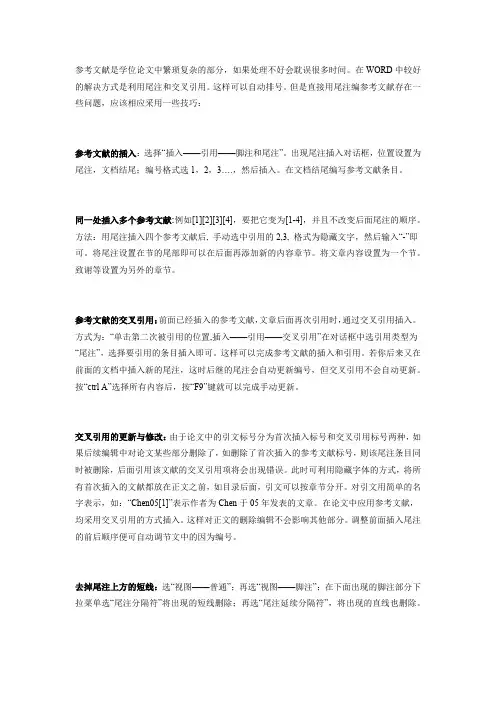
但是直接用尾注编参考文献存在一些问题,应该相应采用一些技巧:参考文献的插入:选择“插入——引用——脚注和尾注”。
出现尾注插入对话框,位置设置为尾注,文档结尾;编号格式选1,2,3….,然后插入。
在文档结尾编写参考文献条目。
同一处插入多个参考文献:例如[1][2][3][4],要把它变为[1-4],并且不改变后面尾注的顺序。
方法:用尾注插入四个参考文献后, 手动选中引用的2,3, 格式为隐藏文字,然后输入“-”即可。
将尾注设置在节的尾部即可以在后面再添加新的内容章节。
将文章内容设置为一个节。
致谢等设置为另外的章节。
参考文献的交叉引用:前面已经插入的参考文献,文章后面再次引用时,通过交叉引用插入。
方式为:“单击第二次被引用的位置,插入——引用——交叉引用”在对话框中选引用类型为“尾注”,选择要引用的条目插入即可。
这样可以完成参考文献的插入和引用。
若你后来又在前面的文档中插入新的尾注,这时后继的尾注会自动更新编号,但交叉引用不会自动更新。
按“ctrl A”选择所有内容后,按“F9”键就可以完成手动更新。
交叉引用的更新与修改:由于论文中的引文标号分为首次插入标号和交叉引用标号两种,如果后续编辑中对论文某些部分删除了,如删除了首次插入的参考文献标号,则该尾注条目同时被删除,后面引用该文献的交叉引用项将会出现错误。
此时可利用隐藏字体的方式,将所有首次插入的文献都放在正文之前,如目录后面,引文可以按章节分开。
对引文用简单的名字表示,如:“Chen05[1]”表示作者为Chen于05年发表的文章。
在论文中应用参考文献,均采用交叉引用的方式插入。
这样对正文的删除编辑不会影响其他部分。
调整前面插入尾注的前后顺序便可自动调节文中的因为编号。
去掉尾注上方的短线:选“视图——普通”;再选“视图——脚注”;在下面出现的脚注部分下拉菜单选“尾注分隔符”将出现的短线删除;再选“尾注延续分隔符”,将出现的直线也删除。
交叉引用法插入参考文献
交叉引用法插入参考文献交叉引用法是一种常用的文献引用方法,它通过在文中插入文献源的编号,然后在文末参考文献列表中将每个编号与相应的文献条目对应起来,使读者能够方便地查阅参考文献。
如果你要使用交叉引用法插入参考文献,可以按照以下步骤进行。
第一步:准备参考文献列表在写文章之前,需要先准备参考文献列表,包括作者姓名、文章标题、期刊名称、出版年份等信息。
通常情况下,参考文献需要按照字母顺序排列,并按照一定的格式编排。
如果你没有特别的要求,可以使用常见的APA、MLA或Chicago等格式。
第二步:插入文献源在文章中需要插入文献源的地方,可以使用如下格式:(作者姓名,年份)。
例如,你想在文章中引用一篇发表于2010年的文章,作者为J. Smith,那么你可以在文章中插入“(Smith,2010)”。
如果需要引用同一作者发表的多篇文章,可以在年份后面添加小写字母a、b、c等,对不同的文章进行区分。
例如“(Smith,2010a)”和“(Smith,2010b)”。
第三步:生成参考文献列表在文章的最后,需要生成参考文献列表,将每个文献源与相应的参考文献条目对应起来。
可以按照以下格式编排:作者姓,名(出版年)。
文章标题。
期刊名称,卷号(期号),页码范围。
例如:Smith, J. (2010). Title of article. Journal of Science, 10(1), 12-20.在参考文献列表中,需要按照字母顺序排列,按照一定的格式编排。
如果你使用的是APA格式,每个条目需要使用首字母大写、普通字体和居中对齐的文本格式。
文章标题需要使用斜体格式,并使用首字母大写但不加引号。
期刊名称需要使用普通字体,并使用首字母大写、斜体和标题式大写,例如“Journal of Science”。
第四步:在文中插入文字超链接为了方便读者查阅参考文献,在文章中可以添加文字超链接,将文献源所在的位置链接到相应的参考文献条目。
word参考文献交叉引用
word参考文献交叉引用Word软件是当今电脑应用软件中最为重要的软件之一。
然而,令人担忧的是,许多人在使用Word文档时不太清楚参考文献交叉引用的过程,从而给自己的文档造成许多不必要的混乱和麻烦。
因此,本文的目的是提供有关Word参考文献交叉引用的详细介绍,以帮助用户更好地搞懂这一过程,并能够有效地处理参考文献交叉引用问题。
Word参考文献交叉引用是指把文献中出现的信息或发表期刊中出现的观点引用到自己文档中。
交叉引用的目的是为了验证文档中所记录的信息或观点,使之更具权威性和可靠性。
Word的参考文献交叉引用特别有用,它可以把参考文献标记为引用,而不需要大量输入文字。
Word参考文献交叉引用操作步骤如下:1.首先,用户应该在Word文档中插入所要引用的出处,这可以通过插入文本、图片或链接等方式来完成。
2.然后,用户可以打开Word文档,在参考菜单中找到“引用文献”,并点击“新建”。
3.在弹出的窗口中,用户可以输入引用所需的信息,包括出版物名称、作者、出版日期、页码等。
4.点击“完成”按钮后,Word会生成一个自动标记,标记Word文档中的引用出处。
5.最后,用户可以点击“文本窗格”,查看Word文档中的参考文献交叉引用信息。
使用Word参考文献交叉引用的过程,可以大大简化文档创作的流程,从而节省时间和精力。
因此,建议使用Word创作文档的用户掌握参考文献交叉引用的技能,为自己的文档创作工作提供更有帮助的参考依据。
此外,Word参考文献交叉引用也可以作为一种标准化的写作技巧,便于用户组织文章中出现的信息和观点,也为其他读者提供了可信的参考资源。
同时,Word参考文献交叉引用也可以避免使用谣言的信息或观点,因此,Word参考文献交叉引用还可以帮助用户更好地把握并表达文章的主题。
总之,Word参考文献交叉引用是一个有用的工具,具有重要的意义。
它可以帮助用户更有效地搞懂参考文献交叉引用的过程,也有助于用户组织文字和观点,以及避免来自未可信的来源的信息或观点。
word2007交叉引用操作步骤
第一步,将鼠标移到需要添加参考文献的位置。
如下如所示
第二步,在引用栏中找到交叉引用这个选项
第三步,点击交叉引用,
第四步,引用类型选择编号项,如果是ijrmms的话,后面的引用内容选段落编号,然后在下面那个引用哪个编号选项中找到你的参考文献的编号,点击插入就可以啦。
如果是ijcg的话,他参考文献不是编号,而是作者和时间,那么你在引用内容里面就选段落文文字,然后还是在下面那个引用哪个编号选项中找到你的参考文献,点击插入,然后再把插入里面那些参考文献中的题目,期刊的名字以及多余的删掉,留下作者和时间就可以啦。
注意:如果文中一个地方有多篇参考文献,如果是ijrmms的话, 先把所有文献编号插入,
然后把相邻的括号删掉,因为插入每一个都是独立的,是这样的,[1][2][3],删掉以后,中间加入逗号就可以啦!是这样的,[1, 2, 3],括号只能半个半个删,如果是ijcg, 就没这么麻烦,有几个文献就加几个,中间用分号隔开就好。
第五步,查阅的时候,按住Ctrl键,点击文献,就可以直接到文献列表里面具体的文献内容。
参考文献交叉引用使用指导

1.第一次使用的时候首先在word中插入英文方括号格式序号,点击倒三角按钮并点击定义新编号格式2.在编号格式中的序号添加英文状态下的左右方括号并点击确定。
3.在文末添加好参考文献后选择对应的编号格式选择后如这样显示4.在需要插入参考文献的地方点击交叉引用后选择你需要插入的参考文献并点击确定另关于多个参考文献插入的问题。
可以先插入一头一尾后然后选中右击选择切换域代码在域代码中前一个标号输入\#”[0”后标号输入\#”0]”输入完成后右击选择更新域并在中间输入短杠此处文档插入参考文献[1]此处文档插入参考文献此处文档插入参考文献此处文档插入参考文献[2-5]此处文档插入参考文献此处文档插入参考文献参考文献:[1]Sagnika S, Bilgaiyan S, Mishra B S P. Workflow scheduling in cloud computingenvironment using bat algorithm[J]. International Journal of Computer Applications.2018, 7(3):32~38.[2]Zhan Z, Liu X, Gong Y, et al. Cloud computing resource scheduling and a survey of itsevolutionary approaches[J]. ACM Computing Surveys. 2015, 47(4):63~96.[3]Mell P, Grance T. The NIST definition of cloud computing[J]. Communications of theACM. 2011, 53(6):50~57.[4]Barroso L A, Hölzle U. The case for energy-proportional computing[J]. Computer. 2007,40(12):33~37.[5]Khalil I, Khreishah A, Azeem M. Cloud computing security: a survey[J]. Computers. 2014,3(3):1~35.。
参考文献交叉引用
参考文献交叉引用
1、给参考文献编辑序号,开始下面有个编号,点击倒三角按钮并点击定义新编号格式。
2、在编号格式中的序号添加英文状态下的左右方括号并点击确定。
3、在正文中将鼠标移动至需要添加标注的位置,点击【引用】中【交叉引用】。
4、引用类型选择为编号项,引用内容选择为段落编号,之后选择引用的编号项,点击插入。
5、将插入的编号项选中,然后设置为上标。
6、陆续按照相同的流程做好后续正文其他位置处的交叉引用。
7、在文章格式调整的后期,如果参考文献的编号顺序有调整,则需对正文中的交叉引用进行进一步的维护:
①选中正文含交叉引用项的段落(嫌麻烦也可以按 Ctrl+A 全选,但要注意可能会把其他的域,比如目录也更新了)。
②点击更新域(或按F9),交叉引用编号项会自动随参考文献的编号顺序而调整。
参考文献交叉引用多个文献
参考文献交叉引用多个文献
在论文写作过程中,经常需要引用多个文献来支撑自己的观点和结论。
而如果这些文献之间存在相关性,就需要用到交叉引用的方式来表明它们之间的关系。
下面是参考文献交叉引用多个文献的方法: 1. 使用数字交叉引用
在论文中,每个文献都会有一个编号,一般是按照引用的先后顺序给出的。
如果需要引用多个文献,可以使用数字交叉引用的方式,即在引用的位置使用逗号隔开多个文献编号,例如:“文献1,2和3表明……”。
2. 使用作者姓名交叉引用
在某些情况下,如果需要引用多个同一作者的文献,可以使用作者姓名加年份的方式进行交叉引用。
例如:“根据张三(2010)和张三(2015)的研究结果,可以得出……”。
3. 使用引用文献中的页码进行交叉引用
有些文献中,可能只有特定的一页或章节与我们所要引用的内容相关。
此时,可以在引用处使用页码进行交叉引用,例如:“如文献1所述,在第23页提到了……”。
总之,不同的情况下可以使用不同的交叉引用方式,需要根据具体的情况进行选择。
同时,还需要注意交叉引用的格式和规范,以保证论文的严谨性和规范性。
- 1 -。
论文中参考文献的交叉引用以及如何将参考文献批量处理为上标
一、论文中参考文献的交叉引用
将光标留在需要插入的位置。
选择“插入”中的“交叉引用”功能,(提示:插入引用,必须要保证该文档中已经列出了你要引用的参考文献!!!)
引用类型选择“编码项”
引用内容选择“段落编号/段落编号(无上下文)/段落编号(完整编号)”都可以,无差别“引用哪一个编号项”选择你要引用的那个参考文献
点击“插入”!就会在文本中出现插入的文献的编号!
二、如何将参考文献批量处理为上标
[^#](原有的什么格式,需要自己设置)
↓
^&(想替换成的什么格式,需要自己设置)
如下图,是将[1]到[9]设置为上标[1]到[9]
[^#^#](原有的什么格式,需要自己设置)
↓
^&(想替换成的什么格式,需要自己设置)
如下图,是将[10]到[99]设置为上标[10]到[99]。
交叉引用两个
交叉引用两个
交叉引用是指在文档中引用其他部分的内容。
在写作过程中,我们可能需要引用其他章节、页码、图表或者表格等内容。
交叉引用的作用是方便读者找到相关内容,同时也能提高文档的可读性和可信度。
本文将介绍如何在Word文档中交叉引用两个不同的内容。
1. 引用章节
在Word中,我们可以使用“参考”选项卡中的“交叉引用”功
能来引用章节。
具体步骤如下:
(1) 在需要引用的地方插入一个交叉引用标记,可以是数字、字母或自定义的标记。
(2) 在需要引用的章节末尾插入一个书签,可以是章节标题或者其他标记。
(3) 在需要引用的地方插入一个交叉引用域,选择“参考内容”为“书签”,然后选择对应的书签名称即可。
2. 引用页码
如果需要引用某一页,我们可以使用“参考”选项卡中的“页码”功能。
具体步骤如下:
(1) 在需要引用的地方插入一个交叉引用标记,可以是数字、字母或自定义的标记。
(2) 在需要引用的页码末尾插入一个书签。
(3) 在需要引用的地方插入一个交叉引用域,选择“参考内容”为“页码”,然后选择对应的书签名称及页码格式即可。
需要注意的是,如果文档中有多个节或者分节,引用页码时需要选择对应的节或者分节。
总之,交叉引用是文档编写过程中不可缺少的功能之一。
在使用交叉引用时,我们要注意书签名称的设置,以免引起引用错误。
同时,交叉引用的应用也要符合文档的逻辑结构和规范要求。