
(整理)Proe50中三视图和轴测图导出方法.
三维软件中导出三视图和轴测图方法
刘礼贵江西电力职业技术学院
内容提要:
关键词:
引言
在制图教学中、在编写制图教材和练习册时,经常要快速的绘制出三视图和立体感很强的轴测图,有的轴测图上还必须标所有完整的尺寸。
AutoCAD中三视图绘制不能从三维立体中快速得到,这点很不方便。
而“等轴测捕捉”下绘制的正等轴测图有明显优点也有缺点。
(1)平行于坐标轴方向的线好绘制,且尺寸具有1:1可测量性。
(2)简单的几何体、组合体的轴测图还比较容易画。
圆弧、圆、回转体之间相贯线的绘制麻烦,在轴测图上标注半径、直径尺寸没有可测量性。
(3)绘制复杂的组合体轴测图就不适合用AutCAD。
用软件从事机械、结构、产品设计的人都清楚,AutoCAD2010以后版本才在参数化设计方面有所改进,在此之前的例如AutoCAD2008要绘制一个少许复杂点零件的三维图都非常不方便,即使费劲绘制出来三维立体,可是要修改它的尺寸都不方便、不能直接导出三视图。
不过AutoCAD在二维工程制图方面的强大处理能力是任何三维造型软件比不了的。
大多数人是这样用CAD软件的,把三维造型软件与AutoCAD联合起来各自发挥它们的长处。
在CAD/CAM软件中比较快速完成复杂形体的三维形体制作,再导出轴测图和三视图,到AutoCAD 中编辑线型标注尺寸文字等等。
本文研究用三维软件Pro/E5.0快速得到复杂形体的三视图和轴测图,然后探究将图导出AutoCAD专用格式的方法,再在AutoCAD 中标注组合体轴测图上尺寸的步骤。
一、零件的三视图和轴测图在Pro/E5.0中生成方法
1、AutoCAD中的三视图需要自己手工作图工具来完成
AutoCAD经典模式菜单中的“视图”→“视口”→“四个视口”可以快速地在一个屏幕上的四个区域分别放置三维模型的三视图和轴侧图。
各视图可以有不同的比例和显示样式(着色、线框、消隐线)。
但是这不是我们理想中要的工程三视图,能看不中用。
人们咋一看以为这很不错,立即将这主俯左三个“视图”拷贝到一个AutoCAD空文件里,其实你拷过去的是三个立体图的线框模式,所有的线成为一个整体,不可以单独修改任何一条线,失去了可编辑性。
假如你去
拷屏截图,可这样的图不是矢量图,是像素图。
所以AutoCAD里做的三维立体不能方便地导出基本三视图。
2、直接由三维设计软件把三维物体导出三视图和轴测图
三维软件中Pro/E5.0是一个安装文件比较小,而功能很强大,对计算机配置要求不高的CAD/CAM设计软件。
若用过UG或Solidworks等三维软件,它们的安装就很麻烦,Pro/Engineer的后续版本于2011年3月改名为CreoElement,它向下兼容PTC公司历年来发布的各版本Pro/E。
Pro/E提供了强大的工程图功能,可以将三维模型自动生成所需的各种视图。
而且工程图与模型之间是全相关的,无论何时修改了模型,其工程图自动更新,反之亦然。
Pro/E还提供多种图形输入输出格式,如dwg,可以和AutoCAD交换数据。
步骤一:建实体模型或打开已经建好的模型。
在Pro/E5.0里制作如图一所示的物体,制作三维模型中要用到这些尺寸,不需要在Pro/E5.0里标注尺寸。
文件命名为BY-ZHT-01,不能用中文名,后缀是prt。
可用着色或消隐模式显示立体,菜单条上按照:视图→显示设置→系统颜色→背景的颜色→布局选项卡→白底黑色设置背景白色。
把各种基准显示全关掉,即基准平面显示、基准轴显示、基准点显示、坐标系显示、旋转中心显示、注释显示全关掉。
这些线面点会影响看图清晰度,再保存一次文件。
图一三维立体样图
步骤二:新建工程图文件。
新建一个绘图文件,名字叫BY-SST-01,也同样不能取中文名字,这是系统限定的。
不使用缺省模板,图纸模板选空,图纸幅面选A4或A4,确定,就进入工程图生产环境。
在工程图环境下“布局”里创建一般视图放置哪个方向的视图很关键。
通常都是放置Front作主视图,然后比例设置1:1;视图显示“显示样式”设置为隐藏线,“相切边显示样式”选择为无,其它项目不改动,最后确定。
俯视图和左侧视图只需要用鼠标左键点击主视图,接着换成鼠标右键点击弹出右键快捷命令菜单选择“插入投影图”,之后向下移动作出俯视图,向右移动作出左视图。
同样这两个视图现在还看不到虚线,必须分别在它们图上双点鼠标左键弹出“绘图视图”选项卡,对视图显示“设置显示样式”为隐藏线,“相切边显示样式”选择为无,其它项目不改动,确定之后就有虚线,保存。
轴测图在刚才的“布局”里创建一般视图,在“绘图视图”选项卡中的“缺省方向”设置为等轴测;视图显示“显示样式”设置为消隐就是线框轴测图,选“着色”模式就是有颜色的轴测图。
“相切边显示样式”选择为无,点确定,把轴测图移动到合适位置,再保存。
如下图二。
建议轴测图用消隐模式,否则用着色模式在AutoCAD中打开只能看到线框模式的三视图,不能显示轴测图。
图二Pro/E 5中的三视图和轴测图
步骤三:导出dwg格式的文件
在工程图环境的“发布”里选择DWG格式,点导出之后给个文件名存盘,比如BY-SST03.dwg,退出Pro/E5.0,
步骤四:在AutoCAD中修改图层及线型
打开AutoCAD2007以上版本软件,找到BY-SST03.dwg存盘的位置,打开之后在图层管理器里面新建几个图层,如粗实线、虚线、中心线、细实线、标注尺寸,对每个图层根据需要设定颜色、线型、线宽。
把三个视图和轴测图一起选中拷贝到粗实线层中,在图层管理器中删除灰色的由Pro/E带来的图层。
再根据真实的投影线型设置图中每部分线放置到虚线层还是细实线层,在中心线层就添加中心线。
二、尺寸标注
在标注层标注尺寸,标三视图尺寸与轴测图尺寸不一样方法,轴测图要麻烦
图三导入的Pro/E图在CAD中尺寸问题
一些,对于用了Pro/E导出来的dwg文件,它的三视图尺寸具有可测量性,可以在AutoCAD中自动测量标注的尺寸就是它在三维作图时的尺寸。
它导过来的轴测图尺寸没有可测量性,在AutoCAD中用等轴测捕捉模式标注它,即使是平行于轴测轴方向的尺寸也都不是真实尺寸。
为此需要先标注三视图尺寸,再根据三视图尺寸修改轴测图上标注的尺寸值;或者利用AutoCAD的在线测量工具,标
注轴测图上尺寸时,一边测量一边修改标注的尺寸值。
最后还要把轴测图上标注线、尺寸样式和尺寸数值分别旋转旋转30度或负的30度,或者90度。
标的尺寸样式如图一所示,紧贴各个轴测面。
方法有许多人写过文章,这里提醒只要找到该文章看看就会了。
这里要指出几点。
从Pro/E5.0中导出dwg文件它的标注样式是每个尺寸小数点后面精度四位,公差是对称的四位数,例如35.0000土0.01000,文字界限箭头等都要修改。
proe工程图详细教程

注。
05 proe工程图的输出与打印
CHAPTER
工程图的导
01
打开需要导出的3D模型,选择“文件”菜单中的“ 保存副本”选项。
02
在弹出的对话框中,选择“工程图”类型,并设置 导出的文件路径和文件名。
。
02
在打印过程中,需要注意检查打印机的墨盒和纸张是
否充足,以确保打印质量。
03
打印完成后,需要及时取出图纸并进行必要的后处理
,如剪裁、折叠等。
谢谢
THANKS
通过设置视图深度和宽度,可以进一 步调整工程图的显示效果。在属性管 理器中,找到“深度”和“宽度”选 项,根据需要进行设置。
更新视图
更新视图位置
当零件或组件发生更改时,需要 更新工程图中的视图位置以反映 最新的设计。选择需要更新的视 图,在属性管理器中选择“更新 位置”选项,系统会自动调整视 图位置以匹配最新的设计。
04 proe工程图的修改与更新
CHAPTER
修改视图属性
01
修改视图方向
02
调整视图比例
03
设置视图深度和宽度
在ProE中,可以通过修改视图的方向 来调整工程图的视角。选择需要修改 的视图,在属性管理器中选择“方向 ”选项,然后选择所需的视角即可。
为了更好地展示零件或组件的细节, 可以调整工程图的视图比例。在属性 管理器中,找到“比例”选项,选择 所需的缩放比例即可。
旋转视图
通过旋转视图来改变其 方向,以便更好地展示
零件结构。
缩放视图
通过缩放视图来调整其 大小,以便更好地查看
ProE备份3D组件图时带出2D图的方法

ProE备份3D组件图时带出2D图的方法
Pro/E备份3D组件图时带出2D图的方法
1.在配置文件config.pro中加入此参数rename_drawings_with_object both
2.打开要保存的组件图
3.选择保存副本
4.输入新名称(最好备份到一个新建的文件夹)
5. 再按下述步骤操作
6. 再点“保存副本”,看看是不是将组件下面子项的2D 图也带出来啦
7. 虽然完成了,但有个缺陷,就是文件名不是我们想要的(后面都带个A ),所以还得按上述所有步骤操作一遍,只
是上述第5大步中的第
3小步需将A 输在前端,生成新名称后就变成我们想要的名称了
3、勾选使用模板,并在此输入*A(随意字
A 改在这里啦。
CREO导出

CREO工程图插入表时单位英寸修改为mm
方法/步骤
1.问题现象:
2.按顺序点击:
文件—准备—绘图属性
3.点击详细信息选项的更改
4.在管理选项的靠下位置找到“drawing_units”选项
5.把“drawing_units”选项的定义为“mm”,时行添加/更改
6.修改后结果
END
CREO三维图转CAD
方法/步骤
1.如下图,我们要将该三维图转成CAD工程图
2.新建绘图,模板选择为空,大小选择A4,点击确定
3.点击普通视图,选择无组合状态,点确定,然后在屏幕上点一下;在视图类型
里选择合适的视图
4.在视图显示里,显示样式改为消隐,相切边显示按默认即可
5.其他项可以不进行设置,如果需要,按要求设置即可。
点确定完成一个视图
6.选中刚创建的视图,选择投影视图,可以创建俯视图和左视图。
同样的方式将
视图改为消隐显示
7.接着,另存为文件,将类型选为dwg格式,
8.用CAD打开,发现没什么问题。
proe5.0怎样转2D工程图-中文版

完成(图 2),
图1
图2
2.绘图环境设置:
选 择 “ 文 件 ---- 绘 图 选 项 ”, 打 开 选 项 设 置 框 , 点 击
打开配置文件,打开路径为
C:\Program Files\proeWildfire5.0\text\,选择并打开配置文件 “应用”结束。
,点击
3.建立视图:
(1)创建一般视图:
气孔等铸造缺陷”,回车键后输入“2.不加工表面涂刷防锈红漆”,回车键后再次输入“3.未
注铸造圆角半径均为 R3”, 单击 确认,再单击 退出。效果图如图 47。
图 47
6.绘制图幅边框:
切换到
,点击
,设置草绘截面(图 48)。点击
绘制边框线,在
图 49
图 50
绘图区单击右键弹出快捷菜单,选择“绝对坐标”(图 49),输入坐标“10”回车再输入“10”
即可。
图 29
(3)标注部分表面粗糙度符号:
图 30
切换到
,单击 进行粗糙度标注,在随
后弹出的菜单管理器中选择“检索”(图 30),打 开已经绘制好的粗糙度符号文件 “gb--roughness.sym”,进入“依附类型”菜单管 理器,选择指引线形式为“图元上----箭头”(图
31),选择需要注释的边图
图 40
图 41 图 43
图 42 图 44
图 45
图 46
5.标注文字注释:
切换到
,单击 插入注解,在弹出的菜单管理器中选择“无引线----输入----水平----
标准----缺省”,点击“进行注解”,在弹出的“获得点”菜单管理器中选择“选出点”,并在 绘图区左下方点击鼠标左键确定放置位置,然后在弹出的文本框中输入“1.铸件不应疏松、
PROE出图方法

机械设计技术从二维到三维的转化对设计师的设计素质提出了更高的要求,在三维设计领域享有盛名的P r o/E N G I N E E R软件以它独特的“全参数化设计”技术受到广大设计人员的喜爱。
但在实际应用中,许多设计人员不能充分利用该软件强大的工程图功能,难以全面发挥该软件的“全参数化”优势,本文结合国标(G B)图样画法的视图规则以及P r o/E N G I N E E R Wildfire 2.0软件创建工程图视图的具体命令,提供给Pro/ENGINEER工程图的国标(G B)图样画法的详细应对策略,希望给Pro/ENGINEER 设计用户快速创建满足国标(GB)要求的工程图带来方便。
一、投影类型的选择视图投影分两种类型:第一角投影和第三角投影。
将物体置于第一分角区域,并使其处于观察者和投影面之间而得到的多面正投影称为第一角投影;将物体置于第三分角区域,并使投影面处于观察者和物体之间而得到的多面正投影称为第三角投影。
A N S I 标注使用第三角投影,是P r o/E N G I N E E R的默认选项;I S O标准和国标(G B)使用第一角投影。
在P r o/E N G I N E E R中设置投影类型的方法是在绘图选项或绘图设置文件中,将选项projection_type的值设为first_ angle。
二、创建视图视图包括基本视图、向视图、斜视图和局部视图四类。
(1)基本视图包括主、俯、仰、左、右和后视图六种,是沿水平、竖直方向投影得到的视图。
在P r o/ E N G I N E E R绘图环境中,操作步骤是:选中或创建一个视图做为主视图,点击下拉菜单“插入”→“绘图视图”→“投影”;或者使用右键快捷菜单,插入投影视图,依次创建其他视图,后视图是以右视图作父视图创建的。
需要说明的是,如果主视图是第一视图,则只能用创建一般视图命令。
六种视图的投影方向和父子关系,如图1所示。
(2)向视图是指可以自由配置的视图。
ProE第四章圖檔輸入與輸出
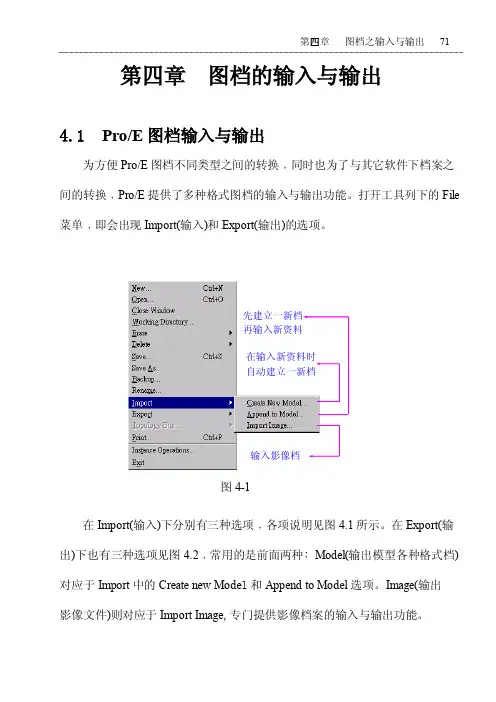
第四章 图档的输入与输出4.1 Pro/E 图档输入与输出为方便Pro/E 图档不同类型之间的转换﹐同时也为了与其它软件下档案之间的转换﹐Pro/E 提供了多种格式图档的输入与输出功能。
打开工具列下的File 菜单﹐即会出现Import(输入)和Export(输出)的选项。
在Import(输入)下分别有三种选项﹐各项说明见图4.1所示。
在Export(输 出)下也有三种选项见图4.2﹐常用的是前面两种﹕Model(输出模型各种格式档) 对应于Import 中的Create new Mode l 和Append to Model 选项。
Image(输出 影像文件)则对应于Import Image ,专门提供影像档案的输入与输出功能。
在输入新资料时先建立一新档输入影像档 图4-14.1.1 输出模型影像文件Pro/ENGINEER 在20版以后可以直接从输出模型为影像文件,出可以直接从列表机将模型的影像打印出来,这对于要制作演示文稿而言是一个很方便的工具。
输出模型影像文件的步骤:1. 从档案(FILE)下拉式选单中选择开启旧档(Open),开启“BODY .PRT”。
也可自己建一个模型Part 文件 。
2. 从档案(FILE)下拉式选单中选择输出(Export)→影像… (Image …)。
3. 选取影像文件的类型,Pro/ENGINEER 可以输出的影像档案类型如下: ∙ TEFF∙ JEPG∙ Shaded Image∙ EPS种格式档图4-2TIFF (Snapshot)4. 系统将显示上色影像设定(Shaded Image Configuration)对话框,可以设影像的大小和分辨率 (见图4-3) 。
5. 设定完成后,选择确认(OK)即可建立影像文件。
注意: 分辨率的DPI 值高,影像的品质会愈好,但是档案会变得很大。
若没有绝对的必要是不需要选取较高的分辨率。
4.1.2 输出输入模型的各种格式打开Import 菜单中的输入模型格式文件可以看到Pro/E 提供的可输入的档案格式﹐同样打开Export 菜单会显示可输出的档案格式﹐如图4-4详细所示。
PROE绘图方法
PROE绘图方法第一篇:PROE绘图方法平行混合抽壳拉伸阵列扫描镜像可变剖面扫描平行混合:混合——选取两个平面——完成——画出一个图形——草绘,特征工具,切换剖面——在画出一个图形——选取勾——再选勾——预览,确定扫描:插入——扫描,伸出项——选择一个平面——完成——选择“样条”命令,画出轨迹——点击完成——然后画圆,这时要选择最好的点,选那个点时,光标会在直线上某个点上定住并与之重合,而不是没有定住,要仔细的找,不然必错!——画出圆形,点击完成,就ok了!阵列:这个命令选用时一定要先选择一个平面,再去点击阵列命令。
然后要选取轴,注意,选轴时,平面要绕哪条轴线作空间360度转动,就选哪条轴线。
CAD操作试题第一题就是一个例子。
如果一次阵列不能将全部图形完全阵列出来,可以将图形分成几部分来进行阵列,这点非常重要!!否则很容易陷入死胡同!!###当你不能确定出圆的直径时,此时你可能没有把圆心确定在两条直线的交点上!即圆心随意的摆在一个面上,此时需要用两条直线确定出交点,即圆心!圆角:先点圆角命令,再点击线或者面,最后点击完成螺纹:插入——修饰——螺纹——选择面——再详细选择——完成(完成前最好预览)###采用拉伸命令时,如果拉伸有问题,出现无法拉伸成形的现象,那就找到箭头,沿箭头方向有个正方形的小黑框(那个小黑框是你拉伸图形长度时必须点的标志,不点那个小黑框就不能正常拉伸),然后,把小黑框双击两下!!注意,这是本次提醒中最核心的部分,一定要双击小黑框,这样才能沿所需方向完成正常拉伸!!###采取镜像命令时,先选取要被镜像的平面,再点击镜像命令,然后再点击中心平面(即被镜像的平面在这个平面下呈对称,往往这个中心平面需要通过平移才能完成!),最后点击确定!###寻找目标平面时,一定要找准方向,尤其是那个小黑框,那个箭头,不然会让你卡在那里!###倒角圆角时,应先选取边,再使用这些命令###采用圆形命令时,可以再几何上把直角变成圆角可变剖面扫描,先根据图形画出轨迹曲线,涉及到2种方法,一种是直接在TOP、RIGHT、FRONT三个平面的2个平面上画出轨迹曲线,另一种则是利用模型基准来画。
Pro E视图建立
Pro E视图建立在机械工程图中,三视图是最重要的视图,它反映了零件的大部分信息。
在三视图中,主视图可以使用Pro/ENGINEER的一般视图来建立,俯视图和左视图可以使用投影视图来建立。
1 一般视图一般视图通常为放置到页面上的第一个视图,它不依赖于其它视图而存在,它是最易于变动的视图,因此可根据任何设置对其进行缩放或旋转操作。
主视图是建立其他视图的基础,在建立工程视图时,主视图往往是建立的第一个视图。
下面介绍使用一般视图建立主视图的过程。
步骤1:打开Pro/ENGINEER软件,进入工程图模式。
选择要建立工程图的零件。
步骤2:选择下拉菜单【插入】→【绘图视图】→【一般…】”命令,在绘图区单击一点确定一般视图的中心点,一般视图以默认方向出现,并打开如图1.7所示的【绘图视图】对话框。
在【绘图视图】对话框的【类别】选项组中,有【视图类型】、【可见区域】、【比例】、【剖面】、【视图状态】、【视图显示】、【原点】、【对齐】八种类型。
下面对以上八种类型做逐一介绍:(1)【视图类型】:设置视图类型、视图名及有关视图属性等。
常见的视图类型有【一般】视图、【投影】视图、【详细】视图、【辅助】视图、【旋转】视图等。
(2)可见区域】:设置视图的可见性,有【全视图】、【半视图】、【局部视图】、【破断视图】四种。
(3)【比例】:指定视图的比例或创建透视视图。
有【页面的缺省比例】、【定制比例】和【透视图】三种。
【页面的缺省比例】:位于工程图框下面的注释中,在创建某个视图时,系统自动对所创建的视图施加这个比例,即按该比例缩放视图。
用户可在配置文件config.pro中的选项default_draw_scale,设置默认的工程图页面比例的值,也可修改给定的比例值。
【定制比例】:单独设置某个视图的比例,位于某个工程图的下面的注释中。
它独立于全局,修改工程图的【页面的缺省比例】值时,带有单独视图比例的视图不变化。
Pro/ENGINEER工程图中的详细视图,也有自己独立的视图比例。
proe50工程图创建钣金工程图
本章提要proe50工程图创建钣金工程图第10章创建钣金的工程图钣金件通常是指具有均一厚度的金属薄板零件,其特点是质量轻,结构强度好,可做成各类复杂的形状等,因而在机电设备、电子产品甚至航空航天领域中得到广泛的应用。
由于钣金件具有与其他零件不一致的特点,因此创建钣金件工程图也具有特殊的方法。
本章将针对钣金件工程图创建的两种常用方法进行全面讲解。
10.1 钣金工程图概述钣金件工程图的创建方法与通常零件基本相同,所不一致的是钣金件的工程图需要创建展开视图。
钣金件工程图的创建方法有两种,简要介绍如下。
方法一Step1. 打开钣金件三维模型。
Step2. 使用命令将三维钣金展平。
Step3. 使用命令,在族表中创建一个不含展平特征的三维模型实例。
Step4. 创建钣金件工程图。
(1)新建工程图。
(2)创建展开视图。
(3)选择命令,在工程图中添加三维模型(即族表中的不含展平特征的三维模型实例)。
(4)创建三维钣金件的视图。
①创建主视图。
②创建右视图(或者左视图、俯视图)。
③创建立体图。
(5)标注所有视图的尺寸,书写技术要求等。
方法二Step1. 打开钣金件三维模型。
Step2. 使用命令设置三维钣金的“平整状态”,使系统自动在族表中创建一个含有展平特征的三维模型实例。
Step3. 与方法一中的Step4相似。
10.2 钣金工程图创建范例图10.2.1所示的是一个钣金件的工程图,下面介绍其两种创建方法。
图10.2.1创建钣金工程图10.2.1 创建方法一Stage1.设置工作目录与打开文件将工作目录设置至D:\proewf4.7\work\ch10\ch10.02\way1,然后打开钣金文件sm.prt。
Stage2.展平钣金件用展平命令将三维钣金件展平为二维的平板,如图10.2.2所示。
Step1. 选择下拉菜单命令。
Step2. 在弹出的菜单中,选择命令,如今系统弹出“规则类型”信息对话框。
固定面a)展开前b)展开后图10.2.2创建钣金展开Step3. 选取固定面。
UG导出CAD零件三视图的步骤
UG导出CAD零件三视图的步骤
许多CAD的零件图纸都会放入UG中三维建模,但是也建模完成之后还是需要从UG中到处三视图的。
接下来就是店铺精心整理的一些关于UG导出CAD零件三视图的步骤的相关资料,供你参考。
UG导出CAD零件三视图的步骤
首先打开一个做好的工程图,我其实不习惯在ug工程图里面标注尺寸,生成三视图后导出dwg格式,用cad标注尺寸。
接下来点击【文件】-【导出】-【Auto cad dxf/dwg】,进入【Auto cad dxf/dwg导出向导】对话框。
如下图勾选选项框后,点击下一步,
设置好后点击下一步。
设置好后点击下一步
设置完成后点击下一步
设置完成点击下一步
设置完成点击下一步
设置完成点击确认
进入后台运行。
有cad打开导出的文件。