
linux下SSH服务配置详细步骤
SSH服务配置(一)
【实验目的】
掌握telnet、SSH、VNC服务配置。
【实验内容】
1. 使用setup菜单完成TCP/IP网络配置;
(1)在命令行运行setup,选择“Network Configuration”
(2)选择“eth0(eth0)……”
(3)取消“Use DHCP”
(4)配置IP地址和子网掩码为192.168.202.5/255.255.255.0,网关为192.168.202.1
(5)一层层退出
(6)运行ifdown eth0禁用以太网卡
(7)运行ifup eth0启用以太网卡并重新读取配置。
(8)使用ifconfig检查eth0网卡的IP地址配置。
2. telnet服务配置;
(1)加载Linux安装DVD,进入rpm文件目录
(2)rpm -ivh telnet-server...rpm
(3)vi /etc/xinetd.d/telnet
将disable = yes 修改为no
(4)telnet由xinetd统一管理,所以启动telnet的方法为:
service xinetd restart
3. SSH服务配置;
(1)SSH使用加密传输数据,比明文传输的telnet安全。
(2)SSH服务默认已经安装,并且启动,缺省配置可以满足日常需求
(3)SSH客户端程序:
ssh:Linux下使用SSH协议连接SSH服务器
sftp:Linux下使用SFTP协议在SSH客户端与SSH服务器之间传输文件
putty:Windows下的SSH客户端
SecureCRT:Windows下的SSH客户端
4. VNC服务配置;
(1)加载Linux安装DVD,进入rpm文件目录
(2)rpm -ivh vnc-server...rpm
(3)启用VNC 1号桌面:vncserver :1
(4)客户端使用vncviewer连接:端口号为5901,可看到twm图形界面
(5)修改VNC启动配置文件:/root/.vnc/xstartup,将最后一行的twm改为gnome-session (6)关闭VNC 1号桌面:vncserver -kill :1
(7)重新启用VNC 1号桌面:vncserver :1
(8)客户端使用vncviewer连接:端口号为5901,可看到GNOME图形界面
【实验重点】
1.SSH服务使用;
2.VNC服务配置。
SSH服务配置(二)
一、实验设计:
1、实现本地用户登录
2、使用rsa认证,登录系统不需密码
3、禁止root用户直接登录系统。
4、更改ssh监听端口为2222
二、实验步骤:
1、设置本机网卡的IP地址:10.1.3.111子网掩码:255.255.255.0,如图1
图1
2、编辑主配置文件vi/etc/ssh/sshd_config,完成相关参数配置,如图2,单击回车键,进入如图3和4的界面,把监听端口Port 改为2222,PermitRootLogin改为no同时将Port 和permitaRootLIogin的#号删到
图2
图3 图4
3、重新启动ssh服务,输入命令:service sshd restart,单击回车键,如图5
图5
4、用超级用户Root登录,输入命令为:ssh *********.3.111-p 2222,登录被拒绝,则为正确,如图6
5、建立本地用户chenjiating和用户密码,如图7
图7
6、用本地用户chenjiating登录,输入命令为:*******************.3.111–p 2222,若要密码登录,则为操作正确,并输入exit退出到超级用户下,如图8
7、RSA 密钥对的生成,输入命令:ssh-keygen –t rsa,如图9
图9
8、创建存放用户chenjiating的私钥文件:mkdir /home/chenjiating/.ssh,如图10 图10
9、上传非对称公钥,改名为/home/chenjiating/.ssh/authorized_keys,如图11
图11
四、实验测试
用本地用户chenjiating登录,输入ssh ****************.3.111-p 2222,若不需密码登录,
则为正确,如图12
图12
SSH服务配置(三)
一、实验设计:
1、主机访问控制
2、用户访问控制
3、端口重定向
二、实验步骤:
本部分实验请参考教材259页-262页自行测试!。
Linux系统下如何配置安装SSH服务?如何开启SSH服务?
Linux系统下如何配置安装SSH服务?如何开启SSH服
务?
SSH作为Linux远程连接重要的⽅式,如何配置安装linux系统的SSH服务,如何开启SSH?下⾯来看看吧(本例为centos 系统演⽰如何开启SSH服务)
⼯具/原料
linux centos
查询\安装SSH服务
1.登陆linux系统,打开终端命令。
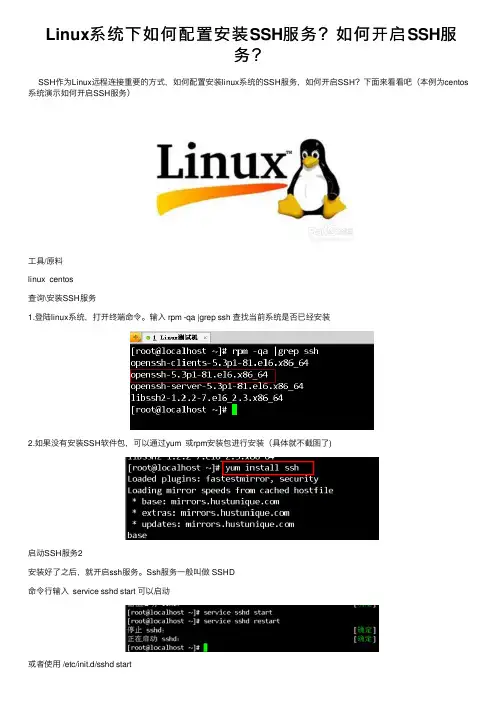
输⼊ rpm -qa |grep ssh 查找当前系统是否已经安装
2.如果没有安装SSH软件包,可以通过yum 或rpm安装包进⾏安装(具体就不截图了)
启动SSH服务2
安装好了之后,就开启ssh服务。
Ssh服务⼀般叫做 SSHD
命令⾏输⼊ service sshd start 可以启动
或者使⽤ /etc/init.d/sshd start
配置\查看SSHD端⼝3
查看或编辑SSH服务配置⽂件,如 vi /etc/ssh/sshd.config
如果要修改端⼝,把 port 后⾯默认的22端⼝改成别的端⼝即可(注意前⾯的#号要去掉)
远程连接SSH4
如果需要远程连接SSH,需要把22端⼝在防⽕墙上开放。
.关闭防⽕墙,或者设置22端⼝例外
以上就是Linux系统下如何配置安装及开启SSH服务⽅法介绍,希望能对⼤家有所帮助!。
SSH简单使用教程

SSH简单使用教程SSH(Secure Shell)是一种安全协议,旨在通过加密技术在网络中安全地传输数据。
它是一种远程登录协议,可以让用户通过互联网远程登录到远程服务器或远程主机上,并在感到安全的情况下执行命令。
SSH是替代传统不安全协议(如Telnet)的首选工具。
使用SSH,可以安全地远程管理和传输文件,而无需担心信息泄露和攻击。
本文将介绍SSH的基本使用方法,并提供一些SSH的实际应用场景。
1.配置SSH在开始使用SSH之前,需要做一些初始配置。
首先,在远程服务器上安装SSH服务,并确认SSH服务已经启动。
这可以通过以下命令来检查:```service ssh status```如果SSH服务未启动,可以使用以下命令启动:```service ssh start```另外,如果你使用的是Linux系统,需确保OpenSSH服务器软件包已经安装。
可以使用以下命令安装:```sudo apt-get install openssh-server```2.连接到远程服务器要连接到远程服务器,需要知道远程服务器的IP地址和登录凭据(用户名和密码)。
可以使用以下命令连接:``````其中,username是登录远程服务器的用户名,ip_address是远程服务器的IP地址。
3.密钥认证SSH还支持密钥认证,这是一种更安全和便捷的登录方式。
使用密钥认证,用户将生成一对密钥(公钥和私钥),将公钥放在远程服务器上,然后使用私钥进行登录。
要使用密钥认证,首先需要生成密钥对。
可以使用以下命令生成密钥对:```ssh-keygen -t rsa -b 4096```该命令将要求您提供保存密钥对的路径和密码。
生成密钥对之后,可以使用以下命令将公钥复制到远程服务器上:``````然后你就可以使用私钥进行登录了:``````4.SSH端口转发SSH还提供了端口转发功能,可以将本地端口转发到远程服务器上。
这对于访问位于防火墙后面的服务器或本地网络服务非常有用。
linux中ssh的用法

linux中ssh的用法摘要:1.ssh简介2.ssh安装与配置3.ssh使用方法a.基本用法b.远程执行命令c.文件传输d.端口转发4.ssh安全性5.ssh常见问题及解决方法正文:SSH(Secure Shell)是Linux系统中一种安全、可靠的远程登录和文件传输工具。
它可以在不安全的网络环境中实现加密通信,保护用户信息的安全。
下面我们将详细介绍Linux中SSH的用法。
1.SSH简介SSH是一种建立在应用层和传输层基础上的安全协议,用于计算机之间的加密登录。
它可以远程连接服务器,又可以借助SSH协议来传输数据,提供更安全的SFTP服务。
2.SSH安装与配置在Linux系统中,常用的SSH客户端是openssh。
我们可以通过以下命令安装它:```sudo apt-get updatesudo apt-get install openssh-server```安装完成后,需要对SSH服务进行配置。
编辑`/etc/ssh/sshd_config`文件,设置以下内容:```Port 22Protocol 2HostKey /etc/ssh/ssh_host_rsa_keyHostKey /etc/ssh/ssh_host_dsa_keyHostKey /etc/ssh/ssh_host_ecdsa_key```3.SSH使用方法a.基本用法使用SSH的基本语法为:```ssh [选项] [用户名@主机名]```例如,要登录到远程主机的用户名为root的用户,可以执行以下命令:```***************.1.100```b.远程执行命令在SSH连接成功后,可以在远程主机上执行命令。
例如,要查看远程主机的CPU使用情况,可以执行以下命令:```ssh 192.168.1.100 "top"```c.文件传输SSH还提供了文件传输功能。
可以使用`scp`命令在本地主机和远程主机之间传输文件。
linux系统下的ssh登录和配置方法教程
linux系统下的ssh登录和配置方法教程Linux继承了Unix以网络为核心的设计思想,是一个性能稳定的多用户网络操作系统。
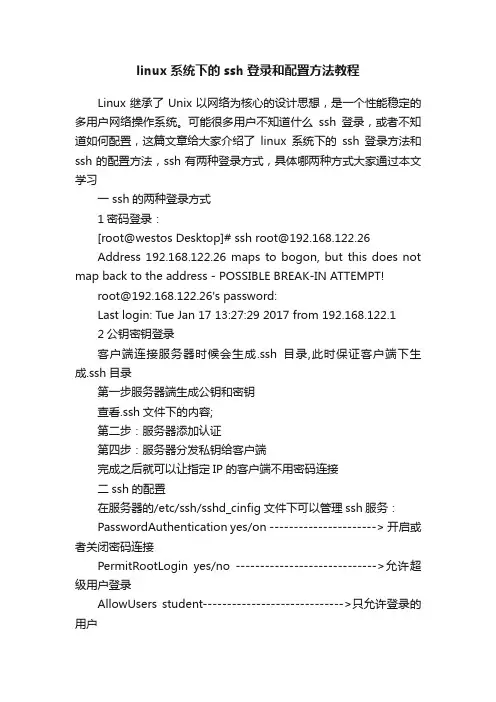
可能很多用户不知道什么ssh登录,或者不知道如何配置,这篇文章给大家介绍了linux系统下的ssh登录方法和ssh的配置方法,ssh有两种登录方式,具体哪两种方式大家通过本文学习一 ssh的两种登录方式1密码登录:[root@westosDesktop]#***************.122.26Address 192.168.122.26 maps to bogon, but this does not map back to the address - POSSIBLE BREAK-IN ATTEMPT!************.122.26'spassword:Last login: Tue Jan 17 13:27:29 2017 from 192.168.122.12公钥密钥登录客户端连接服务器时候会生成.ssh目录,此时保证客户端下生成.ssh目录第一步服务器端生成公钥和密钥查看.ssh文件下的内容;第二步:服务器添加认证第四步:服务器分发私钥给客户端完成之后就可以让指定IP的客户端不用密码连接二ssh的配置在服务器的/etc/ssh/sshd_cinfig文件下可以管理ssh服务:PasswordAuthentication yes/on ----------------------> 开启或者关闭密码连接PermitRootLogin yes/no ----------------------------->允许超级用户登录AllowUsers student----------------------------->只允许登录的用户DenyUsers student-------------------------->不允许登录的用户好了,下面介绍下Linux ssh登录命令ssh命令用于远程登录上Linux主机。
Linux实验ssh配置详解

Linux实验ssh配置详解⼀、ssh详解1、什么是ssh简单来说,ssh是⼀种⽹络协议,⽤于计算机之间的加密登录。
如果⼀个⽤户从本地计算机,使⽤ssh协议登录另⼀台远程计算机,我们就可以认为,这种登录是安全的,即使被中途截获,密码也不会泄露。
需要指出的是,ssh只有⼀种协议,存在多种实现,既有商业实现,也有开源实现。
2、基本⽤法(1)使⽤某个⽤户(例如user)登录远程主机host命令:ssh user@host(2)如果本地⽤户名和远程⽤户名⼀致,则登录时可以省略⽤户名命令:ssh host(3)ssh的默认端⼝是22,也就是说,你的登录请求会送进远程主机的22端⼝。
使⽤-p参数,可以修改这个端⼝命令:ssh –p 端⼝号 user@host3、中间⼈攻击SSH之所以能够保证安全,原因在于它采⽤了公钥加密。
整个过程如下:(1)远程主机收到⽤户的登录请求,把⾃⼰的公钥发给⽤户。
(2)⽤户使⽤这个公钥,将登录密码加密后,发送回来。
(3)远程主机⽤⾃⼰的私钥,解密登录密码,如果密码正确,就同意⽤户登录。
这个过程本⾝是安全的,但是实施的时候存在⼀个风险:如果有⼈截获了登录请求,然后冒充远程主机,将伪造的公钥发给⽤户,那么⽤户很难辨别真伪。
因为不像https协议,SSH协议的公钥是没有证书中⼼(CA)公证的,也就是说,都是⾃⼰签发的。
可以设想,如果攻击者插在⽤户与远程主机之间(⽐如在公共的wifi区域),⽤伪造的公钥,获取⽤户的登录密码。
再⽤这个密码登录远程主机,那么SSH的安全机制就荡然⽆存了。
这种风险就是著名的"中间⼈攻击"。
4、ssh的安全验证SSH有⾃⼰的⼀套验证⽅式,可以阻拦⼤部分的攻击,当然如果有⼈想通过撞库来尝试密码的话,就只有设置防⽕墙或者做其它的安全措施了。
从客户端来看,SSH提供两种级别的安全验证。
(1)第⼀种级别(基于⼝令的安全验证)只要你知道⾃⼰帐号和⼝令,就可以登录到远程主机。
在Linux终端中使用ssh命令远程登录服务器

在Linux终端中使用ssh命令远程登录服务器随着科技的进步和互联网的普及,远程登录服务器成为了我们日常工作中不可或缺的一部分。
在Linux操作系统中,我们可以使用ssh命令来实现远程登录服务器的功能。
本文将详细介绍在Linux终端中使用ssh命令远程登录服务器的步骤,以及常见问题的解决方法。
1. 确认远程服务器的IP地址和用户名在进行远程登录之前,我们首先要确认需要登录的远程服务器的IP 地址和用户名。
IP地址是服务器在网络中的唯一标识,而用户名则是用于识别和管理用户身份的标识。
2. 打开终端并输入ssh命令打开Linux终端,并输入以下命令:```ssh [用户名]@[IP地址]```将命令中的[用户名]替换为远程服务器的用户名,[IP地址]替换为远程服务器的IP地址。
例如,如果服务器的用户名是"admin",IP地址是"192.168.0.1",则命令为:```****************.0.1```3. 输入远程服务器的密码在输入完ssh命令后,按下回车键后,系统会提示输入远程服务器的密码。
输入密码时,终端不会显示任何字符,这是为了保护密码的安全性。
输入密码后,按下回车键登录远程服务器。
4. 根据需要进行相关操作成功登录远程服务器后,我们可以根据需要进行相关操作。
例如,可以查看系统状态、执行命令、上传或下载文件等操作。
在远程登录过程中,需要熟悉Linux常用命令以及服务器管理技巧,以便更好地完成工作。
常见问题及解决方法:1. 连接超时或连接失败如果在使用ssh命令连接远程服务器时出现连接超时或连接失败的情况,可能是由于网络问题或服务器配置不正确导致的。
可以先检查网络连接是否正常,确保能够正常访问互联网。
如果网络连接正常,可以尝试检查服务器配置是否正确,例如用户名、IP地址等是否输入正确。
2. 密码错误或密码忘记如果在输入密码时提示密码错误或者忘记密码,可尝试联系服务器管理员进行密码重置。
linux下怎么用ssh连接另一台linux服务器-九五小庞
linux下怎么⽤ssh连接另⼀台linux服务器-九五⼩庞
linux系统⼤家都知道是服务器版本⼀般都没有图像界⾯,通过字符界⾯操作。
⽤ssh远程⽅式远程,如果要从⼀台linux远程到另外⼀台系统应该怎么操作呢本经验咗嚛以cenots7为例演⽰
⽅法/步骤
1.
先确认被远程的主机的IP,如图输⼊ifconfig 或ip addr查看
2.
启动ssh服务,需要启动sshd服务。
同时需要对外开放此端⼝
3.
到需要ssh的电脑上测试能否联通远程linux服务,确认IP和测试⽹络情况。
4.
安装ssh组件,如果要ssh远程到那台服务器。
需要安装ssh-client组件。
5.
如果没有此组件,可以通过yum install 命令来安装。
6.
远程linux接着使⽤ ssh root@⽬标服务器IP 来远程,会提⽰是否需要远程。
7.
接着输⼊远程服务器linux的root密码,查看IP确认。
已经连上了
8.
退出ssh如果要退出远程,直接输⼊exit命令可以退出远程。
Linux系统下OpenSSH的安装及基本配置文件详解
Linux系统下OpenSSH的安装及基本配置⽂件详解远程安装调试SSH特别注意,OpenSSH卸载后,可能导致凡使⽤SSH协议连接服务器的⼯具都⽆法登陆,⽐如WINSCP、PUTTY等,如果你正使⽤远程桌⾯,最好先开启TELNET并确保开机启动(或其它可替代的远程管理⼯具也可以),客户端可以正常连接后才可动⼿更新SSH,否则⼀旦SSH启动失败,就只能找机房了。
⼀、卸载原来SSH默认SSH会安装为服务,且开机启动,所以要先把服务停⽌(本⽂环境RedHat5.4):复制代码代码如下:service sshd stop这时,建议备份⼀下/etc/init.d/sshd这个启动⽂件,因为下⽂编译安装OpenSSH后,没这个启动⽂件,尽管实际修改使⽤也不是太⽅便,除⾮你下⽂的安装⽬录跟原来的⼀样的。
复制代码代码如下:mv /etc/init.d/sshd /etc/init.d/sshd.old卸载软件包:复制代码代码如下:rmp -qa|grep openssh*把输出列表中的SSH软件包都卸载掉。
卸载⽅法请参考:⼆、下载并安装新的OPENSSH复制代码代码如下:cd /tmpwget http://ftp.jaist.ac.jp/pub/OpenBSD/OpenSSH/portable/openssh-5.9p1.tar.gztar xzvf openssh-5.9p1.tar.gzcd openssh-5.9p1./configure --prefix=/usr/local/openssh --sysconfdir=/etc/ssh --with-pam --with-ssl-dir=/usr/local/openssl --with-md5-passwords --mandir=/usr/share/man --with-zlib=/usr/local/zlib2make && make install这⾥需要注意,上⾯的./configure配置,天缘的默认路径如下:复制代码代码如下:openssl -> /usr/local/opensslzlib -> /usr/local/zlib2确认这些路径跟你的系统对应。
Linux网络操作系统项目教程 项目6 配置网络和使用ssh服务
6.1.6 使用nmcli命令配置网络
NetworkManager 是管理和监控网络设置的守护进程,设备即网络接口,连接是对 网络接口的配置。一个网络接口可以有多个连接配置,但同时只有一个连接配置生效。
18
1.常用命令
nmcli connection show:显示所有连接。 nmcli connection show --active:显示所有活动的连接状态。 nmcli connection show "ens33":显示网络连接配置。 nmcli device status:显示设备状态。 nmcli device show ens33:显示网络接口属性。 nmcli connection add help:查看帮助。 nmcli connection reload:重新加载配置。 nmcli connection down test2:禁用test2的配置,注意一个网卡可以有多个配置。 nmcli connection up test2:启用test2的配置。 nmcli device disconnect ens33:禁用ens33网卡,物理网卡。 nmcli device connect ens33:启用ens33网卡。
图6-16 激活(Activate)连接或使连接失效(Deactivate)
17
(6)至此,在Linux系统中配置网络的步骤就结束了。
[root@RHEL7-1 ~]# ifconfig ens33: flags=4163<UP,BROADCAST,RUNNING,MULTICAST> mtu 1500 inet 192.168.10.1 netmask 255.255.255.0 broadcast 192.168.10.255 inet6 fe80::c0ae:d7f4:8f5:e135 prefixlen 64 scopeid 0x20<link> ether 00:0c:29:66:42:8d txqueuelen 1000 (Ethernet) RX packets 151 bytes 16024 (15.6 KiB) RX errors 0 dropped 0 overruns 0 frame 0 TX packets 186 bytes 18291 (17.8 KiB) TX errors 0 dropped 0 overruns 0 carrier 0 collisions 0 ……
linux下的ssh配置
linux下的ssh配置配置“/etc/ssh/ssh_config”文件“/etc/ssh/ssh_config” 文件是OpenSSH系统范围的配置文件,允许你通过设置不同的选项来改变客户端程序的运行方式。
这个文件的每一行包含“关键词-值”的匹配,其中“关键词”是忽略大小写的。
下面列出来的是最重要的关键词,用man命令查看帮助页(ssh (1))可以得到详细的列表。
编辑“ssh_config”文件(vi /etc/ssh/ssh_config),添加或改变下面的参数:# Site-wide defaults for various optionsHost *ForwardAgent noForwardX11 noRhostsAuthentication noRhostsRSAAuthentication noRSAAuthentication yesPasswordAuthentication yesFallBackT oRsh noUseRsh noBatchMode noCheckHostIP yesStrictHostKeyChecking noIdentityFile ~/.ssh/identityPort 22Cipher blowfishEscapeChar ~下面逐行说明上面的选项设置:Host *选项“Host”只对能够匹配后面字串的计算机有效。
“*”表示所有的计算机。
ForwardAgent no“ForwardAgent”设置连接是否经过验证代理(如果存在)转发给远程计算机。
ForwardX11 no“ForwardX11”设置X11连接是否被自动重定向到安全的通道和显示集(DISPLAY set)。
RhostsAuthentication no“RhostsAuthentication”设置是否使用基于rhosts的安全验证。
RhostsRSAAuthentication no“RhostsRSAAuthentication”设置是否使用用RSA算法的基于rhosts的安全验证。