
comodo防火墙规则设置教程文件
comodo防火墙规则设置防火墙规则,一般分为全局规则和应用程序规则两部分。
1、全局规则:从应用程序的角度而言,是对所有程序都起作用的规则;从协议的角度而言,是针对ARP、ICMP、IGMP、TCP、UDP 等协议进行规则设置的地方。
2、应用程序规则:从应用程序的角度而言,只对所设定的程序起作用;从协议的角度而言,只针对传输层的TCP、UDP协议以及消息控制的ICMP协议进行设置【很多防火墙中,应用程序规则只管TCP与UDP的设置即可,毛豆这里顺带考虑ICMP】。
TCP、UDP、ICMP、IGMP数据都是打包成IP数据包的形式进行传递的,所以,当毛豆规则中选用协议为IP时,实际上就包括了TCP、UDP、ICMP、IGMP等协议的数据。
一、全局规则,毛豆有内部集成的处理机制,一般不建议作特别详细和严厉的设置,通常只需选择一个适合自己使用的隐身模式设置一下即可,主要的精力可以放到应用程序规则的制定上,这样可以在保证基本的安全性的前提下获得很好的易用性。
在设置应用程序规则的时候,记住一个基本原则——不要轻易放行连入。
因为我们的个人电脑一般不作服务器用,不需要对外开放端口来提供服务让别人连接访问我们的电脑,我们是客户端,只需出外去连接服务器开放的端口就能浏览网页、上网站、逛论坛……二、应用程序规则的制定,围绕协议、地址和端口这三个要素进行。
1、当我们发起对外的连接【外出访问,连出】时,源地址是本机,目标地址是远程计算机【可能是服务器,也可能是个人电脑】。
2、当我们开放本机端口提供服务【接入访问,连入】时,源地址是远程计算机,目标地址是本机。
如非必要,在做规则时,一般可以不填源地址和目标地址。
【方向出,一般称为出站、出站连接、外出、连出;方向入,一般称为入站、入站连接、连入。
名词虽不同,意思都是一样的】3、计算机上的端口,理论上有0-65535个,按TCP和UDP 协议分,则TCP端口和UDP端口各有65536个。
在这65536个端口中,0-1023的端口是固定端口【又称低端口】,是特定的系统服务占用的,如非必要,绝对不能开放低端口;从1024开始到65535止,是系统分配给应用程序使用的,称为活动端口【又称高端口】。
高端口与低端口的名称,源自端口号的大小,是一种俗称。
使用TCP端口进行连接,俗称TCP连接;使用UDP端口进行连接,俗称UDP 连接。
TCP连接是可靠连接,网络数据传输中使用得比较多。
UDP连接虽然是不可靠连接,但是传输速度较快,QQ和P2P 软件中会使用它。
【要了解各个端口的作用及对应的服务,可以下个《端口大全》之类的资料进行参考】【本地高端口(活动端口)的选择,精确一些的话,选常用端口即可。
xp的常用端口是1024-5000,vista的好像是49512-65535。
一般情况下,偷懒的话,直接选满档1024-65535即可。
注意,域名解析的规则,一定要选1024-65535,因为微软的补丁变来变去的,一会儿是常用端口,下一个补丁来了可能又变成50000以上的大端口】基本东西了解,程序规则做起来就很简单。
一、先看系统进程:外网的话,只须允许svchost即可,其它的可以禁止访问网络。
一、svchost的规则如下:1、域名解析行为允许协议UDP 方向出源端口1024-65535 目标端口532、DHCP服务行为允许协议UDP 方向出源端口68 目标端口67【有的规则直接写成源端口67-68,目标端口67-68,目的是同时适用于客户端与服务端】3、时间同步行为允许协议UDP 方向出源端口123 目标端口1234、系统更新行为允许协议TCP方向出源端口1024-65535 目标端口80和443【不用系统更新的删掉】5、UPNP 行为允许协议UDP 方向出源地址任意目标地址239.255.255.250 源端口1024-65535 目标端口1900【不用upnp可以不设】6、扎口袋行为阻止协议TCP/UDP方向出/入【从严厉的角度讲,协议应选IP,如果不清楚它是否使用ICMP协议,那就选TCP/UDP即可】扎口袋的作用,是阻止不必要的弹窗——不在前面规则设定允许之列的一律阻止,不要再来弹窗询问。
如果是内网的话,再加个system的规则即可。
只需共享其它计算机文件的,按如下设置:1、行为允许协议IP 方向出源地址任意目标地址为本地网络1#同时在全局规则中也添加:行为允许协议IP 方向出源地址任意目标地址为本地网络1#如果允许其他计算机共享本机文件,按如下设置:1、行为允许协议IP方向入源地址本地网络1# 目标地址任意同时在全局规则中也添加:行为允许协议IP方向入源地址本地网络1# 目标地址任意注意:以上规则如果要细化,请将IP协议改为UDP,添上目标端口为137-138;将IP协议改为TCP,添上目标端口为139 也就是把1、行为允许协议IP 方向入源地址本地网络1# 目标地址任意改为1、行为允许协议UDP 方向入源地址本地网络1# 目标地址任意来源端口任意目标端口137-1382、行为允许协议UDP 方向入源地址本地网络1# 目标地址任意来源端口任意目标端口139【文件共享,一般只需访问UDP137-138端口(获取机器名称),TCP139端口(传文件)即可;对于2000之类的系统,使用445端口来共享文件,那就再加上UDP445与TCP445端口的规则即可,局域网中共享远程打印,也会使用445端口和upnp服务(该服务一般在svchost中设置即可)】【对于只想允许特定IP的计算机(例如死党、好友)共享本机文件的情况来说,请把源地址本地网络1#改为指定的局域网内计算机的IP地址,要允许几台计算机,就添加几条规则】使用VPN的话,再加个lsass的规则即可。
全局规则里可能需要设置一下协议支持,具体参看VPN的设置方法。
二、应用程序规则,可以分一下类:1、只做客户端。
这是最大的一类。
无论这种客户端软件使用的TCP协议还是UDP协议,对于它们来说,规则都是出奇的简单——使用本机的活动端口【1024-65535的高端口】出外连接【方向出】远程计算机【服务端】的服务端口即可。
比如我们熟悉的浏览器,以TCP协议的方式连接服务器的80端口【HTTP】,如果需要加密连接【例如网络银行之类的特殊场合】就再加条以TCP协议的方式连接服务器的443端口【HTTPS】,如果要使用代理,那就再加上以TCP协议的方式连接服务器的1080端口、3128端口、8080端口即可。
一般应用程序升级,只须HTTP连接即可【以TCP协议的方式连接服务器的80端口】。
像联众、中国在线游戏之类的一般性游戏,只须以TCP协议的方式连接远程服务器开放的指定端口,既可登录游戏中心玩游戏。
注意,HTTP服务的端口,标准规定是80端口,但是有些网站却使用其它端口来做HTTP服务【HTTP服务端口是可以设定的】,例如82、83、88、90、1721、8080、8888等。
所以,当浏览器的规则设定HTTP访问只能访问80端口时,遇到这样的网站,就会被防火墙拦截而无法正常访问。
解决的办法是:一、这种另类网站很少,无视。
二、自控掌握,规则结尾写上一条TCP协议的本机高端口访问远程任意端口时询问的规则。
如果没有在系统服务中禁用DNSClient服务,域名解析是由svchost进程代劳域名解析的;如果禁用了该服务,就得启用应用程序本身的域名解析功能,这就需要在规则中添加上一条允许本机高端口【1024-65535】出站连接【方向出】远程UDP【UDP协议】53端口的规则。
【域名解析的作用,是把域名翻译成IP地址,因为计算机的网络通信只认IP地址,如果没有域名解析功能,当我们输入的时候,浏览器就不知道它要连接的是什么地址,结果就会报错而无法访问。
域名解析有TCP和UDP两种方式,一般只用UDP方式,因为UDP速度快,无需像TCP 为了建立一个连接须进行三次握手、为了断开一个连接又须发出确认标志,适合DNS服务的快连快断的特点】。
(如果不确定是否需要启用程序的域名解析功能,一般建议在应用程序规则中加上一条域名解析的规则以防万一)以浏览器规则为例,其规则一般一两条就够了:2、浏览器①HTTP访问行为允许协议TCP 方向出源端口1024-65535 目标端口80,443②域名解析行为允许协议UDP 方向出源端口1024-65535 目标端口53③扎口袋行为阻止协议TCP/UDP 方向出/入注意,上面的①②两条规则如果合并为一条规则:允许发起对外的访问行为允许协议IP方向出时,实际上是比较宽松的,它包含的意思是,允许本机0-65535的端口【实际上应是1024-65535,系统分配给应用程序使用的活动端口号是从1024开始的】以TCP或者UDP的方式访问远程的0-65535端口,还允许对外发出任意的ICMP消息【只要是全局规则没有禁止的而程序能发的都会被允许】。
如果再加上一条扎口袋的规则,它就成了”只允许外联访问“。
2、既是客户端又是服务端。
这类软件也很多,P2P软件【迅雷、电驴、快车、网络电视……】、QQ、大型网游【CS、魔兽争霸……】。
这类软件,客户端规则与上面第一类基本相同外,由于还会开放本机端口【通常是一个TCP端口和一个UDP端口】做服务端,所以还要加上服务端的规则——允许远程计算机的活动端口来连接【方向入】本机的服务端口【如果想精确控制,那么需要明确写上本机开放的是哪个端口号。
由于我们不知道P2P软件究竟设置了哪个端口来做服务端口,模糊处理,可以指定范围——本机允许该软件使用高端口1024-65535范围内的端口来做服务端口,这样做出的P2P软件规则就会具有很大的通用性。
倘若采用精确控制的方法来设定P2P软件的规则,如果所有的P2P软件都套用该规则,那么,就得在P2P软件上改设置——所有的P2P软件,不论是迅雷还是BT,都只能使用规则中指定的端口来做服务端口,否则就会被防火墙拦截】。
对于这类软件的规则,以P2P规则为例,不做精确控制的话,五条规则即可:3、P2P规则,不做精确控制的话①外出访问行为允许协议TCP/UDP方向出源端口1024-65535 目标端口任意②接入服务行为允许协议TCP/UDP方向入源端口1024-65535 目标端口1024-65535③域名解析行为允许协议UDP方向出源端口1024-65535 目标端口53④允许ping出行为允许协议ICMP 方向出ICMP细节:ICMP回显请求⑤扎口袋行为阻止协议TCP/UDP 方向出/入3.1、P2P规则、如果做精确控制,那就是:①外连访问行为允许协议IP 方向出②接入服务行为允许协议TCP方向入源端口1024-65535 目标端口TCP服务端口③接入服务行为允许协议UDP方向入源端口1024-65535 目标端口TCP服务端口④扎口袋行为阻止协议TCP/UDP方向出/入考虑到规则中端口限制过死,对于不使用固定端口做服务端口以及软件上开放的服务端口号与规则中不一致时需要进行修改,很麻烦。
Comodo防火墙设置方法教程

Comodo防火墙设置方法教程Comodo防火墙(Comodo Firewall)是由科摩多公司开发的一款防火墙软件,目前已推出第7代版本。
它提供基于预防的PC保护,屏蔽病毒、恶意软件和黑客等功能。
那么具体怎么设置呢?Comodo防火墙规则设置之一:防火墙规则,一般分为全局规则和应用程序规则两部分。
1、全局规则:从应用程序的角度而言,是对所有程序都起作用的规则;从协议的角度而言,是针对ARP、ICMP、IGMP、TCP、UDP等协议进行规则设置的地方。
2、应用程序规则:从应用程序的角度而言,只对所设定的程序起作用;从协议的角度而言,只针对传输层的TCP、UDP协议以及消息控制的ICMP协议进行设置【很多防火墙中,应用程序规则只管TCP与UDP的设置即可,毛豆这里顺带考虑ICMP】。
TCP、UDP、ICMP、IGMP数据都是打包成IP数据包的形式进行传递的,所以,当MODEL规则中选用协议为IP时,实际上就包括了TCP、UDP、ICMP、IGMP等协议的数据。
Comodo防火墙规则设置之二:小白不建议用Comodo,TA的规则制定可供用户自定义,D+防御会时时刻刻弹窗,如果你看不懂弹窗的内容,还是不建议使用。
如果您想鼓捣的话,Comodo是不二之选。
如果您想智能化,您可以使用微点主动防御软件+瑞星个人防火墙取代Comodo。
微点主动防御,多步拦截,智能化那是没得说的,适合各类人群使用。
有90天免费试用期,90天后需要付费。
瑞星个人防火墙,同样智能规则,一般情况下不会弹窗,适合小白使用。
Comodo防火墙规则设置之三:其实Comodo的规则并不单一是对Comodo本身的了解,还有对你要限制的应用程序的了解。
你编辑一个应用程序规则不晓得该限制它的哪方面哪一方面又该开放,那Comodo再强也没法帮你。
补充:防火墙实用技巧1、首先我们需要依次点击【开始】【控制面板】【系统和安全】【windows防火墙】,来查看我们的防火墙的状态。
COMODO设置的注意事项以及设置项之间的逻辑关系(修正)

一、关于数字签名文件加入到COMODO信任软件商的作用(一)为什么添加数字签名在运行这些已经列入“safe list”的程序的时候,COMODO将不会报警而自动生成允许规则。
一旦程序的哈希值被恶意软件修改,那么COMODO也将报警。
(二)添加签名与“映像执行控制”报警的关系以下,我们就来看看IMAGE EXECUTION CONTROL SETTINGS通过什么机制报警。
先来引用一下“火鸟”版主在教程里的一段对image execution control settings的解释:引用U版的话“在每一个可执行文件被载入内存前给予验证、提示。
程序平时是以文件形式保存在硬盘,在运行时载入内存。
我们一般把可执行文件叫做程序的映像(image) 。
一个进程是一个正运行的应用程序的实例;进程是进程映像(Process Image)的执行过程,也就是正在执行的进程实体。
Image Execution 是对可执行文件载入内存进行控制,会影响Policy里的Run an executable”什么意思呢?就是如果选了Aggressive,即使你的可执行文件在策略中已经允许运行了,但是comodo 还是会报警提示。
在可执行文件尝试加载入内存或缓存时会被comodo拦截。
normal就是在可执行文件尝试加载入内存会被comodo拦截,但加载入缓存是不会拦截的,这是comodo 的默认设置,建议不要改动。
如图:说明:在“干净模式”或“安全模式”下初次运行程序建立规则或运行已建立规则的程序时,COMODO 将计算载入到内存的执行文件的哈西函数,通过对照在COMODO收录到“安全列表”里的已知程序和已认可的程序的哈西函数,以负责验证载入内存的每个执行文件。
但如果D+是设置到Paranoid Mode 模式,那么“哈希检测”将无法生效,在程序运行建立规则时,COMODO将报警每一个程序行为,哪怕在“safe list”里它被认为是安全的。
comodo规则设置

comodo规则设置comodo规则设置一、认识科摩多防火墙中的Defense+功能(一)Defense+ ,是一个本机入侵防御系统,他不断的监视获得进程的工作。
当Defense+ 功能开启时,用户随时可以获知未知进程尝试启动 (.exe, .dll, .sys, .bat etc) 。
而实际上,只有您对未知进程授权后,才能真正启动运行。
(二)Defense+ 功能对于防止窃密也是有效的,亦可防止由多种缓冲区溢出攻击造成的计算机崩溃或系统损坏。
(三)Defense+ 功能运行在一个很高的安全级别上,因此可以洞察任何可能存在的内核级后门,内存注入,键盘记录等。
它能在病毒和木马产生破坏前阻止其运行,可保护注册表和系统文件不会被任意修改。
二、Defense+设置(一)“Defense+设置”中的“一般设置”:在一般设置中可以设置“Defense+安全级别”,Defense+ 安全级别分为:禁用、学习模式、干净PC模式、安全模式、疯狂模式。
Defense+ 安全级别的默认设置是安全模式。
(二)“Defense+ 设置”中的“可执行控制设置”在可执行控制设置中,启用“可执行镜像控控制级别”,可以在可执行文件未经许可的情况下,加载到内存前进行拦截。
对于“无法识别的文件”的运行可以进行部分限制、低权限级别、限制性级别、不信任级别、阻止.(三)Defense+ 设置中的“Sandbox设置”。
可以把无法识别应用程序文件放在Sandbox中运行.(四)Defense+ 设置中的“监视设置”监视设置中包含有行为监控、对象修改监控、直接访问对象监控三个方面:(01)行为监控:行为监控分为:进程间内存访问;进程终止;窗口或者事件钩子;窗口消息;设备设备驱动程序安装;DNS/RPC客户端服务。
(02)对象修改监控:对象修改监控包含有:受保护的COM端口;受保护的注册表键;受保护的文件/目录。
(03)直接访问对象监控:包含有内存、屏幕监视器;底层访问磁盘;键盘。
CISCO 5520防火墙配置实例word资料12页
CISCO 5520防火墙配置实例本人在项目中已经两次接触到思科5500系列防火墙的配置应用了,根据项目的需求不同,详细的配置也不一样,因此汇总了一个通用版本的思科5500系列防火墙的配置,不详之处,请各位大虾给予指点,谢谢!CD-ASA5520# show run: Saved:ASA Version 7.2(2)!hostname CD-ASA5520 //给防火墙命名domain-namedefault.domain.invalid //定义工作域enable password 9jNfZuG3TC5tCVH0 encrypted // 进入特权模式的密码namesdns-guard!interface GigabitEthernet0/0 //内网接口:full //接口作工模式:全双工,半双,自适应nameif inside //为端口命名:内部接口insidesecurity-level 100 //设置安全级别 0~100 值越大越安全ip address 192.168.1.1 255.255.255.0 //设置本端口的IP地址!interface GigabitEthernet0/1 //外网接口nameif outside //为外部端口命名:外部接口outsidesecurity-level 0ip address 202.98.131.122 255.255.255.0 //IP地址配置!interface GigabitEthernet0/2nameif dmzsecurity-level 50ip address 192.168.2.1 255.255.255.0!interface GigabitEthernet0/3no nameifno security-levelno ip address!interface Management0/0 //防火墙管理地址shutdownno nameifno security-levelno ip address!passwd 2KFQnbNIdI.2KYOU encryptedftp mode passiveclock timezone CST 8dns server-group DefaultDNSdomain-name default.domain.invalidaccess-list outside_permit extended permit tcp any interface outside eq 3389//访问控制列表access-list outside_permit extended permit tcp any interface outside range 30000 30010//允许外部任何用户可以访问outside 接口的30000-30010的端口。
comodo教程之COMODO防火墙安简规则

comodo教程之COMODO防火墙安简规则,减少不必要的拦截提示COMODO防火墙规则使用说明by Lorchid1、规则适用对象:拨号上网、外网用户(无线网络未测试),局域网用户请参照抓抓局域网规则;2、规则特点:1) 全局阻止未经允许的连入请求,开放p2p端口,阻止本机危险端口访问;2) 设置日志过滤,减少不必要的入侵拦截提示;3) 内置常用系统进程规则,添加常用预设规则,方便直接套用。
3、规则导入说明导入规则之前请先将D+等级设为禁用。
1) 注册表方式导入:双击comodofw.reg导入,默认导入到配置管理中的第一个规则,不影响原有D+规则;2) 导入配置文件:该方法仅适用于完全禁用D+的用户。
在我的配置管理中选择导入...找到comodofw.cfg 确定,为规则命名并激活。
3) 规则导入后需要自行添加p2p程序开放端口。
以迅雷为例,在迅雷配置bt端口设置中可以查看TCP、UDP端口,将查看到的端口对应添加到COMODO防火墙——我的端口组——P2P TCP端口和P2P UD P端口下。
4、预设规则说明:网页浏览器:浏览器IE、FireFox、Opera等套用此规则;邮件客户端:Foxmail等邮件客户端套用此规则;FTP客户端:FTP下载工具如FLASHFXP;P2P类型程序:一般P2P类型软件和下载工具,如迅雷、电驴、Bitcomet、pplive、pps等(注:需添加软件中开放的端口);仅允许连出(受限):不属于上面类型的一般联网程序套用此规则(如QQ、千千静听、大部分联网游戏等),该规则比较宽松,适合绝大多数联网程序;仅允许连出(全部):与仅允许连出(限制)不同在于允许ping出及允许连接危险端口,如程序在仅允许连出(受限)下不能正常运行请套用此规则;完全信任程序:允许所有IP进出,但仍受全局规则制约,若联网程序套用“仅允许连出(全部)”不能正常运行请套用此规则;绝对拦截程序:完全阻止联网,对于非联网程序及想屏蔽的更新程序适用;绝对拦截程序(无日志):功能同绝对拦截程序,不记录日志;svchost专用:允许域名解析、DHCP服务、时间同步、UPnP及系统自动升级;仅DNS解析:仅允许域名解析,不需要DHCP服务、时间同步、UPnP及系统自动升级时推荐svchost.e xe套用此规则(默认);仅允许ping出:仅允许ping对方。
comodo防火墙使用技巧
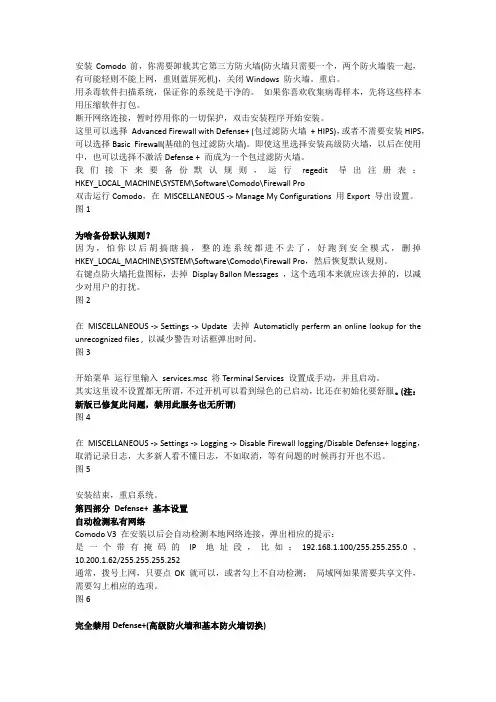
安装Comodo前,你需要卸载其它第三方防火墙(防火墙只需要一个,两个防火墙装一起,有可能轻则不能上网,重则蓝屏死机),关闭Windows 防火墙。
重启。
用杀毒软件扫描系统,保证你的系统是干净的。
如果你喜欢收集病毒样本,先将这些样本用压缩软件打包。
断开网络连接,暂时停用你的一切保护,双击安装程序开始安装。
这里可以选择Advanced Firewall with Defense+ (包过滤防火墙+ HIPS),或者不需要安装HIPS,可以选择Basic Firewall(基础的包过滤防火墙)。
即使这里选择安装高级防火墙,以后在使用中,也可以选择不激活Defense + 而成为一个包过滤防火墙。
我们接下来要备份默认规则,运行regedit 导出注册表:HKEY_LOCAL_MACHINE\SYSTEM\Software\Comodo\Firewall Pro双击运行Comodo,在MISCELLANEOUS -> Manage My Configurations 用Export 导出设置。
图1为啥备份默认规则?因为,怕你以后胡搞瞎搞,整的连系统都进不去了,好跑到安全模式,删掉HKEY_LOCAL_MACHINE\SYSTEM\Software\Comodo\Firewall Pro,然后恢复默认规则。
右键点防火墙托盘图标,去掉Display Ballon Messages ,这个选项本来就应该去掉的,以减少对用户的打扰。
图2在MISCELLANEOUS -> Settings -> Update 去掉Automaticlly perferm an online lookup for the unrecognized files , 以减少警告对话框弹出时间。
图3开始菜单运行里输入services.msc 将Terminal Services 设置成手动,并且启动。
其实这里设不设置都无所谓,不过开机可以看到绿色的已启动,比还在初始化要舒服。
(完整word版)防火墙访问控制规则配置--教案
访问控制规则配置访问规则描述了网络卫士防火墙允许或禁止匹配访问控制规则的报文通过。
防火墙接收到报文后,将顺序匹配访问规则表中所设定规则。
一旦寻找到匹配的规则,则按照该策略所规定的操作(允许或丢弃)处理该报文,不再进行区域缺省属性的检查。
如果不存在可匹配的访问策略,网络卫士防火墙将根据目的接口所在区域的缺省属性(允许访问或禁止访问),处理该报文。
在进行访问控制规则查询之前,网络卫士防火墙将首先查询数据包是否符合目的地址转换规则。
如果符合目的地址转换规则,网络卫士防火墙将把接收的报文的目的IP 地址转换为预先设置的IP 地址(一般为真实IP)。
因此在进行访问规则设置时,系统一般采用的是真实的源和目的地址(转换后目的地址)来设置访问规则;同时,系统也支持按照转换前的目的地址设置访问规则,此时,报文将按照转换前的目的地址匹配访问控制规则。
根据源、目的配置访问控制规则基本需求系统可以从区域、VLAN、地址、用户、连接、时间等多个层面对数据报文进行判别和匹配,访问控制规则的源和目的既可以是已经定义好的VLAN 或区域,也可以细化到一个或多个地址资源以及用户组资源。
与包过滤策略相同,访问控制规则也是顺序匹配的,系统首先检查是否与包过滤策略匹配,如果匹配到包过滤策略后将停止访问控制规则检查。
但与包过滤策略不同的是访问控制规则没有默认规则。
也就是说,如果没有在访问控制规则列表的末尾添加一条全部拒绝的规则的话,系统将根据目的接口所在区域的缺省属性(允许访问或禁止访问)处理该报文。
案例:某企业的网络结构示意图如下图所示,网络卫士防火墙工作在混合模式。
Eth0 口属于内网区域(area_eth0),为交换trunk 接口,同时属于VLAN.0001 和VLAN.0002,vlan.0001 IP 地址为192.168.1.1,连接研发部门文档组所在的内网(192.168.1.0/24);vlan.0002 IP 地址为192.168.2.1,连接研发部门项目组所在的内网(192.168.2.0/24)。
comodo防火墙规则
Comodo防火墙规则Comodo防火墙是一款广受欢迎的网络安全工具,它能够帮助用户保护他们的计算机免受恶意软件和网络攻击的威胁。
作为一款功能强大的防火墙软件,Comodo允许用户创建自定义规则来管理其网络连接并增强系统的安全性。
本文档将介绍如何使用Comodo防火墙创建和管理规则。
创建规则要创建新的防火墙规则,请按照以下步骤操作:1.打开Comodo防火墙应用程序。
2.在主界面上,点击左侧导航栏中的“规则”选项。
3.在规则页面上,点击右上角的“创建”按钮以开始创建新规则。
规则类型Comodo防火墙支持多种不同类型的规则。
以下是一些常见规则类型的示例:•入站规则:控制从外部网络进入您的计算机的连接。
•出站规则:控制从您的计算机发送到外部网络的连接。
•改变规则:控制与您的计算机内部通信的连接。
规则设置创建规则时,您需要提供以下信息:•规则名称:一个描述性的名称,以便您能够轻松识别该规则。
•规则操作:指定允许或阻止与规则匹配的连接。
•规则源:指定规则的来源。
您可以选择IP地址、端口或其他网络标识符作为规则源。
•规则目标:指定规则的目标。
您可以选择IP地址、端口或其他网络标识符作为规则目标。
规则条件在创建规则时,您还可以选择添加条件以进一步限制规则的应用范围。
以下是一些常见的规则条件的示例:•协议类型:指定该规则适用的网络协议,如TCP、UDP或ICMP。
•时间范围:指定该规则在一定的时间范围内有效。
•网络接口:指定该规则适用的网络接口,如以太网或Wi-Fi。
管理规则一旦您创建了规则,您可以使用Comodo防火墙的管理功能对其进行管理。
以下是一些管理规则的常见操作:•编辑规则:通过编辑规则来更改规则的设置或条件。
•启用/禁用规则:根据需要启用或禁用规则。
•删除规则:如果不再需要某个规则,可以将其从规则列表中删除。
除了对单个规则的管理之外,Comodo防火墙还允许您批量导入、导出和复制规则,以便在多个计算机之间共享和同步规则。
COMODO程序网络规则是如何得来(修正)
此贴仅仅是针对中级基础防火墙知识的个人防火墙用户所作,由于自身水平所限,很多东西不能上升到理论水平,只能从实践中利用COMODO的优秀功能去学习和运用COMODO。
对于防火墙安全性有多大提升,见仁见智,毕竟COMODO是一款优秀的HIPS和全面实现SPI的防火墙,其智能和强大非我这样的个人防火墙中级用户所能够揣测,所以这样的设置是否必要,都需要探讨,但个人相信,通过此篇,一定会给喜爱COMODO的朋友一定裨益,在体味到COMODO强大功能的同时,更能够直观的从运用中摸索到一定的网络知识。
1、此帖没有太高深度,完全是利用谁都会用的COMODO强大而灵活的功能而进行的探索性设置;2、此帖同时也是一个方法论,而非绝对“硬性”的规则贴,主要讨论的是一种方法;3、此帖完全是从网络知识“平民化”入手,希望把复杂的理论通过实践而简单化,易懂、易学、易理解为宗旨;4、此贴安全上的意义有一部分,但更大的意义是在于抛砖引玉,通过把各个程序网络通讯规律从“后台”展现在“前台”,让用户对程序网络通讯规律的认识由模糊走向清晰,以让人们对各个程序网络行为进行更多、跟深入、更广泛的讨论。
一、设置为“规则提取模式”,并提取精细规则————要求系统必须干净1、在所有连网程序中,最容易造成安全隐患的有浏览器、客户端邮件管理软件、QQ系列、网游、P2P 原理程序如迅雷等软件,对于这一系列软件,我们首先就要在D+里阻止其接近DNS/RPC。
如果允许,程序将调用SVCHOST.EXE,执行递归网络连接访问网络。
阻止程序接近DNS客户端服务此项,程序只有去直接连接特定的DNS服务器站点的53端口。
允许此项,那么就可能留下外部针对性的DNS溢出漏洞,为DNS溢出攻击和递归攻击的隐患,个人建议阻止以上程序的此项行为。
允许DNS客户端服务,可能会造成DNS递归攻击,(DDOS分布式拒绝服务攻击的一种)恶意攻击会制造上千的欺骗请求,如果程序有漏洞,运行环境恶劣,就可能被木马或黑客利用到。
Comodo防火墙安装使用一条龙介绍及讲解
和我一起磕毛豆吧!---ComodoV3安装使用一条龙介绍及讲解一条龙, 毛豆, 讲解小贴士:如果本帖未能解决你的问题,请点此提问,热心卡饭将会帮助你解决各种计算机安全问题!这个是我根据帮助文件和自己的使用心得归纳而成,希望对毛豆们有一点帮助,也是抛砖引玉,时间仓促水平有限,难免谬误,还请各位大大指正。
本文是对comodo的基本功能的介绍和讲解,如有疑难杂症还请资讯U斑斑^_^转帖请注明--卡饭baerzake概述Comodo防火墙专业版为你的系统提供360°全方位的保护,通过企业级的包过滤墙和先进的主机入侵防御系统的完美结合来阻止来自内部及外部的威胁。
新的界面能帮助用户更加方便迅捷的访问所有主要设置,包括强大的高度可配置的安全规则界面。
Comodo防火墙始终监控来自内部和外部的攻击并且守护你的系统,V3最大的特色就是提供了完全成熟的HIPS主机入侵防御系统,命名为Defense+来保护你的重要系统文件以及在病毒和恶意软件获得机会安装前就阻止它。
事实上,defense+对于防御恶意软件非常出色,你也许永远不再需要脆弱的反病毒软件了^_^。
V3提供了非常有好人性化的图形用户界面。
高度细化的设置选项。
容易理解和有益的报警提示。
优秀的信任区侦测功能以及其他。
Comodo防火墙专业版提供了企业级的保护,可以‘out of the box’ 使用---即使是最没有经验的用户也可以在安装后使用,不会为复杂的配置问题所困扰。
Comodo包括一个内置的可执行文件数据库。
对所有已知的可执行文件进行了全面的分类。
Comodo是唯一为用户提供这种重要信息的防火墙。
安装在安装前确保你的系统里没有其他第三方防火墙软件。
系统需要配置Windows Vista (Both 32-bit and 64-bit versions)Windows XP (Both 32-bit and 64-bit versions)Internet Explorer Version 5.1 or above64 MB available RAM60 MB hard disk space for 32-bit versions and 80MB for 64-bit versions安装步骤这时Comodo防火墙会询问是否启用安全程序认证功能。