
阿酷插件使用教程
----------------------- Page 1-----------------------
阿酷
MAX 插件 3.2 版本命令列表
视图 选择 HFI 属性
MRS 堆栈 组结构 装载
塌陷
1.顶(底)视图 1.材质选择 1.隔离模式 1.获取材质
1.XY 平面 1.子层级 1 1.结组 1.装载场景 1.选择转换
2.前(后)视图 2.颜色选择 2.隐藏选择 2.获取颜色
2.平面移动 2.子层级 2 2.解组 2.装载选择 2.场景转换
3.左(右)视图 3.MC 选择 3.撤消隐藏 3.获取修改
3.Z 轴旋转 3.子层级 3 3.打散组 3.装载可视
4.塌陷合并
4.右(左)视图 4.修改选择 4.隐藏未选 4.按材质名
4.N 缩放 4.子层级 4 4.忽略组 4.装载库
5.塌陷多维
5.后(前)视图 5.关联选择 5.交换隐藏 5.颜色随机
5.缩放 5.子层级 5 5.清空
6.选择按材
6.功能切换 6.拓补选择 6.点击解冻 6.颜色按材
6.角度转正 6.退出 6.装载多维
7.场景按组
7.旋转视图 7.颜色按组
8.按材质炸
7.相等选择 7.显示所有
7.旋转角度 7.修改器 1 7.装载同名
8.前一相机 8.影响选择 8.解冻所有 8.去掉白色
8.旋转对齐 8.修改器 2 8.装载位图
9.按体炸
9.后一相机 9.修改列表 9.打开所有 9.线框全黑
9.旋转 N 缩 9.修改器 3 9.丢失位图
10.按等体炸
10.相机列表 10.对象列表 10.隐藏冻结 10.轴点定位 10.旋转缩放 10.修改器 4
10.装无位图
11.视图相机 11.材质列表
11.落地 11.修改器 5
12.视图系统
12.随机变换
图形 材质 清理 修改
工具 高级 其它
1.添加 1.选择合并 1.空物体 1.挤出
1.复位 1.再造挤出 1.计时关机
2.添加列表 2.名字合并 2.所有组 2.挤出到
2.切片工具 2.视角减面 2.旧版面板
3.加点 3.自动合并 3.空图层 3.挤出面板
3.随机对象 3.车线生成 3.保存异常
4.焊接 4.模版替换 4.所有图层 4.倒角
4.选择同号 4.地形拟合 4.框选方向
5.强制焊接 5.模版库 A 5.可视图形 5.倒角轮廓
5.随机元素 5.资源收集 5.素材小样
6.连接 6.模版库 B 6.所有图形 6.FFD2X2
6.扩展选面 6.批量小样 6.重复文件
7.扩边 7.右键材质 7.贴图坐标 7.FFDBOX
7.填充阵列 7.渲染流程 7.设置复位
8.修剪 8.丢失贴图 8.弯曲
8.断开关联 8.素材管理 8.文件管理
9.轮廓 9.所有贴图 9.加壳
9.建立关联 9.超级种植
10.等分面板 10.删灯光 10.整体贴图
10.删除背面
11.自动等分 11.删相机 11.方位贴图
11.按面数拆
12.分离 12.选无材 12.贴图定向
12.切换渲染
13.规格化 13.选多维 13.编辑网格
13.图形自连
14.优化 14.选无 UV
14.高级关联
15.选重复
16.清理内存
----------------------- Page 2-----------------------
一 视图系列
1.顶视图:切换到顶(底)视图.默认为顶视图,通过"功能切换"命令切换"顶←→底"功能;
2.前视图:切换到前(后)视图.默认为前视图,通过"功能切换"命令切换"前←→后"功能;
3.左视图:切换到左(右)视图.默认为左视图,通过"功能切换"命令切换"左←→右"功能;
4.右视图:切换到与"左(右)视图"对立的视图,通过"功能切换"命令切换"右←→左"功能;
5.后视图:切换到与"前(后)视图"对立的视图,通过"功能切换"命令切换"后←→前"功能;
6.功能切换:将当前正视图与对立的视图功能进行置换;
7.旋转相机:旋转视图工具;
7.前一相机:切换到前一相机视图(反序);
8.后一相机:切换到后一相机视图(顺序);
9.相机切换:调出相机列表进行相机的切换(单击)或选择(双击):
"切换时自动召回相机信息":勾选时,切换相机视图将自动读取并恢
复相机对象上记录在的"渲染像素/类型/渲染框/灯光组"等
初级级别的WordPress插件使用指南

初级级别的WordPress插件使用指南
WordPress是一款广泛应用于建立和管理网站的开源内容管理系统。而其中的插件机制,则为用户提供了强大的扩展功能和个性化定制的能力。本文将以初级级别的WordPress插件使用为主题,依次介绍插件的安装与管理、常用插件的功能与使用、插件设置与优化等内容。
一、插件的安装与管理
WordPress提供了便捷的插件安装与管理功能,让用户能够轻松地搜索、安装和管理插件。具体步骤如下:
1.进入插件管理界面:在WordPress管理后台的侧边栏中,点击“插件”选项,进入插件管理界面。
2.搜索并安装插件:在插件管理界面的顶部搜索框中输入插件名称或关键字,点击“搜索插件”按钮,WordPress会列出相关插件供选择。选择插件后,点击“安装”按钮进行安装。
3.激活插件:安装完成后,点击“插件”列表中的“激活”按钮,激活插件以启用其功能。
4.卸载插件:如需卸载插件,可以在插件列表中找到对应插件,然后点击“删除”按钮进行卸载。
二、常用插件的功能与使用 WordPress拥有众多的插件,提供了各种不同的功能和特性。下面是几个常用插件的功能与使用介绍。
1. Yoast SEO:这是一款用于搜索引擎优化(SEO)的插件。它可以帮助用户进行网站关键词优化、标题和描述优化、生成Sitemap等。安装并激活插件后,在每篇文章编辑页面的底部会出现SEO设置栏,用户可以根据插件的引导进行相应的优化设置。
2. Akismet:这是一款用于防止垃圾评论的插件。一旦安装并激活插件,用户将不再需要担心垃圾评论的困扰。插件会自动对评论进行过滤,将垃圾评论标记并移入垃圾箱。
3. Contact Form 7:这是一款用于创建联系表单的插件。用户可以使用简单的标记语言来创建自定义表单,然后将其添加到页面或文章中。插件还提供了表单提交的邮件通知功能。
4. WooCommerce:这是一款功能强大的电子商务插件。它可以将普通网站转变为一个完整的在线商店,提供了商品管理、购物车、支付处理等功能。用户可以使用插件自带的设置向导,快速设置和运营自己的电子商务网站。
AE扩展插件 安装和使用AE扩展插件
AE扩展插件:安装和使用AE扩展插件
Adobe After Effects(AE)是一款功能强大的动态图形与视觉效果合成软件。虽然AE本身提供了许多强大的功能,但是用户可以通过安装插件来扩展软件的功能,使其更加方便和高效。本文将介绍如何安装和使用AE扩展插件。
一、安装插件
1. 下载插件文件:在AE插件网站或其他可信的资源网站上搜索并下载需要安装的插件文件。插件文件通常以.zip或.rar格式提供。
2. 解压插件文件:使用解压工具(如WinRAR)将插件文件解压缩到电脑上的任意位置。
3. 将插件文件复制到AE插件目录:打开AE安装目录(通常是C:\Program Files\Adobe\Adobe After Effects\Plug-ins),将插件文件夹复制到这个目录中。
4. 启动AE软件:重新启动AE软件,插件将自动加载到软件中。
二、使用插件
1. 打开AE软件:双击桌面上的AE图标或从开始菜单中找到AE并点击打开。
2. 创建一个新项目:在“文件”菜单中选择“新建项目”,根据需要设置项目的属性,如分辨率、帧速率等,然后点击“确定”。 3. 导入素材:在项目面板中,右键点击空白处,选择“导入文件”或“导入文件夹”,选择需要使用的素材文件导入到项目中。
4. 应用插件:在时间轴面板中,选择你想要应用插件的图层,然后在“效果与预设”面板中找到并拖动插件到选定的图层上。
5. 调整插件参数:通过选中图层并在“效果控制”面板中调整插件的参数来达到自己想要的效果。不同插件的参数设置方式可能有所不同,一般可以通过滑块、复选框、文本框等进行调整。
6. 预览和渲染:点击时间轴面板上的空格键或使用快捷键空格键预览效果。如果满意,点击“合成”菜单中的“添加到渲染队列”将合成任务添加到渲染队列中,并设置渲染参数,最后点击“渲染”按钮即可生成最终的输出文件。
三、常见的AE扩展插件
1. Trapcode Suite:Trapcode Suite是AE中非常常用的粒子特效插件套装,包括了多个强大的插件,如Particular、Form、Mir等,用于创建各种粒子效果。
adobe acrobat插件开发的基本流程

adobe acrobat插件开发的基本流程
Adobe Acrobat插件开发的基本流程
Adobe Acrobat是一款广泛使用的PDF阅读和编辑工具,在许多应用场景中都扮演着重要的角色。为了满足用户的特定需求,Adobe提供了插件开发的功能,使用户能够根据自己的业务需求扩展Acrobat的功能。下面将一步一步回答中括号内的主题,介绍Adobe Acrobat插件开发的基本流程。
1. 确定需求(500字)
在进行Adobe Acrobat插件开发之前,首先需要明确开发的目标和需求。这包括确定要实现的功能、改进哪些操作、提高哪些效率等。明确需求有助于确定插件的功能范围、界面设计和技术实现。
2. 学习Adobe Acrobat SDK(500字)
要进行Adobe Acrobat插件开发,需要详细了解和学习Adobe Acrobat SDK。Adobe
Acrobat SDK是为插件开发者提供的一套文档和工具,可帮助开发者理解Acrobat的功能和开发流程。在学习过程中,可以了解插件的构架、接口和API使用,以及常见的开发技术和工具。
3. 设计插件框架(500字)
在开发插件之前,需要设计插件的框架。这包括确定插件的基本功能、界面设计和交互方式。根据需求和用户习惯,设计一个简洁易用的插件界面,使用户能够轻松理解和使用插件提供的功能。同时,还需要考虑插件的可扩展性,以便在今后的版本中进行功能的增添和改进。
4. 编写代码(1000字)
一旦插件的框架设计完成,就可以开始编写代码。Adobe Acrobat插件开发支持多种编程语言,包括JavaScript、C++、C等。根据自己的编程能力和项目要求,选择合适的编程语言进行开发。
在编写代码的过程中,需要调用Acrobat的API接口,实现插件的各种功能。根据API文档和SDK提供的示例代码,开发者可以完成插件的具体实现。在编码过程中,还需要进行测试和调试,确保插件的稳定性和功能完善性。
aeparticular插件用法

aeparticular插件用法
首先,让我们介绍一下Aeparticular插件。Aeparticular是一款特效插件,专为Adobe After Effects设计的,它能够帮助用户在视频中创建各种独特而令人惊叹的粒子效果。无论您是制作电影、动画或者其他类型的视频,Aeparticular都可以为您的作品增添视觉效果。
在本文章中,我们将一步一步详细介绍Aeparticular插件的使用方法,以帮助新手和初学者快速上手。
第一步:安装Aeparticular插件
要使用Aeparticular插件,首先需要购买并下载它。一旦完成下载,您只需双击安装文件,按照安装向导的指示进行操作即可。完成安装后,打开After Effects软件,您将在工具栏中看到Aeparticular插件的图标。
第二步:创建一个新项目
在After Effects中新建一个项目,选择您想要添加特效的视频素材,并将其导入到项目中。点击导入按钮,选择视频文件,并拖放到项目面板中。
第三步:在合成中添加Aeparticular插件
在项目中选择一个合适的合成,或者从头开始创建一个新的合成。双击合成,将其打开,确保时间轴面板处于活动状态。接下来,单击工具栏中的Aeparticular插件图标,一个控制面板将打开。
第四步:调整Aeparticular插件的设置
在面板中,您可以看到许多设置选项,例如粒子的类型、形状、颜色、速度、大小等。根据您的需求,调整这些设置,以创建您想要的效果。通过设置起始点、终止点、速度和发射角度,您可以控制粒子的移动轨迹。还可以通过调整粒子的大小和透明度,使它们更加逼真。
第五步:编辑粒子效果
要编辑每个粒子的属性,可以单击控制面板中的“Particles”选项卡。在这里,您可以更改每个粒子的颜色、形状、大小和透明度等属性。您还可以添加和删除粒子,以获得所需的效果。
第六步:添加其他特效
Aeparticular插件还提供了额外的特效选项,如爆炸、光照和感应器等。您可以在控制面板中的“Effects”选项卡中找到这些特效。通过单击“Effects”选项卡并选择所需的特效,您可以进一步改进您的视频效果。
ae插件的使用流程
AE插件的使用流程
1. 什么是AE插件
AE插件是指在Adobe After Effects软件中,通过安装额外的插件,可为用户提供更多功能和效果的工具。这些插件可以辅助用户进行特效制作、动画设计、视频编辑等工作。
2. 安装AE插件的方法
1. 下载插件文件:打开AE插件的官方网站,在插件列表中找到需要的插件,点击下载。
2. 解压插件文件:将下载的插件文件解压到本地文件夹中。
3. 安装插件:打开AE软件,点击菜单栏中的“编辑”->“首选项”->“常规”,在弹出的对话框中点击“浏览”按钮,选择插件所在的文件夹,点击“确定”完成安装。
3. 插件的使用
使用插件可以提高效率和创作质量,下面将介绍插件的使用流程。
步骤一:打开AE软件
双击桌面上的AE图标,或在开始菜单中找到AE程序并打开。
步骤二:导入素材
点击菜单栏中的“文件”->“导入”,选择需要使用的素材并导入到项目面板中。
步骤三:创建合成
点击菜单栏中的“文件”->“新建”->“合成”,在弹出的对话框中设置合成的参数,点击“确定”。
步骤四:应用插件效果
在AE界面的右侧面板中,找到“效果与预设”面板,展开该面板,可以看到已安装的插件列表。
步骤五:选择插件
根据需求,在插件列表中选择需要使用的插件,将插件拖拽到项目面板中的合成上。 步骤六:调整插件参数
选中插件所在的合成,点击菜单栏中的“窗口”->“效果控制”,在弹出的对话框中可以看到插件的参数控制面板。根据需要,调整插件的参数,预览效果。
步骤七:渲染合成
在AE界面的右下方找到“渲染队列”面板,选中需要渲染的合成,点击下方工具栏中的“添加到渲染队列”按钮。设置输出路径和格式,点击“渲染”按钮,开始渲染合成。
4. 常用的AE插件
以下是一些常用的AE插件,供您参考:
• Trapcode Suite:提供各种粒子效果和3D运动图形效果。
• Video Copilot Element 3D:用于创建逼真的三维模型和动画。
插件使用说明 新手必看 必看 必看!
辅助使用方法及无效处理方案
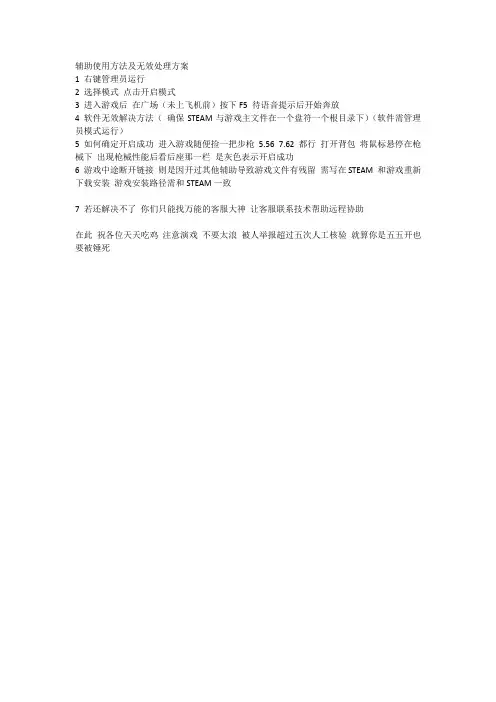
1 右键管理员运行
2 选择模式 点击开启模式
3 进入游戏后 在广场(未上飞机前)按下F5 待语音提示后开始奔放
4 软件无效解决方法( 确保STEAM与游戏主文件在一个盘符一个根目录下)(软件需管理员模式运行)
5 如何确定开启成功 进入游戏随便捡一把步枪 5.56 7.62 都行 打开背包 将鼠标悬停在枪械下 出现枪械性能后看后座那一栏 是灰色表示开启成功
6 游戏中途断开链接 则是因开过其他辅助导致游戏文件有残留 需写在STEAM 和游戏重新下载安装 游戏安装路径需和STEAM一致
7 若还解决不了 你们只能找万能的客服大神 让客服联系技术帮助远程协助
在此 祝各位天天吃鸡 注意演戏 不要太浪 被人举报超过五次人工核验 就算你是五五开也要被锤死
imgcook使用流程
imgcook使用流程
在使用imgcook之前,首先需要了解它的使用流程。imgcook是一种由阿里巴巴开发的自动化设计工具,它可以根据设计稿快速生成前端代码。以下是imgcook的使用流程:
1. 准备工作:在开始使用imgcook之前,你需要在本地安装Node.js,并在终端中进行全局安装imgcook命令行工具。可以使用以下命令进行安装:
```
npm install imgcook-cli -g
```
2. 登录/注册:在开始使用imgcook之前,你需要登录或注册一个imgcook账号。可以通过imgcook的官方网站进行注册,或使用已有的阿里云账号进行登录。
3. 创建项目:登录成功后,你可以新建一个项目。在项目中,你需要选择设计稿所在的位置,可以是本地文件,也可以是设计稿的URL链接。选择完成后,imgcook将会自动解析设计稿,并生成相应的代码。
4. 生成代码:在成功解析设计稿后,imgcook会根据设计稿的内容生成前端代码。你可以选择生成React、Vue或Angular等常见前端框架的代码。
5. 自定义代码:生成代码后,你可以对其进行进一步的自定义。imgcook提供了一些编辑工具,可以帮助你调整、优化生成的代码,以满足项目的需求。
6. 导出代码:完成自定义后,你可以将代码导出到本地。imgcook支持导出至Git仓库或本地文件夹,你可以根据需要选择合适的方式。
7. 集成到项目:最后,你可以将导出的代码集成到你的项目中,并进行进一步的开发和调试。 总结:imgcook是一款功能强大的自动化设计工具,能够帮助前端开发人员快速生成代码。通过了解上述使用流程,你可以更高效地利用imgcook进行项目开发。
油猴插件的使用教程
油猴插件的使用教程
油猴(Tampermonkey)是一款脚本管理插件,通过它能够方便地在浏览器上使用自定义用户脚本。用户脚本可以修改网页的外观和行为,增加新功能,提高浏览体验。下面是油猴插件的使用教程。
一、安装油猴插件
2.打开插件后,点击右上角图标,选择"新脚本"。
二、编写用户脚本
3. 编写脚本之前,你需要了解基本的JavaScript语法和DOM操作知识,这将帮助你更好地编写符合你需求的脚本;
三、安装和管理用户脚本
四、安装和使用用户脚本
1.在用户脚本的发布平台上找到自己需要的脚本;
2.打开脚本页面,在页面上会有脚本安装按钮;
3.点击安装按钮,脚本将自动安装到油猴插件中;
4.之后,在你打开脚本适用的页面时,脚本将会自动运行,实现你所期望的功能。
五、脚本调试和错误处理
1.当你的脚本没有按预期工作时,你可以开启浏览器的开发者工具来调试脚本; 2. 在脚本中插入`console.log`语句,可以输出一些调试信息,方便你查找问题所在;
3. 在脚本中处理错误,使用`try-catch`语句包裹可能抛出异常的代码块,以避免脚本完全终止执行。
六、在线资源
2. 用户脚本发布平台(如Greasy Fork)上有大量的用户脚本可以使用,你可以在这里找到你需要的脚本,或者发布你自己的脚本。
AE插件推荐:增强AE功能的有用插件介绍
AE插件推荐:增强AE功能的有用插件介绍
传统与创新:揭开增强AE功能的有用插件的面纱
引言:
- 随着时代的发展和科技的进步,人们对于创新的需求越来越迫切。而在电影制作、广告创意、动画设计等领域中,Adobe After Effects (AE)已经成为了一种必不可少的工具。
- 然而,仅仅使用AE自带的功能往往无法满足创作者的需求。为此,开发人员们积极研发各种可以增强AE功能的插件,帮助用户更加高效地完成各种创意工作。本文将介绍一些有用的AE插件,并详细说明它们的功能和使用方法。
一、插件1:Duik Bassel(骨骼动画插件)
- Duik Bassel是一款强大的骨骼动画插件,可以帮助用户在AE中制作复杂的角色动画。
- 使用方法:
1. 下载并安装Duik Bassel插件。
2. 在AE中创建角色元素,例如头部、身体、手臂和腿部,并分别命名。
3. 打开Duik Bassel界面,在"Characters"选项卡中添加角色元素。
4. 通过简单的拖拽和连接,将角色元素关联成一个完整的角色。
5. 使用Duik Bassel提供的控制器,对角色进行动作控制和变形。
6. 导出动画。
二、插件2:Red Giant Universe(视觉特效插件) - Red Giant Universe是一个广受欢迎的视觉特效插件集合,其中包含各种专业级的特效工具。
- 使用方法:
1. 下载并安装Red Giant Universe插件。
2. 在AE中创建一个新的合成,并将需要添加特效的素材导入合成中。
3. 在"Effect"菜单中选择Red Giant Universe并浏览可用的特效。
4. 选择特效并将其拖放到合适的素材上。
5. 在"Effects Controls"面板中调整特效参数以达到所需效果。
6. 实时预览特效,并进行微调直到满意为止。
通用插件作业指导
通用插件作业指导
一、概述
通用插件是一种可以在不同的软件或系统中使用的功能扩展工具。本文将详细介绍通用插件的作业指导,包括插件的安装、配置和使用方法。
二、插件安装
1. 下载插件文件
插件文件通常以压缩包的形式提供,可以从官方网站或第三方资源网站下载。确保下载的插件文件与您的软件版本兼容。
2. 解压插件文件
使用解压工具(如WinRAR、7-Zip等)将插件文件解压到您希望安装插件的目录中。
3. 安装插件
打开您的软件,进入插件管理界面或设置界面,找到插件安装选项。点击安装插件,并选择解压后的插件文件所在的目录。确认安装后,软件会自动将插件导入并加载。
三、插件配置
1. 打开插件设置界面
在软件的菜单栏或工具栏中找到插件管理选项,点击进入插件设置界面。
2. 配置插件参数
根据插件的功能和需求,进行相应的参数配置。例如,如果是一个图片处理插件,可以设置默认的图片格式、压缩比例等。 3. 保存配置
在完成配置后,点击保存或应用按钮,将配置信息保存到插件中。
四、插件使用
1. 插件界面
有些插件会在软件中添加一个独立的界面,您可以通过菜单栏或工具栏中的插件选项进入该界面。
2. 快捷键或菜单
一些插件会为常用的功能提供快捷键或添加到软件的菜单中。您可以通过查看插件的说明文档或插件管理界面来了解相应的快捷键或菜单项。
3. 操作步骤
根据插件的功能和需求,按照相应的操作步骤进行操作。例如,如果是一个翻译插件,您可以选择需要翻译的文本,然后点击插件界面上的翻译按钮。
4. 查看结果
插件会根据您的操作生成相应的结果。您可以在插件界面上查看结果,或者在软件的其他界面中查看插件生成的内容。
五、常见问题解决方法
1. 插件无法安装或加载
确保插件文件与软件版本兼容,并按照正确的安装步骤进行操作。如果问题仍然存在,可以尝试重新下载插件文件或联系插件开发者进行支持。