
用EXCEL统计各分数段人数
用EXCEL统计各分数段人数
前面我们介绍了Excel常用函数的功能和使用方法,现在我们学以致用,介绍一系列用这些函数实现的数据统计实例解析。
今天介绍教师最常用的各学科相应分数段学生人数的统计。
教师常常要统计各学科相应分数段的学生人数,以方便对考试情况作全方位的对比分析。
在Excel中,有多种函数可以实现这种统计工作,笔者以图1所示的成绩表为例,给出多种统计方法。
文章末尾提供.xls 文件供大家下载参考。
文章导读:
方法一:用COUNTIF函数统计
这是最常用、最容易理解的一种方法,我们用它来统计“语文”学科各分数段学生数。
如果某些学科(如体育),其成绩是不具体数值,而是字符等级(如“优秀、良好”等),我们也可以用COUNTIF函数来统计各等级的学生人数。
方法二:用DCOUNT函数统计
这个函数不太常用,但用来统计分数段学生数效果很不错。
我们用它统计“数学”学科各分数段学生数。
方法三:用FREQUENCY函数统计
这是一个专门用于统计某个区域中数据的频率分布函数,我们用它来统计“英语”学科各分数段学生数。
方法四:用SUM函数统计
我们知道SUM函数通常是用来求和的,其实,他也可以用来进行多条件计数,我们用它来统计“政治”学科各分数段的学生数。
(图1图片较大,请拉动滚动条观看)
方法一:用COUNTIF函数统计
这是最常用、最容易理解的一种方法,我们用它来统计“语文”学科各分数段学生数。
函数功能及用法介绍
①分别选中C63、C67单元格,输入公式:=COUNTIF(C3:C62,"<60")和=COUNTIF(C3:C62,">=90"),即可统计出“语文”成绩“低于60分”和“大于等于90”的学生人数。
②分别选中C64、C65和C66单元格,输入公式:
=COUNTIF(C3:C62,">=60")-COUNTIF(C3:C62,">=70")、
=COUNTIF(C3:C62,">=70")-COUNTIF(C3:C62,">=80")和
=COUNTIF(C3:C62,">=80")-COUNTIF(C3:C62,">=90"),即可统计出成绩在60-69分、70-79分、80-89分区间段的学生人数。
注意:同时选中C63至C67单元格,将鼠标移至C67单元格右下角,成细十字线状时,按住左键向右拖拉至I列,就可以统计出其它学科各分数段的学生数。
如果某些学科(如体育),其成绩是不具体数值,而是字符等级(如“优秀、良好”等),我们可以用COUNTIF函数来统计各等级的学生人数
如果某些学科(如体育),其成绩是不具体数值,而是字符等级(如“优秀、良好”等),我们可以用COUNTIF函数来统计各等级的学生人数。
①在K64至K67单元格中,分别输入成绩等级字符(参见图2)。
②选中L64单元格,输入公式:=COUNTIF($L$3:$L$62,K64),统计出“优秀”的学生人数。
③再次选中L64单元格,用“填充柄”将上述公式复制到L65至L67单元格中,统计出其它等级的学生人数。
上述全部统计结果参见图1。
(图片较大,请拉动滚动条观看)
方法二:用DCOUNT函数统计
这个函数不太常用,但用来统计分数段学生数效果很不错。
我们用它统计“数学”学科各分数段学生数。
①分别选中M63至N72单元格区域(不一定非得不这个区域),输入学科名称(与统计学科名称一致,如“数学”等)及相应的分数段(如图2)。
②分别选中D63、D64……D67单元格,输入公式:=DCOUNT(D2:D62,"数学",M63:N64)、
=DCOUNT(D2:D62,"数学",M65:N66)、=DCOUNT(D2:D62,"数学",M67:N68)、=DCOUNT(D2:D62,"数学",M69:N70)、=DCOUNT($D$2:$D$62,"数学",M71:N72),确认即可。
注意:将上述公式中的“DCOUNT”函数换成“DCOUNTA”函数,同样可以实现各分数段学生人数的统计。
方法三:用FREQUENCY函数统计
这是一个专门用于统计某个区域中数据的频率分布函数,我们用它来统计“英语”学科各分数段学生数。
函数功能及用法介绍
①分别选中O64至O67单元格,输入分数段的分隔数值(参见图2)。
②同时选中E63至E67单元格区域,在“编辑栏”中输入公式:=FREQUENCY(E3:E62,$O$64:$O$67),输入完成后,按下“Ctrl+Shift+Enter”组合键进行确认,即可一次性统计出“英语”学科各分数段的学生人数。
注意:①实际上此处输入的是一个数组公式,数组公式输入完成后,不能按“Enter”键进行确认,而是要按“Ctrl+Shift+Enter”组合键进行确认。
确认完成后,在公式两端出现一个数组公式的标志“{}”(该标志不能用键盘直接输入)。
②数组公式也支持用“填充柄”拖拉填充:同时选中E63至E67单元格区域,将鼠标移至E67单元格右下角,成细十字线状时,按住左键向右拖拉,就可以统计出其它学科各分数段的学生数。
方法四:用SUM函数统计
我们知道SUM函数通常是用来求和的,其实,他也可以用来进行多条件计数,我们用它来统计“政治”学科各分数段的学生数。
函数功能及用法介绍
①分别选中P64至P69单元格,输入分数段的分隔数值(参见图2)。
②选中F63单元格,输入公式:=SUM(($F$3:$F$62>=P64)*($F$3:$F$62<P65)),输入完成后,按下“CTRL+SHIFT+ENTER”组合键进行确认,统计出成绩在0-59区间的学生人数。
③再次选中F63单元格,用“填充柄”将上述公式复制到F64至F67单元格中,统计出其它各分数段的学生人数。
注意:用此法统计时,可以不引用单元格,而直接采用分数值。
例如,在F64单元格中输入公式:=SUM(($F$3:$F$62>=60)*($F$3:$F$62<70)),也可以统计出成绩在60-69分之间的学生人数。
注意:①为了表格整体的美观,我们将M至P列隐藏起来:同时选中M至P列,右击鼠标,在随后出现的快捷菜单中,选“隐藏”选项。
(完整word版)Excel学生成绩统计常用公式
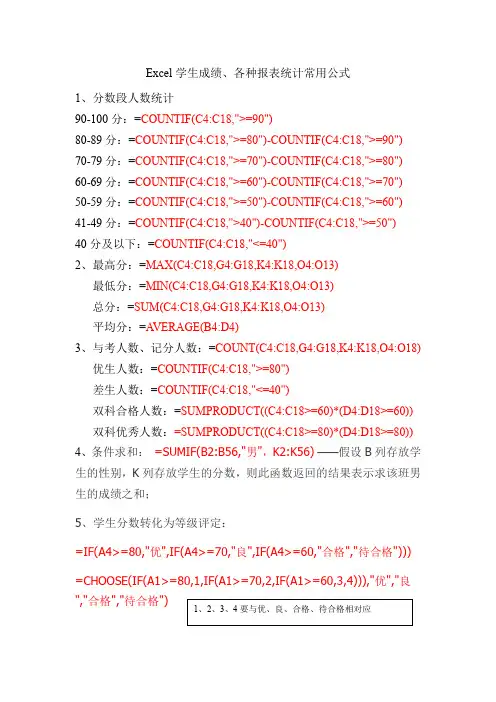
Excel学生成绩、各种报表统计常用公式1、分数段人数统计90-100分:=COUNTIF(C4:C18,">=90")80-89分:=COUNTIF(C4:C18,">=80")-COUNTIF(C4:C18,">=90")70-79分:=COUNTIF(C4:C18,">=70")-COUNTIF(C4:C18,">=80")60-69分:=COUNTIF(C4:C18,">=60")-COUNTIF(C4:C18,">=70")50-59分:=COUNTIF(C4:C18,">=50")-COUNTIF(C4:C18,">=60")41-49分:=COUNTIF(C4:C18,">40")-COUNTIF(C4:C18,">=50")40分及以下:=COUNTIF(C4:C18,"<=40")2、最高分:=MAX(C4:C18,G4:G18,K4:K18,O4:O13)最低分:=MIN(C4:C18,G4:G18,K4:K18,O4:O13)总分:=SUM(C4:C18,G4:G18,K4:K18,O4:O13)平均分:=A VERAGE(B4:D4)3、与考人数、记分人数:=COUNT(C4:C18,G4:G18,K4:K18,O4:O18)优生人数:=COUNTIF(C4:C18,">=80")差生人数:=COUNTIF(C4:C18,"<=40")双科合格人数:=SUMPRODUCT((C4:C18>=60)*(D4:D18>=60))双科优秀人数:=SUMPRODUCT((C4:C18>=80)*(D4:D18>=80)) 4、条件求和:=SUMIF(B2:B56,"男",K2:K56) ——假设B列存放学生的性别,K列存放学生的分数,则此函数返回的结果表示求该班男生的成绩之和;5、学生分数转化为等级评定:=IF(A4>=80,"优",IF(A4>=70,"良",IF(A4>=60,"合格","待合格")))=CHOOSE(IF(A1>=80,1,IF(A1>=70,2,IF(A1>=60,3,4))),"优","良","合格","待合格")1、2、3、4要与优、良、合格、待合格相对应=IF(C4>=80,"优",IF(C4>=70,"良",IF(C4>=60,"合格",IF(ISNUMBER(C4),"待合=LOOKUP(A1,{0,60,70,80,90},{"不及格","及格","中","良","优"})=IF(E4<60,"D",IF(E4<70,"C",IF(E4<80,"B","A")))=if(A1<60,"E",if(A1<70,"D",if(A1<80,"C",if(A1<90,"B","A"))))=IF(A1<60,"不及格",IF(A1<70,"及格",IF(A1<80,"中",IF(A1<90,"良","优"))))=IF(A1>=90,"优",IF(A1<90,"良","if(a1<70,"中",if(a1=<60,"及格", "很差")))=IF(AND(C5>=90,C5<=100),"A",IF(AND(C5>=80,C5<90),"B",IF (AND(C5>=70,C5<80),"C",IF(C5<70,"D",E)))).多科目等级评定:=CONCATENATE(IF(C2>=80,"A",IF(C2>=60,"B","C")),IF(D2>=80, "A",IF(D2>=60,"B","C")),IF(E2>=80,"A",IF(E2>=60,"B","C")))=IF(C2>=80,"A",IF(C2>=60,"B","C"))&IF(D2>=80,"A",IF(D2>=60, "B","C"))&IF(E2>=80,"A",IF(E2>=60,"B","C"))6、18位身份证号码转换成出生日期的函数公式:如果E2中是身份证,在F2中求出出生日期,=DATE(MIDB(E2,7,4),MIDB(E2,11,2),MI DB(E2,13,2)) 格式为yyyy-m-d,可更改为yyyy-mm-dd的格式。
2022年如何用Excel和WPS统计成绩表各分数段人数

2022年如何用Excel和WPS统计成绩表各分数段人数
学生成绩如下图所示,需要统计该成绩表“60分以下”人数,“60-69分”人数,“70-79分”人数,“80-89分”人数,“90-99分”人数,“100分”人数。
一、制作一个含有各个分段的空白表格。
二、选中左上角第一个空白表格,然后在公式栏中输入公式,=COUNTIFS(C$2:C$17,"<60")
注:COUNTIFS函数只有在office2007及之后的版本才有这个函数。
任何WPS都可以直接使用这个函数。
三、输入完成后,按“Enter”键,即可计算出60分以下的人数。
四、接下来选中左上角第二个空白表格,然后在公式栏中输入公式,=COUNTIFS(C$2:C$17,">=60",C$2:C$17,"<=69")。
输入完成后,按“Enter”键,即可计算出60—69分的人数。
五、以此类推,每个单元格输入的函数如下图所示。
六、输入完成后,按“Enter”键,即可将内容填写完成。
EXCEL学生成绩统计的常用函数公式

1、统计不同分数段的学生人数统计不同分数段的学生人数是非常常见的需求,其所需结果如图1中A16~E16所示。
这里,假设需要统计90~100、80~89、70~79、60~69及低于60分五个不同分数段的人数。
通常,统计不同分数段最好的方法是利用COUNTIF(X,Y)函数。
其中有两个参数,第一个参数X为统计的范围,一般最好用绝对引用;第二个参数Y为统计条件,要加引号。
对于小于60分的人数只要用一个COUNTIF( )函数,如在E16单元格中输入公式:=COUNTIF($C$2:$C$13,"<60")。
对于其他在两个分数之间的分数段的人数统计,需要用两个COUNTIF( )函数相减。
如在A16单元格中输入公式:=COUNTIF($C$2:$C$13,"<=100")-COUNTIF($C$2:$C$13, "<90"),即用小于等于100的人数减去小于90的人数。
如果要统计80~89、70~79与60~69分数段的人数,只要利用自动填充柄将该公式复制到右边三个单元格,再把"<=100"与"<90"作相应的修改,就可以得到正确的结果。
2.保持学号顺序不变的前提下进行成绩排名学生成绩排定在学生成绩统计中经常用到。
特别要强调的是,这里所谈的方法不是一般的排序,因为那样会使学生的学号顺序发生变化。
这里所需要的是在保持学号顺序不变的情况下进行学生成绩名次排定的功能,其所需结果如图1中F2~F13所示。
要进行保持学号顺序不变的情况下进行学生成绩名次的排定,最好使用RANK(X,Y,Z)函数。
其中有三个参数,第一个参数X为某个学生的成绩所在单元格;第二个参数Y为整个班级成绩所在的区域;第三个参数Z是可选的,表示统计方式,若省写或写0,则成绩高的名次靠前,一般都使用这种方式,如果写1,则成绩高的名次靠后,这种情况一般较少用。
在EXCEL中如何计算及格率和率及统计各分数段人数

在EXCEL中如何计算及格率和率及统计各分数段人数在Excel中,计算及格率和统计各分数段人数可以通过以下步骤实现:1.创建一个包含学生姓名和分数的数据表格。
可以按照以下格式进行排列:学生姓名,分数---------,------张三,80李四,65王五,90...,...2.计算及格率:-在空白单元格中输入以下公式:`=COUNTIF(分数范围,">=60")/COUNTA(分数范围)`,其中分数范围是你的分数数据所在的区域。
-按下回车键,在该单元格中即可看到及格率的计算结果。
该公式首先使用COUNTA函数计算出分数数据的总个数,然后使用COUNTIF函数计算出及格分数(大于等于60)的个数,并将两者相除得到及格率。
3.统计各分数段人数:-首先,需要确定分数的范围。
可以根据你的需求自行设定,例如:0-60分、60-70分、70-80分等等。
- 在Excel中,选择一个空白区域,逐个输入分数段的下限和上限。
例如,将分数段的下限和上限输入到A列和B列。
-在C列中,使用COUNTIFS函数计算各分数段人数。
在C2单元格中输入以下公式:`=COUNTIFS(分数范围,">="&A2,分数范围,"<"&B2)`。
其中,分数范围是你的分数数据所在的区域,A2是分数段的下限,B2是分数段的上限。
-拖动C2单元格的右下角,将该公式应用到其他单元格中,以统计各分数段的人数。
通过以上步骤,你可以在Excel中计算及格率,并统计各分数段的人数。
这将帮助你对数据进行更详细的分析和理解。
EXCEL技巧,如何统计分数段?“FREQUENCY”函数建奇功

EXCEL 技巧,如何统计分数段?“FREQUENCY ”函数建奇功 问题的提出:在学校经常遇到要求统计各科成绩的分数段,比如,60分以下的有多少人,60分到90分的有多少人,90分以上的又有多少人?能不能简单、快速地解决此类问题呢?下面为你一一道来。
解决措施:1、 先录入一张某次考试的语文和数学成绩表,示例如表(1)2、 完善要统计的信息,见表(2)表(1)表(2)3、确定段点其方法是观察要统计的学科成绩有几个分数段,其段点数为分数段数减1,比如要统计4个分数段,则段点数为3,要统计三个分数段,则段点数为2,依此类推。
4、设置段点在表的空白位置输入段点的值,此示例为统计三个分数段,即60分以下,60至80分以及80分以上三个分数段的人数,因此应该设置2个段点值。
第一个段点值为:59.99(注:为统计60分以下的人数,因此原则上此值只要小于60即可)。
第二个段点值为:79.99(原理同上,也就是60到79.99分为一个分数段,80分以上为一个分数段)。
详见表(3)5、用“FREQUENCY ”函数简单实现分数段统计,结果如表(4)1)选中C12:14三个单元格,插入“FREQUENCY ”函数。
2)在此函数对话框中输入如图(1)的内容说明:C$2:C$10为表中学科“语文”成绩分数区域,行上用相对引用,列是用绝对引用。
$B$12:$B$13为设置段点数值的区域,一定要用绝对引用。
3)、同时按下Ctrl+Shift+回车键,自动填充C12:C14三个单元格的值,即为统计的值。
4)、选中C12:C14三个单元格,然后向右拖动填充句柄即可完成表(3)图(1)对数学学科的统计,统计最终结果如“表(4)”所示。
表(4)。
EXCEL学生成绩统计的常用函数公式

EXCEL学⽣成绩统计的常⽤函数公式1、统计不同分数段的学⽣⼈数统计不同分数段的学⽣⼈数是⾮常常见的需求,其所需结果如图1中A16~E16所⽰。
这⾥,假设需要统计90~100、80~89、70~79、60~69及低于60分五个不同分数段的⼈数。
通常,统计不同分数段最好的⽅法是利⽤COUNTIF(X,Y)函数。
其中有两个参数,第⼀个参数X为统计的范围,⼀般最好⽤绝对引⽤;第⼆个参数Y为统计条件,要加引号。
对于⼩于60分的⼈数只要⽤⼀个COUNTIF( )函数,如在E16单元格中输⼊公式:=COUNTIF($C$2:$C$13,"<60")。
对于其他在两个分数之间的分数段的⼈数统计,需要⽤两个COUNTIF( )函数相减。
如在A16单元格中输⼊公式:=COUNTIF($C$2:$C$13,"<=100")-COUNTIF($C$2:$C$13, "<90"),即⽤⼩于等于100的⼈数减去⼩于90的⼈数。
如果要统计80~89、70~79与60~69分数段的⼈数,只要利⽤⾃动填充柄将该公式复制到右边三个单元格,再把"<=100"与"<90"作相应的修改,就可以得到正确的结果。
2.保持学号顺序不变的前提下进⾏成绩排名学⽣成绩排定在学⽣成绩统计中经常⽤到。
特别要强调的是,这⾥所谈的⽅法不是⼀般的排序,因为那样会使学⽣的学号顺序发⽣变化。
这⾥所需要的是在保持学号顺序不变的情况下进⾏学⽣成绩名次排定的功能,其所需结果如图1中F2~F13所⽰。
要进⾏保持学号顺序不变的情况下进⾏学⽣成绩名次的排定,最好使⽤RANK(X,Y,Z)函数。
其中有三个参数,第⼀个参数X 为某个学⽣的成绩所在单元格;第⼆个参数Y为整个班级成绩所在的区域;第三个参数Z是可选的,表⽰统计⽅式,若省写或写0,则成绩⾼的名次靠前,⼀般都使⽤这种⽅式,如果写1,则成绩⾼的名次靠后,这种情况⼀般较少⽤。
Excel中求优分率、及格率及各分数段人数
Excel中求优分率、及格率及各分数段人数Excel中求优分率、及格率及各分数段人数每次考试,我们都要对考试情况作分析,所分析的项目包括有参考班级,参考人数、平均分,合格人数、合格率、优秀人数、优秀率,最高分、最低分以及各分数段所占的人数:100分人数、80~99 分人数、60~79 人数、30~59 人数、30 分以下人数。
这个统计比较复杂,且工作量大,如果用人工计算,不但效率低,且出错机率大,而用EXCEL 函数可以很好解决这个问题。
我们可采用以下方法:新建空白Excel 工作簿,将自动建立的Sheet1、Sheet2工作表重命名为成绩分析表、各科考试成绩。
其中各科考试成绩工作表用于输入各科成绩。
(一)设计各科成绩工作表在各科考试成绩工作表第一行中输入分析名称,如“** 中学2004~2005 学年上期各科成绩分析表”,在第二行从A1单元格开始顺序输入记录字段名:班级、学号、姓名、政治、计算机、数学、英语、操作基础、电子技术。
假设全级学生有695 人,所以从第3行到第698 行用来输入所有学生各科的成绩。
(二)设计成绩分析工作表下面就以计算机科分析表设计为例进行描述,其他科的分析相似操作。
1.设计分析表将A1:I1 合并并居中,输入“** 中学2004~2005 学年第一学期成绩分析表”。
用同样的方法将A2:I2 合并并居中,输入“科目:计算机”其他文字按表格内容输入即可。
2.求科各班参考人数我们在这里可采用COUNTIF函数,COUNTIF 函数用于计算给定区域内满足特定条件的单元格的数目,所以在C4单元格中输入“=COUNTIF(各科考试成绩!$A$3: 各科考试成绩!$A$698,"=A4”)”,即可求出107班的参考人数。
然后选中C4 单元格,拖动C4 单元格右下角的小“十”字图标至C7 单元格(复制公式),这样,就能自动得到C4 至C7 单元格的公式。
最后在C8 单元格中输入“=SUM(C4:C7)”,用于分析全年级参考总人数。
【转载】Excel统计学生成绩分数段、排名、等级统计
【转载】Excel统计学生成绩分数段、排名、等级统计Excel统计学生成绩分数段、排名、等级统计一、前言对于教师而言,经常需要用Excel进行学生成绩统计,会被一些常见问题难住。
碰到的难题主要有:如何统计不同分数段人数、如何在保持学号不变前提下进行排名、如何将百分制转换成不同分数段与如何用红色显示不及格的分数等,本文着重对这些问题的解决方法与技巧加以分析和讨论。
本文假设读者已对Excel的基本操作已经有一定基础,已经掌握如何进行求和、求平均和如何使用自动填充柄进行复制公式等操作,本文对这些一般性操作不做详细介绍,仅对一些难度较大的操作技巧进行讨论。
二、Excel统计学生成绩时的四个难题假设在统计学生成绩时,我们需要统计出列分别为学号、姓名、成绩、等级1(A、B、C、D、E)、等级(优、良、中、差-不及格)的相关结果。
1、统计不同分数段的学生人数统计不同分数段的学生人数是非常常见的需求,其所需结果如图1中A16-E16所示。
这里,假设需要统计90-100、80-89、70-79、60-69及低于60分五个不同分数段的人数。
通常,统计不同分数段最好的方法是利用COUNTIF(X,Y)函数。
其中有两个参数,第一个参数X为统计的范围,一般最好用绝对引用;第二个参数Y为统计条件,要加引号。
对于小于60分的人数只要用一个COUNTIF( )函数,如在E16单元格中输入公式:=COUNTIF($C$2:$C$13,"<60")。
对于其他在两个分数之间的分数段的人数统计,需要用两个COUNTIF( )函数相减。
如在A16单元格中输入公式:=COUNTIF($C$2:$C$13,"<=100")-COUNTIF($C$2:$C$13,"<90"),即用小于等于100的人数减去小于90的人数。
如果要统计80-89、70-79与60-69分数段的人数,只要利用自动填充柄将该公式复制到右边三个单元格,再把"<=100"与"<90"作相应的修改,就可以得到正确的结果。
EXCEL学生成绩统计的常用函数公式
1、统计不同分数段的学生人数统计不同分数段的学生人数是非常常见的需求,其所需结果如图1中A16~E16所示。
这里,假设需要统计90~100、80~89、70~79、60~69及低于60分五个不同分数段的人数。
通常,统计不同分数段最好的方法是利用COUNTIF(X,Y)函数。
其中有两个参数,第一个参数X为统计的范围,一般最好用绝对引用;第二个参数Y为统计条件,要加引号。
对于小于60分的人数只要用一个COUNTIF( )函数,如在E16单元格中输入公式:=COUNTIF($C$2:$C$13,"<60")。
对于其他在两个分数之间的分数段的人数统计,需要用两个COUNTIF( )函数相减。
如在A16单元格中输入公式:=COUNTIF($C$2:$C$13,"<=100")-COUNTIF($C$2:$C$13, "<90"),即用小于等于100的人数减去小于90的人数。
如果要统计80~89、70~79与60~69分数段的人数,只要利用自动填充柄将该公式复制到右边三个单元格,再把"<=100"与"<90"作相应的修改,就可以得到正确的结果。
2.保持学号顺序不变的前提下进行成绩排名学生成绩排定在学生成绩统计中经常用到。
特别要强调的是,这里所谈的方法不是一般的排序,因为那样会使学生的学号顺序发生变化。
这里所需要的是在保持学号顺序不变的情况下进行学生成绩名次排定的功能,其所需结果如图1中F2~F13所示。
要进行保持学号顺序不变的情况下进行学生成绩名次的排定,最好使用RANK(X,Y,Z)函数。
其中有三个参数,第一个参数X为某个学生的成绩所在单元格;第二个参数Y为整个班级成绩所在的区域;第三个参数Z是可选的,表示统计方式,若省写或写0,则成绩高的名次靠前,一般都使用这种方式,如果写1,则成绩高的名次靠后,这种情况一般较少用。
用Excel怎样统计出学生成绩各分数段内的人数分布呢
用E x c e l怎样统计出学生成绩各分数段内的人数分布呢Document number:NOCG-YUNOO-BUYTT-UU986-1986UT用Excel怎样统计出学生成绩各分数段内的人数分布呢很多文章都推荐使用CountIF函数,可是每统计一个分数段都要写一条函数,十分麻烦。
例如,要在C58:C62内统计显示C2:C56内小于60分、60至70之间、70至80之间、80至90之间、90至100之间的分数段内人数分布情况,要输入以下5条公式:1.在C58内输入公式统计少于60分的人数:=CountIF(C2:C56,"<60")2.在C59内输入公式统计90分至100之间的人数:=CountIF(C2:C56,">=90")3.在C60内输入公式统计80至90之间的人数:=CountIF(C2:C56,">=80")-CountIF(C2:C56,">=90"),4.在C61内输入公式统计70到80之间的人数:=CountIF(C2:C56,">=70")-CountIF(C2:C56,">=80"),5.在C62内输入公式统计60到70之间的人数:=CountIF(C2:C56,">=60")-CountIF(C2:C56,">=70")。
如果要把0至10之间、10至20之间、20至30……90至100之间这么多个分数段都统计出来,就要写上十条公式了。
可见用COUNTIF()函数效率并不高。
其实,Excel已经为我们提供了一个进行频度分析的FreQuency数组函数,它能让我们用一条数组公式就轻松地统计出各分数段的人数分布。
FREQUENCY函数说明如下:--------------------------------------------------?语法:FREQUENCY(data_array,bins_array)参数:data_array:需要进行频率统计的一组数。