
用EXCEL进生产函数多元线性回归分析
用EXCEL进生产函数多元线性回
归分析
2
———————————————————————————————— 作者:
———————————————————————————————— 日期:
3
用EXCEL进行生产函数的多元线性回归分析
一、相关函数
EXCEL电子制表系统中函数的语法分为函数名和参数两部分,参数用圆括号括起来,之
间以逗号隔开。参数可以为单元格区域、数组、函数、常数(逻辑型、数值型等)。
进行回归分析时,主要采用线性回归函数LINEST,辅以使用索引取值INDEX与四舍五
入ROUND函数。
1、线性回归函数LINEST。
使用最小二乘法对已知数据进行最佳直线拟合,并返回描述此直线的数组。因为
此函数返回数值数组,所以必须以数组公式的形式输入。
该函数的功能为:运算结果返回一线性回归方程的参数,即当已知一组混合成
本为Y因变量序列值、N组Xi有关自变量因素的数量序列值时,函数返回回归方程的系数
bi(i=1,2…n单位变动成本)和常数a(固定成本或费用)。
多元回归方程模型则为:y=b1x1+b2X2……+bnXn+a
语法
LINEST(known_y's,known_x's,const,stats)
Known_y's 是关系表达式 y = mx + b 中已知的 y 值集合。
•
如果数组 known_y's 在单独一列中,则 known_x's 的每一列被视为一个独立的变
量。
•
如果数组 known-y's 在单独一行中,则 known-x's 的每一行被视为一个独立的变
量。
Known_x's 是关系表达式 y = mx + b 中已知的可选 x 值集合。
•
数组 known_x's 可以包含一组或多组变量。如果只用到一个变量,只要 known_y's
和 known_x's 维数相同,它们可以是任何形状的区域。如果用到多个变量,则
known_y's 必须为向量(即必须为一行或一列)。
•
如果省略 known_x's,则假设该数组为 {1,2,3,...},其大小与 known_y's 相同。
Const 为一逻辑值,用于指定是否将常量 b 强制设为 0。
•
如果 const 为 TRUE 或省略,b 将按正常计算。
•
如果 const 为 FALSE,b 将被设为 0,并同时调整 m 值使 y = mx。
Stats 为一逻辑值,指定是否返回附加回归统计值。
•
如果 stats 为 TRUE,则 LINEST 函数返回附加回归统计值,这时返回的数组为
{mn,mn-1,...,m1,b;sen,sen-1,...,se1,seb;r2,sey;F,df;ssreg,ssresid}。
4
•
如果 stats 为 FALSE 或省略,LINEST 函数只返回系数 m 和常量 b。
附加回归统计值如下:
统计值 说明
se1,se2,...,sen 系数 m1,m2,...,mn 的标准误差值。
seb 常量 b 的标准误差值(当 const 为 FALSE时,seb = #N/A)
r2
判定系数。Y 的估计值与实际值之比,范围在 0 到 1 之间。如果为 1,
则样本有很好的相关性,Y 的估计值与实际值之间没有差别。如果判定
系数为 0,则回归公式不能用来预测 Y 值。有关计算 r2 的方法的详细
信息,请参阅本主题后面的“说明”。
sey Y 估计值的标准误差。
F
F 统计或 F 观察值。使用 F 统计可以判断因变量和自变量之间是否偶
尔发生过可观察到的关系。
df 自由度。用于在统计表上查找 F 临界值。所查得的值和 LINEST 函数返回的 F 统计值的比值可用来判断模型的置信度。有关如何计算 df,请
参阅在此主题中后面的“说明”。示例 4 说明了 F 和 df 的使用。
ssreg 回归平方和。
ssresid 残差平方和。
二、示例
计算柯布-道格拉斯生产函数(Cobb-Douglas ):
lnQ = lnA + a lnL + b lnK
式中Q为产出,L和K分别表示劳动和资本投入量,A表示平均生产技术水平,a和
b分别是Q相对于L和K的弹性。使用下表的统计数据,线性回归参数A, a, b。
A B C D
1 年份 产出 投入万人 投入亿元
2 1984 733.69 1531.2 351.3
3 1985 985.1 1701.4 376.4
4 1986 1330.8 1800.6 459.3
5 1987 1603.61 1852.5 501.6
6 1988 1959.42 1899.4 565.3
7 1989 2169.48 1773.4 675.28
8 1990 1947.58 1716.7 717.5
9 1991 2284.78 1783.3 792.3
10 1992 3298.7 1961.2 792.63
11 1993 5498.35 2156.7 865.52
12 1994 7684.36 2448.8 906.48
13 1995 9505 2511.9 1152.34
5
14 1996 11579.15 2992.3 1610.86
15 1997 12462.57 2804.6 1773.38
16 1998 13740.69 2778.9 1875.88
17 1999 15151.46 2765.7 2066.19
18 2000 16780.96 2740.9 2255.09
19 2001 20009.8 2872.8 2690.76
20 回归值:
21 0.85776 2.437547 -16.212
22 0.17032 0.4830369 2.66302
23 0.97973 0.1648699 #N/A
24 362.488 15 #N/A
25 19.7064 0.4077314 #N/A
1、定义名称:将A2:A19定义为Y,将B2:D19定义为X
2、在A21中输入公式:=LINEST(LN(Y),LN(X),TRUE,TRUE)
3、将返回值以数组形式显示:选中A21:C25,按F2,再按Ctrl + Shift + Enter
回归计算得 lnY = -16.212 + 2.4375 lnL + 0.8578 lnK
三、返回值的其它操作
如果只想要返回值中的指定项,则可以index函数。
1、索引取值函数INDEX.语法格式:INDEX(单元格区域或数组常量,行序号,列序号);
功能:使用索引从单元格区域或数组中选取值。可用该函数在LINEST函数返回系数序列数
组表中根据所需数据所处的行列位置定位选取。
2、四舍五入函数ROUND.语法格式:ROUND(数字,小数位数);功能:将数字四舍五入到
指定的小数位数。由于LINEST函数的返回值为6位小数,用此函数指定保留的小数位数。
在需要的位置输入:=ROUND(INDEX(LINEST(YX,TRUE,TRUE),1,4),2)。
index的后两个参数是指向linest返回的数组的行列号。
excel做回归分析的原理和实例
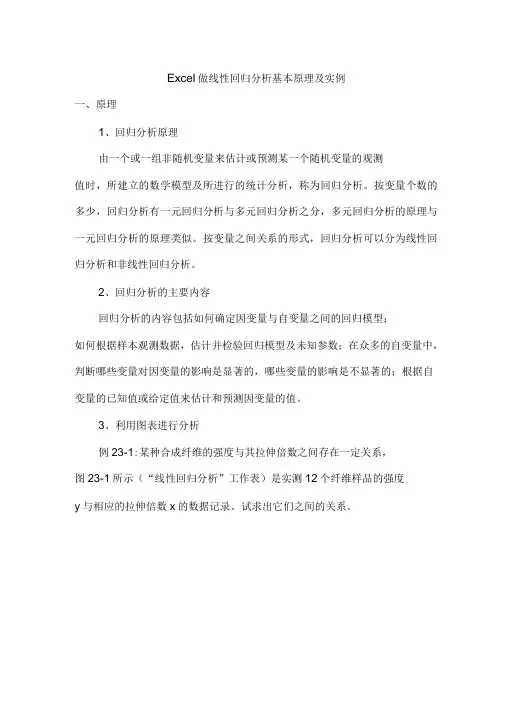
Excel做线性回归分析基本原理及实例一、原理1、回归分析原理由一个或一组非随机变量来估计或预测某一个随机变量的观测值时,所建立的数学模型及所进行的统计分析,称为回归分析。
按变量个数的多少,回归分析有一元回归分析与多元回归分析之分,多元回归分析的原理与一元回归分析的原理类似。
按变量之间关系的形式,回归分析可以分为线性回归分析和非线性回归分析。
2、回归分析的主要内容回归分析的内容包括如何确定因变量与自变量之间的回归模型;如何根据样本观测数据,估计并检验回归模型及未知参数;在众多的自变量中,判断哪些变量对因变量的影响是显著的,哪些变量的影响是不显著的;根据自变量的已知值或给定值来估计和预测因变量的值。
3、利用图表进行分析例23-1:某种合成纤维的强度与其拉伸倍数之间存在一定关系,图23-1所示(“线性回归分析”工作表)是实测12个纤维样品的强度y与相应的拉伸倍数x的数据记录。
试求出它们之间的关系。
A B r c11编号"拉伸倍数强度2-1T.9 1.4 3匚22 1.3 4.3 2.1 1.8 5r42,5 2.5 65 2.7 2.87匚62.7 2.58r? 3.5398 3.5 2.710匚94411104 3.512r11 4.5 4.213_12 4.6最5(1)打开“线性回归分析”工作表。
(2)利用“图表向导”绘制XY散点图”。
(3)在XY散点图”中绘制趋势回归直线,如图23-2所示二、Excel中的回归分析工作表函数(1)截距函数语法:INTERCEPT(known_y's,known_x's)其中:Known_y's为因变的观察值或数据集合,Known_x's为自变的观察值或数据集合。
(2)斜率函数语法:SLOPE(known_y's,known_x's)其中:Known_y's为数字型因变量数据点数组或单元格区域;Known_x's 为自变量数据点集合。
Excel高级函数使用LINEST进行线性回归分析

Excel高级函数使用LINEST进行线性回归分析在Excel中,LINEST是一个非常强大的函数,可以用于进行线性回归分析。
线性回归是一种统计方法,用于确定两个变量之间的线性关系,并通过该关系进行预测和分析。
LINEST函数可用于计算最佳拟合直线的相关参数,例如斜率和截距。
它还可以提供其他信息,如误差值和决定系数,以评估拟合线的准确度。
使用LINEST函数进行线性回归分析的步骤如下:1. 准备数据:首先需要准备要进行回归分析的数据。
数据应该是一个包含自变量和因变量的矩阵。
2. 打开Excel并选择一个空白单元格。
3. 输入LINEST函数:在选定的空白单元格中,输入=LINEST(known_y's, known_x's)。
其中,known_y's是因变量的数据范围(即要预测的变量),known_x's是自变量的数据范围。
4. 按下Enter键后,Excel将计算回归分析的结果并返回一个多行多列的矩阵。
该矩阵包含有关拟合线和其他统计指标的信息。
在LINEST函数的返回矩阵中,第一行包含拟合线的斜率和截距。
第一个元素是截距,后面的元素是斜率。
这些值可用于绘制拟合直线。
第二行和第三行分别包含斜率和截距的标准误差。
标准误差是用于评估拟合线的准确性的指标。
较小的标准误差意味着拟合线更可靠。
第四行包含与每个自变量相关的可选统计信息。
常见的统计信息包括:残差平方和、总平方和、剩余平方和和决定系数。
可以使用这些统计数据来评估回归模型的质量。
决定系数越接近1,说明回归模型越好。
LINEST函数还可以返回附加信息,例如拟合线的截距是否为零。
截距为零通常表示拟合线通过原点。
除了基本的LINEST函数之外,Excel还提供了其他类似的函数,如LOGEST和FORECAST。
这些函数可以用于不同类型的回归分析,如指数回归和预测。
Excel的LINEST函数是进行线性回归分析的理想工具。
EXCEL多元回归分析PPT(共46张PPT)
用Excel计算描述统计量 用Excel进行相关分析 用Excel进行回归分析
用Excel计算描述统计量
用函数计算描述统计量 描述统计菜单项的使用
一、用函数计算描述统计量
常用的描述统计量有众数、中位数 、算术平均数、调和平均数、几何 平均数、极差、四分位差、标准差 、方差、标准差系数等。下面介绍 如何用函数来计算描述统计量。
单击任一空白单元格, 回车后得几何平均数为14.
产量与需水量之间的关系:抛物线 用Excel进行回归分析 ②R Square(复测定系数R2):用来说明自变量解释因变量变差的程度,以测定因变量y的拟合效果。 (1)手工输入函数名称及参数
输入“=STDEV(B2:B11)/AVERAGE( 6313,表示二者之间的关系是正相关。
用Excel进行回归分析
第二步:单击“确定”按钮,弹出“回归”对话框,在“Y值输入区域”输入 $B$1:$B$11;在“X值输入区域”输入$C$1:$C$11,在“输出选项”选 择“$E$1”,如下图所示。
多元回归分析
用Excel进行回归分析
第三步:单击确定按钮,得回归分析结果如下图所示。
回车后得偏度系数为-0. 回车后得调和平均数为1. 第二步:在array1中输入B3:B10,在array2中输入C3:C10,即可在对话框下方显示出计算结果为0. 用Excel进行回归分析 Excel回归分析工具的输出结果包括3个部分: (1)手工输入函数名称及参数 (1)手工输入函数名称及参数 输入“=HARMEAN(B2:B11)”, 方差分析表的主要作用是通过F检验来判断回归模型的回归效果。 用Excel进行回归分析 用Excel进行回归分析 ②R Square(复测定系数R2):用来说明自变量解释因变量变差的程度,以测定因变量y的拟合效果。 Excel进行回归分析同样分函数和回归分析宏两种形式,其提供了9个函数用于建立回归模型和预测,这9个函数分别是: 项,在“数据分析”项中选择“相关系数”,弹出 第一步:单击“工具”菜单,选择“数据分析” 如果按2/10,即从30个数据中去掉最大的一个值和最小的一个值,再求平均数。 函数的一般导入过程为:点菜单“插入”; 6.TREND计算线性回归线的趋势值 用Excel计算描述统计量 回车后得峰度系数为0.
如何在Excel中使用INTERCEPT函数进行线性回归分析

如何在Excel中使用INTERCEPT函数进行线性回归分析线性回归分析是一种常用的统计分析方法,可以帮助我们建立预测模型并进行数据预测。
在Excel中,INTERCEPT函数是进行线性回归分析必备的函数之一。
本文将介绍如何在Excel中使用INTERCEPT函数进行线性回归分析。
1. 准备数据在进行线性回归分析前,首先需要准备好待分析的数据。
假设我们有两列数据,一列为自变量X,一列为因变量Y。
确保这两列数据已经准备好并分别保存在Excel工作表的不同列中。
2. 打开Excel并选择合适的工作表打开Excel软件,并选择包含待分析数据的工作表。
3. 找准分析工具栏在Excel的菜单栏中,找到“数据”选项卡,并点击该选项卡。
4. 选择“数据分析”在“数据”选项卡中,找到“分析”一栏,然后点击“数据分析”按钮。
若未找到“数据分析”按钮,可能需要先进行一些设置。
5. 选择“回归”在弹出的“数据分析”对话框中,找到“回归”选项,并点击该选项。
6. 输入相关参数在“回归”对话框中,需要输入一些参数来进行线性回归分析。
- 输入Y范围:选中待分析数据的因变量Y的列范围。
- 输入X范围:选中待分析数据的自变量X的列范围。
- 勾选“常数项”:此处是否勾选取决于你是否需要常数项。
- 输出范围:选择输出结果的位置。
7. 确认并输出结果参数输入完成后,点击“确定”按钮。
Excel将自动进行线性回归分析,并在你选择的输出范围中生成相应的结果。
8. 解读结果Excel使用INTERCEPT函数进行线性回归分析后,会输出各项结果。
其中,我们主要关注的是“截距”(INTERCEPT)项的值。
截距是线性回归方程中自变量为0时的预测值,表示因变量与自变量无关时的值。
需要注意的是,线性回归分析仅能够分析自变量和因变量为线性关系的情况。
如果因变量和自变量之间存在非线性关系,线性回归分析可能无法准确预测并分析结果。
总结:本文介绍了如何在Excel中使用INTERCEPT函数进行线性回归分析。
如何用Excel做数据线性拟合和回归分析
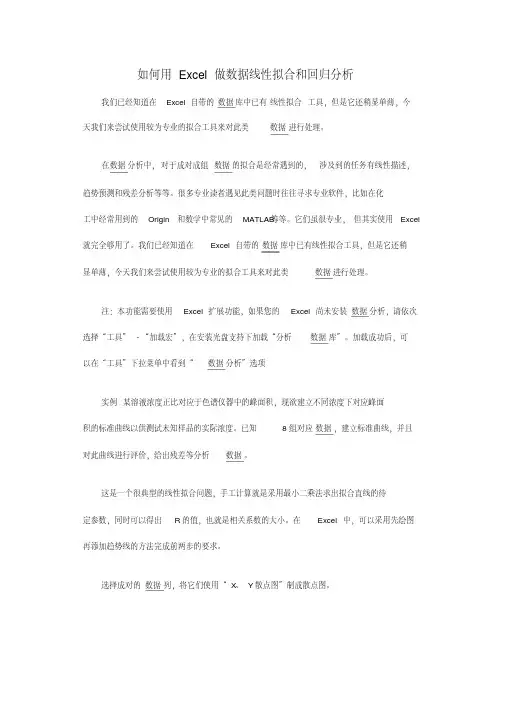
如何用Excel做数据线性拟合和回归分析我们已经知道在Excel自带的数据库中已有线性拟合工具,但是它还稍显单薄,今天我们来尝试使用较为专业的拟合工具来对此类数据进行处理。
在数据分析中,对于成对成组数据的拟合是经常遇到的,涉及到的任务有线性描述,趋势预测和残差分析等等。
很多专业读者遇见此类问题时往往寻求专业软件,比如在化工中经常用到的Origin和数学中常见的MATLAB等等。
它们虽很专业,但其实使用Excel 就完全够用了。
我们已经知道在Excel自带的数据库中已有线性拟合工具,但是它还稍显单薄,今天我们来尝试使用较为专业的拟合工具来对此类数据进行处理。
注:本功能需要使用Excel扩展功能,如果您的Excel尚未安装数据分析,请依次选择“工具”-“加载宏”,在安装光盘支持下加载“分析数据库”。
加载成功后,可以在“工具”下拉菜单中看到“数据分析”选项实例某溶液浓度正比对应于色谱仪器中的峰面积,现欲建立不同浓度下对应峰面积的标准曲线以供测试未知样品的实际浓度。
已知8组对应数据,建立标准曲线,并且对此曲线进行评价,给出残差等分析数据。
这是一个很典型的线性拟合问题,手工计算就是采用最小二乘法求出拟合直线的待定参数,同时可以得出R的值,也就是相关系数的大小。
在Excel中,可以采用先绘图再添加趋势线的方法完成前两步的要求。
选择成对的数据列,将它们使用“X、Y散点图”制成散点图。
在数据点上单击右键,选择“添加趋势线”-“线性”,并在选项标签中要求给出公式和相关系数等,可以得到拟合的直线。
拟合的直线是y=15620x+6606.1,R2的值为0.9994。
因为R2 >0.99,所以这是一个线性特征非常明显的实验模型,即说明拟合直线能够以大于99.99%地解释、涵盖了实测数据,具有很好的一般性,可以作为标准工作曲线用于其他未知浓度溶液的测量。
为了进一步使用更多的指标来描述这一个模型,我们使用数据分析中的“回归”工具来详细分析这组数据。
Excel数据分析工具进行多元回归分析范文

使用Excel数据分析工具进行多元回归分析使用Excel数据分析工具进行多元回归分析与简单的回归估算分析方法基本相同。
但是由于有些电脑在安装办公软件时并未加载数据分析工具,所以从加载开始说起(以Excel2010版为例,其余版本都可以在相应界面找到)。
点击“文件”,如下图:在弹出的菜单中选择“选项”,如下图所示:在弹出的“选项”菜单中选择“加载项”,在“加载项”多行文本框中使用滚动条找到并选中“分析工具库”,然后点击最下方的“转到”,如下图所示:在弹出的“加载宏”菜单中选择“分析工具库”,然后点击“确定”,如下图所示:加载完毕,在“数据”工具栏中就出现“数据分析”工具库,如下图所示:给出原始数据,自变量的值在A2:I21单元格区间中,因变量的值在J2:J21中,如下图所示:假设回归估算表达式为:试使用Excel数据分析工具库中的回归分析工具对其回归系数进行估算并进行回归分析:点击“数据”工具栏中中的“数据分析”工具库,如下图所示:在弹出的“数据分析”-“分析工具”多行文本框中选择“回归”,然后点击“确定”,如下图所示:弹出“回归”对话框并作如下图的选择:上述选择的具体方法是:在“Y值输入区域”,点击右侧折叠按钮,选取函数Y数据所在单元格区域J2:J21,选完后再单击折叠按钮返回;这过程也可以直接在“Y值输入区域”文本框中输入J2:J21;在“X值输入区域”,点击右侧折叠按钮,选取自变量数据所在单元格区域A2:I21,选完后再单击折叠按钮返回;这过程也可以直接在“X值输入区域”文本框中输入A2:I21;置信度可选默认的95%。
在“输出区域”如选“新工作表”,就将统计分析结果输出到在新表内。
为了比较对照,我选本表内的空白区域,左上角起始单元格为K10.点击确定后,输出结果如下:第一张表是“回归统计表”(K12:L17):其中:Multiple R:(复相关系数R)R2的平方根,又称相关系数,用来衡量自变量x与y之间的相关程度的大小。
如何在Excel中使用LINEST函数进行多项式回归分析
如何在Excel中使用LINEST函数进行多项式回归分析在Excel中使用LINEST函数进行多项式回归分析多项式回归分析是一种常用的统计方法,用于建立因变量与自变量之间的非线性关系模型。
在Excel中,我们可以利用LINEST函数进行多项式回归分析,通过拟合数据来预测未知的观测值。
本文将介绍如何在Excel中使用LINEST函数进行多项式回归分析,并提供详细的步骤和示例。
1. 准备数据首先,我们需要准备一组包含因变量和自变量的数据。
假设我们有一个数据集,其中包含了自变量X和因变量Y的观测值。
2. 打开Excel打开Excel并创建一个新的工作簿。
在第一列输入自变量X的值,在第二列输入因变量Y的值。
确保数据按照相应的顺序排列,并且已经清除了任何无效或缺失的值。
3. 插入图表选择自变量X和因变量Y的数据范围,然后点击Excel菜单中的"插入"选项卡,在"图表"组中选择"散点图"。
Excel将会绘制出自变量X 和因变量Y的散点图,以便我们可以观察它们之间的关系。
4. 计算多项式回归在Excel中,多项式回归分析需要借助LINEST函数来进行计算。
LINEST函数的语法如下:LINEST(known_y's, [known_x's], [const], [stats])其中,known_y's是因变量Y的数据范围;known_x's是自变量X的数据范围;const是一个布尔值,确定是否强制模型经过原点;stats是一个布尔值,确定是否返回附加的统计信息。
假设我们要进行3阶多项式回归分析,则可以在Excel中选择一个空白单元格,然后输入以下公式:=LINEST(B2:B11, A2:A11^{1,2,3}, TRUE, TRUE)其中,B2:B11是因变量Y的数据范围,A2:A11^{1,2,3}是自变量X的数据范围,表示将自变量X的数据进行1次、2次和3次的指数变换。
利用Excel进行线性回归分析报告汇总情况
适用标准文档内容1.利用 Excel 进行一元线性回归剖析2.利用 Excel 进行多元线性回归剖析1.利用 Excel 进行一元线性回归剖析第一步,录入数据以连续10年最大积雪深度和浇灌面积关系数据为例予以说明。
录入结果见下列图(图1)。
图 1第二步,作散点图如图 2 所示,选中数据(包含自变量和因变量),点击“图表导游”图标;或许在“插入”菜单中翻开“图表(H )”。
图表导游的图标为。
选中数据后,数据变为蓝色(图 2 )。
图 2点击“图表导游”此后,弹出以下对话框(图3):图 3在左侧一栏中选中“XY 散点图”,点击“达成”按钮,立刻出现散点图的原始形式(图 4):浇灌面积 y( 千亩)60504030浇灌面积 y( 千亩)20100102030图 4第三步,回归察看散点图,判断点列散布能否拥有线性趋向。
只有当数据拥有线性散布特点时,才能采纳线性回归剖析方法。
从图中能够看出,本例数据拥有线性散布趋向,能够进行线性回归。
回归的步骤以下:1. 第一,翻开“工具”下拉菜单,可见数据剖析选项(见图5):图 5用鼠标双击“数据剖析”选项,弹出“数据剖析”对话框(图6):图 62. 而后,选择“回归”,确立,弹出以下选项表(图7):图 7进行以下选择: X、 Y 值的输入地区( B1:B11 , C1:C11 ),标记,置信度( 95% ),新工作表组,残差,线性拟合图(图 8-1 )。
或许: X、 Y 值的输入地区( B2:B11 ,C2:C11 ),置信度( 95% ),新工作表组,残差,线性拟合图(图 8-2 )。
注意:选中数据“标记”和不选“标记”,X、 Y 值的输入地区是不同样的:前者包含数据标记:最大积雪深度 x(米 ) 浇灌面积 y(千亩 )后者不包含。
这一点务请注意(图 8)。
图 8-1包含数据“标记”图 8-2 不包含数据“标记”3. 再后,确立,获得回归纳果(图9)。
图 9 线性回归纳果4.最后,读取回归纳果以下:截距: a 2.356 ;斜率: b 1.813;有关系数: R 0.989;测定系数:R2 0.979 ;F 值:F 371.945 ; t 值: t 19.286 ;标准离差(标准偏差):s 1.419;回归平方和:SSr 748.854 ;节余平方和:SSe 16.107 ;y的偏差平方和即总平方和: SSt764.961。
用Excel做线性回归分析报告
用Excel做线性回归分析报告1. 引言1.1 主题背景介绍在当今数据分析日益普及的大背景下,Excel作为一款广泛使用的电子表格软件,凭借其强大的数据处理和计算能力,成为了众多行业和领域中不可或缺的工具。
线性回归作为统计学中最基础也是应用最广泛的预测模型之一,其在Excel中的实现和应用,极大地便利了各类研究和决策过程。
通过对Excel线性回归分析的深入研究,可以帮助我们更好地理解数据间的内在联系,为决策提供科学依据。
1.2 研究目的和意义本次研究的目的是通过Excel实现线性回归分析的全过程,探索其在实际数据中的应用效果。
研究意义主要体现在以下几个方面:1.提高数据处理效率:通过掌握Excel线性回归分析,可以快速处理大量数据,提高工作效率。
2.辅助决策制定:利用线性回归模型,可以为企业或个人提供更为准确的数据预测,辅助决策的制定。
3.普及统计知识:Excel线性回归分析的普及有助于提升公众对统计学基本概念的理解和认识。
1.3 研究方法概述本研究主要采用以下方法:•文献调研:收集和整理线性回归相关理论知识,以及Excel进行线性回归分析的实操步骤。
•数据实践:选取合适的数据集,使用Excel进行实际操作,包括数据清洗、模型建立、求解以及结果分析等。
•模型评估与优化:结合实际应用场景,对建立的模型进行评估和优化,确保分析结果的准确性和可靠性。
2. Excel线性回归分析基本概念2.1 线性回归的定义与原理线性回归是统计学中最基础也是应用最广泛的预测模型之一,它主要用于描述两个或两个以上变量之间的线性关系。
其基本原理是通过历史数据,寻找一个或多个自变量(解释变量)与因变量(响应变量)之间的最佳线性关系表达式。
简单线性回归涉及一个自变量和一个因变量,其模型可以表示为:[ Y = _0 + _1X + ]其中,( Y )代表因变量,( X )代表自变量,( _0 )是截距项,表示当( X = 0 )时( Y )的期望值,( _1 )是斜率,表示( X )每变化一个单位时( Y )的平均变化量,( )是误差项,表示模型未能解释的随机变异。
用Excel做回归分析的详细步骤
用Excel做回归分析的详细步骤回归分析是一种统计方法,用于建立一个或多个自变量和一个或多个因变量之间的关系。
在Excel中进行回归分析可以帮助我们理解变量之间的相关性,并进行预测。
下面是在Excel中进行回归分析的详细步骤:1.准备数据:将需要进行回归分析的数据整理成表格形式,并确保每一列都包含正确的数据类型。
通常情况下,自变量会位于一个或多个列中,而因变量会位于单独的一列中。
2. 打开Excel并导入数据:打开Excel软件,然后在一个新的工作表中导入准备好的数据。
可以通过直接复制粘贴或导入外部文件的方式将数据导入到Excel中。
3. 插入回归分析工具:在Excel中,回归分析工具位于"数据"选项卡的"数据分析"工具中。
如果没有找到该选项,需要手动启用"数据分析"工具。
4.选择回归分析工具:在"数据分析"对话框中,选择"回归"选项,然后点击"确定"。
5.输入数据范围:在"回归"对话框中,输入自变量和因变量的数据范围。
可以通过直接选择数据范围或手动输入单元格地址来指定数据范围。
6.选择输出选项:在"回归"对话框中,选择输出选项。
通常情况下,选择"新工作表中的输出",以便在新的工作表中生成回归结果。
7. 点击"确定"并查看结果:点击"确定"按钮之后,Excel将会进行回归分析,并在新的工作表中生成回归结果。
结果包括回归方程、系数、标准误差、决定系数等。
8.解读回归结果:根据生成的回归结果,可以进行进一步的解读和分析。
关注回归方程中的系数和显著性水平,以了解变量之间的关系以及对因变量的影响。
9. 绘制回归图表:在Excel中,可以使用"散点图"工具绘制自变量和因变量之间的散点图,并在图表中添加回归线。