
打开Word、运行WORD响应很慢
打开Word文档时,程序的反应速度非常慢
问题三:
问题描述:WORD2007打开时很慢,左下角显示“正在连接到打印机……”。
在WORD运行过程中每次保存时,响应很慢,而且左下角显示“正在连接到打印机……”。
WORD在使用过程中响应很慢,翻页、或简单操作就可能导致卡死现象。
问题原因:安装了网络打印机,或者默认打印机为网络打印机,而这个网络打印机原来是可用的,后来因为某些原因导致这个打印机无法连接到或网络打印机更换了或被移走了。
解决办法:开始——设置——打印机和传真——删除不再使用的打印机,重设默认打印机为可用的打印机或设为其它虚拟打印机。
然后在控制面板中删除用不到的打印机驱动。
以后再重启电脑即可。
这是我自己碰到的问题,用以上方法可以解决。
另外搜集到的其它问题和方法如下,但是没有碰到过:
问题一:
【故障现象】
打开一个比较大的Word文档时,程序的反应速度非常慢。
【分析处理】
经过检查,发现程序反应速度慢是Word的“拼写检查语法”功能引起的。
在打开文档时,“拼写语法检查”功能会自动从头到尾进行一次语法检查。
如果文档很大,检查的时间就会很长,同时占用大量的系统资源,从而直接造成了程序“反应迟钝”。
可以通过以下步骤来关闭这项功能:
1. 选择【工具】菜单下的【选项】命令,打开【选项】对话框。
2. 打开【拼写和语法】选项卡,禁用【键入时检查拼写】、【键入时检查语法】和【随拼写检查语法】选项。
3. 单击【确定】按钮关闭对话框。
提示:关闭拼写检查功能以后,可以在需要时,选择【工具】菜单下的【拼写和语法】命令调用该功能进行检查。
问题二:WORD打开很慢,显示“正在运行病毒扫描”
打开Office 2003 的Word时速度较慢,左下角显示“正在运行病毒扫描",影响了WORD打开的速度。
其中一个原因是安装了公式编辑器Mathtype5.0 Equation的缘故。
在装这个工具软件时,会在Office 的安装路径中装上了自动启动的WORD模板,每次打开WORD文件时,就会以这个模板的默认方式打开,而启动WORD时Office自带的宏病毒扫描程序就会自动进行病毒扫描。
所以,如果想取消这个病毒扫描过程,可以步骤如下:
1、先打开杀毒软件,到设置->详细设置下,找到嵌入式杀毒,然后将”使用Office/IE嵌入式杀毒”前面的勾取消。
2、到杀毒软件的监控中心,取消“启用文件监控”设置。
3、到C:\Program Files\Microsoft Office\OFFICE11\STARTUP下(假定OFFICE装在了这个路径下),找到两个文件MathPage和MathType Commands 5 For Word,将它们先备份到其它路径下,之后再删除这两个文件。
然后重新启动WORD,就会马上打开文件了。
如果你还想要扫描,就
把这两个文件再拷贝回来即可。
需要指出的是,第3步是最主要的步骤,如果不进行步骤1、2的操作,问题也不大,即使WORD 文件打开时还显示“正在运行病毒扫描",但文件也会马上打开,之前文件之所以打开慢,完全是由于Mathtype在OFFICE上装了模版所致,杀毒软件扫描文件是很快的,但扫描模板却很慢,所以只要把模板启动文件删除了,速度就会马上加快,第1、2步并非是必须的,所以,如果你还想继续保持”使用Office/IE嵌入式杀毒”和“启用文件监控”,都基本不会对打开文件产生太大影响,但如果Mathtype在OFFICE上装了模版,打开文件过慢,却是真正的元凶。
(柳宏志)
如果你安装了Mathtype5.0Equation公式编辑器,请参见/wangsj015/blog/item/3c935d3df1317cee3c6d9774.html
1、如果那些文件找不到,看是不是已经隐藏了。
-->显示所有文件,看看有没有?
2、是不是杀毒软件在起作用。
->关闭杀毒软件的Office监控,在杀毒软件中取消office嵌入式杀毒
3、在Word中,提供了一些帮助网页链接和内容更新,当我们打开Word时就会自动链接网页并更新内容,造成时间的浪费,而这些内容并不是我们想要的。
取消方法:单击菜单栏的“工具”---“选项”,选择“常规”,】
将“打开时更新自动方式的链接”前面的勾取消;
点击窗口下方的“服务选项
将“该文档是工作区……”、“有一些关于此……”前面的勾取消;
在“打开文档时,获取文档和工作区的更新”下方,选择“从不);
在“关闭文档时,用您的更改更新工作区副本”,选择“从不”。
选择“客户反馈选项
在提示“是”或“否”两栏选择中选择“否”。
点击“在线内容
将“显示……的内容和链接”前的勾取消。
点击“web选项”,选择“文件
将图中的第3、4、5个勾取消。
单击菜单栏的“工具”---“选项”,选择“编辑
将“提示更新样式”、“保持格式跟踪”前的勾取消。
4、是否使用了网络打印机?连上网线打开慢,断开网络打开文档正常?
主要是因为网络打印机的问题,或者说是没有安装本地打印机的问题.
解决办法无非就是把默认打印机重设一下,或重装一下打印机之类:
单击“连接到此计算机的本地打印机”,清除“自动检测并安装即插即用打印机”复选框,然后单击“下一步”。
单击“创建新端口”,然后单击端口类型选项中单击“Local Port”。
在端口名框中,键入以下格式的打印机的路径,其中server 是打印服务器的名称,而printer 是打印机名:\\ server \ printer
添加LOCAL PORT时,会提示那个端口已经存在.则在添加打印机和传真那里点击空白处,右键――服务器属性,把本地端口、网络端口和驱动程序全部删完。
按照表中的步骤,一步一步进行。
5、在开始->运行里面输入winword.exe /a 其他参数及意义:
/a 启动Word 并防止自动加载加载项和全局模板(包括Normal 模板)。
/l 启动Word,然后加载特定的Word 加载项。
/m 启动Word 的新实例时不运行任何AutoExec 宏。
/n 启动Word 的一个新实例,且不在其中打开任何文档。
在Word 的每个实例中打开的文档将不显示为其他实例的“窗口”菜单中的选项。
/t 启动Word,并打开基于Normal 模板之外的其他模板的新文档。
/w 启动一个含有空白文档的新Word 实例。
在Word 的每个实例中打开的文档将不显示为其他实例的“窗口”菜单中的选项。
6、取消word的拼写检查。
office打开 很慢解决办法
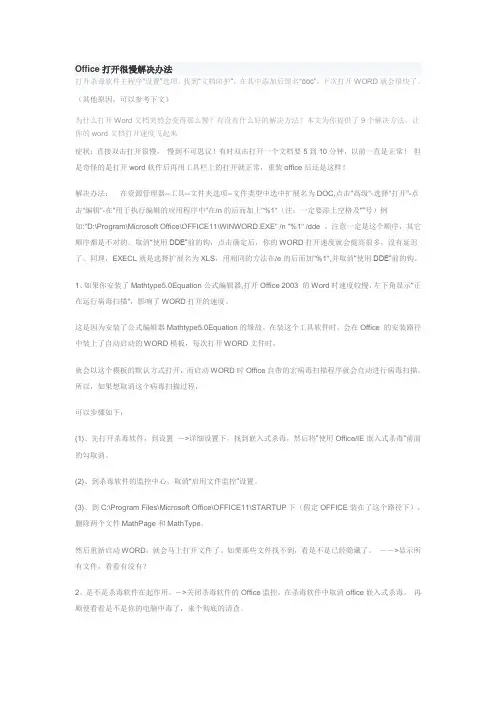
Office打开很慢解决办法打开杀毒软件主程序“设置”选项,找到“文档防护”,在其中添加后缀名“doc”,下次打开WORD就会很快了。
(其他原因,可以参考下文)为什么打开Word文档突然会变得那么慢?有没有什么好的解决方法?本文为你提供了9个解决方法,让你的word文档打开速度飞起来症状:直接双击打开很慢,慢到不可思议!有时双击打开一个文档要5到10分钟,以前一直是正常!但是奇怪的是打开word软件后再用工具栏上的打开就正常,重装office后还是这样!解决办法:在资源管理器--工具--文件夹选项--文件类型中选中扩展名为DOC,点击"高级"-选择"打开"-点击"编辑"-在"用于执行编辑的应用程序中"在/n的后而加上"%1"(注:一定要添上空格及“”号)例如:"D:\Program\Microsoft Office\OFFICE11\WINWORD.EXE" /n "%1" /dde 。
注意一定是这个顺序,其它顺序都是不对的。
取消“使用DDE”前的钩,点击确定后,你的WORD打开速度就会提高很多,没有延迟了。
同理,EXECL就是选择扩展名为XLS,用相同的方法在/e的后而加"%1",并取消“使用DDE”前的钩。
1、如果你安装了Mathtype5.0Equation公式编辑器,打开Office 2003 的Word时速度较慢,左下角显示“正在运行病毒扫描",影响了WORD打开的速度。
这是因为安装了公式编辑器Mathtype5.0Equation的缘故。
在装这个工具软件时,会在Office 的安装路径中装上了自动启动的WORD模板,每次打开WORD文件时,就会以这个模板的默认方式打开,而启动WORD时Office自带的宏病毒扫描程序就会自动进行病毒扫描。
打开word时,正在连接打印机,Word打开缓慢问题解决办法

打开word时,正在连接打印机,Word打开缓慢问题解决办法“打开Word文档非常缓慢”原因分析及解决方法症状:Microsoft Word 启动非常缓慢,或者其他操作(如打开或打印文档)也非常缓慢。
原因分析:如果存在下列情况之一,就可能会出现此问题:Microsoft Windows 正在使用位于网络打印服务器上的打印机驱动程序,而不是硬盘上的本地打印机驱动程序。
在使用远程打印机驱动程序时,您可能会发现,更改默认打印机设置会花费更长的时间,而且有时 Word 打印文档的速度比预期速度慢很多。
虽然Word 安装在您的计算机上,但却从网络运行。
如果计算机没有连接到网络,当您打开文档时,会有很长时间的延迟。
Word 文档中使用的字体已损坏或从系统中丢失,并且Word 无法替换文档中的其他字体。
启动Word 时,它会收集用于文档格式设置和打印操作的信息。
如果文件、驱动程序或字体被损坏、丢失或位于远程服务器上,则Word 可能需要更多时间来连接到服务器并收集所需信息。
解决方案:要解决此问题,请使用下列方法之一。
方法 1:使用本地端口重新安装打印机驱动程序删除打印机驱动程序并使用本地端口重新安装。
为此,请按照下列步骤操作:1.退出所有 Windows 程序。
2.单击开始,指向设置,然后单击打印机。
3.右键单击打印机,然后单击快捷菜单上的删除。
您会收到以下消息确实要删除打印机 'printer name' 吗?其中,'printer name' 是已安装的默认打印机的名称。
4.单击是。
5.删除打印机驱动程序后,还可能收到一条附加消息:有些文件只用于该打印机,现在已经不再需要。
要现在删除这些文件吗?如果收到此消息,请单击是。
6.Windows 删除安装的默认打印机及其相关文件后,会重新安装打印机。
为此,请根据正在使用的 Windows 的版本,使用以下过程之一。
Microsoft Windows XPa.依次单击“开始”、“控制面板”、“打印机和其他硬件”,然后单击“打印机和传真”。
打开word软件慢的解决方法

打开办公软件慢的解决方法症状:直接双击打开很慢,慢到不可思议!有时双击打开一个文档要5到10分钟,以前一直是正常! 但是奇怪的是打开word软件后再用工具栏上的打开就正常,重装office后还是这样!解决办法:在资源管理器--工具--文件夹选项--文件类型中选中扩展名为DOC,点击"高级"-选择"打开"-点击"编辑"-在"用于执行编辑的应用程序中"在/n的后而加上"%1"(注:一定要添上空格及“”号)例如:"D:\Program \Microsoft Office\OFFICE11\WINWORD.EXE" /n "%1" /dde 。
注意一定是这个顺序,其它顺序都是不对的。
取消“使用DDE”前的钩,点击确定后,你的WORD打开速度就会提高很多,没有延迟了。
同理,EXECL就是选择扩展名为XLS,用相同的方法在/e的后而加"%1",并取消“使用DDE”前的钩。
1.如果你安装了Mathtype5.0Equation公式编辑器,打开Office 2003 的Word时速度较慢,左下角显示“正在运行病毒扫描",影响了WORD打开的速度。
这是因为安装了公式编辑器Mathtype5.0Equation的缘故。
在装这个工具软件时,会在Office 的安装路径中装上了自动启动的WORD模板,每次打开WORD文件时,就会以这个模板的默认方式打开,而启动WORD时Office自带的宏病毒扫描程序就会自动进行病毒扫描。
所以,如果想取消这个病毒扫描过程,步骤如下:(1)先打开杀毒软件,到设置->详细设置下,找到嵌入式杀毒,然后将”使用Office/IE 嵌入式杀毒”前面的勾取消。
(2)到杀毒软件的监控中心,取消“启用文件监控”设置。
(3)到C:\Program Files\Microsoft Office\OFFICE11\STARTUP下(假定OFFICE装在了这个路径下),删除两个文件MathPage和MathType。
word或excel或PPT打开慢的终极解决办法

word或excel或PPT打开慢的终极解决办法0、这个方法是最简单最可靠的办法,这是经过我自己的验证得出来的,首先你得试这第一条。
症状:直接双击打开很慢,慢到不可思议!有时双击打开一个文档要5到10分钟,以前一直是正常!但是奇怪的是打开word软件后再用工具栏上的打开就正常,重装office后还是这样!解决办法:在资源管理器--工具--文件夹选项--文件类型中选中扩展名为DOC,点击"高级"-选择"打开"-点击"编辑"-在"用于执行编辑的应用程序中"在/n的后而加上"%1"(注:一定要添上空格及“”号)例如:"D:\Program\Microsoft Office\OFFICE11\WINWORD.EXE" /n "%1" /dde 。
注意一定是这个顺序,其它顺序都是不对的。
取消“使用DDE”前的钩,点击确定后,你的WORD打开速度就会提高很多,没有延迟了。
同理,EXECL就是选择扩展名为XLS,用相同的方法在/e的后而加"%1",并取消“使用DDE”前的钩。
1、如果你安装了Mathtype5.0Equation公式编辑器,打开Office 2003 的Word时速度较慢,左下角显示“正在运行病毒扫描",影响了WORD打开的速度。
这是因为安装了公式编辑器Mathtype5.0Equation的缘故。
在装这个工具软件时,会在Office 的安装路径中装上了自动启动的WORD模板,每次打开WORD文件时,就会以这个模板的默认方式打开,而启动WORD时Office自带的宏病毒扫描程序就会自动进行病毒扫描。
所以,如果想取消这个病毒扫描过程,可以步骤如下:(1)、先打开杀毒软件,到设置->详细设置下,找到嵌入式杀毒,然后将”使用Office/IE 嵌入式杀毒”前面的勾取消。
office的word、Excel等打开速度很慢解决方法
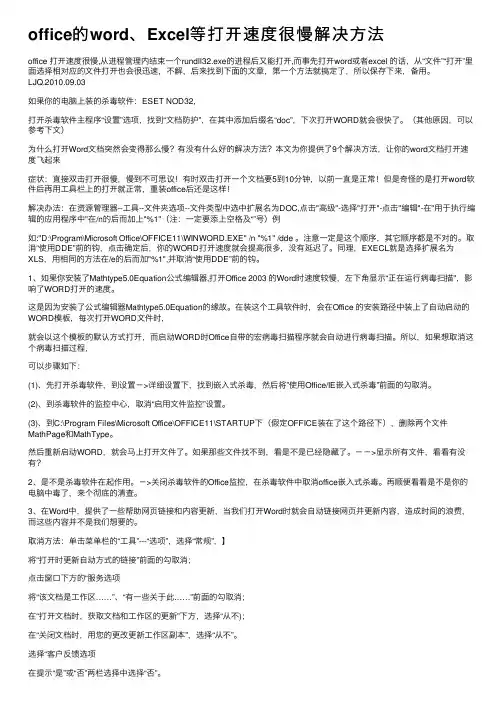
office的word、Excel等打开速度很慢解决⽅法office 打开速度很慢,从进程管理内结束⼀个rundll32.exe的进程后⼜能打开,⽽事先打开word或者excel 的话,从“⽂件”“打开”⾥⾯选择相对应的⽂件打开也会很迅速,不解,后来找到下⾯的⽂章,第⼀个⽅法就搞定了,所以保存下来,备⽤。
LJQ.2010.09.03如果你的电脑上装的杀毒软件:ESET NOD32,打开杀毒软件主程序“设置”选项,找到“⽂档防护”,在其中添加后缀名“doc”,下次打开WORD就会很快了。
(其他原因,可以参考下⽂)为什么打开Word⽂档突然会变得那么慢?有没有什么好的解决⽅法?本⽂为你提供了9个解决⽅法,让你的word⽂档打开速度飞起来症状:直接双击打开很慢,慢到不可思议!有时双击打开⼀个⽂档要5到10分钟,以前⼀直是正常!但是奇怪的是打开word软件后再⽤⼯具栏上的打开就正常,重装office后还是这样!解决办法:在资源管理器--⼯具--⽂件夹选项--⽂件类型中选中扩展名为DOC,点击"⾼级"-选择"打开"-点击"编辑"-在"⽤于执⾏编辑的应⽤程序中"在/n的后⽽加上"%1"(注:⼀定要添上空格及“”号)例如:"D:\Program\Microsoft Office\OFFICE11\WINWORD.EXE" /n "%1" /dde 。
注意⼀定是这个顺序,其它顺序都是不对的。
取消“使⽤DDE”前的钩,点击确定后,你的WORD打开速度就会提⾼很多,没有延迟了。
同理,EXECL就是选择扩展名为XLS,⽤相同的⽅法在/e的后⽽加"%1",并取消“使⽤DDE”前的钩。
1、如果你安装了Mathtype5.0Equation公式编辑器,打开Office 2003 的Word时速度较慢,左下⾓显⽰“正在运⾏病毒扫描",影响了WORD打开的速度。
电脑打开Word一直出现未响应问题解决方法

电脑打开Word一直出现未响应问题解决方法推荐文章iphone6越狱后怎么恢复解决死机卡机运行缓慢问题热度:解决运行PS卡死了的问题有什么方法热度:一进BIOS就花屏死机的问题怎么解决热度:如何利用iTools解决iphone6 plus死机黑屏的问题热度:升级Win10系统后电脑经常死机问题怎么解决热度:宕机,指操作系统无法从一个严重系统错误中恢复过来,或系统硬件层面出问题,以致系统长时间无响应,而不得不重新启动计算机的现象。
不过无响应不一定为蓝屏死机,有用户反映在电脑中打开Word频繁出现程序未响应的问题,这样难免会影响到用户的正常使用。
如果我们遇到这样的问题,应该如何解决呢?在下面的内容中,小编和大家分享一个电脑打开Word频繁出现未响应问题的解决方法。
方法步骤1、按Win+R键,打开运行,输入winWord /safe,点击确定进入无加载项word;2、进入word界面,点击文件;3、点击“选项”(其他版本可以直接打开word选项);4、在左侧点击“高级”;5、找到并勾选“禁用硬件图形加速”选项,点击确定并重新打开Word即可。
补充:预防死机的小技巧1、不要在同个硬盘安装多个操作系统2、不要一次性打开多个网页浏览3、在关闭电脑时,不要直接按电源按钮,否则会导致文件丢失,下次使用不能正常开机导致死机4、别让CPU、显卡超频,电脑温度过高5、及时清理机箱内的灰尘6、更换电脑硬件配置时,一定要插牢固7、不要使用来历不明的软件和光盘,以免传染病毒8、对系统文件或重要文件,最好使用隐含属性,以免因误操作而删除或覆盖这些文件9、在安装应用软件时,若提示是否覆盖当前文件,一定不要覆盖,通常当前的系统文件是最好的10、在运行大型应用软件时,不要在运行状态下退出以前运行的程序,否则会引起整个Windows崩溃相关阅读:死机宕机实例介绍自2015年3月11日下午5点起,据苹果用户反应AppStore、Mac AppStore、iTunesStore均为宕机状态,iTunes Connect无法登陆,iBooks商店没有响应。
excel、word、office办公软件打开缓慢解决办法
电脑运行OFFICE办公软件需要等待很长时间才打开解决办法
问题样例:
1、打开excel表格左下角提示查找打印机,然后等待很长时间
2、打开word文件运行缓慢,很长时间才打开
3、其他office打开运行慢问题
解决方法:在控制面板中,找到打印机和传真中,将自带的打印机设置成默认打印机即可,千万别将网络打印机设置成了默认的打印机。
如将Microsoft XPS Document Writer设置成默认打印机,如果需要打印的时候在选择打印机的地方,选择要打印机的打印机即可,一般出现这种问题都是电脑上的默认打印机脱机或者网络不同造成的。
word或excel或PPT打开慢的终极解决办法
word或excel或PPT打开慢的终极解决办法word或excel或PPT打开慢的终极解决办法这个⽅法是最简单最可靠的办法,这是经过我⾃⼰的验证得出来的,⾸先你得试这第⼀条。
症状:直接双击打开很慢,慢到不可思议!有时双击打开⼀个⽂档要5到10分钟,以前⼀直是正常!但是奇怪的是打开word软件后再⽤⼯具栏上的打开就正常,重装office后还是这样!解决办法:在资源管理器--⼯具--⽂件夹选项--⽂件类型中选中扩展名为DOC,点击"⾼级"-选择"打开"-点击"编辑"-在"⽤于执⾏编辑的应⽤程序中"在/n的后⽽加上"%1"(注:⼀定要添上空格及“”号)例如:"D:/Program/MicrosoftOffice/OFFICE11/WINWORD.EXE" /n "%1" /dde 。
注意⼀定是这个顺序,其它顺序都是不对的。
取消“使⽤DDE”前的钩,点击确定后,你的WORD打开速度就会提⾼很多,没有延迟了。
同理,EXECL就是选择扩展名为XLS,⽤相同的⽅法在/e的后⽽加"%1",并取消“使⽤DDE”前的钩。
1、如果你安装了Mathtype5.0Equation公式编辑器,打开Office 2003 的Word时速度较慢,左下⾓显⽰“正在运⾏病毒扫描",影响了WORD打开的速度。
这是因为安装了公式编辑器Mathtype5.0Equation 的缘故。
在装这个⼯具软件时,会在Office 的安装⽹络⽣活⽹径中装上了⾃动启动的WORD 模板,每次打开WORD⽂件时,就会以这个模板的默认⽅式打开,⽽启动WORD时Office ⾃带的宏病毒扫描程序就会⾃动进⾏病毒扫描。
所以,如果想取消这个病毒扫描过程,可以步骤如下:(1)、先打开杀毒软件,到设置->详细设置下,找到嵌⼊式杀毒,然后将”使⽤Office/IE嵌⼊式杀毒”前⾯的勾取消。
打开Office文档很慢的解决办法
双击word,excel等office文档很慢的解决方法大全。
1,在资源管理器--工具--文件夹选项--文件类型中选中扩展名为DOC,点击"高级"-选择"打开"-点击"编辑"-在"用于执行编辑的应用程序中"在/n的后而加上"%1"(注:一定要添上空格及“”号)例如:"D:\Program\Microsoft Office\OFFICE11\WINWORD.EXE" /n "%1" /dde 。
注意一定是这个顺序,其它顺序都是不对的。
取消“使用DDE”前的钩,点击确定后,你的WORD 打开速度就会提高很多,没有延迟了。
同理,EXECL就是选择扩展名为XLS,用相同的方法在/e的后而加"%1",并取消“使用DDE”前的钩。
2,删除C:\Documents and Settings\当前用户名\Application Data\Microsoft\Templates下的normal.dot模板3,把杀毒软件里的office文档监控去掉试试看。
4,到‘C:\WINDOWS\system32\spool\PRINTERS’下看看有没有文件,有则删掉。
5,删掉网络打印机,或者禁用打印服务,或者将文档的程序设为禁止网络访问试试。
6,在Word中,提供了一些帮助网页链接和内容更新,当我们打开Word时就会自动链接网页并更新内容,造成时间的浪费,而这些内容并不是我们想要的。
取消方法:单击菜单栏的“工具”---“选项”,选择“常规”,将“打开时更新自动方式的链接”前面的勾取消;点击窗口下方的“服务选项”将“该文档是工作区……”、“有一些关于此……”前面的勾取消;在“打开文档时,获取文档和工作区的更新”下方,选择“从不”;在“关闭文档时,用您的更改更新工作区副本”,选择“从不”。
如果你遇到打开Word文档需要花耗几分钟以上的情况
如果你遇到打开Word文档需要花耗几分钟以上的情况,或者打开除Word之外的其他的Office 文档时,显然你的电脑中Offie组件和系统环境出现了故障,导致打开Word十分缓慢。
此时的电脑西药需要进行一番优化,针对不同情况,本文整理了几个解决方法,供您参考使用。
解决办法:1、如果你安装了Mathtype5.0Equation公式编辑器,打开Office 2003 的Word时速度较慢,左下角显示―正在运行病毒扫描‖,影响了WORD打开的速度。
这是因为安装了公式编辑器Mathtype5.0Equation的缘故。
在装这个工具软件时,会在Office 的安装路径中装上了自动启动的WORD模板,每次打开WORD文件时,就会以这个模板的默认方式打开,而启动WORD时Office自带的宏病毒扫描程序就会自动进行病毒扫描。
所以,如果想取消这个病毒扫描过程,步骤如下:(1)、打开杀毒软件,到设置->详细设置下,找到嵌入式杀毒,然后将―使用Office/IE嵌入式杀毒‖前面的勾取消。
(2)、到杀毒软件的监控中心,取消―启用文件监控‖设置。
(3)、到C:\Program Files\Microsoft Office\OFFICE11\STARTUP下(假定OFFICE装在了这个路径下),删除两个文件MathPage和MathType。
然后重新启动WORD,就会马上打开文件了。
如果那些文件找不到,看是不是已经隐藏了。
–>显示所有文件,看看有没有?2、Word提供了一些帮助网页链接和内容更新,当我们打开Word时就会自动链接网页并更新内容,造成时间的浪费,而这些内容并不是我们想要的。
取消方法:单击菜单栏的―工具‖—―选项‖,选择―常规‖,将―打开时更新自动方式的链接‖前面的勾取消,点击窗口下方的―服务选项,将‖该文档是工作区……―、‖有一些关于此……―前面的勾取消。
在‖打开文档时,获取文档和工作区的更新―下方,选择‖从不)。