
图解三菱触摸屏入门教程
触摸屏制作的速成篇(MCGS入门篇)

触摸屏制作的速成篇(MCGS入门篇)我们一般触摸屏都是和PLC连接的,触摸屏是用于采集并控制PLC变量的,实际触摸屏的执行基本都是通过PLC来控制的。
昆仑通态触摸屏背部接口:有的是带有网口的,比如:TPC7062ti,TPC1062ti,触摸屏直流24V供电接线端子,2个usb口,主口可以选择用u盘下载程序,从口可以通过数据线下载程序,跟打印机驱动线一样昆仑通泰触摸屏串口引脚定义,用于自制电缆通讯或者com口选择触摸屏和西门子200系列通过200PPI联机,那么我们和200smart通过串口可以和昆仑通泰触摸屏联机吗?可以的,但是驱动还是选择S7-200ppi驱动。
触摸屏和欧姆龙PLC联机:触摸屏和三菱PLC联机:昆仑通泰触摸屏新建项目添加设备驱动添加西门子200PPI驱动西门子1200驱动添加完成触摸屏和1200通讯,需要设置PLC的IP地址,和允许联机的设置。
设置IP地址MODBUS通讯驱动添加:新建窗口:可以新建需要的多个窗口,并且重命名。
设定初始启动窗口添加制作标签标签文本修改填充颜色变化选择新建通道和新建变量命名通道名称:选择颜色填充链接变量:新建V区通道添加变量名称:添加模拟量填充显示构件,可以显示液位选择对应显示的变量:填写构件显示条件:触摸屏总结做触摸屏的主要有以下几个步骤:第一步,根据触摸屏型号建立对应的工程项目,建立画面窗口,并建立变量字典。
第二步,新建画面,添加新的构件或者按钮,并连接对应的变量。
一般涉及到按钮,指示灯,液位显示,等,所有的构件都是由变量连接来控制的,也可以做简单的脚本程序来控制。
第三步,有的可能涉及到做报警页面,报表等第四步,下载调试程序,对有问题有异议的地方进行修改。
三菱F940GOT触摸屏的使用及维护

三菱F940GOT触摸屏的使用及维护一、使用1.电源连接:首先,将触摸屏控制器与电源连接。
通常采用220V电源供电,接线时要确保正确接地,以提高安全性。
2.通信连接:根据实际需要,将触摸屏与PLC或其他外部设备进行通信。
通常采用串口、以太网等通信方式,连接时要注意线序的准确性。
3.启动触摸屏:连接好电源和通信后,按下触摸屏上的电源按钮启动触摸屏,屏幕上将显示系统信息。
4.界面操作:触摸屏上会显示不同的界面,可以通过触摸屏上的操作按钮、键盘等来进行操作。
触摸屏的界面操作方式类似于智能手机和平板电脑,用户可以通过点击、滑动等方式进行操作。
5.数据输入和处理:在触摸屏上,用户可以输入数据或操作命令,并对这些数据进行处理。
触摸屏具备基本的计算、逻辑判断、数据存储等功能。
二、维护1.清洁触摸屏:定期清洗触摸屏的显示屏和触摸屏,可以使用干净的软布蘸取适量的清洁剂轻轻擦拭,但要避免使用含酸碱的溶剂清洗。
2.防尘措施:触摸屏的工作环境通常较为恶劣,容易受到粉尘、油污等污染。
可以选用带防尘罩的触摸屏,或者自行加装防尘罩,以减少尘埃对触摸屏的影响。
3.防触摸误操作:触摸屏上的触摸操作很容易引起误操作,特别是在工业场合。
可以采用触摸屏保护膜或滤光膜,以减少误操作的发生。
4.定期检查:定期检查触摸屏的连接状态,确保连接稳定可靠。
同时,对触摸屏上的各部分进行检查,如按键、触摸屏灯光等,发现问题及时修复或更换。
5.温度控制:触摸屏对温度较为敏感,应避免长时间在高温或低温环境中工作。
建议在0-45摄氏度的环境中使用触摸屏,同时要保持良好的通风条件。
三、故障排除1.显示屏无法正常显示:检查电源连接、通信连接是否正常,确保供电和通信正常。
如果是显示屏本身问题,可能需要更换显示屏。
3.通信中断:检查通信连接是否松动,确认通信线路是否正常。
如果通信线路正常,可能是PLC或其他外设故障,需进一步排查。
4.部分按键失灵:检查按键是否松动或受损,尝试清洁按键。
触摸屏实训指导(软件介绍)详解精品PPT课件

实训步骤
⑴ 确认触摸屏与计算机、PLC已正确连接。
触摸屏与外部设备的接口与电源接线端子位置: 触摸屏的侧面和后面 触摸屏电源: DC24V 触摸屏与计算机连接: RS-232通信电缆 触摸屏与PLC连接: RS-422通信电缆
触摸屏人机交互控制的实现:
计算机
触摸屏画面设计软件 GT Designer2
手指触摸处
触摸屏主菜单
连接设备设置 GOT设 置 时钟的显示及设置 程 序 /数 据 管 理 维护功能、自我诊断
GOT1000系列主菜单的各项功能简述如下:
连接设备设置:与外部设备通讯设置用。 GOT设置:对显示画面进行设置。可对标题显示时间、屏幕保护时间、屏幕保 护背光灯、信息显示、屏幕亮度与对比度进行调节。
PLC
M0
M1
Y1
Y1
运转
停止 运转指示灯
Y1
MOV K100 D0
数据(D0)100
指示灯显示设置: 位元件 读取软元件 :Y1
触摸开关设置: 点动 写入软元件 :M1
数值显示设置: 读取软元件 :D0(无符号BIN) 显示:无符号十进制数
实训一:开关、指示灯的设置
实训目的
⑴掌握画面设计软件GT Designer2的运用。 ⑵能根据PLC程序要求设计触摸屏的开关画面与指示灯画面。 ⑶完成PLC接线、PLC程序输入与触摸屏画面设计并正确运行。
PLC程序设计软件 FXCP/WIN-C
触摸屏画面设计与输送 PLC程序设计与输送
完成触触摸屏画面和PLC程序的设计输送后,计算机可脱机,由触摸屏 实现对程序的执行与数据显示。
⑵ 确认计算机上已安装画面设计软件GT Designer2与 PLC程序设计软件FXCP/WIN-C。
三菱大屏幕显示系统简易操作手册

三菱大屏幕显示系统简易操作手册河北远东哈里斯通信有限公司大屏幕开机操作:开机分为三个步骤:1打开大屏幕投影机的电源开关。
首先将各投影单元的电源开关至于1/0的1,屏幕上会出现六个蓝点;2运行服务程序。
开启大屏幕控制器,运行SmartServer程序,一般情况下SmartServer被设置成自动启动,控制器启动之后SmartServer 会自动运行(控制器启动大概需要2分钟);运行ScreenServer程序,此程序一般也设置成自动启动,即不用每次点击运行。
3用软件进行开机。
在控制电脑上运行SmartControl,登录到SmarServer和ScreenServer。
启动SmartControl软件后,显示如下界面(用户名密码为:admin):图 1如果是第一次运行此软件,需要设置一下通信端口,否则不用设置。
点击“设置”按钮出现如下界面:图 2需要输入正确的服务器地址即SmartServer所在的计算机的名称或IP 地址和SmartServer的通信端口,然后点击“确定”按钮返回到图1的界面,输入正确的用户名和密码即可登录到SmartServer,然后进入控制软件的主界面如下图:图 3点击界面中部的“与大屏幕连接状态:”后的“连接”按钮(如图4),“连接”按钮变灰表明已连接到ScreenServer,如果参数设置的“串口选择”后的下拉框显示出串口名称并且其后面的“连接”按钮变灰,表明ScreenServer已经和大屏幕建立连接,否则可以点击“连接”按钮使ScreenServer和大屏幕建立连接。
图4进入控制主界面。
选中界面右边中部的“模式选择”选择“调整模式”,然后把“屏幕选择”右侧的下拉框选择“00”表明对所有屏幕进行操作(图5),也可以选择单个屏幕进行操作,然后点击“开机”进行对大屏幕开机,大屏幕上的蓝点消失表明大屏幕已经启动。
图5注:当网络不通时,可以通过手动开机,当大屏幕出现蓝点时,按一下大屏幕投影机的后面控制面板中LED指示灯下面的“StandBy”按钮进行开机。
三菱触摸屏F930-F940解密方法

三菱F930/F940触摸屏解密使用方法
1,将触摸屏用通讯线与串口连接好,并将触摸屏通电准备。
2,打开“Commix”调试软件,选择使用的COM通讯口,设定通讯数据,波特率9600,数据位8,校验位E偶,停止位1。
2,设置输入HEX,显示ASC,其它的为默认设置。
此时再按“打开串口”按钮。
并将显示区窗口适当拉长一些。
3,在发送区输入指令FE060021030000002A 然后再按“发送”按钮,将显示如下所示:
4,在发送区输入指令FE060021030100002B 然后再按“发送”按钮,将显示如下所示:
5,第2次按“发送”按钮,将显示如下所示:注意看最后一位为“7”
6,第3次按“发送”按钮,将显示如下所示:注意看最后一位为“8”
7,第4次按“发送”按钮,将显示如下所示:
8,此时密码已经读取出来了,如上图下面的部分:
上图中在第一个位置的NUL12345678为传送密码12345678,X0F1515151515为15级保护密码15151515,X0E1414141414为14级保护密码14141414,还有2级保护密码为22222222,1级保护密码为11111111,等等,只要是设计者都有设置的所有密码都将显示出来。
三菱PLC 三菱触摸屏三菱变频器三菱伺服电机三菱编程软件三菱资料手册
更多资料请访问以下网址(杨茂明工控网):
。
三菱触摸屏(人机界面)常见问题解析(一)
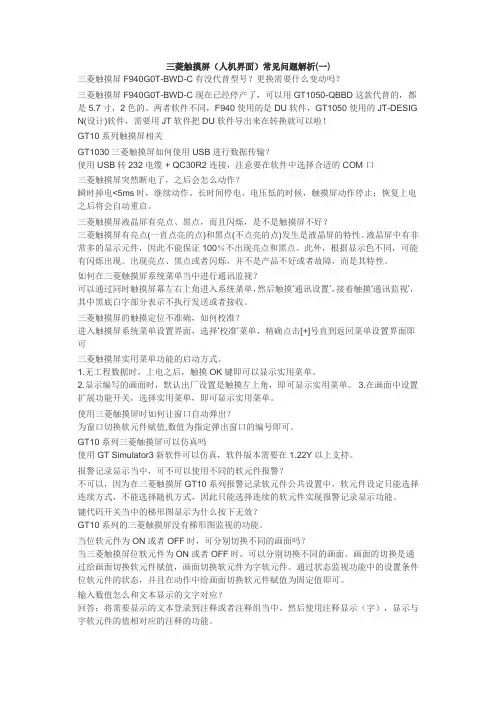
三菱触摸屏(人机界面)常见问题解析(一)三菱触摸屏F940G0T-BWD-C有没代替型号?更换需要什么变动吗?三菱触摸屏F940G0T-BWD-C现在已经停产了,可以用GT1050-QBBD这款代替的,都是5.7寸,2色的。
两者软件不同,F940使用的是DU软件,GT1050使用的JT-DESIG N(设计)软件,需要用JT软件把DU软件导出来在转换就可以啦!GT10系列触摸屏相关GT1030三菱触摸屏如何使用USB进行数据传输?使用USB转232电缆 + QC30R2 连接,注意要在软件中选择合适的COM口三菱触摸屏突然断电了,之后会怎么动作?瞬时掉电<5ms时,继续动作。
长时间停电、电压低的时候,触摸屏动作停止;恢复上电之后将会自动重启。
三菱触摸屏液晶屏有亮点、黑点,而且闪烁,是不是触摸屏不好?三菱触摸屏有亮点(一直点亮的点)和黑点(不点亮的点)发生是液晶屏的特性。
液晶屏中有非常多的显示元件,因此不能保证100%不出现亮点和黑点。
此外,根据显示色不同,可能有闪烁出现。
出现亮点、黑点或者闪烁,并不是产品不好或者故障,而是其特性。
如何在三菱触摸屏系统菜单当中进行通讯监视?可以通过同时触摸屏幕左右上角进入系统菜单,然后触摸‘通讯设置’,接着触摸‘通讯监视’,其中黑底白字部分表示不执行发送或者接收。
三菱触摸屏的触摸定位不准确,如何校准?进入触摸屏系统菜单设置界面,选择‘校准’菜单,精确点击[+]号直到返回菜单设置界面即可三菱触摸屏实用菜单功能的启动方式。
1.无工程数据时,上电之后,触摸OK键即可以显示实用菜单。
2.显示编写的画面时,默认出厂设置是触摸左上角,即可显示实用菜单。
3.在画面中设置扩展功能开关,选择实用菜单,即可显示实用菜单。
使用三菱触摸屏时如何让窗口自动弹出?为窗口切换软元件赋值,数值为指定弹出窗口的编号即可。
GT10系列三菱触摸屏可以仿真吗使用GT Simulator3新软件可以仿真,软件版本需要在1.22Y以上支持。
三菱plc从入门基础到精通,学PLC之路详解(附各种图例)
三菱plc从入门到精通:学PLC之路详解(附各种图例)PLC好学吗?有的人说好学,更多的人说难学。
我的看法是入门易,深造难。
入门易,总有它易的方法。
很多人都买了有关PLC的书,如果从头看起的话,我想八成学不成了。
因为抽象与空洞占据了整个脑子,一句话晕!学这东东要有可编程控制器和简易编程器才好,若无,一句话,学不会。
因为无法验证对与错。
如何学,我的做法是直奔主题。
做法如下:1、认识梯形图和继电器控制原理图符号的区别:继电器控制原理图中的元件符号,有常开触点、常闭触点和线圈,为了区别它们,在有关符号边上标注如KM、KA、K T等以示不同的器件,但其触头的数量是受到限制。
而PLC梯形图中,也有常开、常闭触点,在其边上同样可标注X、Y、M、S、T、C以示不同的软器件。
它最大的优点是:同一标记的触点在不同的梯级中,可以反复的出现。
而继电器则无法达到这一目的。
而线圈的使用是相同的,即不同的线圈只能出现一次。
2、编程元件的分类:编程元件分为八大类,X为输入继电器、Y为输出继电器、M为辅助继电器、S为状态继电器、T为定时器、C为计数器、D为数据寄存器和指针(P、I、N)。
关于各类元件的功用,各种版本的PLC书籍均有介绍,故在此不介绍,但一定要清楚各类元件的功能。
编程元件的指令由二部分组成:如LD(功能含意)X000(元件地址),即LD X000,LDI Y000......。
3、熟识PLC基本指令:(1)LD(取)、LDI取反)、OUT(输出)指令;LD(取)、LDI(取反)以电工的说法前者是常开、后者为常闭。
这二条指令最常用于每条电路的第一个触点(即左母线第一个触点),当然它也可能在电路块与其它并联中的第一个触点中出现。
这是一张梯形图(不会运行)。
左边的纵线称为左母线,右母线可以不表示。
该图有三个梯级;第1梯级;左边第一个触点为常开,上标为X000,X表示为输入继电器,其后的000数据,可以这样认为它使用的是输入继电器中的编号为第000的触点(下同)。
触摸屏的画面制作及基本操作
触摸键在被触摸时,能够改变位元件的开关状态、 字元件的值,也可以实现画面跳转。
(三)GT-Designer2 画面制作软件介绍
(6)数据输入功能。 数据输入功能可以将 任意数字和 ASCII码 输入
(三)GT-Designer2 画面制作软件介绍
3).对象功能设置
(1)数据显示功能。数据显示功能能实时显示PLC字元 件中的数据。数据可以以数字、数据列表、ASCII字符及时 钟等显示,分别单击图形/对象工具栏中的 (数字显示)、 (时钟显示)按钮会出现该功能的属性设置窗口,设置完毕 按“确定”键,然后将光标指向编辑区,单击鼠标即生成该 对象,可以随意拖动对象到任意需要的位置。
作为PLC的图形操作终端,GOT必须与PLC联机使用,通 过操作人员手指与触摸屏上的图形元件的接触发出PLC的操 作指令或者显示PLC运行中的各种信息。
2、GOT的画面功能(用户画面功能、系统画面)
(1)用户画面功能(用户制作的画面)
① 画面显示功能。 可存储并显示用户制作画面最多500个(画面序号1~
(三)GT-Designer2 画面制作软件介绍
2).图形绘制和文本设置
在编辑区可以进行直线、矩形、圆等图形的绘制和文本设置。 图形绘制方法:可以在图形对象工具栏或绘图菜单的下拉菜 单以及工具选项板中单击相应的绘图命令,然后在编辑区进行 拖放即可。图形/对象属性的调整,如颜色、线形、填充等, 可以双击该图形,再在弹出的窗口中进行调整。 文本设置是在GOT画面上设定汉字、英文、数字等文字的 部件。单击图形/对象工具栏中的按钮或从菜单栏中“绘图” 菜单进入并单击“绘图图形”后的级联菜单条后,则可出现文 本设置对话框。
三菱PLC触摸屏和变频器实际应用技术三
2.
(1) 指令用法及使用注意事项 (2) 应用举例 如图3-7所示,常开触点M102前面的指令已经将触 点Y0、X3、M101、X4串并联为一个整体,因此,OR M102指令 把常开触点M102并联到该电路上。
2.
表3-3 触点串、并联指令要素表
(1) 指令用法及使用注意事项
图3-5 连续输出
•3)ANB是并联电路块的串联连接指令,ORB是串联电路块的并联连接 指令。ANB和ORB指令都不带元件号,只对电路块进行操作,可以多次 重复使用。但是,连续使用时,应限制在8次以下
(2) 应用举例 图3-8 为电路块连接指令ANB、ORB指令应用举例。
图3-8 电路块连接指令ANB、ORB指令应用举例
1. 梯形图方案和指令程序设计
1)起动:当要起动时,按起动按钮SB1(X0),起动信号X0变为ON, 如果这时X1(停止按钮提供的信号)和X2(热继电器提供的信号)为 OFF,则常闭触点X1、X2闭合,线圈Y0“通电”,它的常开触 点同时接通。 2)保持:放开起动按钮,X0变为OFF,其常开触点断开,但由于 Y0的常开触点此时是接通的,而X1、X2常闭触点仍然接通,所 以Y0仍为ON,这就是“自锁”或“自保持”功能。 3)停止:当要停止时,按X1,X1为ON,它的常闭触点断开,停 止条件满足,使Y0的线圈“断电”,Y0常开触点断开。 1)在方法一的梯形图中,用X1、X2的常闭触点;而在方法2中, 用X1、X2的常开触点,但它们的外部输入接线却完全相同。
(2) 应用举例 如图3-11所示,将NOP指令取代LD X003和AND X 004指令,梯形图结构将有较大幅度的变化。
图3-11 NOP指令应用举例
6. 热继电器过载信号的处理
•如果热继电器属于自动复位型,即热继电器动作后电动机停转,串接 在主电路中的热继电器的热元件冷却,热继电器的触点自动恢复原状。 如果这种热继电器的常闭触点仍然接在PLC的输出电路,电动机停转后 过一段时间会因热继电器的触点恢复原状而自动重新运转,可能会造 成设备和人身事故。因此,有自动复位功能的热继电器的常闭触点不 能接在PLC的输出电路,必须将它的触点接在PLC的输入端(可接常开触 点或常闭触点),借助于梯形图程序来实现过载保护。如果用电子式电
《三菱FX5U可编程控制器与触摸屏技术》课件—2.1 以太网通信监控
本项目主要介绍三菱FX5U PLC内置模块中的以太网端口、485串口、 高速I/O、模拟输入、模拟输出等模块参数的设置,并在触摸屏上设计 组态界面进行系统监控。 • 任务1 FX5U PLC与触摸屏以太网通信监控 • 任务2 FX5U PLC与触摸屏直流电机调速监控 • 任务3 FX5U PLC与触摸屏温度采集监控 • 任务4 FX5U PLC与触摸屏步进电机转速监控
• (3)为了通信成功,需要将计算机、PLC和触摸屏IP地址设置到 同一网段内。更改“以太网端口”,要将PLC的IP地址进行更改, 更改为“192. 168. 3. 250"。更改完毕后单击“应用”按钮。
(4)在Internet协议版本4(TCP/IPv4)中,将计算机的IP地址改成 与FX5U处于同一网段内,IP设为192.168.3.30,子网掩码设为 255.255.255.0。
行以太网通信; • 3.能正确实现与PLC的通信数据连接,实现画面监控。
一、任务描述
触摸屏与FX5U PLC通过以太网通信,监控电动机起保停运行。 触摸屏上设置起动按钮、停止按钮、运行指示灯。当按下起动按钮 后,电动机运行,运行指示灯长亮(绿色);当按下停止按钮后,电动 机停止,运行指示灯熄灭。
二、任务训练
(5)点击“下载”,系统自动弹出“数据在线操作”界面,点击 程序名称后的选框,全选下载项并执行,程序将被下载到PLC中。
PLC程序下载实操视频
3、触摸屏IP地址的设置修改与界面下载
• (1)重启触摸屏,立即按住触摸屏左上角(屏与黑色框的边缘 结合处),进入启动模式菜单页。
• (2)点击触摸屏“应用程序”,进入“应用程序主菜单”
• (3)点击“连接设备设置”