
keil下Logic Analyzer的用法
quartusII13.0逻辑分析仪使用
Quartus II: SignalTap II Logic Analyzer的使用教程(基于quartus II 13.0)
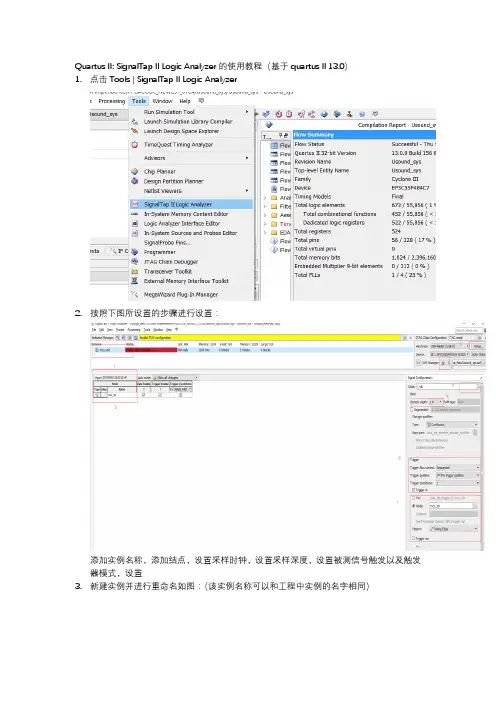
1.点击Tools | SignalTap II Logic Analyzer
2.按照下图所设置的步骤进行设置:
添加实例名称,添加结点,设置采样时钟,设置采样深度,设置被测信号触发以及触发器模式,设置
3.新建实例并进行重命名如图:(该实例名称可以和工程中实例的名字相同)
4.为仿真实例添加结点,按软件提示新建结点
4.1打开结点查找器,将新建的实例的与工程中的信号结点绑定起来。
如图:点击1处设置过滤类型为前综合类型,点击2处的List,选择相应的结点。
4.2点击下图1导入结点,设置完成后,点击2处确定。
5.信号配置:
a)设置采样时钟:
点击1处,打开结点查找器,点击2搜索相应结点,并导入工程系统时钟,设置完
成后点击OK
b)设置采样深度,以及信号触发模式以及触发器模式按照下图进行设置即可
6.所有设置完成后点击保存,
7.按照如图下步骤进行硬件配置以及下载,然后进行JTAG调试
点击2处设置JTAG连接器硬件,
点击3处进行FPGA芯片扫描
点击4处进行下载
点击1处进行调试,观察仿真结果
8.运行结果如图所示:
9.注意:断电之后拔掉JTAG。
静电可以击穿芯片。
写出keilc软件的使用流程
写出Keil C软件的使用流程简介Keil C是一款嵌入式开发工具,用于编写和调试嵌入式C语言代码。
本文将介绍Keil C软件的使用流程,包括安装、项目创建、编写代码和调试等方面的内容。
安装Keil C1.下载安装包:从Keil官方网站下载Keil C的安装包。
2.运行安装程序:双击安装包,按照提示完成安装过程。
3.激活许可证:根据Keil官方提供的步骤激活软件的许可证。
创建项目1.打开Keil C:双击桌面上的Keil C图标,打开软件。
2.新建项目:点击工具栏上的“Project”菜单,选择“New Project”。
3.选择目标设备:在弹出的对话框中选择适合的目标设备,点击“OK”。
4.配置项目选项:根据需要配置项目选项,例如输出文件夹、连接器设置等。
5.添加源文件:右键点击“Source Group”,选择“Add New Item”,添加需要编译的源文件。
编写代码1.打开源文件:在Keil C的项目视图中找到需要编辑的源文件,双击打开。
2.编写代码:使用Keil C集成的代码编辑器编写C语言代码。
3.保存代码:按下“Ctrl + S”快捷键保存代码。
编译代码1.点击工具栏上的“Build”按钮,或者按下“F7”键,编译代码。
2.查看编译结果:在编译输出窗口中查看编译过程中的输出信息和错误提示。
调试代码1.连接目标设备:将开发板通过调试器与计算机连接。
2.设置调试选项:点击工具栏上的“Debug”按钮,选择“Options forTarget”。
3.配置调试器:根据目标设备的类型选择合适的调试接口,点击“OK”。
4.启动调试会话:点击工具栏上的“Start/Stop Debugging”按钮或按下“Ctrl + F5”快捷键,开始调试会话。
5.设置断点:在代码中选择需要设置断点的行,右键点击选择“ToggleBreakpoint”。
6.运行代码:按下“F5”键,或点击工具栏上的“Go”按钮,启动代码的执行。
KEIL软件使用说明

目录1 Keil工程的创建 (2)2 编写程序代码 (4)3 用Keil进行调试/仿真程序代码 (8)3.1 用Keil软件调试/仿真 (8)3.2 用SST89E516RD芯片进行调试/仿真 (14)KEIL软件使用说明Keil是美国Keil Software公司出品的一套非常好用的8051系列单片机软件开发系统。
Keil提供了包括C编译器、宏汇编、连接器、库管理和一个功能强大的仿真调试器等在内的完整开发方案,通过一个集成开发环境(uVision)将这些部分组合在一起。
如果你使用C 语言编程,那么Keil几乎就是你的不二之选,即使不使用C语言而仅用汇编语言编程,其方便易用的集成环境、强大的软件仿真调试工具也会令你事半功倍。
1 Keil工程的创建接下来,我们给大家介绍一下Keil的工程是如何创建的。
我们创建一个名字为LED的工程,其中单片机我们假设选用A T89S52。
①首先,双击KEIL文件图标名,然后点击【保存】按键。
图2-3 新建工程③接下来会弹出如下图2-4对话框,选择单片机的生产厂家以及型号。
图2-4 选择单片机厂家我们这里选择【Atmel】公司的【AT89S52】芯片,在图2-5的【Description】中可以看到该单片机资源的简单介绍,然后点【确定】即可。
图2-5 选择相应的单片机④弹出一个是否需要添加启动代码的对话框,如图2-6。
我们这里选择【是】即可。
添加进入工程的启动代码为“STARTUP.A51”。
图2-6 添加启动代码⑤由下图2-7所示,我们的工程已经创建成功了。
图2-7 创建工程成功2 编写程序代码①工程创建完后,接着我们来编写程序代码。
在图2-7中,单击【File】菜单中的【New】选项,或者单击界面上的快捷图标,会弹出如图2-9对话框。
在【文件名】中,我们输入相应的文件名。
文件名用户可以随意取,不一定要和工程名字一样。
如果用C语言编写代码,则扩展名必须为c,如图2-9所示;如果用汇编编写代码,则扩展名为asm。
Keil软件的使用解析
单片机应用技术
2. Keil uVision2软件的运行
图 1 Keil Vision2软件主界面
单片机应用技术
2. Keil uVision2软件的运行
图 2 Keil Vision2软件汉化版本主界面
单片机C语言软件开发系统,与汇编相比,C语言在功能上、 结构性、可读性、可维护性上有明显的优势,因而易学易用。 Keil C51软件提供丰富的库函数和功能强大的集成开发调试 工具,全Windows界面。Keil C51生成的目标代码效率非 常之高,多数语句生成的汇编代码很紧凑,容易理解。在开 发大型软件时更能体现高级语言的优势。当前提倡用C51开 发单片机。
• 除Window常用工具外,软件还有一些专门工具,视图菜单View和调试菜单 Debug等的一些功能有专门的工具栏。
如: Options for Target 设置对象或文件工具选项,
Build Target
编译修改过的文件并生成应用文件,
Rebuild all Target 重新编译所有文件并生成应用, Translate current 编译当前文件, stop Build 停止生成应用,
单片机应用技术
2. Keil uVision2软件的运行
在软件使用中还会出现下列窗口 1. 主窗口(Mainframe Window)
可设置其它各种调试窗口,设置断点、观察点,修改地址空间, 加载文件等等; 2. 调试窗口(DEBUG Window)
支持用户程序的各种显示方式,可连续运行,单步运行用户程序, 并可在线汇编; 3. 命令窗口(Command Window)
LogTag Analyzer应用指南说明书

Occasionally you may need to transfer LogTag ®Analyzer's settings from one user to another user on the same computer,or to a different computer.This section explains how this is done.Copying data to a different user on the same PCThis section details how settings are copied from User1to User2on the same PC.1.Log on to the computer with the User1credentials.If LogTag ®Analyzer is running,please close it.This ensures any pending changes are saved to the settings file.2.Start LogTag ®Analyzer and click on Options in the Edit menu.Click Export...and place a tick in the box next to Select all .3.Click Export,enter a name for the export file you can remember and store it in a location accessible to all users.A good folder is the Public\Documents folder.At this point you may need to edit this file.If your administrator has set the software up correctly,all path names and directories accessed by LogTag ®Analyzer are available,even after the settings have been transferred.To achieve this,path names need to point to network locations or incorporate system variables.If the file contains path names with your user name,the file needs to be edited.In particular,following path names need to be checked:l<log_folder>in <smtp_settings>l<log_folder>in <ftp_settings>l<folder>in <file_folder_settings>l <log_folder>in <configuration_logs_settings>You can also add additional information,or remove information not required.For a detailed description about all available settings please see the LogTag ®Analyzer Network Administrator Guide.This method also transfers any existing Configuration Profiles.4.Switch users and log on with the User2credentials.Start LogTag ®Analyzer and click on Options in the Edit menu.Click Import...and browse to the location where the previously exported file is stored.Select the file and click OK .©2004-2015,LogTag ®RecordersAN01-Moving User Settings2Moving User Settings5.If the import is successful,you will see a message similar to the following:Now User2uses the same settings as User1.Please note that from this moment on both users'settings change independently.You may wish to consider creating default settings for the PC,which are applied to every new user.This information is available in the LogTag®Analyzer Network Administrator Guide.the NeCopying data to a different PCThis section details how settings are copied from one PC to a different PC.1.On the PC that contains the correct settings for LogTag®Analyzer create theexport settings file with the same procedure as in the previous section,steps1 to3.2.Copy the file you created to a location you can access from the other computer.A good folder would be a publicly shared location on your company network,ora USB stick.You can now also edit the file,which is useful if the new PC uses differentlynamed folders.3.On the other PC install and start LogTag®Analyzer.Click on Options in the Editmenu.Click Import...and browse to the location where the previously exported file is stored,for example the memory stick.Select the file and click OK.The settings have now been transferred,with the following exceptions: l Any settings that have been disabled via the registry need to be disabled onthe new computer.l The Most recently used file list is not transferred.Your network administrator will likely copy these registry keys to your new computer, depending on your networking requirements.。
keil C51 应用入门

keil C51 应用入门keil C51软件是众多单片机应用开发的优秀软件之一,它集编辑、编译、仿真于一体,支持汇编和C 语言的程序设计,界面友好,易学易用。
本章主要介绍keil C51的安装、开发环境和程序调试及仿真方法。
一keil C51软件的安装下面以keil C51 V7.50a版本为例,介绍如何安装keil µVision3集成开发环境。
先安装keil µVision2,然后安装升级版本keil µVision3。
图1-1安装初始化图1-2 安装向导对话框(1)把光盘放入光驱中(假定为F盘),进入F:keil 51V7.50a\setup目录下,这时会看到SETUP.EXE文件,双击该文件即可开始安装。
(2)这时会出现如图1-1所示的安装初始化画面,稍后弹出一个如图1-2所示的安装向导对话框,询问用户是安装、更新还是卸载软件,当然选择第一项“Install Support for Additional Microcontroller Architectures”安装该软件。
(3)单击Next钮,这时会出现如图1-3所示的安装询问对话框,提示用户是安装完全版还是评估版。
如果买了正版的keil C51就可选择Full V ersion,否则选择Eval V ersion。
图1-3 安装询问对话框(4)此后在弹出的几个确认对话框中选择Next,这是会出现如图1-4所示的安装路径设置对话框,默认路径是C:/KEIL。
当然用户可以单击选择适合自己安装的目录。
图1-4 安装路径设置对话框(5)在接下来的询问对话框中选择Next命令按钮加以确认,即可出现如图1-5所示的安装进度指示画面。
(6)接下来就是等待安装。
安装完成后单击Finish加以确认,此时可以在桌面上可看到keil µVision2软件的快捷图标,如图1-6所示。
双击它就可进入keil C51集成开发环境。
keilC 软件使用说明
keilC 软件使用说明
对于刚刚使用keil 的用户来讲,一般按照以下流程来完成开发任务。
1、建立工程
2、为工程选择目标器件(如选AT89S52)。
3、设置工程的配置参数,其中波特率设定为9600。
4、打开/建立程序文件(汇编语言文件类型为“文件名.ASM”,C语言文件类型为“文件名.C”)。
5、编译和连接工程,直到程序中无错误为止,生成的目标代码自动下载到目标CPU中。
6、对程序中某些线软件的部分使用软件仿真验证,对应用程序进行硬件仿真调试。
鼠标左击对象1旁边按钮,如图1中所示。
图1
则出现了“对象‘对象1’的选项”如下图2所示,鼠标左击对话框右上角调试标题栏,当进行软件实验时只需选择“使用模拟器(S)”选项。
当进行硬件实验时,需选择右面的“使用(U)”选项,以及下方的“启动时加载程序”,如下图3所示,最后左击对话框右上角“设置”一项,出现图4的对话框,需看电脑连接的是COM1或者COM2进行对应选择,波特率设置为9600,同时选择下方的“Serial Interrupt”复选框表示允许中断程序运行。
至此设置完成。
进行实验前顺便看下“对象”栏的下部显示为“空”还是AT89S52为空的话需重新选择CPU,因为软件每次重启或新建及打开工程都需重新设置此项。
图3
图4
注:如果是使用ISP下载线,则只需生成.HEX文件,通过光盘中附带的烧录软件(ISP-30a)下载程序,实现程序的盲调,烧录软件具体使用说明见该软件的文件夹中。
生成.HEX文件需做的设置,如下图5中所示:
(勾上复选框“Create HEX File”)。
Keil软件使用手册【精选文档】
Keil软件使用手册(本手册参考keil 4版本)一安装到网上下载一个安装包,里面必须包含以下内容:1:(安装包文件,圈选的文件为安装说明,请务必仔细阅读) 2:(打开安装文件)3:(点击下一步)4:(勾选同意,并点击下一步) 5:(浏览选择到你想安装的地方,然后选择下一步)6:(两个空可以随便打,不重要,填完后点击下一步)7:(正在安装中)8:(点击完成)9:(进入安装的文件夹,点击UV4)10:(打开Keil4的执行文件)11:(点击File,再选择License Management)Pic 12:(复制右上角的ID号)12:(打开注册机文件)13:(将复制的ID号粘贴在此处)14:(点击Generate,在上方会生成一组ID,复制下来)15:(将复制好的ID粘贴在圈选出,并点击Add LIC)16:(当你看见这两组单词,那么恭喜你,注册成功,准备开始你的奇妙程序之旅吧!)二新建工程1.单击Project,选择New Project2.选择保存位置,输入工程的名字3.选择CPU。
紧接着,Keil C51提示您选择CPU器件。
8051内核片机最早是由Intel公司发明的,后来其他厂商如Philips、Atmel、Winbond等先后推出其兼容产品,并在8051的基础上扩展了许多增强功能,根据芯片的实际情况,选择相应的器件(本例程选择Atmel公司下的AT89C52),如图:注:选择8051也可以,8051与8052有一点的差别,可以说8052是8051的升级版,主要有以下不同:1.内部RAM,8051单片机为128Byte(00H—7FH),8052单片机为56 Byte (00H—0FFH)2. 内部ROM,8051单片机为4KB,8052单片机为8KB3. 8051有两个Timer:T0和T1。
8052除了有T0和T1以外,还有一个Timer2 4。
8051有5个中断源8052有6个。
Keil调试命令(转载)
Keil调试命令(转载)Keil调试命令(转载)在Memory窗口上输入address_type:address才能看到正确地址的变量debug~perfermance analyzer加入要察看的模块名称,然后view~perfermance analyzerwindow 可以察看各个模块运行时间①Display address_type:addressB:Bit addressC:Code MemoryBx:Code BankD D:80H 命令可以查看特殊寄存器 dataD I:0 命令可以查看内部RAM数据iData;D X:0 命令可以查看外部RAM数据xData;②R1 //显示R1 register~R1 //显示变量R1R1 = R7 //对寄存器Rx操作R1 = --R7R1 = 0x20③main //显示main()的开始地址d main //显示main()的代码④向RAM.ROM中写数据Enter data_type address_type:address expr,expr....data_type:int char double float longE char data:0x20 1,2,3,4 //向data区0x20开始的地址写1,2,3,4变量放在RAM的30H,要把定义放在main前面!另外特别注意,内部RAM通常供C程序存放中间变量等,所以一定要看看编译后的程序中是否存在存储单元冲突的情况,比如如果程序中使用了别的寄存器组的话,08-1FH单元就不能用了unsigned long data i _at_ 0x30如何用Keil的uVision2仿真外部中断?方法一:调试状态下,打开PeriPherals->I/O PORTS->P3 用鼠标将相应的端口变高或低即可产生中断方法二:在命令窗口中输入DEFINE BUTTON "INTERUPT","P3=0XFE"然后打开TOOLBOX,即可以看见按钮INTERUPT,按下按钮即可Define Button "button_label","command"注意:Define Button "show R5 Register","printf(\"R5=%04xh\\n\")"kill button x //x为按钮在toolbox上位置方法三:用调试函数,可参考uv2\hlp\gs51.pdf第五和第六章信号函数写在一个ini文件中,调试主程序时用debug-Function Editor调入,会有一个框出现,可在里面修改,然后complie。
逻辑分析仪使用教程
声明: 本文来自分析仪开发手册.pdf)前言一、什么是逻辑分析仪二、使用介绍三、安装说明四、Saleae软件使用方法五、逻辑分析仪硬件安装六、使用Saleae分析电视红外遥控器通信协议七、使用Saleae分析UART通信八、使用Saleae分析IIC总线通信九、使用Saleae分析SPI总线通信十、Saleae逻辑分析仪使用问题和注意事项淘宝地址:(原文件名:21.jpg)前言:工欲善其事,必先利其器。
逻辑分析仪是电子行业不可或缺的工具。
但是由于一直以来,逻辑分析仪都属于高端产品,所以价格居高不下。
因此我们首先要感谢Cypress公司,提供给我们68013这么好的芯片,感谢俄罗斯毛子哥将这个Saleae逻辑分析仪开源出来,让我们用平民的价格,就可以得到贵族的待遇,获得一款性价比如此之高的逻辑分析仪,可以让我们在进行数字逻辑分析仪的时候,快速查找并且解决许多信号、时序等问题,进一步提高我们处理实际问题的能力。
原本计划,直接将Saleae的英文版本使用手册直接翻译过来提供给大家,我花费半天时间翻译完后,发现外国人写的东西不太符合我们国人的思维习惯,当然,也是由于我的英语水平有限,因此,我根据自己摸索这个Saleae的过程,写了一份个人认为符合中国人习惯的Saleae,提供给大家,希望大家在使用过程中少走弯路,快速掌握使用方法,更快的解决自己实际遇到的问题。
由于个人水平有限,因此在文章撰写的过程中难免存在问题和错误,如果有任何问题,希望大家能够提出来,我会虚心接受并且改进,希望通过我们的交流,给越来越多的人提供更加优秀的资料,共同进步。
一、什么是逻辑分析仪:逻辑分析仪是一种类似于示波器的波形测试设备,它通过采集指定的信号,并通过图形或者数据统计化的方式展示给开发人员,开发人员通过这些图形化时序信号按照协议来分析硬件或者软件中的错误。
逻辑分析仪是设计中不可缺少的设备,通过它,可以迅速定位错误,发现并解决问题,达到事半功倍的效果,尤其在分析时序,比如1wire、I2C、UART、SPI、CAN等数据的时候,应用逻辑分析仪解决问题非常快速。