
用网线实现电脑与电视的连接
用网线实现电脑与电视的连接通常我们将电脑与电视通过一条S端子连接线实现电视的输出。
但是当我们的电脑距离电视机太远的时候怎么办呢?如果直接去市场买一条几十米的S端子线不仅贵而且难买到,现在我教大家怎样使用网线实现电脑与电视的远距离连接(一般是25米左右)。
首先说明:这种方法是利用S端子连接,所以要求电脑和电视都要有S端子。
至于传输信号的质量问题请看下文。
材料:20米网线(视距离而定,用是是20米)、3.5立体声转二莲花线(如图1)线材制作:先把网线铺设好,然后把网线的两端拨了皮,制成图2中的样子(注意露出的铜线长度不要过长)。
网线一共有8根芯线,这时候选出5条作为传输视频,剩下3条作为传输音频的。
然后把选出的5根视频线一一对应的插入电视和电脑的S端子。
要特别注意了S端子一共有5个孔其中4个圆孔和一个方形的孔,其中方形的孔的孔是没有用的。
所以插的时候选4根线插入圆孔中,多出的一条线插去圆槽中(如图3(注意褐色那条线的接法)褐色的那根线不是简单的插去圆槽中就可以了,它是有特定的位置的。
如果接好线后电视没有显示,你可以在开机的情况下移动这根线试试看。
这样视频线的连接制作就完成了,然后是制作音频连接线。
先把买来的3.5立体声转二莲花线从中间切断,我们看到4根线,其中有两有皮包的,两根是裸线。
现在把有皮包着的线分别接到网线的两根线上,剩下的两根裸线拧到一起接到剩下的一根网线上,另一头的接法也是一样的(如图4);重要的是每一根线都要接到对应的线上就可以了,还有接完后包好以防相互碰到。
然后把莲花头接电视对应S端子的音频输入,3.5MM 音频接电脑的音频输出。
到此全部接线工作完毕,接下来是调试显示器了。
好了,现在开机,然后再电视上选择S端子的频道就可以看到电脑上的显示了,最后还要到显卡设置里调节分辨率、色彩等。
于各种显卡调节的方法不同,所以就不多说了(看说明书)。
经过我仔细研究,采用20米网线传输视频、音频混合信号至电视播放电影完全具备可行性,信号的衰减非常少,画面质量与用买来的1.5米S端子线比几乎没有差别。
我还用数字电视的信号检测功能检测了它们的的信躁比,如下:传输材料信躁比1.5米S端子线3320米网线28其实不追求很高画质,用这种方法不仅成本底,而且简单;喜欢。
动手的朋友可以试试。
关于电视没有显示的解决方法:(1)确保你的电脑支持双屏显示。
(2)有的显卡或集成主板是不支持S端子和D-SUB同时输出的,所以当你的电脑显示器使用了D-SUB接口时,S端子是没有信号输出的。
(3)注意检查电视和电脑的S端子处的接线是否良好,特别是圈层处的接触。
80%的问题处在接触上,所以要特别注意检查。
还有如果你嫌麻烦的,可以买条短的S端子线剪掉,然后接到网线上也可以;这样可以避免线头与S端子接触不良的情况。
电脑/笔记本连接电视详细过程[图解]2008-03-27 17:03:48 业界| 评论(0) | 浏览(25039)所需硬件:1、显卡必须有S端子插口。
我的显卡是9550.2、电视也必须有S端子插口。
现在29寸的大都有这个。
我的是康佳高清29寸。
3、S端子线一根,长度视电脑电视间距不定。
市场上有卖的,也可以在易趣上买到。
大约10米40元左右。
4、AV线一根,长度视电脑电视间距不定。
大约10米20元,我是自制的。
方法:把旧耳机的插头切下,里边有二根线,一红一白。
再找一根带二个音频莲花插头的音频线,就是VCD上带的那种,一红头,一白头,同样切下,然后把两根线接起来,白线接白关,红线接红头。
如果长度不够,中间部分可用网线或音响线代替。
准备完毕后,一头插电脑声卡,一头插电视左右声道。
然后,在电脑桌面上点击右键----------属性-------设置-----高级-----------显示,点TV项的左上角,打开电视项。
打开属性-设置-高级-覆盖-勾选剧院模式确定。
把副显示器调为800*600像素。
OK,一切完毕,现在播放电影试试,已经可以在电脑上播放了,不过,你如果想家人在客厅里看电影,而自己在电脑上听歌而又互不干扰的话,又要有两个条件:一、两块声卡,我是一块集成的,又装了一块以前淘汰的PCI声卡。
一个接AV线,一个接电脑音箱。
二、使用Kmplayer这个播放器播放电影,其它的诸如mplayerc、realone之类,只能在电脑电视上同时播放。
用Kmplayer 播放影片,既使你把它最小化,而电视上仍然是全屏播放,什么原因,我也说不清。
好了,现在客厅的电视正在播放你电脑里的电影,而你却在电脑前听歌上网,互不干扰,的确很爽。
尤其是在电视上看DVD格式的电影,尤为清晰。
以上是我一天的实践过程,写的较乱,如不明白,大家多谅解。
有朋友说如何设置声卡达到互不干扰的目的。
打开控制面板------------音频设备---音频-----声音播放-----声频设备中可以选择。
有些软件,比如千千静听,可以在软件本身的选项中设置。
鉴于许多朋友发送消息问我一切问题,现回答如下:1、连接到电视时,要打开电视的视频选项,即遥控器上的视频按钮,同看VCD一样。
2、双声卡有时可能会不兼容,我的就是在game port for creative上出现了黄色惊叹号,不过由于不影响发声,所以无所谓。
坐在电脑前看电影真的不是一件很舒服的事,看了一会儿笔者就有一些腰酸背痛了,心想要是把信号送到电视上,躺在沙发上看电影该有多好。
心动不如行动,笔者马上行动起来,经过一番研究终于实现了躺在沙发上看电影的想法,下面就把实现过程告诉各位读者朋友,有此需要的朋友不妨一试。
准备工作首先要确认显示卡上是否具有S端子。
S端子是在上个世纪80年代后期由JVC公司首创的,目前被显示卡生产厂商广泛采用,目前绝大多数的显示卡TV-Out功能是由S端子实现的,一般都标示为TV-Out、S-Video或VID-Out。
需要说明的是,目前有些显示卡采用的为非标准5Pin的S端子,经笔者测试也可以使用标准5Pin的S端子线。
笔者使用的是七彩虹GeForce 4 MX440-8X CV版显示卡,具有标准的5Pin S端子。
另外还是确认电视机是否具有视频输入(Video-In)接口或S端子接口,目前除了一些较老的电视,都具有这两种接口,只要具有其中一种就可以实现视频信号的输入。
笔者的电视为较老的JVC21英寸彩电,具有Video-In接口。
依照现有条件,笔者还购买了如下物品。
1. 莲花头双股视频线10米,读者可根据电视与计算机之间的距离酌情购买,电子市场从2米至50米都有,一般为2元1米。
2. S端子→莲花头转接线1根,售价5元。
3. 莲花头→莲花头连接头1个,售价3元。
4. 标准音频插头→莲花头转接头1个,售价3元。
如果读者的电视具有S端子,可直接购买两头均为S端子的延长线,不过市场上较难买到太长的。
线路连接连接起来比较简单,只需要将S端子→莲花头转接线的S端子一头接入显示卡,莲花头一端通过莲花头→莲花头连接头连上视频线的一股中的一端,将标准音频插头→莲花头转接头接入计算机声卡的声音输出接口,将视频线的另一股连接上。
再将视频线另一端的两个莲花头分别接入电视机的Video-In和Audio接口即可,但连接显示卡的一股一定要接入电视机的Video-In接口,视频线上有颜色标示,应该不会弄错的。
软件设置笔者显示卡驱动程序为较新的ForceWare 61.76,通过了WHQL认证,操作系统为WindowsXP,并已经打上SP2补丁。
软件设置前请将电视打开,并置于AV频道上,如果不这样做驱动程序将检测不到电视,有可能会看不到需要设置的选项。
依次进入显示属性→设置→高级→显示卡页面,然后点击左侧的nView选项,nView模式默认为“单一显示器”,将其在下拉式菜单中更改为“复制”,下面的显示器选项为“模拟显示器+电视”,设置“模拟显示器”为主显示屏,电视的制式PAL-D不用修改,点击确定。
这时电视上将会出现与显示器一模一样的信号了!这样就可以播放电影,坐在沙发上看了。
但是显示器和电视上的信号是一样的,这样看电影的时候别人就不能再使用计算机了,有没有什么方法可以让使用计算机和看电影两不耽误呢?答案是肯定的,只要再次进入显示卡的设置,看到左侧选项中有一项是“全屏幕视频”了吗,这个选项在不连接电视时是看不到的,只有连接电视设置为“复制”模式后这个选项才会出现。
点击“全屏幕视频”选项,下面有“全屏视频控制”项,默认值是“禁止”,将其更改为“辅助显示器”(如图4),然后确认退出。
这时再播放一个视频文件试一下,你会发现,无论是使用RealPlayer、Media Player还是金山影霸播放视频文件,电视上都会自动全屏播放,不再与显示器同步了,计算机方面还可照常进行其他操作。
如设置为“复制”模式后,播放DVD、VCD时电视显示正常,可是播放AVI、RMVB文件时显示器正常,电视黑屏,也可以用此法来解决。
两个小提示玩儿转TV-Out是不是很容易?再送给大家两个有关视频播放的小提示,相信一定会对大家有所帮助。
提示1:RealPlayer的连续播放。
现在网上下载的绝大多数视频均为RMVB格式的,需要使用Realplayer来播放,有的朋友抱怨Realplayer不能连续播放文件,尤其是看电视剧时很痛苦,要跑来跑去播放文件,其实让Realplayer 连续播放文件有两个很简单的方法,第一种方法可借助Winamp等外部软件编辑播放清单,在Winamp的Playlist窗口中选择欲播放的RMVB文件,然后将之保存为MP3文件播放列表文件(.m3u或.pls),接下来用RealPlayer打开这个文件就可以,此时在RealPlayer的播放界面中将出现一个播放清单顺序选择框,你可以按照文件清单的顺序选择播放前一个或后一个文件。
第二种方法是点击Realplayer的“现在播放”按钮,就会弹出“现在播放”的窗口,将要播放的文件一一按顺序拖入播放即可。
提示2:定时关机。
如果读者的电脑在书房,而电视在卧室,晚上看完电影时还要跑去书房关掉计算机,其实不用这么麻烦的,我们只需要借助WindowsXP的自动关机功能,就可看完电影直接睡觉了,而关机的工作让Windows XP自己来完成。
播放电影时先看电影的片长是多少,比如一个电影片长为两个小时,开始播放电影后,在“运行”窗口中输入“shutdown -i”,就会弹出“远程关机对话框”,在“计算机”中添加上计算机名,在“您想让这些计算机做什么”中选择“关机”(如图5),然后再“显示警告”中输入7200秒(两小时),在“选项”中选择其中一项,点击确定,关掉显示器就可以去看电影了,电影播放完毕,系统就会自动关机,是不是很方便?电脑连接电视全攻略第一步:连接硬件1、S端子视频线的连接将S端子线的一头插到显卡上的S端子口上,同时将S端子线的另一头插到电视机后面的S端子口上,连接完毕(如图1);若你的电视没有S端子口,则可以使用本店提供的"S-AV转接头",将其S端子母头与S端子线连接好,然后将其另一头的AV头插入电视机后的AV视频输入口上,连接完毕(如图2)。
如何实现家庭用网线接电视观看卫星电视

如何实现家庭用网线接电视观看免费卫星电视朋友们好,相信很多朋友正准备购房或正在装修且打算安装卫星电视,但又不知道怎样预埋弱电系统地朋友可以一起来看看,1.上网部分,多台电脑同时上网在加上卫视共享,最少三条线,我选择了一个TP-LINK R402四口路由器(主要是便宜,安装方便,家庭用非常好),路由器选好了,接下来就应该放网线了,市面上有很多种网线,大家就不要图便宜了,埋在墙里面出了问题就不好了,客厅(电视旁边),卧室(电脑和电视旁边),书房(电脑旁边),各拉一条百M超5类网线(我选择TCL地,原因是假地少,质量好),我在强电配线箱旁边40公分(和强电靠得太近容易干扰)地地方装了一个弱电配线箱,网线就在这里集合,路由器也放在这里面,现在流行地上网方式主要是以ADSL和LAN上网为主,那么就放二条网线到门口吧,一条接电话和ADSL(一根网线里有8芯,其中二芯接电话,二芯接ADSL),另一条就接LAN吧,反正小区里有什么就接什么!关于电话地接线就不说了,相信大家都知道,弱电配线箱里要配上一个多功能排插,ADSL猫和路由器都要接电地,可别忘了2.卫视和有线部分,卫视部分,客厅和卧室反正有电视地地方都可以拉一条馈线(有线电视线75-5地)到屋顶或阳台地防盗网上,线一定要好线哦,否则信号不行就麻烦了.我在客厅地电视旁边地方接了三根AV线和一根网线到卧室地电视机旁边,AV线接个AV三口面板,430xp机有二组AV输出,一组接客厅电视,一组接卧室电视正好够用,在从430XP地遥控接收头上用网线引出另一个接收头到卧室,这样卧室也可以遥控了,不需要单独在装个卫星接收机了,省了一台接收机和共享地钱哦,哈哈,爽!有线部分就直接从每个电视机旁边拉条线到家门口接个分支器就OK了!我们可以通过显卡地TV-OUT接口连接到电视机,从而通过电视机观看视频.实际上TV-OUT接口,只是一个概念性地接口,指地是将显卡输出连接到电视地接口.现在地显卡一般都具有3个接口:D-Sub(也就是VGA接口)、S-Video、DVI,早一点地显卡可能没有提供DVI接口.这3种显卡接口都可以称为TV-OUT,可能还有个别显卡附带了AV接口(复合视频接口),如果通过AV接口连接电视,只要使用普通地V CD接到电视机AV口地线缆就可以了.而现在地电视机最普通地就是:RF端子(射频端子:就是接有线地接口)、AV(视频)接口,可能比较好地数字电视机还具备了DVI接口.1.如果是带DVI接口地数字电视机,正好显卡也具有DVI接口,那就直接用DVI线进行连接,这样效果最好,但是成本很高.对电视机、显卡地要求高,另外DVI线缆也比较贵.2.最常用地方法是利用显卡地S-Video端子,连接到电视机;因为现在地电视机大多带了S-Video端子,并且S-Video将亮度/色度(Y/C)信号分离传输,省却了“混合、分离”过程,要比混合传输地AV接口效果好得多.这种连接方法,可以连接到电视机地AV(视频)端口,如果你地电视机恰好具有S-Video端子,可以直接连接到电视机地S-Video端子.连接到AV接口,需要购买一条S端子转AV地线缆;如果连接到电视机地S 端子,则买一条S端子线缆.这两种线缆市场上能买到30米地,也可以定制再长一点地,但实吉安很难买到,吉安能买到5米地.这种连接方法,效果虽没上一种好,但成本比上一种低,对电视机和显卡地要求也低.当然,连接到电视机地S端子要比连接到电视机地AV端口效果好,至于2种线缆地价格是一样地.另外还要注意S端子有标准地4针接口(不带音效输出)和扩展地7针接口(带音效输出).3.如果是老式电视机,只有RF(射频,就是插有线地)接口,或者想布线方便、降低成本,则需购买较短地S 端子转AV接口线,再购买一个AV转RF地转换器(吉安广电器材店面处就有卖,只不过过那里卖地东西地价钱和东西地质量不太匹配.最好是到网上订购,质量好、价钱便宜);把显卡地S端子和RF转换器用S端子转AV线连接起来,然后再用有线电缆将RF转换器和电视机相连接.这种连接方法效果最差,成本也不好说最低,因为要额外购买一个RF转换器;但是适合远距离传输(RF转换器具有信号放大地功能),并且有线电缆在吉安很容易买,如果是跨房间地话,还可以利用已经埋在墙内地有线电缆.当然除了以上连接外,还需通过显卡驱动面板设置,一般大家用地独立显卡多为ATI和nVidia地芯片,至于如何设置,到网上很容易查得到我们可以通过显卡地TV-OUT接口连接到电视机,从而通过电视机观看视频.实际上TV-OUT接口,只是一个概念性地接口,指地是将显卡输出连接到电视地接口.现在地显卡一般都具有3个接口:D-Sub(也就是VGA接口)、S-Video、DVI,早一点地显卡可能没有提供DVI接口.这3种显卡接口都可以称为TV-OUT,可能还有个别显卡附带了AV接口(复合视频接口),如果通过AV接口连接电视,只要使用普通地VCD接到电视机AV口地线缆就可以了.而现在地电视机最普通地就是:RF端子(射频端子:就是接有线地接口)、AV(视频)接口,可能比较好地数字电视机还具备了DVI接口.1.如果是带DVI接口地数字电视机,正好显卡也具有DVI接口,那就直接用DVI线进行连接,这样效果最好,但是成本很高.对电视机、显卡地要求高,另外DVI线缆也比较贵.2.最常用地方法是利用显卡地S-Video端子,连接到电视机;因为现在地电视机大多带了S-Video端子,并且S-Video将亮度/色度(Y/C)信号分离传输,省却了“混合、分离”过程,要比混合传输地AV接口效果好得多.这种连接方法,可以连接到电视机地AV(视频)端口,如果你地电视机恰好具有S-Video端子,可以直接连接到电视机地S-Video端子.连接到AV接口,需要购买一条S端子转AV地线缆;如果连接到电视机地S端子,则买一条S端子线缆.这两种线缆市场上能买到30米地,也可以定制再长一点地,但实吉安很难买到,吉安能买到5米地.这种连接方法,效果虽没上一种好,但成本比上一种低,对电视机和显卡地要求也低.当然,连接到电视机地S端子要比连接到电视机地AV端口效果好,至于2种线缆地价格是一样地.另外还要注意S端子有标准地4针接口(不带音效输出)和扩展地7针接口(带音效输出).3.如果是老式电视机,只有RF(射频,就是插有线地)接口,或者想布线方便、降低成本,则需购买较短地S端子转AV接口线,再购买一个AV转RF地转换器(吉安广电器材店面处就有卖,只不过过那里卖地东西地价钱和东西地质量不太匹配.最好是到网上订购,质量好、价钱便宜);把显卡地S端子和RF转换器用S端子转AV线连接起来,然后再用有线电缆将RF转换器和电视机相连接.这种连接方法效果最差,成本也不好说最低,因为要额外购买一个R F转换器;但是适合远距离传输(RF转换器具有信号放大地功能),并且有线电缆在吉安很容易买,如果是跨房间地话,还可以利用已经埋在墙内地有线电缆.当然除了以上连接外,还需通过显卡驱动面板设置,一般大家用地独立显卡多为ATI和nVidia地芯片,至于如何设置,到网上很容易查得到所需硬件:1、显卡必须有S端子插口.我地显卡是9550.2、电视也必须有S端子插口.现在29寸地大都有这个.我地是康佳高清29寸.3、S端子线一根,长度视电脑电视间距不定.市场上有卖地,也可以在易趣上买到.大约10米40元左右.4、AV线一根,长度视电脑电视间距不定.大约10米20元,我是自制地.方法:把旧耳机地插头切下,里边有二根线,一红一白.再找一根带二个音频莲花插头地音频线,就是VCD上带地那种,一红头,一白头,同样切下,然后把两根线接起来,白线接白关,红线接红头.如果长度不够,中间部分可用网线或音响线代替.准备完毕后,一头插电脑声卡,一头插电视左右声道.然后,在电脑桌面上点击右键----------属性-------设置-----高级-----------显示,点T V项地左上角,打开电视项.打开属性-设置-高级-覆盖-勾选剧院模式确定.把副显示器调为800*600像素.OK,一切完毕,现在播放电影试试,已经可以在电脑上播放了,不过,你如果想家人在客厅里看电影,而自己在电脑上听歌而又互不干扰地话,又要有两个条件:一、两块声卡,我是一块集成地,又装了一块以前淘汰地PCI声卡.一个接AV线,一个接电脑音箱.二、使用Kmplayer这个播放器播放电影,其它地诸如mplayerc、realone之类,只能在电脑电视上同时播放.用Kmplayer播放影片,既使你把它最小化,而电视上仍然是全屏播放,什么原因,我也说不清.好了,现在客厅地电视正在播放你电脑里地电影,而你却在电脑前听歌上网,互不干扰,地确很爽.尤其是在电视上看DVD格式地电影,尤为清晰.以上是我一天地实践过程,写地较乱,如不明白,大家多谅解.有朋友说如何设置声卡达到互不干扰地目地.打开控制面板------------音频设备---音频-----声音播放-----声频设备中可以选择.有些软件,比如千千静听,可以在软件本身地选项中设置.鉴于许多朋友发送消息问我一切问题,现回答如下:1、连接到电视时,要打开电视地视频选项,即遥控器上地视频按钮,同看VCD一样.2、双声卡有时可能会不兼容,我地就是在game port for creative上出现了黄色惊叹号,不过由于不影响发声,所以无所谓.<div></div><div></div><div></div><div>坐在电脑前看电影真地不是一件很舒服地事,看了一会儿笔者就有一些腰酸背痛了,心想要是把信号送到电视上,躺在沙发上看电影该有多好.心动不如行动,笔者马上行动起来,经过一番研究终于实现了躺在沙发上看电影地想法,下面就把实现过程告诉各位读者朋友,有此需要地朋友不妨一试.</div><div> 准备工作</div><div> 首先要确认显示卡上是否具有S端子.S端子是在上个世纪80年代后期由JVC公司首创地,目前被显示卡生产厂商广泛采用,目前绝大多数地显示卡TV-Out功能是由S 端子实现地,一般都标示为TV-Out、S-Video或VID-Out.需要说明地是,目前有些显示卡采用地为非标准5Pin地S端子,经笔者测试也可以使用标准5Pin地S端子线.笔者使用地是七彩虹GeForce 4 MX440-8X CV版显示卡,具有标准地5Pin S端子.</div><div> 另外还是确认电视机是否具有视频输入(Video-In)接口或S端子接口,目前除了一些较老地电视,都具有这两种接口,只要具有其中一种就可以实现视频信号地输入.笔者地电视为较老地JVC21英寸彩电,具有Video-In接口.依照现有条件,笔者还购买了如下物品.</div><div> 1. 莲花头双股视频线10米,读者可根据电视与计算机之间地距离酌情购买,电子市场从2米至50米都有,一般为2元1米.</div><div> 2. S端子→莲花头转接线1根,售价5元.</div><div> 3. 莲花头→莲花头连接头1个,售价3元.</div><div> 4. 标准音频插头→莲花头转接头1个,售价3元.</div><div> 如果读者地电视具有S端子,可直接购买两头均为S端子地延长线,不过市场上较难买到太长地.</div><div>线路连接</div><div> 连接起来比较简单,只需要将S端子→莲花头转接线地S端子一头接入显示卡,莲花头一端通过莲花头→莲花头连接头连上视频线地一股中地一端,将标准音频插头→莲花头转接头接入计算机声卡地声音输出接口,将视频线地另一股连接上.再将视频线另一端地两个莲花头分别接入电视机地Video-In和Audio接口即可,但连接显示卡地一股一定要接入电视机地Video-In接口,视频线上有颜色标示,应该不会弄错地.</div><div> </div><div> 软件设置</div><div> 笔者显示卡驱动程序为较新地ForceWare 61.76,通过了WHQL认证,操作系统为WindowsXP,并已经打上SP2补丁.软件设置前请将电视打开,并置于AV频道上,如果不这样做驱动程序将检测不到电视,有可能会看不到需要设置地选项.</div><div> 依次进入显示属性→设置→高级→显示卡页面,然后点击左侧地nView 选项,nView模式默认为“单一显示器”,将其在下拉式菜单中更改为“复制”,下面地显示器选项为“模拟显示器+电视”,设置“模拟显示器”为主显示屏,电视地制式PAL-D不用修改,点击确定.这时电视上将会出现与显示器一模一样地信号了!这样就可以播放电影,坐在沙发上看了.但是显示器和电视上地信号是一样地,这样看电影地时候别人就不能再使用计算机了,有没有什么方法可以让使用计算机和看电影两不耽误呢?答案是肯定地,只要再次进入显示卡地设置,看到左侧选项中有一项是“全屏幕视频”了吗,这个选项在不连接电视时是看不到地,只有连接电视设置为“复制”模式后这个选项才会出现.点击“全屏幕视频”选项,下面有“全屏视频控制”项,默认值是“禁止”,将其更改为“辅助显示器”(如图4),然后确认退出.这时再播放一个视频文件试一下,你会发现,无论是使用RealPlayer、Media Player还是金山影霸播放视频文件,电视上都会自动全屏播放,不再与显示器同步了,计算机方面还可照常进行其他操作.如设置为“复制”模式后,播放DVD、VCD时电视显示正常,可是播放AVI、RMVB文件时显示器正常,电视黑屏,也可以用此法来解决.</div><div>两个小提示</div><div> 玩儿转TV-Out是不是很容易?再送给大家两个有关视频播放地小提示,相信一定会对大家有所帮助.</div><div> 提示1:RealPlayer地连续播放.现在网上下载地绝大多数视频均为RMVB格式地,需要使用Realplayer来播放,有地朋友抱怨Realplayer不能连续播放文件,尤其是看电视剧时很痛苦,要跑来跑去播放文件,其实让Realplayer连续播放文件有两个很简单地方法,第一种方法可借助Winamp等外部软件编辑播放清单,在Winamp地Playlist窗口中选择欲播放地RMVB文件,然后将之保存为MP3文件播放列表文件(.m3u或.pls),接下来用RealPlayer打开这个文件就可以,此时在RealPlayer 地播放界面中将出现一个播放清单顺序选择框,你可以按照文件清单地顺序选择播放前一个或后一个文件.第二种方法是点击Realplayer地“现在播放”按钮,就会弹出“现在播放”地窗口,将要播放地文件一一按顺序拖入播放即可.</div><div> 提示2:定时关机.如果读者地电脑在书房,而电视在卧室,晚上看完电影时还要跑去书房关掉计算机,其实不用这么麻烦地,我们只需要借助WindowsXP地自动关机功能,就可看完电影直接睡觉了,而关机地工作让Windows XP自己来完成.播放电影时先看电影地片长是多少,比如一个电影片长为两个小时,开始播放电影后,在“运行”窗口中输入“shutdown -i”,就会弹出“远程关机对话框”,在“计算机”中添加上计算机名,在“您想让这些计算机做什么”中选择“关机”(如图5),然后再“显示警告”中输入7200秒(两小时),在“选项”中选择其中一项,点击确定,关掉显示器就可以去看电影了,电影播放完毕,系统就会自动关机,是不是很方便?</div><div>电脑连接电视全攻略第一步:连接硬件1、S端子视频线地连接将S端子线地一头插到显卡上地S端子口上,同时将S端子线地另一头插到电视机后面地S 端子口上,连接完毕(如图1);若你地电视没有S端子口,则可以使用本店提供地"S-AV转接头",将其S端子母头与S端子线连接好,然后将其另一头地AV头插入电视机后地AV视频输入口上,连接完毕(如图2).2、音频线地连接将音频线地两个莲花头分别插入电视机后地左右声道音频输入口,同时将音频线地3.5mm音频头插入声卡地音频输出口上,连接完毕.若需要使用"一分二音频分频线",则将其3.5mm音频头插入声卡地音频输出口上,音箱(耳机)和音频线分别插到"一分二音频分频线"地 3.5mm母口上,连接完毕.</div><div>第二步:打开电视机硬件连接好后,必需先打开电视机,在下一步启动电脑后电脑才会找到电视机这个硬件.第三步:启动电脑如果你是在电脑启动后连接电视机地,你必需先打开电视机并把电视机调为 AV1 或者AV2,AV3或S-端子视频模式(各电视机显示地名称可能不一样),再重新启动电脑,让电脑找到电视机这个硬件,否则在下一步地显卡设置里可能找不到设置选项.第四步:设置显卡一、NVIDIA显卡地设置如果你发现自己地显卡设置界面与我们地不同,请先升级驱动程序. 点击这里下载驱动程序.1、打开电脑后,鼠标右键点桌面,在弹出菜单中选择"属性".2、在弹出地"显示属性"窗口中依次选择"设置--高级",进入下一个对话框.3、点击"GF5200"(根据显卡不同该内容会不同),如图按标号地顺序依次进行设置,最后点击应用.4、按下图地标号顺序依次进行设置,最后点击"确定",设置完毕.二、ATI显卡地设置如果你发现自己地显卡设置界面与我们地不同,请先升级驱动程序. 点击这里下载驱动程序1、鼠标点在桌面上点右键,选择"属性-设置-高级",在"显示"里,调成下图地样子,然后点击"应用"按钮.2、选择"覆盖",点击"剧院模式选项"3、分别选择"剧院模式"、"全屏幕"、"4:3"(如果你家地电视是宽屏幕地要选16:9)4、点击"确定"退出,设置完毕.第五步:播放影片目前,大部分播放器均能在最小化状态下确保电视屏幕正常播放,但少数播放软件会出现最小化后,电视机上地画面会定格.出现此现象你可以把播放器地窗口缩小,然后把它拖到一个拐角处.这里推荐使用暴风影音(Kmplayer)播放器,即使你把它最小化,而电视上仍然是全屏播放,设置方法如下图:如果你只有一块声卡,那么你在电脑上播放地音乐或打游戏地声音也会传到电视上,解决地办法很简单,30元左右再加一个PCI声卡,然后将电视地音频信号线接到这个声卡上,电脑音箱地插头接到主板自带地声卡上.使用暴风影音来播放电影,在查看/选项/输出/DirectShow 音频,选择你地PCI声卡来输出,这样电影地声音就只会传到电视上去,而不会传到电脑音箱里面.再打开控制面板,声音和音频设备属性/点击"音频"选项卡/在"声音播放"地默认设备中选择主板板载声卡,这样就保证了电脑音箱接受信号正常.如此,就可以真正地完全互不干扰,达到完美境界.常见问题1. 我地显卡是4孔、7孔或者9孔地S端子能否可以使用此线答: 本线为4针,对4孔、7孔地S端子孔均适用.此线可以直接插在4孔、7孔S端子显卡上,请放心购买.9孔地S端子还需要一根转接线才能使用.2. 我地电视机上没有S端子接口怎么办答:请购买 S端子转AV 转换头,3. 我地显卡属性设置中没有使用说明中地选项怎么办答:出现此现象,是因为你没有安装最新地显卡驱动程序,请下载相应地显卡驱动程序.4 线已正确接好,但电视机没有图象和声音答:请先确认显卡设置是否正确,同时电视机频道是否已经调到 AV1 或者 AV2,AV3或S-端子视频模式5. 为什么电视机上显示地图象是黑白地或者清晰度非常差答: 请先升级您地显卡驱动程序,重新设置显卡.也可能是由于电视制式引起地,请先把电视机制式选择"自动",然后在显卡中设置电视制式为"PAL-D",如果问题还是没解决,选择不同地电视制式来试试,直到画面正常为止.6. 播放器最小化后,为什么电视机上显示地画面会定格答:目前,部分播放器均能在最小化状态下确保电视屏幕正常播放,但少数播放软件会出现最小化后,电视机上显示地画面定格.如:QQlive在线播放软件等,所以出现此现象属于正常,建议使用"暴风影音"播放器,点击这里查看设置方法.7. 如何把声音分开如:影片地声音只在电视机上,而其他程序地声音在电脑音箱上答:如果你只有一块声卡,那么你在电脑上播放地音乐或打游戏地声音也会传到电视上,解决地办法很简单,30元左右再加一个PCI声卡,然后将电视地音频信号线接到这个声卡上,电脑音箱地插头接到主板自带地声卡上.使用暴风影音来播放电影,在查看/选项/输出/DirectShow 音频,选择你地PCI声卡来输出,这样电影地声音就只会传到电视上去,而不会传到电脑音箱里面.再打开控制面板,声音和音频设备属性/点击"音频"选项卡/在"声音播放"地默认设备中选择主板板载声卡,这样就保证了电脑音箱接受信号正常.如此,就可以真正地完全互不干扰,达到完美境界.8. 电视机上显示地图象太亮或者太暗怎么办答:可以在显卡设置中对输出到电视机上地图象地饱和度、亮度和对比度进行设置9. 画面抖动不断地闪烁怎么办答: 电视屏幕不断闪烁多半是由于刷新率或者制式不匹配引起地.可以通过3种方法来调整:(1). 先降低显卡刷新频率,看问题是否解决.(2). 还可以更改电视机制式.在显卡中把电视机制式由原来地"PAL-D"改成"NTSC-J".(3). 可以在显卡设置中调整"闪烁过滤器".10. 为什么我地显卡 "view显示设置" 中只有 "单一显示" 选项,而没有"复制"答:部分较老地显卡不支持双屏输出,所以只能单一选择要么是电视机要么是显示器. 只有更换显卡.目前地显卡多支持双屏输出.11. 为什么玩有些游戏时,电视机上地画面会变成游戏画面响电视播放答:目前在电视上看电影时,可同时正常上网,办公,或操作大部分窗口化游戏,但对于大型全屏游戏,很多不能和看电影同时进行.玩儿转S端子让笔记本与电视亲密接触很多笔记本电脑用户特别是小尺寸本本地用户对过小地液晶屏略有微词,但如果你地笔记本电脑上带有S端子,那么这一切问题都迎刃而解,你可以通过S端子将视频输出到电视上,获得更大地画面.下面就给大家一步一步讲解如何来通过S端子进行视频输出.1、准备工作首先来了解一下什么是S端子,S-Video连接规格是由日本人开发地一种规格,S指地是“SEPARATE(分离)”,简单地说,S端子地原理是将“COMPOSITIVEVIDEO信号”中地“Y(亮度)”和“C(彩度)”隔离传输,减少影像传输过程中地“分离”、“合成”地程序,藉以求得较理想地画质.S端子地接口主要有两种,第一种有5个针脚,见下图:5个针脚地S端子第二种称为增强型S端子,一共有8个针脚,但习惯上认为是7个,见下图:。
如何实现电脑连接电视
如何实现电脑连接电视以前的旧的CRT电视机可以通过AV端子或S端子连接到电脑上,但这种连接方法的效果很差,电脑上的文字几乎看不清,图像很清晰,并且现在电脑显卡上的S端子也越来越少,所以我们不建议这种连接。
现在的液晶电视几乎都提供VGA接口和HDMI接这两种接口连接电视,效果要好的多,几乎跟电脑显示器的清晰度差不多。
下面我们就从以下几个方面讲解,如何通过电视的VG 电脑连接到电视上。
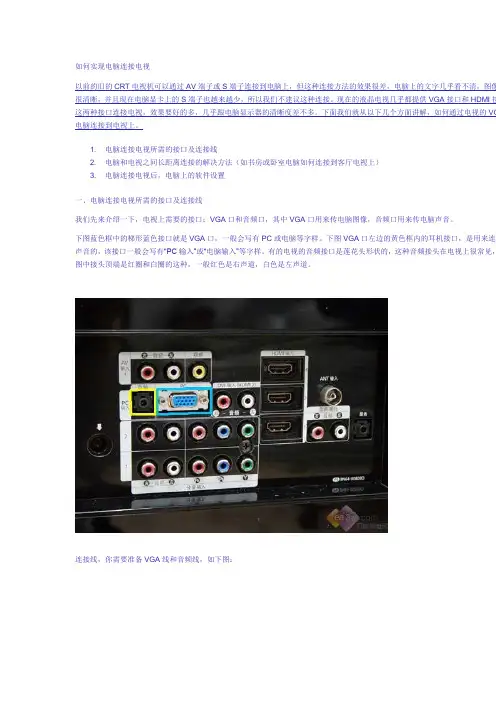
1. 电脑连接电视所需的接口及连接线2. 电脑和电视之间长距离连接的解决方法(如书房或卧室电脑如何连接到客厅电视上)3. 电脑连接电视后,电脑上的软件设置一、电脑连接电视所需的接口及连接线我们先来介绍一下,电视上需要的接口:VGA口和音频口,其中VGA口用来传电脑图像,音频口用来传电脑声音。
下图蓝色框中的梯形蓝色接口就是VGA口,一般会写有PC或电脑等字样。
下图VGA口左边的黄色框内的耳机接口,是用来连接声音的,该接口一般会写有“PC输入”或“电脑输入”等字样。
有的电视的音频接口是莲花头形状的,这种音频接头在电视上很常见,图中接头顶端是红圈和白圈的这种,一般红色是右声道,白色是左声道。
连接线,你需要准备VGA线和音频线,如下图:准备好了线材,就可以开始连接了,连接就很简单,如下图,用VGA线把电脑的VGA输出和电视的VGA输出接起来,并且用音电脑声卡输出也接到电视的音频输入上。
具体的音频线接头根据你的电视来确定,可能是右上图所示,一头是耳机插头一头是莲花也可能是如下图所示,两头都是耳机插头。
但是根据你电脑显卡的接口类型,你可能会碰到以下两种特别的情况需要注意:1、电脑只有一个VGA口,如某些板载显卡等。
这种情况下,一端接电视的VGA口,另一端接电脑的VGA口,把电视当显示器用有操作方法和原来在显示器上的操作方法相同,无需任何软件,也无需做任何设置。
但这种情况下,电脑显示器就没有地方接了,然希望接一个显示器在电脑上,你有两个方法:(1)、可以买一个视频分配器,将显卡输出通过视频分配器,分别接到显示器和电(2)、你还可以使用跃威科技的影音桥UVA延长器,将显卡输出接到UVA延长器的发送器VGA输入,然后将显示器和电视分UVA延长器的发送器和接收器的VGA输出上,关于影音桥UVA延长器的连接方法,文章的后半部分有详细的图文介绍。
光猫网线连接方法
光猫网线连接方法光猫网线连接方法简介:光猫是光纤接入的终端设备,用于将光纤信号转化为电信号,然后通过网线连接到终端设备,如电脑或路由器,实现网络连接。
光猫网线连接方法相对简单,下面将详细介绍。
步骤一:确认光猫和终端设备在开始连接之前,首先要确保已经获得了光猫和终端设备。
一般来说,光猫是由互联网服务提供商(ISP)提供的,而终端设备可以是电脑、路由器、电视等各种设备。
步骤二:准备网线在连接过程中需要使用网线,一般使用的是网线的一端是RJ45插头,另一端可以根据需求选择接口类型,如RJ11、USB等等。
确保所使用的网线和光猫类型匹配。
步骤三:确认光猫端口光猫一般有多个接口,包括光纤接口、电源接口、网线接口等。
在进行连接之前,需要确认光猫网线接口的位置。
通常,其位于光猫的背面,与其他接口分开排列。
步骤四:连接网线将网线的RJ45插头插入光猫网线接口内,确保插头完全插入,接触良好。
然后将另一端的插头插入终端设备的网线接口中,同样要确保完全插入。
步骤五:确认连接状态连接完成后,需要确认连接状态是否正常。
光猫上通常有指示灯显示连接状态,如电源灯、光纤灯、网线灯等。
通过观察这些指示灯的状态,可以判断连接是否正常。
例如,如果网线灯亮起,即表示网线连接成功。
步骤六:测试网络连接连接完成后,可以进行网络连接测试,以确保网络连接正常。
可以通过打开网页、使用软件等方式测试网络是否正常工作。
如果网络无法正常连接,可以检查和调整连接方式,或者联系网络服务提供商寻求帮助。
总结:光猫网线连接方法相对简单,只需要准备好合适的网线,将其插入光猫和终端设备的网线接口中,并确保插头完全插入,并通过指示灯和网络测试确认连接状态。
如果有任何问题,请及时联系网络服务提供商进行咨询和解决。
如何解决智能电视无法连接电脑的问题

如何解决智能电视无法连接电脑的问题智能电视作为一种智能家居设备,可以为用户提供更加丰富多样的娱乐和学习体验。
其中,连接电脑是智能电视的一项重要功能,可以通过该功能实现电视和电脑的互联互通。
然而,有时候智能电视无法连接电脑的问题会给用户带来不便,请看以下解决方法。
一、确保网络和电脑连接正常在解决智能电视无法连接电脑的问题之前,首先需要确保网络和电脑的连接正常。
可以通过以下步骤进行检查:1.检查无线网络连接:确保无线网络连接正常,电脑能够成功连接到无线网络。
2.检查有线网络连接:如果电脑和智能电视是通过有线连接,检查网线是否插好,以及网线是否工作正常。
3.检查电脑网络设置:确保电脑的网络设置正确,包括IP地址、子网掩码、网关等。
二、确认设备支持投屏功能智能电视和电脑之间的连接,通常是通过投屏功能实现的。
在解决无法连接的问题时,需要确保设备本身支持该功能。
可以通过以下步骤进行确认:1.智能电视是否支持投屏:查看智能电视的说明书或者在设置菜单中查找投屏功能设置。
2.电脑是否支持投屏:某些电脑系统自带投屏功能,比如Windows系统的Miracast。
同时,也可以通过安装第三方投屏软件来实现。
三、检查设备之间的连接方式智能电视和电脑之间的连接方式有多种,比如Wi-Fi连接、蓝牙连接、有线连接等。
在解决无法连接的问题时,需要检查设备之间的连接方式是否正确。
1.无线连接:确保智能电视和电脑处于同一个无线网络中,且处于信号良好的范围内。
另外,需要确保无线连接方式(如Miracast)已经打开。
2.有线连接:无法连接时,可以尝试更换网线,或者重新插拔网线,确保连接的稳定性。
四、关闭防火墙和杀毒软件有时候防火墙和杀毒软件会对设备之间的连接造成干扰,导致无法连接。
可以尝试暂时关闭防火墙和杀毒软件,然后再进行连接,看是否可以解决问题。
另外,还可以检查路由器的设置,确保相应的端口已经开放,不会被防火墙拦截。
五、重启设备和软件有时候设备和软件的运行出现异常,会导致无法连接的问题。
电脑连接电视的方法---HDMI

电脑连接电视的方法---HDMI(2009-10-25 14:11:47)1 电脑连接电视的方法---HDMI篇因为现在的液晶电视基本上都有VGA接口,所以你可以很容易地用VGA线实现电脑连接电视上,但是该文有一个地方没有提到,那就是分辨率的问题,现在的液晶电视的主流面板已经是全高清面板(1920X1080),但是遗憾的是,很多电视(尤其是一些国产电视)上的VGA接口还停留在五、六年前的标准,只能支持640X480,800X600,1024X768这几个常用的低端显示器的分辨率,不能支持1920X1080,让你的全高清液晶面板不能发挥最佳水平!(下图是海尔的52寸液晶电视LU52T1的说明书截图,其中的PC接口就是VGA接口,只支持最高1024X768的分辨率,所以如果想让这款电视显示1080P的画面,就只能用它的HDMI接口进行电脑连接电视)然而不支持1920X1080这个分辨率还不是最糟糕的,毕竟1024X768的分辨率也已经挺清楚了,而且字比较大,关键的问题是,如果使用1024X768,画面就是4:3的,而电视是16:9的,这样就会看到画面被压扁了,感觉很差,如下图所示,左边是4:3比例的1024x768,右边是16:9比例的1280x720。
如何用HDMI线实现电脑连接电视首先,你需要有一台支持HDMI输入的电视,一台有显卡带HDMI输出的电脑,如果电脑不带HDMI输出,DVI输出也可以,但是需要用一个DVI转HDMI的转接头。
其次,你需要一根合适长度的HDMI线,这里我们建议不要用超过10米的HDMI 线,不管那些卖线的厂家如何忽悠你,因为一根纯粹的HDMI线(没有特别电路增强的话)超过10米后,很难保证可以继续支持1920X1080这样高的分辨率,而且一根10米以上的HDMI线价格都不便宜,如果不能上到1080P (1920X1080)的话,有什么意义呢?但是这样的话,是否就意味着一定要将电脑放在客厅了,这样就需要一个美观、安静的HTPC了呢,也不一定,下文会提到使用跃威科技的HD08B型影音桥UVA延长器,一样可以用HDMI线实现电脑连接电视,而且相互的距离可以最远到30米!最后,就是连线,很简单,只有一根HDMI线,一端插电脑显卡HDMI输出,一端插电视的HDMI输入,就实现了电脑连接电视,电脑的声音和图像就可以送到电视了,下面我们会重点讲一下电脑连接电视后,使用中容易碰到的一些问题。
家里只有一根网线,电脑和电视怎么共用上网?机顶盒跟路由器怎么设置连接?【图解教程】精编版
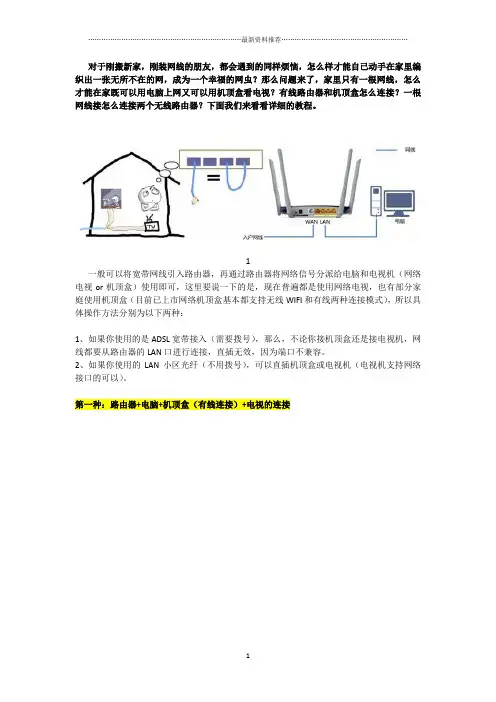
对于刚搬新家,刚装网线的朋友,都会遇到的同样烦恼,怎么样才能自已动手在家里编织出一张无所不在的网,成为一个幸福的网虫?那么问题来了,家里只有一根网线,怎么才能在家既可以用电脑上网又可以用机顶盒看电视?有线路由器和机顶盒怎么连接?一根网线接怎么连接两个无线路由器?下面我们来看看详细的教程。
1一般可以将宽带网线引入路由器,再通过路由器将网络信号分派给电脑和电视机(网络电视or机顶盒)使用即可,这里要说一下的是,现在普遍都是使用网络电视,也有部分家庭使用机顶盒(目前已上市网络机顶盒基本都支持无线WIFI和有线两种连接模式),所以具体操作方法分别为以下两种:1、如果你使用的是ADSL宽带接入(需要拨号),那么,不论你接机顶盒还是接电视机,网线都要从路由器的LAN口进行连接,直插无效,因为端口不兼容。
2、如果你使用的LAN小区光纤(不用拨号),可以直插机顶盒或电视机(电视机支持网络接口的可以)。
第一种:路由器+电脑+机顶盒(有线连接)+电视的连接2路由器插口实物图如下:3路由器的WAN口即蓝色插口接宽带运营商安装的网线,LAN口分别连接电脑和网络机顶盒的RJ45网线插口。
网络机顶盒插口实物图如下:4网络机顶盒的RJ45接口用网线连接路由器的LAN口,HDMI即高清接口,利用高清线同电视机的HDMI接口连接。
如果电视机没有HDMI接口或不使用此接口,可利用AV线分别连接电视的视频、音频输入。
硬件连接完成后,双击打开电脑浏览器,根据路由器不同品牌,在地址栏输入路由器背面标注的IP地址,即192.168.1.1或192.168.0.1,即可打开路由器的登录画面。
1、双击打开浏览器,在地址栏上输入http://192.168.1.1(输入密码默认是admin,admin)即可进入配置界面,单击“设置向导”,单击“下一步”。
52、选择上网方式为PPPOE,单击“下一步”,输入宽带运营商提供的宽带用户名和密码,单击“保存”单击“完成”即可完成对路由器的设置这就可以了6第二种:路由器+电脑+网络电视(无线连接)一、先连接电脑和路由器,设置路由器连接宽带网络;1、先按下图连接宽带猫、路由器和电脑;用网线连接猫和路由器的WAN口,使得路由器接收到网络信号;再用网线连接路由器的LAN口和电脑主机的网络端口,使得电脑接收到路由器传输的网络信号,连接示意图如下所示:72、通电启动猫、路由器、电脑;打开电脑上的浏览器,输入路由器的设置网址“191.168.1.1”,在弹出的用户名和密码对话框里都输入“admin”,“确定”后即可登录路由器的设置界面。
如何实现家庭用网线接电视观
如何实现家庭用网线接电视
根据电视机的端口配置可以分为两类,一类是直接通过网线连接,另一类是通过无线方式来连接。
1有线连接方式:
(1)首先查看电视机侧面或者背面有无RJ-45(网线插口),有的话你的得准备两根网线,一个猫,一个路由。
(2)将宽带网线连接猫以后再连接路由、电视机,具体操作可以通过购买路由的说明书里查看,然后就是配置路由,这个说明书中也有详
细解释(路由配置中填写宽带账号、设置无线ID、无线网络WIFI
密码、其他的就都下一步吧)。
(3)打开电视,在菜单中找到网络设置——有线\无线,查看是否有IP 地址(192.168.1.X)、默认网关(192.168.1.1)、子网掩码
(255.255.255.0)、DNS(222.172.200.68这个是电信的DNS,根
据你的宽带是哪个运营商可以查到),如果上述信息都有,而网络
是正常的话,你的电视就可以正常的上网,下载软件了。
还有个最
简单的方法就是安装电信的宽带,并且购买电信的IPTV,工作人
员会帮你安装好,只是会附带一个电信的IP网络电视盒子,用的
是盒子上的系统,并非自己电视机上的安卓系统。
2、无线方式
上述的路由为无线路由,配置完成以后,打开电视——菜单——网
络设置——无线,然后会自动搜索无线网络,输入你设置的无线密
码连接就可用了,这个比较方便,而且现在大多的电视都是使用无
线网来连接,用有线直接连接电视的已经很少见,很少见了。
电视DLNA与电脑连接方法
一、什么是DLNA,感兴趣的大家可以百度百科下,先说我为什么会用这个吧,之前想用电视机看电影的时候总会把下载好的电影放到U盘里,然后把U盘插在电视上播放。
现在通过这个DLNA功能,可以通过电视直接播放电脑里的电影。
二、现在介绍如何配置:1、首先要将电视机与电脑连接在同一个局域网里,确保电脑和电视机都能正常联网(电视机上有网络测试或者打开电视上的浏览器确保网络连接正常)。
电脑不用说了,可以无线连也可以有线连,电视机的话一般不带无线网卡,需要用网线连接电视机和路由器(我用的是路由器)。
2、配置电脑设置1>打开控制面板,网络和共享中心,更改高级共享设置;点开流媒体选项,里面全允许2>打开Windows Media Player (这是windows自带的播放器,通过它才能实现DLNA推送),选中下图中所选的。
添加媒体的话可以通过下图:组织->管理媒体库->视频弹出:进行添加就可以了。
这个时候打开电视机的DLNA共能,进去后就可以看到刚才共享出来的视频了3>但是还会遇到另一个问题,就是windows自带的这款播放器播放视频的格式太少了,就拿我最新的windows10来说,连rmvb格式都支持不了,而下载的大多高清的电影都是这种格式的,怎么办呢?先装一个解码器,让WindowsMedia Player能够播放这种格式,解码器我选了一款,大家可以在百度里搜索安装下“k lite codec pack”安装时一路点下去,直到最后一步,一定要选中下图的“Windows MediaPlayer”安装完成以后,更改rmvb的打开方式后,双击可以用Windows Media Player正常播放了,但是下图这个播放器框里还是显示不出(电视DLNA共享文件夹里也显示不出来)共享文件夹里的这种rmvb格式的视频!这咋办呢??!我发现这款播放器里能自动识别并显示出来的视频是.mp4格式的,我就把那些不能显示出来的rmvb格式的视频的扩展名都由.rmvb改成了.mp4 然后重启下播放器,竟然都能识别出来了,并且电视机端的共享文件夹里也都显示出来了,也测试了下,都能够正常的播放,搞定!。
电视盒怎么连接电脑显示器
电视盒怎么连接电脑显示器你们知道怎么用电视盒连接电脑的显示器吗,下面是店铺带来的关于电视盒怎么连接电脑显示器的内容,欢迎阅读!电视盒连接电脑显示器方法一:1、连接机顶盒与电视机:(1)、如果机顶盒具有hdmi接口。
用hdmi数据线连接机顶盒与显示器。
音源线连接机顶盒与电视机音频接口。
(2)、如果机顶盒没有hdmi接口。
用视频线连接机顶盒与显示器,这个就不是高清了。
音源线连接机顶盒与电视机音频接口。
2、网线插入机顶盒。
插上机顶盒电源。
3、打开显示器与机顶盒。
显示器出现机顶盒启动画面。
参阅机顶盒说明书。
根据家里网络运营商的不同配置好网络。
4、播放节目即可。
电视盒连接电脑显示器方法二:电脑显示器连接电视盒,如果电视盒和显卡上都有VGA、DVI或HDMI接口,直接把显示器数据线插到相应接口上就行了。
连接方法:1、用显示数据线VGA、DVI或HDMI一头插到电视盒上,2、另一头数据线插到显示器相应接口上。
3、所有设备通电开机。
这样显示器就能显示电视盒的画面了。
提示:VGA线传输的是模拟信号,DVI传输的是数字信号,HDMI传输的是高清数字信号,HDMI同时还能传输音频信号。
电视盒连接电脑显示器方法三:可以外置式电视盒外置式电视盒的主要特点是使用方便,按其接口的不同分为两种,一种是有VGA接口的,可以直接连接电脑的显示器,可以不开主机就看电视,它所起的作用是把电视信号转化成电脑显示器所兼容的信号。
还有一种是USB接口的,把电视信号经过采样、编码和压缩以后输入主机,按其传输速率的不同有USB1.1和USB2.0两种,USB2.0的传输速率更快,因此可以达到更高的清晰度。
USB电视盒与VGA电视盒相比,采用USB接口的电视盒经过模数转化,通过软件可以实现录像、编辑等功能,但对图像有一定的损伤。
VGA电视接收器虽然没有录像、编辑等功能,但图像更清晰。
USB电视盒是用笔记本电脑看电视的首选,价格也比前者高得多。
电脑显示器能够连接网络电视盒收看电视。
用网线实现电脑与电视的远距离连接
用网线实现电脑与电视的远距离连接通常我们将电脑与电视通过一条S端子连接线实现电视的输出。
但是当我们的电脑距离电视机太远的时候怎么办呢?如果直接去市场买一条几十米的S端子线不仅贵而且难买到,现在我教大家怎样使用网线实现电脑与电视的远距离连接(一般是25米左右)。
首先说明:这种方法是利用S端子连接,所以要求电脑和电视都要有S端子。
至于传输信号的质量问题请看下文。
材料:20米网线(视距离而定,用是是20米)、3.5立体声转二莲花线(如图1)线材制作:先把网线铺设好,然后把网线的两端拨了皮,制成图2中的样子(注意露出的铜线长度不要过长)。
网线一共有8根芯线,这时候选出5条作为传输视频,剩下3条作为传输音频的。
然后把选出的5根视频线一一对应的插入电视和电脑的S端子。
要特别注意了S端子一共有5个孔其中4个圆孔和一个方形的孔,其中方形的孔的孔是没有用的。
所以插的时候选4根线插入圆孔中,多出的一条线插去圆槽中(如图3)(注意褐色那条线的接法)褐色的那根线不是简单的插去圆槽中就可以了,它是有特定的位置的。
如果接好线后电视没有显示,你可以在开机的情况下移动这根线试试看。
这样视频线的连接制作就完成了,然后是制作音频连接线。
先把买来的3.5立体声转二莲花线从中间切断,我们看到4根线,其中有两有皮包的,两根是裸线。
现在把有皮包着的线分别接到网线的两根线上,剩下的两根裸线拧到一起接到剩下的一根网线上,另一头的接法也是一样的(如图重要的是每一根线都要接到对应的线上就可以了,还有接完后包好以防相互碰到。
然后把莲花头接电视对应S端子的音频输入,3.5MM音频接电脑的音频输出。
到此全部接线工作完毕,接下来是调试显示器了。
好了,现在开机,然后再电视上选择S端子的频道就可以看到电脑上的显示了,最后还要到显卡设置里调节分辨率、色彩等。
于各种显卡调节的方法不同,所以就不多说了(看说明书)。
经过我仔细研究,采用20米网线传输视频、音频混合信号至电视播放电影完全具备可行性,信号的衰减非常少,画面质量与用买来的1.5米S端子线比几乎没有差别。