
Starter_软件简易使用手册
starter安装教程
本文介绍了STARTER软件的安装步骤。西门子的
STARTER 软件可以在 Windows XP或Windows
7等多种版本下安装。安装之前通常需要注意以下几点:1.将西门子官方网站下载的STARTER软件所有的安装包解压到同一个文件下下;2.压缩包的解压路径不能有中文;3.安装前最好能重启计 算机;4.安装时,建议关闭其他程序;5.安装路径不能有中文;6.如果已经安装了Starter软件以及其中一部分SSP,也可以单独安装其他的安 装包。
STARTER软件下载地址:/CN/view/en/26233208
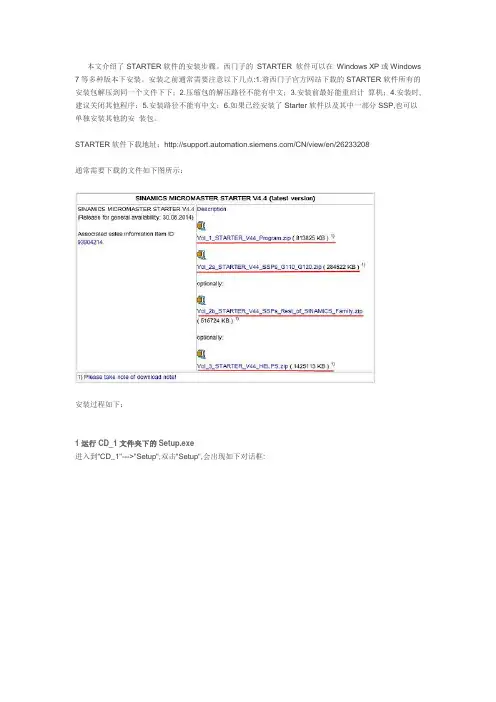
通常需要下载的文件如下图所示:
安装过程如下:
1 运行CD_1文件夹下的Setup.exe
进入到"CD_1"--->"Setup",双击"Setup",会出现如下对话框:
图01.安装界面1
2 弹出如下对话框,点击"Next"
图02.安装界面2
3 接下来会出现对话框(如下图),需要做以下操作:
1. 在出现的对话框中的左下角空白框内点击一下,出现对号。
2. “Next”按钮由灰色变成黑色,点击“Next”。
图03.安装界面3
4 在出现的窗口中,可以选择需要安装的SSP包(注:建议全部选中),点击“Next”
图04.安装界面4
5 在具体的安装包选项卡中选择需要安装的驱动产品(注:建议全部选中),点击“Next”
图05.安装界面5
6 当出现这个窗口表示开始安装组件,安装时间比较长,无需进行任何操作
图06.安装界面6
7 当出现这个窗口,表示已安装完毕,但电脑需要重启
图07.安装界面7
9 STARTER软件安装好后,桌面上出现如下图标,双击运行
图08.STARTER快捷方式
10 接口设置
常用的连接starter的接口包括:CP5512(笔记本),CP5611(台式机),CP5711(USB接口),PC adapter(可以直连CU320-2,不能单独连接G120-2和MM4变频),USB线(G120),以太网线等等。
如何在STARTER中跟踪记录G120的运行数据

.
. 如何在STARTER中跟踪记录G120的运行数据
1 “Trace”功能介绍
STARTER调试软件提供了强大的“Trace”功能,能够跟踪记录一些重要的参数(例如转速、输出电流、直流电压等参数的变化过程),并以曲线形式记录下来,便于调试和维护人员进行分析、诊断和优化。SINAMICS G120 CU2X0X-2/G120C 从FW4.4 版本开始具有“Trace”功能。
2 “Trace”的使用步骤
以下介绍使用“Trace”功能记录G120波形的详细步骤:
1) 选择主菜单上的按钮或“Device trace”选项都可以打开“Trace”功能界面。
图1 打开“Trace”功能界面
2) 在“Trace”设定夹里的“Signal”栏里选择要跟踪记录的参数。点击左侧的“Active”选择框,并选择记录曲线的颜色。 .
.
图2 选择要跟踪记录的参数
3) G120 只支持有限时间段内的数据记录。G120为“Trace”功能在自身的控制单元中开辟了一段特定长度的内存区来记录采样点上的数据,因而能够记录的数据个数是有限的。在“Recording”部分(见图3)以装置的最小采样时间为基数选择记录点的间隔,按左箭头按钮生成最大可记录的时间。
4) 在“Trigger”部分选择触发记录的条件。“Pretrigger”是指上面条件满足之前的42ms已经开始记录数据。有关触发条件,在以下的文档中加以详细介绍。
图3 设置记录时间和触发条件
5) 点击运行按钮,等待条件满足后,跟踪记录开始。 .
.
图4开始跟踪记录
6) 跟踪记录结束后,会在“Time diagram”中显示记录的图形。
图5 记录曲线
7) 也可以选择捕捉参数某一位的变化。如下图捕捉参数r899.2 和r2139.3的位变化。
图6 捕捉参数位 .
.
图7 捕捉参数位的波形
3 “Trace”的触发条件
STARTER 具有多种触发条件可以选择,以下加以详细描述。
starter脚本文件导入功能介绍
starter脚本文件导入功能介绍
在不同功率等级的变频器进行批量调试或更换不同版本的硬件时,无法使用参数复制功能。而控制单元中的大部分参数都一样,只是电机额定数据不同。为了提高工作效率,避免重复设置控制参数,可以利用starter软件中脚本导入的功能。实现脚本文件导入需要两个过程(以软件版本4.5.1为例)。
1 脚本文件导出
1.1 在已调试好的项目中生成脚本文件并导出
打开驱动对象的专家列表Expert List,再点击顶部工具栏上的按钮,新建一个用户参数表,选择Create new user-defined
parameter list。
<图1-1 Create new user-defined parameter list>
1.2 创建参数表
在参数表中,选择需要修改的参数,创建一个自定义的参数表;在参数表上选项卡“(Empty)”上点击右键,选择Save list。 <图1-2 创建自定义的参数表并“Save list”>
1.3 生成可执行的脚本文件并导出
<图1-3 保存脚本文件>
<图1-4保存脚本文件> <图1-5脚本文件生成>
<图1-6脚本文件导出>
<图1-7脚本文件保存>
2脚本文件导入新项目并执行
2.1 在新调试设备中插入脚本文件夹 <图2-1插入脚本>
2.2 导入脚本文件
<图2-2导入>
<图2-3导入文件路径>
2.3 执行脚本文件
<图2-4接受脚本文件并执行>
[实用参考]Starter安装教程
![[实用参考]Starter安装教程](https://360docs-1393072327.cos.ap-beijing.myqcloud.com/7cfe89265f0e7cd185253624.webp)
优质参考文档
优质参考文档 本文介绍了STARTER软件的安装步骤。西门子的STARTER软件可以在WindowsGP或Windows7等多种版本下安装。安装之前通常需要注意以下几点:1.将西门子官方网站下载的STARTER软件所有的安装包解压到同一个文件下下;2.压缩包的解压路径不能有中文;3.安装前最好能重启计算机;4.安装时,建议关闭其他程序;5.安装路径不能有中文;6.如果已经安装了Starter软件以及其中一部分SSP,也可以单独安装其他的安装包。
STARTER软件下载地址:/CN/view/en/26233208
通常需要下载的文件如下图所示:
安装过程如下:
1运行CD_1文件夹下的Setup.eGe
进入到"CD_1"--->"Setup",双击"Setup",会出现如下对话框:
图01.安装界面1
2弹出如下对话框,点击"NeGt" 优质参考文档
优质参考文档 图02.安装界面2
3接下来会出现对话框(如下图),需要做以下操作:
1.
在出现的对话框中的左下角空白框内点击一下,出现对号。
2. “NeGt”按钮由灰色变成黑色,点击“NeGt”。
图03.安装界面3 优质参考文档
优质参考文档 4在出现的窗口中,可以选择需要安装的SSP包(注:建议全部选中),点击“NeGt”
图04.安装界面4
5在具体的安装包选项卡中选择需要安装的驱动产品(注:建议全部选中),点击“NeGt”
图05.安装界面5
6当出现这个窗口表示开始安装组件,安装时间比较长,无需进行任何操作 优质参考文档
优质参考文档 图06.安装界面6
7当出现这个窗口,表示已安装完毕,但电脑需要重启
图07.安装界面7
9STARTER软件安装好后,桌面上出现如下图标,双击运行 优质参考文档
优质参考文档 图08.STARTER快捷方式
10接口设置
常用的连接starter的接口包括:CP5512(笔记本),CP5611(台式机),CP5711(USB接口),PCadapter(可以直连CU320-2,不能单独连接G120-2和MM4变频),USB线(G120),以太网线等等。
伺服系统Starter调试软件Measuring功能介绍

伺服系统Starter调试软件Measuring功能介绍
伺服系统由电机、驱动器、运动控制器以及反馈元件构成,如图所示,速度环与电流环调节通常情况下在驱动中完成。
控制器的优化在伺服控制过程中有着重要的作用,优化的结果会直接影响定位或速度的精度。因为每一个驱动器的采样周期与单位标定尺度不同,所以很难根据应用经验对系统控制器参数进行整定。从理论上来说,优化的手段也分为几种,可以根据系统的阶跃响应来调整控制器的参数,也可以根据系统的频响特性来调整。对于普通的驱动器或者控制器,很难得到其系统的伯德图,通常情况下可以借助专门的振动测试仪来查看系统在整个频带范围内的幅值与相角特性。但这样做成本较高,设备携带不方便,而且对于开放性不高的驱动器,信号不容易给进或者取出。因此,有必要在伺服驱动器的调试软件中集成自动测量系统频响特性的功能。
S120是西门子最新推出的集矢量与伺服控制于一身的驱动器,采用AC/DC/AC的变频结构形式、SPWM的调制方式。由于其灵活的硬件组态结构,同一控制单元可同时驱动多台电机功率模块,目前控制
单元CU320可以同时控制6个伺服轴。其强大的运算能力可以使速度环与电流环采样周期达到65μs(2个轴),是工业应用中比较先进的伺服驱动器。
结合调试软件Starter,S120提供了开放的Measuring功能给用户,通过Measuring功能,可以比较容易地得到电流与速度闭环系统的频响特性。
如图所示,在线激活“Measuring”功能后,可以选择将覆盖整个频带范围的信号即伪随机二进制序列信号PRBS加到控制回路的某一个节点上。下图所示是将信号加到速度滤波器之后,同时采集编码器反馈回来的实际转速,这样就得到速度闭环的伯德图。
伪随机二进制序列信号的产生:在Starter软件内部集成了信号发生器的功能,可以产生方波、正弦、阶跃以及伪随机二进制序列信号(M序列)等。下图所示为通过Excel表格打开的伪随机二进制序列信号文件,随机信号的特点是功率谱密度平均分布在0~4000Hz范围。在测量速度环频响特性时,伪随机二进制序列信号从内部被加到速度控制器之前,同时从编码器反馈接收实际速度,以完成频响特性曲线的绘制。
110S1J系列如何使用Quick Starter软件(Win8.1)
Last Update date : 2014.11.28
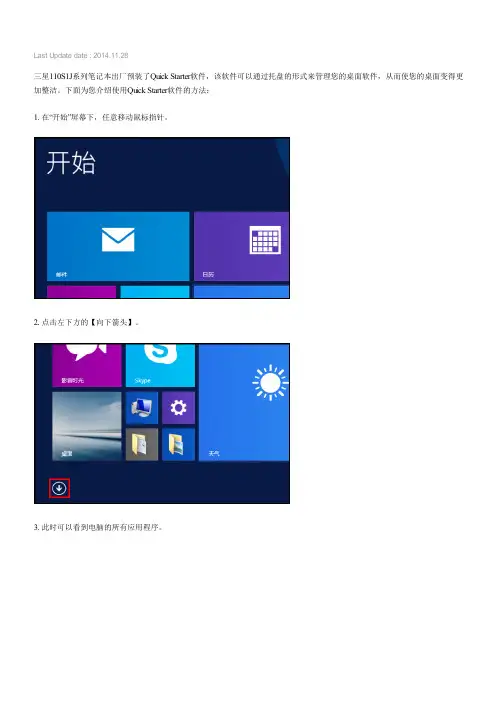
三星110S1J
系列笔记本出厂预装了Quick Starter
软件,该软件可以通过托盘的形式来管理您的桌面软件,从而使您的桌面变得更
加整洁。下面为您介绍使用Quick Starter
软件的方法:
1.
在“
开始”
屏幕下,任意移动鼠标指针。
2.
点击左下方的【向下箭头】。
3.
此时可以看到电脑的所有应用程序。
4.
找到并点击【Quick Starter
】。
5.
此时在桌面模式的顶部即可显示软件托盘。
6.
点击托盘中的任意图标,即可开启对应的软件。(这里以“
开始菜单”
为例)
7.
若想将桌面其他软件放入托盘,点击右侧的【Quick Starter
设置】开启设置窗口。
8.
点击【新建类别】。
9.
输入类别名称,然后点击【确定】。(这里以“
测试”
为例)
10.
此时在软件托盘中即可出现新建的图标。
11.
点击右侧的【x
】图标,将Quick Starter
设置窗口关闭。
12.
将桌面图标拖动到新建的测试托盘中。(这里以“Internet Explorer”
为例)
13.
此时该托盘中即可出现“Internet Explorer”
图标,直接点击该图标即可打开浏览器。
按照以上方法,还可以将桌面其他的软件拖动到托盘中,从而使我们的桌面更加整洁清新。
相关型号信息
NP110S1J-K02CN
相关内容
110S1J系列如何设置有线网卡IP地址?(Win8.1)
110S1J系列如何关闭自动更新?(Win8.1)
110S1J系列如何设置唤醒时需要输入密码功能?(Win8.1)
110S1J系列桌面没有IE浏览器,如何解决?(Win8.1)110S1J系列任务栏出现在屏幕的右侧,如何恢复?(Win8.1)
使用STARTER软件调试西门子MM440变频器
使用STARTER软件调试西门子MM440变频器
STARTER 或者 DriveMonitor软件均可对MM420/430/440进行调试,STARTER是最新的驱动调试软件支持图形化界面显示,相比DriveMonitor更直观,推荐使用该软件调试变频器。STARTER与MM4变频器可以通过下列接口建立连接:
1. RS232串口通讯:电脑使用RS232接口通过PC连接组件(6SE6400-1PC00-0AA0)与变频器通信;
2. RS485串口通讯:电脑使用RS485接口与变频器通信;
3. PROFIBUS通讯:电脑使用CP5512/CP5711等通讯处理器与变频器通信,变频器必须安装PROFIBUS通讯模板。使用PROFIBUS接口还支持不同网络间的路由功能,但需安装DriveES Basic软件。
注意:DriveMonitor只能使用RS232和RS485接口调试,无法使用PROFIBUS接口调试。
下面通过示例演示如何使用STARTER通过PC连接组件连接MM440:
本例使用:STARTER 版本V4.3 ,MM440 版本V2.11,MM440站地址0。在创建连接前请先查看变频器版本和站地址,通过r0018参数查看版本号,P2011.0参数设置和查看站地址。
1. 新建STARTER项目,点击“Insert single drive unit”添加单轴驱动器;
2. 选择“Device family”= MICROMASTER 4,“Device”= MICROMASTER 440;
3. 变频器版本2.11“Version”选择2.1x。使用PC连接组件通讯“Online access”选择 USS。设置变频器地址“Address”为0(P2011.1=0)。
4. 配置PG/PC接口,选择菜单Options -> Set PG/PC interface…;
STARTER软件连接CU240BE、2
STARTER软件连接CU240B/E-2系列控制单元与STARTER软件的版本有关系,下面分别做介绍:
1、STARTER软件版本是V4.1.5.1:需要先安装SINAMICS G120 USB Bridge Driver,先要安装驱动程序,连接步骤如下:
第一步:在STARTER中设置PG/PC接口:S7ONLINE (STEP 7) --PC COM (USS),通讯接口为COM2,通讯波特率是38400。
第二步:(在计算机的硬件管理-端口-Sinamics G120 USB ;对于XP系统)设置USB接口为COM2,通讯波特率为38400 8 N 1 N。
第三步:CU240B/E-2系列控制单元默认通讯地址为P2011=2,波特率为P2010=115200,可以使用IOP或者BOP-2面板修改地址和波特率。
第四步:新建项目后就可以连接到G120 CU240B/E-2 V4.3.2等控制单元上。
2、STARTER 软件版本是V4.2 HF2:
当安装了STARTER V4.2 HF2后,该版本已经集成了USB驱动程序,所以通过USB接口连接到CU240B/E-2等控制单元,电脑上马上会提示是否安装驱动程序,按照提示安装即可。连接方法有两种:
方法一:
第一步:同上
第二步:同上
第三步:在Starter界面点击右上“节点”图标,点击接入点(Access point)、选中Step7 PC
COM-Port(USS)
下端状态栏显示:PC COM-Port(USS)/S7USB
第四步:CU240B/E-2系列控制单元的默认通讯波特率是P2010=115200, 默认通讯地址P2011=2,使用IOP面板或者BOP-2面板修改通讯波特率和地址。
第五步:新建项目,然后就在线连接到CU240B/E-2系列控制单元。
方法二:方法二的前两步和方法一相同,这里不在详细说明,从第三步开始介绍。
Get格雅starter安装教程
starter安装教程
本文介绍了STARTER软件的安装步骤。西门子的 STARTER 软件可以在 Windows XP或Windows
7等多种版本下安装。安装之前通常需要注意以下几点:1.将西门子官方网站下载的STARTER软件所有的安装包解压到同一个文件下下;2.压缩包的解压路径不能有中文;3.安装前最好能重启计 算机;4.安装时,建议关闭其他程序;5.安装路径不能有中文;6.如果已经安装了Starter软件以及其中一局部SSP,也可以单独安装其他的安 装包。
通常需要下载的文件如下列图所示:
安装过程如下:
进入到"CD_1"--->"Setup",双击"Setup",会出现如下对话框:
2 弹出如下对话框,点击"Next"
3 接下来会出现对话框(如下列图),需要做以下操作:
1. 在出现的对话框中的左下角空白框内点击一下,出现对号。
2. “Next〞按钮由灰色变成黑色,点击“Next〞。
4 在出现的窗口中,可以选择需要安装的SSP包〔注:建议全部选中〕,点击“Next〞
5 在具体的安装包选项卡中选择需要安装的驱动产品〔注:建议全部选中〕,点击“Next〞
6 当出现这个窗口表示开始安装组件,安装时间比拟长,无需进行任何操作
7 当出现这个窗口,表示已安装完毕,但电脑需要重启
9 STARTER软件安装好后,桌面上出现如下列图标,双击运行
10 接口设置
常用的连接starter的接口包括:CP5512〔笔记本〕,CP5611〔台式机〕,CP5711〔USB接口〕,PC adapter(可以直连CU320-2,不能单独连接G120-2和MM4变频〕,USB线〔G120〕,以太网线等等。
下面以CP5512与变频器连接为例:首先点击"Options"里的"Set PG/PC Interface",然后根据所使用的是MPI电缆还是Profibus电缆,选择CP5512 MPI或CP5512 PROFIBUS,如下列图:
使用STARTER连接西门子传动
1. 新建个文件夹,用于保存传动专用的step7工程(不要和主线混用).
2. 翻开传动专用的step7工程,翻开硬件组态。如下列图
红色局部为传动的DP网,就是我们要修改的地方。〔截图时,已经修改正,未修改前代表传动的图标不是这样的〕
3. 对传动的GSD进展交换。先在下列图红框处1,输入CU320,进展搜索;搜索到红框处2中的CU320-2DP(详细型号要以传动为准,目前大多数工程使用的是CU320-2DP)
放大显示如下:
4. 交换掉原来的GSD,保持DP地址不变,其他可不修改
5. 跳转到starter软件
6. Starter翻开后的效果
7. 建立在线连接
8. 建立链接后,会提示是否上传到本地〔LOAD TO PG〕
9. 上传成功后
绿色为通讯上,红色没有通讯上。以上完成后,即可用使用starter连接传动。注意保存starter工程,下次即可直接连接。