
excel text函数的具体用法
EXT
将数值转换为按指定数字格式表示的文本。
语法
TEXT(value,format_text)
Value 为数值、计算结果为数字值的公式,或对包含数字值的单元格的引用。
Format_text 为“单元格格式”对话框中“数字”选项卡上“分类”框中的文本形式的数字格式。
说明
Format_text 不能包含星号 (*)。
通过“格式”菜单调用“单元格”命令,然后在“数字”选项卡上设置单元格的格式,只会更改单元格的格式而不会影响其中的数值。使用函数 TEXT 可以将数值转换为带格式的文本,而其结果将不再作为数字参与计算。
示例
如果您将示例复制到空白工作表中,可能会更易于理解该示例。
Value参数可以是数值、计算结果是数值的公式、或对数值单元格的引用;
Format_text参数不能包含星号“*”。
Format_text参数更象是转换后文本的范例,在输入时应用双引号括起,如“0%”表示将文本型数字按百分比样式显示。
转化前 转换后 公式
0.2 20% 公式为“=TEXT(A1,"0%")”
22:35 22:35:00 公式为“=TEXT(A2,"hh:mm:ss")”
22.38 $0,022.4 公式为“=TEXT(A3,"$0,000.0")”
【补充说明】如果不知道想要的显示样式在TEXT函数Format_text参数中如何表示,可打开“设置单元格格式”对话框,单击其中的“自定义”分类,在右边的类型窗口中选择需要的样式,或自定义自己需要的样式,再将编辑好的样式代码作为TEXT函数的Format_text参数即可。
Format_text参数代码(常用)
格式代码 数字 TEXT(A,B) 说明
G/通用格式 10 10 常规格式
“000.0” 10.25 “010.3” 小数点前面不够三位以0补齐,保留1位小数,不足一位以0补齐
#### 10.00 10 没用的0一律不显示
00.## 1.253 01.25 小数点前不足两位以0补齐,保留两位,不足两位不补位
正数;负数;零 1 正数 大于0,显示为“正数”
正数;负数;零 0 零 等于0,显示为“零” 正数;负数;零 -1 负数 小于0,显示为“负数”
0000-00-00 19820506 1982-05-06 按所示形式表示日期
0000年00月00日 19820506 1982年05月06日
dddd 2007-12-31 Monday 显示为英文星期几全称
[>=90]优秀;[>=60]及格;不及格 90 优秀 大于等于90,显示为“优秀”
[>=90]优秀;[>=60]及格;不及格 60 及格 大于等于60,小于90,显示为“及格”
[>=90]优秀;[>=60]及格;不及格 59 不及格 小于60,显示为“不及格”
[DBNum1][$-804]G/通用格式 125 一百二十五 中文小写数字
[DBNum2][$-804]G/通用格式元整 125 壹佰贰拾伍元整 中文大写数字,并加入“元整”字尾
[DBNum3][$-804]G/通用格式 125 1百2十5 中文小写数字
[DBNum1][$-804]G/通用格式 19 一十九 中文小写数字,11-19无设置
[>20][DBNum1];[DBNum1]d 19 十九 中文小写数字,11-显示为十一而不是一十一
0.00,K 12536 12.54K 以千为单位
#!.0000万元 12536 1.2536万元 以万元为单位,保留4位小数
#!.0,万元 12536 1.3万元 以万元为单位,保留1位小数
ExcelText函数的9大使用实例
ExcelText函数的9⼤使⽤实例
在 Excel 中,Text函数⽤于把数字、⽇期转为⽂本,转换时要指定格式。可指定的格式⽐较多,主要有保留⼩数位、给数字加百分号或千位分隔符、在数字前加货币符号、把⽇期按年⽉⽇显⽰、时间按 24 ⼩时或 12 ⼩时显⽰、格式中带条件等,所有这些格式将⽤具体实例演⽰,总共分为九⼤实例,以下就是它们的具体操作⽅法,实例操作所⽤版本均为 Excel 2016。
⼀、Text函数语法
1、表达式:TEXT(Value, Format_Text)
中⽂表达式:TEXT(数值, 格式)
2、说明:
A、保留指定⼩数位数时,如果要保留⼩数部分末尾的 0,⽤ 0 占位符,例如 5.604 ⽤格式 0.00或 #.00 保留两位⼩数,结果为 4.60;如果不希望保留⼩数部分末尾的 0,⽤ # 占位符,例如5.604 ⽤格式 #.## 保留两位⼩数,结果为 5.6。
B、保留指定⼩数位数时,如果要求⼩数部分末尾的 0 ⽤空格代替,⽤ ? 占位符,例如 4.503 ⽤格式 0.0?,结果为 4.5。
⼆、Text函数的使⽤⽅法及实例
(⼀)⽤ 0 和 # 保留⼩数
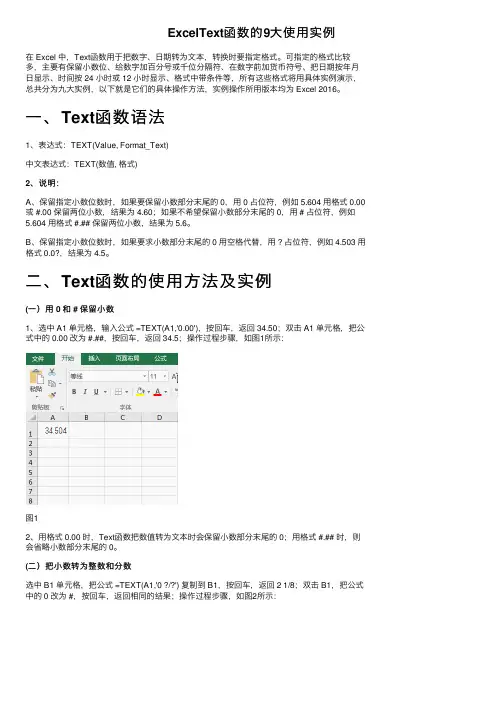
1、选中 A1 单元格,输⼊公式 =TEXT(A1,'0.00'),按回车,返回 34.50;双击 A1 单元格,把公式中的 0.00 改为 #.##,按回车,返回 34.5;操作过程步骤,如图1所⽰:
图1
2、⽤格式 0.00 时,Text函数把数值转为⽂本时会保留⼩数部分末尾的 0;⽤格式 #.## 时,则会省略⼩数部分末尾的 0。
(⼆)把⼩数转为整数和分数
选中 B1 单元格,把公式 =TEXT(A1,'0 ?/?') 复制到 B1,按回车,返回 2 1/8;双击 B1,把公式中的 0 改为 #,按回车,返回相同的结果;操作过程步骤,如图2所⽰:
图2
(三)以 0 开头的数字⽤Text函数转换后仍以0开头
1、选中 B1 单元格,输⼊公式 =TEXT(A1,REPT(0,8)),如图3所⽰:
text函数提取月份 -回复
text函数提取月份 -回复
如何使用Excel的TEXT函数提取月份。
步骤1:打开Excel并准备数据
首先,打开Excel并准备包含日期的数据。这些日期可以在一个单独的列中,也可以包含在其他数据中的文本字符串中。
步骤2:创建一个新的列来提取月份
在数据旁边的一个空列中,创建一个新的列,这将是用来提取月份的列。
步骤3:使用TEXT函数提取月份
在新的列中,输入以下公式来使用TEXT函数提取月份:
=TEXT(日期单元格,"mm")
其中,日期单元格是包含日期的单元格的引用,"mm"代表月份的格式代码。如果你想要提取的是月份的英文名称,可以将格式代码替换为"mmmm"。
步骤4:拖动填充公式
选中刚才输入公式的单元格,将鼠标悬停在选中区域的右下角,直到光标变为十字箭头。然后,按住鼠标左键并将光标拖动到要填充公式的区域,然后释放鼠标。这将自动将公式填充到选定的区域中。
步骤5:查看提取的月份
现在,你可以看到在新的列中提取的月份。你可以选择保留提取的月份作为新的列,或者根据需要将其复制或移动到其他位置。
完成上述步骤后,你已经成功地使用Excel的TEXT函数提取了月份。这种方法可以在处理大量数据时节省大量的时间和精力,尤其是当你需要频繁提取月份时。希望这篇文章能帮助你更好地使用Excel中的TEXT函数。
excel中text公式使用

文章标题:深入探讨Excel中Text公式的使用方法与技巧
在日常工作中,Excel作为一款常用的办公软件,其实际应用非常广泛。而Excel中的Text公式,作为其中一个重要的函数之一,其使用方法与技巧对于提高工作效率具有重要意义。在本文中,我将从基础概念到高级技巧,全面探讨Excel中Text公式的使用方法,并结合个人观点提出一些实用建议。
一、Text公式的基本概念
在Excel中,Text函数是一个非常实用的函数,它可以将数字等数据格式转换为文本格式,并且可以指定转换后的格式。使用Text函数可以使得数据在呈现时更加美观、易读,并且可以满足不同场景下对文本格式的要求。
二、Text公式的基本使用方法
1. 文本格式转换:基本语法为=TEXT(数值, 格式),通过这个公式可以将数值转换为指定格式的文本。=TEXT(A1, "0.00")可以将A1单元格的数值转换为有两位小数的文本格式。
2. 日期格式转换:在实际工作中,时间日期的格式化输出非常常见,通过Text函数可以方便地转换日期时间格式,比如=TEXT(A1, "yyyy-mm-dd")可以将日期格式化为年-月-日的形式。 3. 货币格式转换:对于显示金额的场景,Excel中的Text函数也非常有用,比如=TEXT(A1, "$0.00")可以将A1单元格的数值转换为美元格式的文本。
三、Text公式的高级技巧
1. 逻辑函数与Text函数的结合:通过结合逻辑函数,可以实现更加灵活的文本格式转换。通过IF函数判断条件,再嵌套Text函数,可以实现根据不同条件显示不同格式的文本。
2. 复杂格式转换:有时候,需要将数值转换为一些复杂且特定的文本格式,比如科学计数法、百分比、分数等。这时候,Text函数的格式参数可以发挥出更大的作用,通过特定的格式代码,可以实现更加精细的文本格式转换。
四、个人观点与建议
对于工作中常用的文本格式转换场景,Text函数的灵活性和实用性非常突出。在实际应用中,我更倾向于结合其他函数,比如逻辑函数和查找函数,来实现更加复杂和灵活的文本格式转换。我建议在使用Text函数时,一定要熟练掌握其格式参数的含义和使用方法,这样才能更好地发挥其作用。
excel中sumif与text的套用
在Excel中,SUMIF和TEXT函数是两个非常实用的函数,它们在数据处理和统计分析中起着重要的作用。下面将分别介绍这两个函数的用法,并举例说明它们的应用。
一、SUMIF函数的用法
1.1 SUMIF函数的基本语法
SUMIF函数是Excel中非常有用的一个函数,它的基本语法如下:
=SUMIF(range, criteria, sum_range)
其中,range是要进行条件判断的区域;criteria是条件;sum_range是要进行求和的区域。
1.2 SUMIF函数的应用举例
下面举一个例子来说明SUMIF函数的应用。假设有一个销售数据表,其中包括产品名称和销售额两列。我们要求某个产品的销售总额,可以使用SUMIF函数来实现。假设产品名称在A列,销售额在B列,要求产品名称为“产品A”的销售总额,可以使用如下公式:
=SUMIF(A1:A10, "产品A", B1:B10)
这个公式的意思是,在A1到A10范围中查找“产品A”,然后将B1到B10范围中相应位置的数相加得到总和。
二、TEXT函数的用法 2.1 TEXT函数的基本语法
TEXT函数是用于将数值以指定的格式进行文本显示的函数,其基本语法如下:
=TEXT(value, format_text)
其中,value是要进行格式化的数值;format_text是格式文本。
2.2 TEXT函数的应用举例
下面举一个例子来说明TEXT函数的应用。假设有一个日期数据,我们想要将其以指定的格式显示,可以使用TEXT函数来实现。假设日期数据在A列,要以“年-月-日”格式显示,可以使用如下公式:
=TEXT(A1, "yyyy-mm-dd")
这个公式的意思是,将A1格中的日期以“年-月-日”格式进行显示。
SUMIF和TEXT函数是Excel中非常实用的两个函数,它们能够帮助我们进行数据处理和统计分析。通过灵活运用这两个函数,可以更加高效地完成各种数据分析任务。希望本文所介绍的内容能够对读者有所帮助。1.3 SUMIF函数的高级用法
TEXT函数的格式化日期和时间

TEXT函数的格式化日期和时间
TEXT函数是一种常用的Excel函数,它可以将数值、日期和时间格式化为文本形式。在本文中,我们将重点介绍如何使用TEXT函数来格式化日期和时间。下面是一些常见的日期和时间格式以及如何使用TEXT函数来实现它们。
1. 格式化日期
日期格式包括年、月、日。假设我们要将日期格式化为"YYYY-MM-DD"的形式,可以使用以下公式:
=TEXT(A1,"YYYY-MM-DD")
其中,A1是包含日期值的单元格。使用这个公式,可以将日期值如2019年12月31日格式化为"2019-12-31"。
2. 格式化时间
时间格式包括小时、分钟、秒。假设我们要将时间格式化为"HH:MM:SS"的形式,可以使用以下公式:
=TEXT(A1,"HH:MM:SS")
其中,A1是包含时间值的单元格。使用这个公式,可以将时间值如13点30分15秒格式化为"13:30:15"。
3. 同时格式化日期和时间 如果要同时格式化日期和时间,可以将日期和时间的格式组合在一起。例如,要将日期时间格式化为"YYYY-MM-DD HH:MM:SS"的形式,可以使用以下公式:
=TEXT(A1,"YYYY-MM-DD HH:MM:SS")
其中,A1是包含日期和时间值的单元格。使用这个公式,可以将日期时间值如2019年12月31日13点30分15秒格式化为"2019-12-31
13:30:15"。
4. 格式化为其他常见日期和时间格式
除了上述示例中的格式外,TEXT函数还支持其他常见的日期和时间格式,如:
- "YYYY/MM/DD":年/月/日(例如2020/01/01)
- "DD/MM/YYYY":日/月/年(例如01/01/2020)
- "MM/DD/YYYY":月/日/年(例如01/01/2020)
- "HH:MM":小时:分钟(例如13:30)
- "HH:MM AM/PM":小时:分钟 上午/下午(例如01:30 PM)
text函数的功能与用法
text函数的功能与用法 标题:掌握Excel函数之text函数
Excel中有很多函数,而text函数是一个非常常用且实用的函数。它可以将数值、日期、时间等转换为文本格式,大大增强了Excel的数据处理能力。此篇文章将详细介绍text函数的功能与用法,方便大家快速掌握。
一、text函数的基本用法
text函数的基本公式是:=text(要转换的数值, 转换格式)
其中,要转换的数值可以是数字、日期、时间等,转换格式是根据需要生成的文本格式来设置的。
例如,将数字123456转换成“123,456”的格式,格式公式如下:
=TEXT(123456,"#,##0")
其中#表示数字的占位符,表示千位和百万位的数字,0表示要输出的数值,逗号表示千位分隔符。
二、text函数的常用格式
1. 将数字转换为货币格式
格式公式:=TEXT(要转换的数值,"¥#0.00") 例如,将数字12345.6789转换成“¥12,345.68”的格式,格式公式如下:
=TEXT(12345.6789,"¥#,##0.00")
2. 将数字转换为百分数格式
格式公式:=TEXT(要转换的数值,"0.00%")
例如,将数字0.1234转换成“12.34%”的格式,格式公式如下:
=TEXT(0.1234,"0.00%")
3. 将日期格式转换为文本格式
格式公式:=TEXT(要转换的日期,"转换格式")
例如,将日期2019年10月1日转换成“20191001”的格式,格式公式如下:
=TEXT(DATE(2019,10,1),"yyyymmdd")
4. 将时间格式转换为文本格式
格式公式:=TEXT(要转换的时间,"转换格式")
例如,将时间10:30:30转换成“103030”的格式,格式公式如下:
=TEXT("10:30:30","hhmmss")
三、text函数的注意事项 1. 日期和时间需要使用DATE和TIME函数输入或者直接使用单元格里的值。
如何在Excel中使用TEXT函数将数字格式化为指定的文本格式
如何在Excel中使用TEXT函数将数字格式化为指定的文本格式
Microsoft Excel是一款功能强大的电子表格软件,广泛应用于商业、统计、金融等领域。在Excel中,我们经常需要将数字按照特定的文本格式进行显示,以满足不同的需求。这时,可以使用Excel的TEXT函数来实现这样的格式化操作。本文将介绍如何在Excel中使用TEXT函数将数字格式化为指定的文本格式。
一、了解TEXT函数的语法和参数
TEXT函数是Excel中一个常用的文本处理函数,可以将数值和日期格式化为指定的文本格式。其基本语法如下:
= TEXT(数值, 格式码)
其中,数值是需要进行格式化的数字,可以是单元格引用或直接输入的数字;格式码是决定文本格式的编码,根据不同需求可以使用不同的格式码。接下来我们将介绍常用的格式码和其对应的文本格式。
二、常用的格式码及其应用
1. 日期和时间格式
(1) "yyyy":四位数年份,如2021;
(2) "yy":两位数年份,如21;
(3) "mm":两位数的月份,如01、02等; (4) "dd":两位数的日期,如01、02等;
(5) "d":去掉开头的零的日期,如1、2等;
(6) "mmm":月份的缩写形式,如Jan、Feb等;
(7) "mmmm":月份的完整形式,如January、February等;
(8) "ddddd":日期的序列数表示形式,如43988。
例如,假设A1单元格中的数值为43988,表示2021年1月1日。我们可以使用以下语句将其格式化为"yyyy年mm月dd日"的形式:
= TEXT(A1, "yyyy年mm月dd日")
2. 货币格式
(1) "0":显示数字,不存在的位用零补齐;
(2) "#":显示数字,不存在的位不显示;
(3) "0.00":显示两位小数的数字;
(4) "#,##0.00":显示带千分位分隔符的数字,保留两位小数。
excel vba中调用text函数
Excel VBA(Visual Basic for Applications)是一种强大的编程语言,可以帮助用户在Excel中自动化复杂任务。而Text函数则是VBA中一个非常有用的函数,它可以帮助用户格式化文本并进行字符串操作。在本文中,我们将深入探讨如何在Excel VBA中调用Text函数,以及它的一些常见用法。
1. Text函数的基本语法
让我们来了解一下Text函数的基本语法。在VBA中,Text函数的语法如下所示:
```
Text( expression, format )
```
其中,expression代表要进行格式化的表达式,可以是一个数值、日期或者文本字符串。而format则代表要应用的格式,可以是预定义的格式代码,也可以是用户自定义的格式字符串。
2. 调用Text函数进行数值格式化
在Excel VBA中,我们经常需要对数值进行格式化,比如保留指定位数的小数或者添加千位分隔符。这时,Text函数就非常实用了。下面是一个简单的示例,演示了如何使用Text函数对数值进行格式化:
```vba
Sub FormatNumber()
Dim num As Double num = 12345.6789
MsgBox Text(num, "#,##0.00")
End Sub
```
在上面的示例中,我们定义了一个双精度浮点数num,并将其赋值为12345.6789。我们调用Text函数,使用#,##0.00作为格式参数,最后通过MsgBox函数弹出消息框显示格式化后的字符串。运行这段代码,我们会得到一个消息框,显示的内容为12,345.68。
3. 调用Text函数进行日期格式化
除了数值外,Text函数也可以用于日期的格式化。在VBA中,日期有着特定的格式代码,可以帮助我们以各种不同的格式呈现日期。下面的示例展示了如何使用Text函数对日期进行格式化:
text函数的用法及其意义
text函数的用法及其意义
摘要:
一、text函数的定义与基本用法
二、text函数的应用场景与实际意义
三、text函数的扩展与进阶用法
四、总结与建议
正文:
text函数是Excel中一个非常实用的功能,可以帮助我们对单元格中的文本进行处理和分析。下面我们将详细介绍text函数的用法及其意义。
一、text函数的定义与基本用法
text函数是Excel中一个常用的文本函数,它的基本语法如下:
`=TEXT(值,格式代码,可选参数)`
其中,值表示要进行格式化的数据;格式代码用于指定文本的显示格式;可选参数用于进一步控制文本的格式化方式。
例如,假设有一个单元格A1中存储了数字123,我们可以使用text函数将其转换为文本形式,如下所示:
`=TEXT(A1,"000")`
这样,单元格A2将显示为"001"。
二、text函数的应用场景与实际意义
1.格式化数字:当我们需要将数字转换为特定格式的文本时,可以使用text函数。例如,将日期格式化为指定格式、将电话号码分为区号和号码等。 2.文本处理:text函数还可以用于文本的截取、替换、合并等操作。例如,将单元格中的文本按指定长度截取、将特定字符串替换为其他字符串等。
3.数据分析:通过对文本进行格式化,我们可以更方便地对数据进行分析和处理。例如,将地理位置按省份、城市、区县进行划分,以便进行进一步的分析。
三、text函数的扩展与进阶用法
1.使用数组:text函数可以处理数组形式的参数,从而实现更复杂的文本处理。例如,将一组数字按指定格式转换为文本列表。
2.使用公式:结合其他Excel函数,我们可以实现更复杂的文本处理。例如,使用text函数和IF函数结合,根据条件返回不同的文本。
四、总结与建议
text函数是Excel中一个非常实用的功能,可以帮助我们对文本进行各种处理和分析。在日常工作中,我们可以充分利用text函数,提高数据处理的效率和准确性。同时,熟练掌握text函数的各种用法和技巧,也有助于提升我们的数据分析能力。
excel text函数 数字提取
excel text函数 数字提取
Excel的TEXT函数是一种非常实用的函数,它可以帮助我们将数字提取为标题。在本文中,我们将介绍如何使用TEXT函数,并且遵守上述要求,确保文章内容规范整洁。
让我们来看一下如何使用TEXT函数提取数字为标题。TEXT函数的语法如下:=TEXT(值, 格式),其中值是要提取为标题的数字,格式是指定的显示格式。
在B1单元格中输入以下公式:=TEXT(A1, "标题格式")。这里,A1是要提取为标题的数字,"标题格式"是你希望的标题格式。例如,你可以使用"第#号标题"作为标题格式。
然后,将B1单元格的公式填充到B列中的其他单元格中。你可以通过将鼠标指针放在B1单元格的右下角,然后将其拖动到B列的最后一个单元格来快速填充公式。
现在,B列中的每个单元格都包含一个数字提取为标题的结果。你可以根据需要自定义标题格式,并将其应用于TEXT函数的第二个参数。
在B1单元格中输入以下公式:=TEXT(A1, "销售数量:#")。这里,A1是销售数量所在的单元格,"销售数量:#"是你希望的标题格式。
然后,将B1单元格的公式填充到B列中的其他单元格中。现在,B列中的每个单元格都显示产品名称和对应的销售数量。
除了提取数字为标题之外,TEXT函数还可以用于其他方面的数据处理。例如,你可以使用TEXT函数将日期和时间格式化为特定的模式。你可以使用TEXT函数将百分比转换为小数或小数转换为百分比。