
网络设备管理与配置实验报告内容
学年学期:2015-2016学年第一学期 课程名称:网络设备管理与配置 二级学院:信息学院 班 级:信息A1311 学 号: 学生姓名: 授课教师:吴丽华 内容 实训项目一 交换机的配置与使用 实训项目:交换机的配置与使用 实训时间:第1-3周 实训地点:信息楼A309 实训课时:10 同组成员:无 一、实训目的 1、掌握配置交换机管理。 2、掌握配置VLAN以及分配端口到VLAN。 3、掌握配置TRUNK。 4、掌握配置VTP。 5、掌握验证交换机配置。 二、实训设备 1、Cisco路由器1台。 2、Cisco交换机3台。 3、7条交叉线序双绞线。 4、1台access server,及用于反向Telnet的相应电缆。 5、4台带有超级终端程序的PC机,以及Console电缆及转接器。 三、实训原理 1、交换机VLAN划分。 2、交换机VLAN接口TRUNK模式。 3、配置VTP。 四、实训内容 1 、分配端口到VLAN sa(config)#interface fastethernet 0/4 sa(config-if)#switchport access vlan 2 sa(config)#interface fastethernet 0/7 sa(config-if)#switchport access vlan 2 gill(config)#interface fastethernet 0/5 gill(config-if)#switchport access vlan 2 gill(config)#interface fastethernet 0/9 gill(config-if)#switchport access vlan 4 2、配置TRUNK ju (config)#interface fastethernet 0/10 ju(config-if)#switchport mode trunk ju (config)#interface fastethernet 0/12 ju(config-if)#switchport mode trunk sa(config)#interface fastethernet 0/12 sa(config-if)#switchport mode trunk sa(config)#interface fastethernet 0/11 sa(config-if)#switchport mode trunk gill (config)#interface fastethernet 0/12 gill(config-if)#switchport mode trunk 3、配置VTP ju(config)#vlan 2 ju(config-vlan)#exit ju(config)#vlan 4 ju(config-vlan)#exit ju(config)#vtp domain twins sa(config)#vlan 2 sa(config-vlan)#exit sa(config)#vtp domain twins gill(config)#vtp domain twins gill(config)#vtp mode client 4、配置路由器上的TRUNK Router#config t Router(config)#hostname hua hua(config)#int fastethernet 0/ hua(config-subif)#encapsulation isl 2 hua(config-subif)#ip address shut hua(config-subif)#exit hua(config)#int fastethernet 0/ hua(config-subif)#encapsulation isl 4 hua(config-subif)#ip address shut 五、实训小结 通过本次试验,我学会了交换机VLAN划分、交换机VLAN接口TRUNK模式、配置VTP。 实训项目二 路由器的基本配置 实训项目:路由器的基本配置 实训时间:第3周 实训地点:信息楼A309 实训课时:2 同组成员:无 一、实训目的 1、掌握路由器的主机名配置。 2、掌握路由器工作时间的配置。 3、掌握路由器各种接口IP地址的配置和启用。 4、掌握路由器三类口令的配置。 5、保存路由器配置。 二、实训设备
1、PC机五台; 2、路由器若干台; 3、网线若干; 4、水晶头若干个。 三、实训原理 1、路由器的主机名配置。 2、路由器工作时间的配置。 3、路由器各种接口IP地址的配置和启用。 4、路由器三类口令的配置。 5、保存路由器配置。 四、实训内容
1. 基本网络配置 RouterA: Router#config terminal Router(config)#hostname RouterA 配置路由器特权口令 RouterA#configure terminal RouterA(config)#enable secret twins 3. 配置路由器console口令 RouterA#configure terminal RouterA(config)#line console 0 RouterA(config-line)#password twins RouterA(config-line)#login 4. 配置路由器telnet口令 RouterA#configure terminal RouterA(config)#line vty 0 4 RouterA(config-line)#password twins RouterA(config-line)#login 5. 验证路由器口令的配置 1) 设置enable password后, show running-config的输出 2) 设置enable secret后, show running-config的输出 3) 设置console password后, show running-config的输出 4) 设置telnet password后, show running-config的输出 6. 保存路由器配置 RouterA # copy running-configstartup-config RouterA# show running-config( 显示当前配置) RouterA # show startup-config( 显示启动配置) 五、实训小结 通过本次试验,我学会了路由器的基本配置与使用。 实训项目三 路由的配置 实训项目: 路由器路由的配置 实训时间:第4-9周 实训地点:信息楼A309 实训课时:22 同组成员:无 一、实训目的 1、掌握静态路由的配置。 2、掌握RIP、OSFP、IGRP、EIGRP等动态路由的配置。 二、实训设备 1、PC机五台; 2、CONSOLE线数条; 3、路由器若干台; 4、网线若干及串口线若干。
三、实训原理
路由器中静态路由、RIP、OSFP、IGRP、EIGRP等路由的配置。 四、实训内容
1、静态路由配置 Router(config#)ip route 、RIP路由配置 Router(config#)router rip Router(config-router#) ver 2 Router(config-router#)network 、OSPF 路由配置 Router(config#)router ospf 1 Router(config-router#)network area 0 Router(config-router#) network area 0 4、IGRP路由配置 Router (config)#router igrp 10 Router (config-router)#network (config-router)#network 、EIGRP路由配置 Router (config)#router eigrp 10 Router (config-router)#network (config-router)#network 五、实训小结 通过本次试验,我学会了静态路由、RIP、OSFP、IGRP、EIGRP等路由的配置。 实训项目四 访问控制列表的配置 实训项目:访问控制列表的配置 实训时间:第9-10周 实训地点:信息楼A309 实训课时:4 同组成员:无 一、实训目的 1、掌握标准访问控制列表的配置。 2、掌握扩展访问控制列表的配置。 二、实训设备 1、Cisco路由器3台。 2、3根交叉线序双绞线,2根串行线。 3、1台access server,及用于反向Telnet的相应电缆。 4、1台带有超级终端程序的PC机,以及Console电缆及转接器。 三、实训原理 1、标准访问控制列表的配置。 2、扩展访问控制列表的配置。 四、实训内容 1、配置标准访问控制列表 RouterA: RouterA#configure terminal RouterA(config)#access-list 10 permit F0/0 RouterA(config-if)#ip access-group 10 out 2、配置扩展访问控制列表 RouterA#configure terminal RouterA(config)#access-list 120 deny tcp host host eq telnet RouterA(config)#access-list 120 permit ip any any RouterA(config)#interface S2/0
acl配置实验报告

acl配置实验报告ACL配置实验报告一、实验目的本实验旨在通过配置ACL(Access Control List)来实现对网络设备的访问控制,保护网络安全,限制非授权用户的访问权限,提高网络设备的安全性。
二、实验环境本次实验使用了一台路由器和多台主机,通过配置ACL来限制主机对路由器的访问权限。
三、实验步骤1. 首先,登录路由器,进入配置模式。
2. 创建ACL,并定义访问控制列表的规则。
可以通过指定源IP地址、目的IP地址、协议类型、端口等条件来限制访问。
3. 将ACL应用到路由器的接口上,实现对该接口的访问控制。
4. 测试ACL的效果,尝试从不同的主机访问路由器,验证ACL是否生效。
四、实验结果经过配置ACL后,我们成功限制了某些主机对路由器的访问权限,只允许特定的主机进行访问。
ACL的规则生效,非授权主机无法访问路由器,有效保护了网络设备的安全。
五、实验总结通过本次实验,我们深入了解了ACL的配置和应用,学会了如何通过ACL来实现对网络设备的访问控制。
ACL是网络安全的重要手段之一,能够有效保护网络设备的安全,限制非授权用户的访问权限,提高网络的安全性。
六、实验感想ACL的配置虽然需要一定的技术和经验,但是通过实验的学习和实践,我们对ACL有了更深入的理解,掌握了ACL的配置方法和应用技巧。
在今后的网络管理和安全工作中,我们将能够更好地应用ACL来保护网络设备的安全,提高网络的安全性。
七、展望ACL作为网络安全的重要手段,将在未来的网络管理和安全工作中发挥越来越重要的作用。
我们将继续深入学习ACL的相关知识,不断提升自己的技术水平,为网络安全做出更大的贡献。
通过本次实验,我们对ACL的配置和应用有了更深入的了解,相信在今后的学习和工作中,我们将能够更好地应用ACL来保护网络设备的安全,提高网络的安全性。
ACL配置实验报告至此完毕。
网络需求分析实验报告(3篇)
第1篇一、实验目的通过本次实验,掌握网络需求分析的基本方法,学会如何根据实际需求进行网络规划,为后续的网络设计、实施和运维打下基础。
二、实验内容1. 确定实验环境实验环境:使用一台PC机作为实验主机,安装Windows操作系统,并配置好网络设备,如交换机、路由器等。
2. 网络需求分析(1)用户需求分析根据实验环境,确定以下用户需求:1)教师和学生需要接入校园网,实现资源共享、在线教学等功能;2)校园网应支持有线和无线接入,满足不同用户的需求;3)校园网应具有良好的安全性能,防止网络攻击和非法入侵;4)校园网应具备良好的可扩展性,以满足未来发展的需求。
(2)网络性能需求分析1)网络带宽:校园网应满足教师和学生同时上网的需求,带宽至少应达到100Mbps;2)网络延迟:校园网应保证网络延迟小于50ms,以满足实时性要求;3)网络吞吐量:校园网应具备良好的吞吐量,以满足大数据传输需求;4)网络可靠性:校园网应具备高可靠性,保证网络稳定运行。
(3)网络安全性需求分析1)身份认证:校园网应具备用户身份认证功能,确保网络资源的安全;2)访问控制:校园网应对不同用户实施不同的访问控制策略,限制用户对网络资源的访问;3)入侵检测:校园网应具备入侵检测功能,及时发现并阻止网络攻击;4)数据加密:校园网应对敏感数据进行加密传输,确保数据安全。
(4)网络管理需求分析1)网络监控:校园网应具备实时监控功能,对网络流量、设备状态等进行监控;2)故障管理:校园网应具备故障诊断和修复功能,提高网络可靠性;3)配置管理:校园网应具备配置管理功能,方便管理员进行网络设备配置;4)安全管理:校园网应具备安全管理功能,确保网络设备安全可靠。
3. 网络拓扑设计根据网络需求分析,设计以下网络拓扑:1)核心层:采用三层交换机作为核心设备,实现高速数据转发;2)汇聚层:采用二层交换机作为汇聚设备,实现网络汇聚和广播域隔离;3)接入层:采用二层交换机作为接入设备,实现用户接入;4)无线接入层:采用无线AP实现无线接入。
交换机_配置实验报告

一、实验目的1. 熟悉交换机的基本功能和配置方法。
2. 掌握交换机命令行操作模式的区别和切换。
3. 学会配置交换机的全局参数、端口参数和网络管理参数。
4. 了解VLAN的配置方法及其作用。
二、实验设备1. 交换机:锐捷网络S51002. 计算机一台3. 配置线缆一条三、实验原理交换机是一种网络设备,用于连接多个网络设备,实现数据的高速传输和交换。
交换机配置主要包括以下内容:1. 用户模式:进入交换机后得到的第一个操作模式,可以进行简单的查看和测试。
2. 特权模式:用户模式的下一级模式,可以查看交换机的配置信息,进行网络测试和调试等。
3. 全局配置模式:特权模式的下一级模式,可以配置交换机的全局性参数,如主机名、登录信息等。
4. 端口配置模式:全局配置模式的下一级模式,可以配置交换机的端口参数,如端口速率、双工模式等。
5. VLAN配置:虚拟局域网的配置,可以将交换机端口划分为不同的虚拟网络,实现不同网络的隔离和广播风暴的抑制。
四、实验步骤1. 连接设备:使用配置线缆将计算机和交换机连接,确保网络连通。
2. 登录交换机:通过计算机的终端仿真软件(如PuTTY)连接交换机的Console端口,登录交换机。
3. 用户模式:在用户模式下,输入命令查看交换机的软件版本、硬件版本等信息。
4. 特权模式:在用户模式下,输入命令进入特权模式,查看交换机的配置信息。
5. 全局配置模式:在特权模式下,输入命令进入全局配置模式,配置交换机的全局参数,如主机名、登录信息等。
6. 端口配置模式:在全局配置模式下,输入命令进入端口配置模式,配置交换机的端口参数,如端口速率、双工模式等。
7. VLAN配置:在全局配置模式下,输入命令配置VLAN,将交换机端口划分为不同的虚拟网络。
五、实验结果1. 成功登录交换机,查看交换机的软件版本、硬件版本等信息。
2. 成功配置交换机的全局参数,如主机名、登录信息等。
3. 成功配置交换机的端口参数,如端口速率、双工模式等。
小型局域网的实验报告
小型局域网的实验报告实验报告:小型局域网设计与搭建一、实验目的:1.了解局域网的基本概念和组成原理;2.掌握小型局域网的设计与搭建方法;3.实践网络设备的配置和管理技巧;4.检验局域网内数据传输的可行性和稳定性。
二、实验设备和材料:1. 一台主机:Windows 10操作系统;2. 两台交换机:Cisco系列;3. 两台路由器:Linksys系列;4.若干台终端设备:电脑、打印机、手机等;5.网络线、电源线。
三、实验原理:局域网(Local Area Network,简称LAN)是指在有限的区域内连接多台计算机的通信网络。
常用的组网设备有交换机和路由器,交换机实现局域网内设备之间的通信,而路由器则负责与外部网络的连接。
通过这些设备,可以实现在局域网内实现数据传输和资源共享。
四、实验步骤:1.确定网络拓扑结构:根据实验需求,我们选择了星形拓扑结构,将两个交换机连接到一个核心路由器上,每个交换机下分别连接多台终端设备。
2.连接硬件设备:将主机、交换机和路由器连接起来,使用网线连接主机和交换机、交换机和路由器。
确认连接无误后,给每个设备连接电源。
3.配置路由器:登录路由器管理界面,根据实验需求,设置静态IP地址、子网掩码和网关。
此步骤主要是为了实现路由器与外部网络的连接,确保网络能够正常访问。
4.配置交换机:登录交换机管理界面,对交换机进行初始配置,设置交换机的管理IP地址,确定交换机的基本工作模式。
此步骤主要是为了实现局域网内设备之间的通信。
5.配置终端设备:对各终端设备进行网络配置,在命令提示符中输入ipconfig命令来查看设备当前的IP地址和子网掩码等信息,根据需要进行设置。
6.测试网络连接:在主机上打开浏览器,输入一个已知的网址,查看是否能够访问。
7.测试资源共享:在手机或其他终端设备上局域网内的共享资源(如打印机),尝试连接并打印文件。
五、实验结果与分析:通过以上步骤的实践操作,我们成功搭建了小型局域网。
计算机网络 - 实验二 - 局域网管理及交换机配置
北京信息科技大学信息管理学院(课程上机)实验报告实验名称局域网管理与交换机配置实验地点实验时间1.课程设计目的:通过设计、配置和管理一个小型交换式以太网,学会使用Boson Network Designer设计简单局域网的方法,掌握使用模拟器进行交换机配置的基本命令。
学习VLAN配置, 理解VLAN的基本概念。
2.课程设计内容:自行设计一个小型交换式以太网,并通过对交换机的配置实现简单的以太网流量控制和网络管理功能。
具体内容如下:掌握设置交涣机端口属性、查看交换机端口配置和统计信息、设置静态MAC地址和查看MAC地址表的技能。
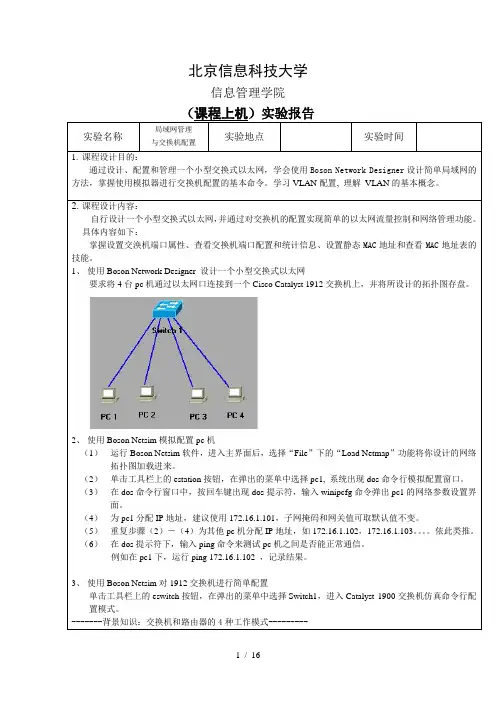
1、使用Boson Network Designer 设计一个小型交换式以太网要求将4台pc机通过以太网口连接到一个Cisco Catalyst 1912交换机上,并将所设计的拓扑图存盘。
2、使用Boson Netsim模拟配置pc机(1)运行Boson Netsim软件,进入主界面后,选择“File”下的“Load Netmap”功能将你设计的网络拓扑图加载进来。
(2)单击工具栏上的estation按钮,在弹出的菜单中选择pc1, 系统出现dos命令行模拟配置窗口。
(3)在dos命令行窗口中,按回车键出现dos提示符,输入winipcfg命令弹出pc1的网络参数设置界面。
(4)为pc1分配IP地址,建议使用172.16.1.101,子网掩码和网关值可取默认值不变。
(5)重复步骤(2)-(4)为其他pc机分配IP地址,如172.16.1.102,172.16.1.103。
依此类推。
(6)在dos提示符下,输入ping命令来测试pc机之间是否能正常通信。
例如在pc1下,运行ping 172.16.1.102 ,记录结果。
3、使用Boson Netsim对1912交换机进行简单配置单击工具栏上的eswitch按钮,在弹出的菜单中选择Switch1,进入Catalyst 1900交换机仿真命令行配置模式。
NAT配置实验实验报告
NAT配置实验实验报告实验报告:NAT配置实验1. 实验目的:本实验旨在了解和掌握网络地址转换(Network Address Translation,NAT)的基本概念和配置方法,并通过实际操作实现NAT 功能。
2. 实验设备和工具:-路由器设备-电脑设备-网络连接线3. 实验步骤:步骤1: 连接设备-将计算机设备通过网络连接线与路由器设备进行连接。
步骤2: 登录路由器-打开浏览器,输入路由器的IP地址,进入路由器的管理界面。
-输入用户名和密码进行登录。
步骤3: 进入NAT配置界面-在路由器的管理界面中,找到"网络设置"或"高级设置"等相关选项,进入NAT配置界面。
步骤4: 启用NAT功能-在NAT配置界面中,找到"启用NAT"或"开启NAT"等选项,勾选该选项以启用NAT功能。
步骤5: 配置NAT规则-在NAT配置界面中,找到"端口映射"或"端口转发"等选项,点击添加新规则。
-输入内部IP地址和端口号,以及外部IP地址和端口号,配置相应的映射规则。
步骤6: 保存并应用配置-在NAT配置界面中,点击保存或应用按钮,将所配置的NAT规则保存并应用到路由器上。
4. 实验结果:-成功登录路由器管理界面并找到NAT配置界面。
-成功启用NAT功能并配置了相应的映射规则。
-保存并应用了配置。
5. 实验总结:通过本次实验,我对NAT的概念和配置方法有了更深入的了解。
NAT作为一种常用的网络地址转换技术,可以帮助解决IP地址不足的问题,并实现内部网络与外部网络的通信。
在实验过程中,我学会了如何登录路由器管理界面、启用NAT功能以及配置NAT规则。
这些知识对于理解和应用NAT技术具有重要意义。
通过实验的操作和实际应用,我对NAT的工作原理和使用方法有了更深入的认识,并能够在实际网络环境中进行NAT配置和管理。
小型网络搭建实验报告
小型网络搭建实验报告1. 引言网络是现代社会中不可或缺的一部分,它连接了人与人、人与事物之间的信息传递和交流。
为了更好地理解和学习网络结构和原理,我们进行了本次实验,搭建了一个小型的计算机网络实验环境,并对其进行了测试和分析。
2. 实验目的本次实验的主要目的是通过搭建小型网络结构,深入理解网络的组成和工作原理,以及掌握网络的基本配置和测试方法。
在实验中,我们将学习如何设置网络设备、配置网络参数,并通过测试工具对网络进行性能测试和故障排查。
3. 实验环境本次实验使用以下设备和工具:- 3台计算机(分别作为服务器、客户端和交换机)- 网线- Windows操作系统- Wireshark网络抓包工具4. 实验步骤和结果4.1 网络搭建首先,我们将交换机与服务器、客户端分别用网线连接起来,形成一个局域网的基本结构。
然后,将服务器和客户端的IP地址、子网掩码等网络参数进行配置。
4.2 配置网络参数我们为服务器分配了IP地址192.168.1.100,子网掩码255.255.255.0,网关和DNS服务器为192.168.1.1。
对于客户端,我们分配了IP地址192.168.1.101,子网掩码255.255.255.0,网关和DNS服务器同样为192.168.1.1。
4.3 测试网络连通性通过ping命令,我们测试了服务器和客户端之间的网络连通性。
结果显示,服务器和客户端之间可以相互ping通,网络连通正常。
4.4 性能测试为了测试网络的性能,我们使用了Wireshark工具对数据包进行抓包,并分析了数据包的传输时间、延迟等参数。
通过发送不同大小的数据包,我们得到了网络的带宽和延迟等关键指标。
4.5 故障排查在实验过程中,我们还遇到了一些网络故障,例如断网、延迟过高等问题。
我们通过排查网络设备的配置、网线接口的连接、防火墙等方面,逐步定位并解决了这些问题。
5. 实验总结通过本次实验,我们学习到了网络的基本概念和原理,并通过搭建小型网络实验环境深入理解了网络的结构和工作原理。
网络接口配置实验报告(3篇)
第1篇本次实验旨在掌握网络接口配置的基本知识,包括主机名、IP地址、子网掩码、默认网关、域名服务器等参数的配置方法。
通过实际操作,熟悉网络接口配置的步骤,为后续网络搭建和调试打下基础。
二、实验环境1. 操作系统:CentOS 7.42. 网络设备:两台虚拟机,分别配置为192.168.1.1和192.168.1.23. 工具:VMware Workstation、putty、ifconfig、vim三、实验步骤1. 配置主机名(1)登录到虚拟机1,使用以下命令修改主机名:```hostnamectl set-hostname vm1```(2)登录到虚拟机2,使用以下命令修改主机名:```hostnamectl set-hostname vm2```2. 配置IP地址、子网掩码和默认网关(1)登录到虚拟机1,编辑`/etc/sysconfig/network-scripts/ifcfg-ens33`文件,添加以下内容:```TYPE=EthernetDEVICE=ens33ONBOOT=yesBOOTPROTO=staticIPADDR=192.168.1.1NETMASK=255.255.255.0GATEWAY=192.168.1.2```(2)登录到虚拟机2,编辑`/etc/sysconfig/network-scripts/ifcfg-ens33`文件,添加以下内容:```TYPE=EthernetDEVICE=ens33ONBOOT=yesBOOTPROTO=staticIPADDR=192.168.1.2NETMASK=255.255.255.0GATEWAY=192.168.1.1```3. 重启网络服务(1)登录到虚拟机1,执行以下命令重启网络服务:```systemctl restart network```(2)登录到虚拟机2,执行以下命令重启网络服务:```systemctl restart network```4. 验证网络连接(1)登录到虚拟机1,使用以下命令测试与虚拟机2的连通性:```ping 192.168.1.2```如果成功,则会收到以下响应:```PING 192.168.1.2 (192.168.1.2) 56(84) bytes of data.64 bytes from 192.168.1.2: icmp_seq=1 ttl=64 time=0.031 ms 64 bytes from 192.168.1.2: icmp_seq=2 ttl=64 time=0.030 ms ```(2)登录到虚拟机2,使用以下命令测试与虚拟机1的连通性:```ping 192.168.1.1```如果成功,则会收到以下响应:```PING 192.168.1.1 (192.168.1.1) 56(84) bytes of data.64 bytes from 192.168.1.1: icmp_seq=1 ttl=64 time=0.032 ms 64 bytes from 192.168.1.1: icmp_seq=2 ttl=64 time=0.029 ms ```四、实验结果通过本次实验,成功配置了两台虚拟机的网络接口,实现了主机名、IP地址、子网掩码、默认网关的配置。
计算机网络实验报告(样板)
计算机网络实验报告学院名称:电子信息学院班级:*************学号:*************学生姓名:*************指导教师: *************2013年*月*日实验二组建WINDOWS环境下的对等网并共享资源一、实验目的1、利用网络设备,学生自己组成局域网,培养学生的动手能力。
2、掌握基本的网络参数的配置,学会使用基本的测试命令来检测网络的配置情况。
3、掌握对等网环境下软硬件共享的设置和使用方法。
4、了解一些安全访问选项的设置和取消操作。
二、实验属性验证性实验。
三、实验仪器设备及器材实验要求有若干台安装Windows XP的计算机,每台计算机都要安装网卡。
D-link DES-1024R+交换机两台,直通线、交叉线若干。
四、实验要求1、预习报告中需解决以下问题:(1)掌握TCP/IP的基本配置过程(2)了解交换机的工作特性(3)注意ping命令的使用方法及参数以及结果显示中各参数表示的含义。
(4)掌握对等网环境下软硬件共享的设置和使用方法。
2、试验中正确使用仪器设备,独立操作。
3、试验后按规定要求写出实验报告。
五、实验原理1、网卡的作用计算机与外界局域网的连接是通过主机箱内插入一块网络接口板的。
网络接口板又称为通信适配器(adapter)或网络接口卡NIC (Network Interface Card),或“网卡”。
网卡的重要功能是进行串行/并行转换,对数据进行缓存,实现以太网协议等。
2、交换机的作用交换式集线器常称为以太网交换机(switch)或第二层交换机,它实质上就是一个多端口的网桥,可见交换机工作在数据链路层。
交换机能同时连通许多对的端口,使每一对相互通信的主机都能像独占通信媒体那样,进行无碰撞地传输数据,因此它是独享信道的通信设备。
3、对等网的建立主要是为了实现计算机的资源的共享。
文件夹共享名称可与本地文件夹名称相同,也可以不同。
Windows XP提供3种访问权限类型。
静态路由实验实训总结报告
一、实验目的本次静态路由实验实训的主要目的是通过实际操作,加深对静态路由原理的理解,掌握静态路由的配置方法,以及了解静态路由在实际网络中的应用。
通过实验,提高网络设备的配置和管理能力,为今后从事网络工作打下基础。
二、实验内容1. 实验环境:使用三台路由器(R1、R2、R3)和一台交换机,搭建一个简单的网络拓扑结构。
2. 实验步骤:(1)配置路由器接口IP地址:为R1、R2、R3配置相应的接口IP地址,并设置子网掩码。
(2)配置静态路由:在R1上配置到达R2的静态路由,在R2上配置到达R3的静态路由,在R3上配置到达R1的静态路由。
(3)测试网络连通性:使用ping命令测试不同路由器之间的连通性。
(4)修改静态路由:修改R1上的静态路由,测试网络连通性是否受到影响。
(5)删除静态路由:删除R2上的静态路由,测试网络连通性是否受到影响。
三、实验过程及结果1. 配置路由器接口IP地址:按照实验要求,为三台路由器的接口配置了相应的IP地址和子网掩码。
2. 配置静态路由:在R1上配置到达R2的静态路由,命令如下:R1> ip route 192.168.2.0 255.255.255.0 192.168.1.2在R2上配置到达R3的静态路由,命令如下:R2> ip route 192.168.3.0 255.255.255.0 192.168.2.2在R3上配置到达R1的静态路由,命令如下:R3> ip route 192.168.1.0 255.255.255.0 192.168.3.23. 测试网络连通性:使用ping命令测试不同路由器之间的连通性,结果如下:R1> ping 192.168.2.2Pinging 192.168.2.2 with 32 bytes of data:Reply from 192.168.2.2: bytes=32 time=1ms TTL=255...R2> ping 192.168.1.2Pinging 192.168.1.2 with 32 bytes of data:Reply from 192.168.1.2: bytes=32 time=1ms TTL=255...R3> ping 192.168.3.2Pinging 192.168.3.2 with 32 bytes of data:Reply from 192.168.3.2: bytes=32 time=1ms TTL=255...4. 修改静态路由:将R1上的静态路由修改为到达R2的下一跳地址为192.168.1.1,命令如下:R1> ip route 192.168.2.0 255.255.255.0 192.168.1.1测试网络连通性,发现连通性受到影响。