
excel上机操作练习题资料
excel2010上机操作
练习题
精品资料
仅供学习与交流,如有侵权请联系网站删除 谢谢
2
打开工作簿“素材5(1).xlsx”,完成下列操作:
姓名 性别 高等数学 大学英语 计算机基础 总分
王大伟 男 78 80 90
李博 男 89 86 80
程小霞 女 79 75 86
马宏军 男 90 92 88
李梅 女 96 96 97
丁一平 男 69 74 79
张姗姗 女 60 68 75
李丽 女 85 65 96
张力 男 85 72 64
王九 男 87 56 89
尚雯婕 女 75 62 87
马才 男 85 65 74
李逵 男 78 94 62
王薇 女 54 87 96
张佳佳 女 74 54 85
1、使用自动求和功能,计算出每个学生的总分。
2、在sheet3工作表之后,插入sheet4、sheet5工作表。将Sheet1工作表中的全
部数据,分别复制到sheet2、sheet3、sheet4、sheet5工作表中。
3、在sheet2工作表中,分别对男同学和女同学的总分按从高到低排序。(所有
男同学的记录在女同学的记录之前)
4、在sheet3工作表中,使用自动筛选功能,筛选出总分在220—240(包括
220,不包括240)之间的所有女同学的记录。
5、在sheet4工作表中,在A17:A24单元格中,分别输入“男生人数”、“男生平
均分”、“女生人数”、“女生平均分”、“总人数”、“总平均分”,
在性别列相应单元格中计算出男、女、总人数
在高等数学、大学英语、计算机基础列的相应单元格中,分别计算各科目男生
平均分,女生平均分、总平均分,并将所有平均分的结果保留1位小数。
精品资料
仅供学习与交流,如有侵权请联系网站删除 谢谢
3
6、在sheet5工作表中,使用分类汇总功能、复制粘贴、编辑并设格式的方法,
使sheet5工作表达到与sheet4工作表类似的效果。
7、在sheet1工作表的A25:H48区域中,对比王大伟、李博、程小霞的成绩,
创建“簇状圆柱图”,效果如下图:
8、将图表中高等数学的数据系列删除掉,并使计算机基础数据系列位于大学英
语数据系列的前面。
9、为图表添加分类轴标题 “姓名 ”及数据值轴标题 “分数 ”。将分类轴标题 “姓
名 ”设置为粗体、11号;将数值轴标题 “分数 ”设置为粗体、11号、45度方向。
10、将图表区的字体大小设置为11号。添加图表标题为“学生成绩表”,并将图
表标题 “学生成绩表 ”设置为粗体、14号、单下划线;
11、将图例的字体改为9号、边框改为红色实线边框,并将图例移动到图表区
的右下角。
将数值轴的主要刻度间距改为20(刻度从0开始)、字体大小设为8号;将分
类轴的字体大小设置为8号。
精品资料
仅供学习与交流,如有侵权请联系网站删除 谢谢
4
12、在sheet1工作表中,设置纸张大小设置为A4,文档打印时水平居中,上、
下页边距为3厘米。设置页面缩放为“75%”
13、在sheet2工作表中,设置从第9行起另起一页(第9行为后一页的第1
行),设置页眉为 “分类汇总表 ”,并将其设置为居中、粗斜体,设置页脚为当
前日期,靠右安放。
excel上机操作题

Excel上机操作题操作题1数据处理信息处理已成为当代计算机的主要任务。
是现代化管理的基础。
据统计,全世界计算机用于数据处理的工作量占全部计算机应用的80%以上,大大提高了工作效率,提高了管理水平。
在科学研究和工程技术中,会得到大量的原始数据,其中包括大量图片、文字、声音等。
信息处理就是对数据进行收集、分类、排序、存储、计算、传输、制表等操作。
目前计算机的信息处理应用已非常普遍,如人事管理、库存管理、财务管理、图书资料管理、商业数据交流、情报检索、经济管理等。
编辑要求如下:1.设置纸张大小为A4,上、下页边距为2.4厘米,左、右页边距为3.2厘米;2.设置标题“数据处理”的格式为艺术字、华文彩云、粗体、32磅,艺术字形状设置为“细下弯弧”;3.绘制如样张所示图形,并将其组合为一个整体;4.正文设置为小四号、隶书,红色,单倍行距;5.将正文第一段分成三栏,加分隔线;操作题2逻辑设计数据库逻辑设计的任务是将概念结构转换成特定DBMS所支持的数据模型的过程。
从此开始便进入了“实现设计”阶段,需要考虑到具体的DBMS的性能、具体的数据模型的特点。
概念结构设计阶段得到的E-R模型是用户的模型,它独立于任何一种数据模型,独立于任何一个具体的DBMS.为了建立用户所要求的数据库,需要把上述概念模型转换为某个具体的DBMS所支持的数据模型。
从E-R图所表示的概念模型可以转换成任何一种具体的DBMS所支持的数据模型,如网状模型、层次模型和关系模型。
这里只讨论关系数据库的逻辑设计问题,所以只介绍E-R 图如何向关系模型进行转换。
编辑要求如下:1.将正文最后一段分成两栏,加分隔线;2.页眉左边加系统时间,右边加系统日期,粗体;3.表格中的字体为幼圆、小四号字且居中显示;4.将表格的外框线设置为3磅的外粗内细型双线,底色为淡紫色;5.使用表格计算公式,计算并填写表格中每一栏的“总计”(求和)和每一行的“平均值”。
操作题3数据独立性逻辑数据独立性是指局部逻辑数据结构(外视图即用户的逻辑文件)与全局逻辑数据结构(概念视图)之间的独立性。
EXCEL上机训练操作题

上机练习题:1、根据表4-3建立工作表,并用复制公式的方法计算各职工的实发工资,将该工作表所在工作簿以文件名ESJ1.XLS保存。
1、计算公式:实发工资=基本工资-水电费2、对工作表进行格式设置:(1)设置纸张大小为B5,方向为纵向,页边距为2厘米;(2)将“基本工资”与“水电费”的数据设置为整数;(3)设置标题的字号为18,字体为黑体,颜色为深绿,对齐选合并单元格,垂直、水平均为居中;(4)设置各列的宽度,要求:A列为6,B列为9,C为6,D、E、F、列为11;(5)设置表头文字的格式为:16号常规楷体,垂直与水平均居中,行高27,底纹为黄色。
3、对第一题建立的工作表进行以下操作:(1)在表中增加“补贴”、“奖金”与“科室”三列补贴=水电费+45奖金=(基本工资/800)*8+水电费(2)用函数统计基本工资、水电费、补贴与奖金的合计与平均;(3)用函数求出水电费的最高值与最低值;(4)用函数从编号中获得每个职工的科室,计算方法:编号中的第一个字母表示科室,A—基础室,B—计算机室,C—电子室.=IF(LEFT(B18,1)="A","基础室",IF(LEFT(B18,1)="B","计算机室",IF(LEFT(B18,1)="C","电子室","")))其中,B18为编号列的第一个单元格)4、对表4-3进行以下操作:(1)将“职工情况表”复制到新的工资表中,命名为“一月工资”:(2)按基本工资进行排序,要求低工资在前;(3)分别计算男、女职工的平均基本工资;(5)显示水电费超过65元的男职工记录;(6)统计补贴在110元以上并且奖金在80以上职工的人员;(7)用分类汇总统计各种职称的平均水电费、平均应发工资、平均基本工资;5、用表4-4数据建立工作表,将工作表所在工作簿以文件名ESJ2.XLS 保存。
excel上机练习题
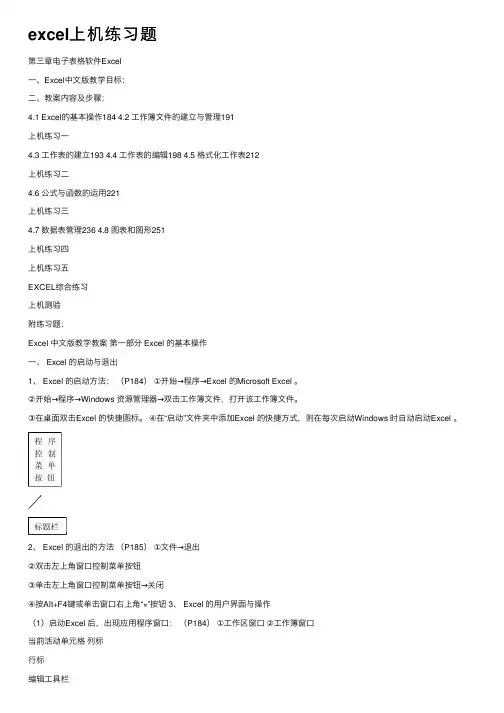
excel上机练习题第三章电⼦表格软件Excel⼀、Excel中⽂版教学⽬标:⼆、教案内容及步骤:4.1 Excel的基本操作184 4.2 ⼯作簿⽂件的建⽴与管理191上机练习⼀4.3 ⼯作表的建⽴193 4.4 ⼯作表的编辑198 4.5 格式化⼯作表212上机练习⼆4.6 公式与函数的运⽤221上机练习三4.7 数据表管理236 4.8 图表和图形251上机练习四上机练习五EXCEL综合练习上机测验附练习题:Excel 中⽂版教学教案第⼀部分 Excel 的基本操作⼀、 Excel 的启动与退出1、 Excel 的启动⽅法:(P184)①开始→程序→Excel 的Microsoft Excel 。
②开始→程序→Windows 资源管理器→双击⼯作簿⽂件,打开该⼯作簿⽂件。
③在桌⾯双击Excel 的快捷图标。
④在“启动”⽂件夹中添加Excel 的快捷⽅式,则在每次启动Windows 时⾃动启动Excel 。
2、 Excel 的退出的⽅法(P185)①⽂件→退出②双击左上⾓窗⼝控制菜单按钮③单击左上⾓窗⼝控制菜单按钮→关闭④按Alt+F4键或单击窗⼝右上⾓“×”按钮 3、 Excel 的⽤户界⾯与操作(1)启动Excel 后,出现应⽤程序窗⼝:(P184)①⼯作区窗⼝②⼯作簿窗⼝当前活动单元格列标⾏标编辑⼯具栏菜单栏⼯作表标签⼯作簿是在Excel环境中⽤来存储并处理数据的⽂件,是Excel 存储数据的基本单位。
⼀个⼯作簿可放225个⼯作表。
系统默认是3个:Sheet1、Sheet2、Sheet3③标题栏④菜单栏⑤⼯具栏(⼯具条)⑥编辑栏(公式栏)⑦状态栏⑧⼯作表:是⼯作簿的⼀部分,是Excel⽤来处理和存储数据的主要⽂档。
⾏号:1——65536(共65536⾏)列号:A——IV (共256列)⾏、列交叉位置称为单元格,可输⼊⽂字、数字、⽇期或公式等。
Sheet3!A3表⽰该单元格为Sheet3⼯作表中的A3单元格。
Excel上机全套操作题

Excel 上机操作题一、i .新建一个工作簿,以文件名“销售报告”保存进行以下操作:(1) 在工作表上输入如图所示的数据,并将工作表命名为“总表”(2) 利用公式计算各种项目需要三个工作站时的价格注:“三个工作站”所需的价格为“两个工作站”与“每增一个站” 的价格之和(3) 利用函数计算各种情况下所有项目的“总计”价格二、新建一个如图所示工作表中进行以下格式设置:(1)利用格式工具栏按钮为数字应用 “货币样式”和“千位分隔样式”(2) 调整行高与列宽,使它们以“最合适的行高”与“最合适的列宽” 显示 (3) 为表格设置网格边框线,其外边框线为粗实线、内边框线为细实线(4) 为表格行标题和列标题添加黄色底纹 (5) 用公式计算出表中“实发工资”的数目。
(6)用条件格式标记水电费超过 90的条目。
三、在工作表中输入如图所示数据:的格式设置为: 20磅、黑体、合并及居中(2)将表格行标题和列标题的格式设置为:楷体、加粗、居中对齐、蓝色利用函数功能,计算工作表中各项目单用户的“销售金额” 注:“销售金额”三地销售总量的乘积:(1) 设置纸张大小为 B5,方向为纵向,页边距为 2cm ;(2)将“基本工资”和“水电费”的数据设置为保留一位小数;(3) 设置标题的字号为18,字体为黑体,颜色为深绿,对齐选合并单元格,垂直、水平均为居中;(4) 在表中增加“补贴”、“应发工资”和“科室”三列; (3)用函数统计基本工资、水电费、补贴和应发工资的合计与平均;五、新建工作表如图所示: (1)在表中增加“补贴”、“应发工资”和“科室”三列; (2) 用函数和公式计算每个职工的补贴、应发工资和实发工资; (3) 按基本工资进行排序,要求低工资在前; (4) 分别计算男、女职工的平均基本工资;(5) 显示水电费超过 70元的男职工记录; 六、设工作表中数据如图所示,对工作表做如下操作:12 3 4 5 61X21—学号 姓名 课程一 课程二课程三 平均分 1 王春兰 SO 77 65 2 王小兰T 67 86 90 3 王国立 43 H 67 78~4 李萍 79 7S855 李刚强 98 S3886陈国虫 _J1_ 75o41黄河 57 78 67国芬思力立桂思大 白陈周黄0 70-76 8 9 76982868313 12 薛婷婷 69J78 6514 13 I 李涛 I 63 73 56(1)分别在单元格F2和G2中填写计算总分和平均分的公式,用公式复制的方法分别求出各学生的总分和平均分;(3) 筛选出姓王,并且性别为女的同学;(4) 筛选出平均分在 75分以上,或性别为女的同学;七、新建如下工作表XXX学校职工情况表(1)将“基本工资”和“水电费”的数据设置为保留一位小数;(2)设置标题的字号为18,字体为黑体,颜色为深绿,对齐选合并单元格,垂直、水平均为居中;(3)在表中增加“补贴”、“应发工资”和“科室”三列;(4)用函数计算每个职工的补贴,计算方法:助讲的补贴为50元,讲师的补贴为70元,副教授的补贴为90元,教授的补贴为110元;3 、通过活动,使学生养成博览群书的好*习惯-B比率分析法和比较分析法不能测算出各因素的影响程度。
最新Excel-上机题(答案)

上机操作模拟试题:第一套三、Excel 2007上机题建立lx_1.xlsx工作簿文件,并在Sheet1工作表A1开始的单元格区域中录入如下数据。
按照下列要求完成相关的编辑操作:(1)在Sheet1工作表中的A2:A11单元格区域中依次输入员工卡号“01001、01002、01003、---、01010”,构造公式计算“培训部-管理、培训部-技术、培训部-技能”人数,并将计算结果依次放在C13、C14、C15单元格中。
步骤:公式→插入函数—或选择类别(统计)—COUNTIF→确定→函数参数Range: 选定单元格(A2:?)Criteia: 选定要计算的锁定(A2:?)按F4(2)填充Sheet1工作表中“书报费”列的数据。
职称为“高级讲师”的员工书报费200元;职称为“讲师”的员工书报费为150元;职称为“初级讲师”的员工书报费为100元;计算每位员工的“补助合计”(补助合计=课时费+书报费)。
(3)将Sheet1工作表A1:I11单元格区域中的数据,复制到Sheet2工作表A1单元格开始的区域中;在Sheet2工作表中,使用高级筛选,查找年龄在50岁及以下的高级讲师的人员信息(条件区域放置在E13开始的单元格区域),并把筛选结果放在A16开始的单元格区域中。
条件:步骤:数据→高级年龄职称<=50 高级讲师4)将Sheet1工作表A1:I11单元格区域中的数据,复制到Sheet3工作表A2单元格开始的区域中;对Sheet3工作表中的数据,按“部门”的升序、“补助合计”的降序进行排序。
步骤:数据→选定单元格→排序(5)对Sheet3工作表中的数据,按“部门”进行分类汇总,分别计算课时费、书报费及补助合计的汇总值,汇总结果显示在数据的下方。
步骤:数据→选定单元格→分类汇总→分类字段(部门)—选定汇总项—汇总结果显示在数据下方(勾选)(6)在Sheet3工作表之后插入一张新的工作表,并将对Sheet3工作表数据(A2:I16)复制至对Sheet4工作表A2开始的单元格区域,将Sheet4工作表中的数据设置为华文楷体,16磅,依次合并A8:F8、A11:F11、A15:F15、A16:F16,合并后的单元格数据居中对齐;将工作表的行与列调整到最适合的行高与列宽;并按样张样式为表格设置框线及底纹效果。
EXCEL上机操作题

E X C E L上机操作题 Document number:NOCG-YUNOO-BUYTT-UU986-1986UTExcel 基本操作练习题一、1. 打开工作簿文件(内容如下),将工作表sheet1的A1:C1单元格合并为一个单元格,内容居中,计算"数量"列的"总计"项及"所占比例"列的内容(所占比例=数量/总计),将工作表命名为"人力资源情况表"。
2. 取"人力资源情况表"的"人员类型"列和"所占比例"列的单元格内容(不包括"总计"行),建立"分离型饼图",数据标志为"显示百分比",标题为"人力资源情况图",插入到表的A9:E29单元格区域内。
二、1. 在sheet1工作表中建立如下内容工作表,并用函数求出每人的全年工资,表格数据全部为紫色、19磅、居中放置,并自动调整行高和列宽,数值数据加美元货币符号,表格标题为绿色,合并居中,工作表命名为"工资表"。
2. 将工资表复制为一个名为"排序"的新工作表,在"排序"工作表中,按全年工资从高到低排序,全年工资相同时按10~12月工资从大到小排,结果保存在中。
3. 将工资表复制为一张新工作表,并为此表数据创建"簇状柱形图",横坐标为"各季度",图例为"姓名",工作表名为"图表",图表标题为"工资图表"。
三、1.在sheet1工作表中建立如下内容的工作表,并用公式求出每人的月平均工资,并为其添加人民币符号,全表数据15磅、居中,行高22,列宽15。
标题倾斜加下划线、合并居中。
excel上机操作题及答案
excel上机操作题及答案excel题共21道题第2题题目:项目 1990年1991年1992年1993年1994年产品销售收入 9001015114612261335产品销售成本 70179299110081068产品销售费用 1011121620产品销售税金 49.555.86369.273产品销售利税 139.5156.2160172.81741、在表中添加标题为“1990-1994年销售数据表”,黑体,24,并进行合并及居中。
2、将除标题行的所有行高设置为20,并将所有数据的格式设置为中文货币样式,中文货币、2位小数、千位分隔符表示,所有项目设置为居中。
3、删除B列,设置表所有列为最适合列宽。
4、在本表中制作一个三维饼图,标题为“产品销售利税情况比较图”,比较5年产品销售利税情况,显示百分比。
5、将Sheet1重命名为“销售数据表”。
6、将A2:F7单元格设置所有框线。
答案:1、鼠标单击行号1,选中第1行——单击插入菜单、行命令——双击“A1”单元格——输入标题“1990-1994年销售数据表”——鼠标单击A1单元格——格式工具栏,字体列表中选择黑体、字号选24号字——按住鼠标左键拖动选择A1:G1单元格区域——单击格式单元格合并及居中按钮2、按住鼠标拖动选择A2:G7单元格区域——选择“格式”菜单、“行”命令、“行高”——在“行高”对话框中输入20 ——确定——按住鼠标左键拖动选择C3:G7单元格区域——选择格式菜单、单元格命令——选择“数字”选项卡——分类项选“货币”——“小数位数”框中输入2、“货币符号”选择中文货币符号¥——确定——格式工具栏单击居中按钮3、鼠标右击选中B列——选择删除——按住鼠标左键拖动选择A1:F7单元格区域——选择格式菜单、列命令、最适合的列宽4、按住鼠标左键拖动选择A2:F2单元格区域——再按住Ctrl键+鼠标左键拖动选择A7:F7单元格区域——单击常用工具栏上的“图表向导”按钮──在图表向导对话框中,图表类型选“饼图”——“子图表类型”中选“三维饼图” ——单击下一步——在图表数据源,单击“数据区域”项右侧按钮——拖动鼠标选择A2:F2单元格区域——再按住Ctrl键+鼠标左键拖动选择A7:F7单元格区域——再单击右侧按钮——“系列产生在”项选“行” ——单击下一步——“标题”选项卡、“图表标题”项输入“产品销售利税情况比较图”——“数据标志”选项卡、选“显示百分比” ——单击下一步——内容默认即可——单击完成5、鼠标双击工作表名称Sheet1——重命名为“销售数据表” ——回车6、按住鼠标左键拖动选择A2:F7单元格区域——选择格式菜单、单元格命令、单击“边框”选项卡——“预置”中选择“外边框”和“内部” ——确定1第1题题目: A B1 姓名2 张文远3 刘明传4 李敏峰5 陈丽洁6 戴冰寒7 何芬芳8 秦叔敖9 马美丽10 叶长乐11 白清风12 韩如雪13 方似愚14 胡大海15 常遇春16 赵高怀1、添加标题“×××公司销售数据表”,合并及居中A1至C1单元格;2、设置销售额数据为中文货币、2位小数、千位分隔符表示;3、在C2单元格输入“销售比率%”;4、利用公式计算每人销售额占总销售额的百分比(保留一位小数);5、在本表中制作一个簇状柱形图,比较每个人的销售额情况;7、将A2:C17区域的外框设置红色粗线,内部为红色细线。
execel上机试题及答案
execel上机试题及答案Excel上机试题及答案1. 数据输入- 在Excel中,如何快速输入连续的数字序列?- 答案:选中起始单元格,输入起始数字,然后选中该单元格右下角的小方块,当鼠标变成十字架时,向下或向右拖动即可。
2. 数据格式化- 如何将日期格式设置为“年-月-日”?- 答案:选中日期单元格,右键点击选择“格式单元格”,在“数字”选项卡下选择“日期”,然后从右侧的类型列表中选择“年-月-日”格式。
3. 公式应用- 使用SUM函数计算A1到A10单元格的总和。
- 答案:在需要显示总和的单元格中输入公式`=SUM(A1:A10)`。
4. 图表制作- 如何根据B1到B10单元格的数据创建柱状图?- 答案:选中B1到B10单元格,点击“插入”选项卡,选择“柱状图”图标,然后选择所需的柱状图样式。
5. 数据筛选- 如何筛选出C列中大于50的数值?- 答案:选中包含数据的列,点击“数据”选项卡,选择“筛选”,然后在C列的筛选下拉菜单中选择“数字筛选”,再选择“大于”并输入50。
6. 数据排序- 如何按照D列的数值进行升序排序?- 答案:选中包含D列的数据区域,点击“数据”选项卡,选择“排序”,在弹出的对话框中选择D列作为排序依据,并选择“升序”。
7. 数据透视表- 如何创建一个数据透视表,以E列为行标签,F列为值字段?- 答案:选中包含E列和F列的数据区域,点击“插入”选项卡,选择“数据透视表”,在创建数据透视表的对话框中,将E列拖动到“行”区域,将F列拖动到“值”区域。
8. 条件格式- 如何设置G列的单元格,使得数值大于80的单元格显示为红色? - 答案:选中G列,点击“开始”选项卡,选择“条件格式”,选择“使用公式确定要设置格式的单元格”,输入公式`=G1>80`,点击“格式”按钮,选择填充颜色为红色。
9. 查找和替换- 如何在H列中查找并替换所有的“错误”为“Error”?- 答案:选中H列,点击“开始”选项卡,选择“查找和选择”中的“替换”,在弹出的对话框中输入“错误”,替换为“Error”,点击“全部替换”。
(完整版)Excel上机操作试题
操作题1.打开工作表,输入下图表中的内容,调整“操作”表中数据格式如图4-47,包括边框的编辑以及单元格的合并。
图4-47 调整后的表格格式2.尝试在Excel工作表中输入如图4-48所示的信息。
图4-48 值日表3.将下列表格中,收入的数据格式设为货币样式,货币符为“$”,千分位分隔样式,保留两位小数,如图4-49所示。
图4-49 收入数据4.在“材料名称”前加一列,命名为“材料规格”,在“钢板”下加一行,命名为“稀土”,并修改材料序号,如图4—50所示。
图4—50 材料表5.根据A1—A3单元格(如图4—51所示)的数据,向下填充一个30个数字的等比数列。
图4-51 等比数列10.根据如图4-54所示表格,完成以下题目图4-54 学生成绩表利用公式复制的方法,在工作表Sheetl的每行总分栏设置为每个学生三门分数之和、每列平均分栏设置为每门课程的平均分。
在单元格G12利用公式求出总分最高分。
12.对如图4—56所示的工作簿完成“总评”的统计,总评的计算方法为:平时、期中为30%,期末为40%。
图4-56 学生成绩表13.打开工作簿文件:课程成绩单.XLS,工作表“课程成绩单”内部分数据如下:学号姓名课程说明课程编号课程名称期中成绩期末成绩1 徐姗姗电子商务甲3050 电子商务100 752 竺燕电子商务甲3050 电子商务100 823 燕芳电子商务甲3050 电子商务78 554 林平平电子商务甲3050 电子商务78 645 冯雪电子商务甲3050 电子商务100 956 林莹电子商务3060 电子商务技术基础乙100 827 意志军电子商务3060 电子商务技术基础乙78 738 施淑英电子商务3060 电子商务技术基础乙89 64将“课程名称”栏中“电子商务”课程替换为“计算机电子商务”课程,替换后工作表另存为:课程成绩单(替换完成).XLS工作簿文件中,工作表名不变。
14.打开工作簿文件:课程成绩单.XLS,对工作表“课程成绩单”内的数据清单的内容进行排序,条件为“按姓名笔画逆序排序”。
Excel上机练习题和解法
Excel题练习一1.在Sheet1表后插入Sheet2,并将Sheet1复制到Sheet2中,并将Sheet1更名为“已有材料表”;2.将Sheet2中“材料编号”和“材料名称”分别改为“编号”和“名称”,并将比热等于410的行删除;3.对Sheet1中的内容按“比热”升序排列;4.在Sheet2表的第1行前插入标题行“材料比热表”,并设置为“幼圆,22,合并A1至E1单元格及水平居中”;5.将Sheet2表除标题行外的各单元格各列“以最适合的列宽”显示,并为该区域设置红色双线的外边框。
操作步骤:1.单击“插入”→“工作表”;单击工作表标志栏中的sheet1,选择区域A1:E11,在选定区域单击右键,选择“复制”,切换到sheet2,在A1上单击右键,选择“粘贴”;在工作表标志栏中的sheet1上单击右键,选择“重命名”,输入“已有材料表”。
2.单击sheet2,选中A1单元格,在编辑栏处删除“材料”两字,再选中B1,删除“材料”两字;在行号11上单击右键,选择“删除”。
3. 单击sheet1,选中“比热”列中任一单元格,单击常用工具栏中的按钮。
4. 单击sheet2,在行号1上单击右键,选择“插入”;单击A1,输入“材料比热表”,在格式工具栏的“字体”“字号”中分别选择“幼圆”“22”;选择区域A1:E1,单击格式工具栏中的按钮。
5.选择A2:E11区域,单击“格式”→“列”→“最适合的列宽”;再单击“格式”→“单元格”,选择“边框”标签,在线条样式中选择双线,颜色选择红色,预置中选择外边框,最后单击“确定”。
练习二1.插入工作表Sheet2和Sheet3,并将Sheet1复制到Sheet2中;2.在Sheet1第E列之前增加一列:“有机化学,51,67,68,88,84,75,79,81,74,98”;3.在Sheet1第F列后增加一列“平均成绩”,并求出相应平均值(保留一位小数);4.将Sheet1复制到Sheet3中,并对sheet3中10位学生按“平均成绩”升序排列;5.对Sheet1表中所有数字“水平居中”及“垂直居中”显示。