
翻页笔中文对码方法
产品对码(当返现发射器不能控制接收器的时候,请按一下操作)
键盘对码方法:
1、将接收器插到电脑USB端口上(如果是第一次插入电脑,电脑将自动查找到新的硬件并完成安装),接收器LED指示灯约2秒后熄灭.
2、按照下面四步骤进入接收器对码状态:
a. 按灭电脑键盘的Caps Lock, Scroll Lock, Num Lock 指示灯.
b. 依次按亮电脑键盘的Caps Lock, Scroll Lock, Num Lock 指示灯.
c. 依次按灭电脑键盘的Caps Lock, Scroll Lock指示灯.
d. 依次按亮电脑键盘的Caps Lock, Scroll Lock指示灯.
以上四步操作需快速连贯,各指示灯的变化如图(1)所示,
黑表示指示灯灭,红表示指示灯亮.
接收器进入对码状态后,接收器上的LED灯指示会亮约2秒.
3、在接收器进入对码状态的2秒内按下激光笔上的任一按键,接收器指示灯闪烁一下,对码即完成.
重复以上操作进行下一套产品的对码。
提示:Caps Lock, Scroll Lock, Num Lock三个按键是键盘上的标准按键,不同的键盘可能排列位置有不同,但所有键盘都会有这三个按键并且有相应的指示灯。
Caps Scroll
Num
图(1)
准儿翻译机使用说明

准儿翻译机使用说明
准儿翻译机 使用说明
一、外观
二,开关机
开机:在关机状态下长按电源键 2 秒后松手,会出现开机动画,开机成功。【如若出现英文提示,请查看下文 「十二、充电」;如若黑屏无反应,请查看下文「 十三、异常状况处理」 】
关机:在开机并且屏幕亮着的情况下,长按电源键 2 秒后,屏幕出现『正在关机』字样,并逐渐黑屏,关机成功。
锁屏:在屏幕亮着的情况下,按一下电源键,即可进入锁屏待机状态。
唤醒:在待机状态下,按一下电源键,即可唤醒翻译机,继续使用。【注,唤醒后页面会回到单机界面】
三、连网(设置WIFI)
· 搜WIFI:
1.在开机后,向右滑动屏幕,进入左边的『常用功能』页面。 2.点击该页面的『WIFI设置』,开始搜索WIFI,在收到的WIFI列表内查找自己的WIFI,如果没有找到,可以点击最下面的『搜索更多』再次搜索。
· 连接WIFI:
1.点击选择自己的WIFI,进入密码输入页面。
2.点击白色的输入框,通过键盘输入密码(使用方法见下)。
3.输入完毕后点击 回车键
4.点击『确认』键。连网成功后会跳转回单机页面,屏幕左上角有WIFI图标 证明连网成功。
· 键盘使用方法:为了让每一个按键尽可能大,我们使用了分段式的新型键盘
。a-z 的26个字母以字母表的顺序成了a-m的前13个和n-z的后13个,点击右侧相应按键可切换
。对于大写字母可再次点击右侧相应按键切换
。数字和符号可通过『123』键切换
。特殊符号可通过多次点击『123』键切换
四、单机使用
· 该功能需要网络连接
· 该功能需要在单机界面下使用(开机默认界面)
· 翻译机正面的两个按键,上方的是「中文」键(有纹理),下方的是「外语」键(无纹理)
· 按住上方的「中文」键,在听到「倍儿」的一声后,开始说中文,说完后再松手,翻译机会翻译成外语后自动播放外语音频。
· 按住下方的「外语」键,在听到「倍儿」的一声后,请对方说外语,说完后再松手,翻译机会翻译成中文后自动播放中文音频。 · 在说完后可通过翻译机的屏幕的上方,查看自己说的话是否识别正确(只有识别正确,才会翻译正确)
圣瑞赛ABLEPT系列大字符喷码机中文操作说明书

苏州圣瑞赛标识科技有限公司
ablept大字符喷码机
中文操作说明书
苏州圣瑞赛标识科技有限公司 专业标识
ablept系列大字符喷码机 操作使用手册
- 1 - 目 录
一、喷 码 机 介 绍 .................................................................................................................................. - 2 -
二、喷 码 机 安 装 .................................................................................................................................. - 3 -
三、主 界 面 ............................................................................................................................................... - 4 -
四、喷 码 机 配 置 .................................................................................................................................. - 5 -
1、运行配置......................................................................................................................................... - 5 -
诺亚舟电子 NH3180电子词典 说明书

前 言
承蒙惠购本公司的产品,本公司将竭诚为您提供
完善的服务。
本产品是一种集多功能电子辞典、电脑记事本于一
体的高科技产品。它包含英汉、汉英词典,有名片、备
忘记事、个人理财、行程提醒等记事功能,其中英汉包
含同义、反义、变化、辨析、同根和短语六种属性。我
们诚信,本产品丰富的内容和强大的功能将成为商务人
士、出国人员、进修人员、科技人员、公关人员、大学
生、中小学生及学生家长首选的电子工具。它将使您的
学习、生活和工作变得更为方便、自信和轻松。
为保证您能充分了解本产品的特点和功能,请
您务必阅读本说明书,阅读后请妥善保存,以备日
后参考之用。目 录
一 基本使用说明.............................1
1.1 使用注意事项.............................1
1.2 机身简介.................................2
1.3 按键功能说明.............................2
1.4 屏幕指示说明.............................4
1.5 输入法简介...............................5
全拼输入法...............................6
双拼输入法...............................6
五笔输入法...............................7
英文输入法...............................8
数字输入法...............................8
1.6 基本使用简介.............................8
电源.....................................8
功能热键.................................9
Kindle使用要点
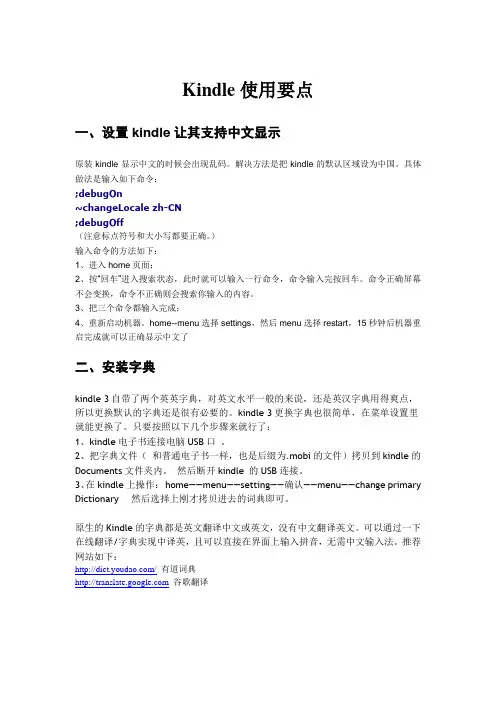
Kindle使用要点
一、设置kindle让其支持中文显示
原装kindle显示中文的时候会出现乱码。解决方法是把kindle的默认区域设为中国。具体做法是输入如下命令:
;debugOn
~changeLocale zh-CN
;debugOff
(注意标点符号和大小写都要正确。)
输入命令的方法如下:
1、进入home页面;
2、按“回车”进入搜索状态,此时就可以输入一行命令,命令输入完按回车。命令正确屏幕不会变换,命令不正确则会搜索你输入的内容。
3、把三个命令都输入完成;
4、重新启动机器。home--menu选择settings,然后menu选择restart,15秒钟后机器重启完成就可以正确显示中文了
二、安装字典
kindle 3自带了两个英英字典,对英文水平一般的来说,还是英汉字典用得爽点,所以更换默认的字典还是很有必要的。kindle 3更换字典也很简单,在菜单设置里就能更换了。只要按照以下几个步骤来就行了:
1、kindle电子书连接电脑USB口 。
2、把字典文件( 和普通电子书一样,也是后缀为.mobi的文件)拷贝到kindle的Documents文件夹内。 然后断开kindle 的USB连接。
3、在kindle上操作: home——menu——setting——确认——menu——change primary
Dictionary 然后选择上刚才拷贝进去的词典即可。
原生的Kindle的字典都是英文翻译中文或英文,没有中文翻译英文。可以通过一下在线翻译/字典实现中译英,且可以直接在界面上输入拼音,无需中文输入法。推荐网站如下:
/ 有道词典
谷歌翻译
三、MP3音乐播放
kindle只支持MP3格式的音乐文件。把kindle连接到电脑,把MP3文件拷贝到music目录下。启动播放音乐操作如下:
home——menu——expeerimental, 用箭头选择play music
TQL-B10笔盒操作说明文档V2.0-20190328

TQL-B10笔盒操作说明一、笔盒4G操作......................................................................................................................2二、智慧笔与智慧笔盒配对....................................................................................................2三.智慧笔盒显示屏状态说明................................................................................................8四.状态指示灯说明................................................................................................................9一、笔盒4G操作1.插入SIM卡2.未插入SIM卡状态3.插入SIM卡状态二、智慧笔与智慧笔盒配对配对模式:1.进入配对状态:智慧笔关机状态下,长按开关按键6秒,直到笔盒OLED屏幕上蓝牙图标闪烁2.配对成功:智慧笔白灯闪烁;智慧笔盒显示屏有蓝牙标识不闪烁,按一下WiFi键可查看笔的相关信息如mac地址,如下图:三、笔盒WiFi操作连接WIFI:注:连接WIFI时手机端的WIFI要和APP输入的wifi名称一致,且只能连2.4G的WIFI,不支持连5G;1.长按WiFi键3秒,OLED屏幕上显示“WiFi连接中”2.以快联方式连接WiFi:以路由器WiFi:TP-你好_A518为例,将手机WiFi连接TP-你好_A518,并用WiFi---APP用快联方式发送WiFi的ssid和psk2.1打开WiFiAPP,使用“快联设置WiFi”如下图:
华为手写笔使用技巧

第 1 页 共 6 页 华为手写笔使用技巧
【原创实用版3篇】
篇1 目录
1.华为手写笔概述
2.华为手写笔的使用方法
2.1 配对连接
2.2 充电方式
2.3 使用技巧
3.华为手写笔的优点
篇1正文
华为手写笔作为一款便捷的书写工具,可以有效地提升用户的书写体验。本文将为大家介绍华为手写笔的使用技巧,帮助大家更好地掌握这款工具。
一、华为手写笔概述
华为手写笔是一款专为华为平板电脑设计的手写笔,具有高精度、高灵敏度、低延迟等特点。它可以为用户提供流畅的书写体验,支持多种操作,如点击、拖动、放大、缩小等。
二、华为手写笔的使用方法
1.配对连接
在使用华为手写笔之前,首先需要将其与华为平板电脑进行配对连接。具体操作如下:
1.打开平板蓝牙,将手写笔凹槽面对准吸附在平板顶端位置(音量键一侧)。
2.平板会弹出配对提示框,点击【连接】,即可配对使用。 第 2 页 共 6 页 2.充电方式
华为手写笔支持两种充电方式:
1.配对充电:将手写笔吸附在平板上,即可开始充电。同时,平板会弹出配对提示框,点击【连接】,即可配对使用。
2.充电器充电:将手写笔插入充电器,即可开始充电。
3.使用技巧
华为手写笔在使用过程中,还有一些实用的技巧:
1.笔尖与屏幕保持垂直,以获得最佳书写效果。
2.使用时,请勿将笔尖用力撞击屏幕,以免损坏。
3.若要切换书写模式,可按住笔身上的按钮,或者在屏幕上使用手指滑动。
三、华为手写笔的优点
华为手写笔具有以下优点:
1.高精度:华为手写笔具有高精度的定位,可以准确捕捉到用户的书写动作,提供流畅的书写体验。
2.高灵敏度:华为手写笔具有高灵敏度,可以快速响应用户的操作,实现高效便捷的书写。
3.低延迟:华为手写笔具有低延迟的特点,用户在书写过程中可以感受到实时的书写效果,提高书写效率。
维汉双语点读笔使用说明
维汉双语点读笔使用说明
维汉双语点读笔是一款能够帮助儿童学习中文和维吾尔语的教育工具。它结合了点读机和维汉双语学习材料,可以帮助孩子们提高语言能力和文化理解。以下是维汉双语点读笔的详细使用说明,包括使用前的准备、基本操作和常见问题解答。
一、使用前的准备
1.充电:使用前需要将维汉双语点读笔连接到电源适配器上进行充电,待电量充满后即可使用。
二、基本操作
1.开关机:按下点读笔上的开关键,即可开启或关闭点读笔。开机时会有语音提示“开机成功”或“欢迎使用维汉双语点读笔”。
2.按钮功能:点读笔上通常有“录音/停止”、“播放/暂停”、“音量+”、“音量-”和“上一首/下一首”等功能按钮,按下相应按钮即可实现对应操作。
3.点读功能:将点读笔的尖端对准学习材料上的文字或图片,按下“播放”按钮,即可听到对应的汉语或维吾尔语发音。可以逐字点读或整句点读,帮助了解词义、发音和语法。
4.翻译功能:对于维吾尔语学习者,点读笔可以提供中文到维吾尔语的翻译服务。将点读笔的尖端对准汉语文字,按下“播放”按钮,即可听到对应的维吾尔语发音。 5.录音与回放功能:点读笔有内置的录音功能,可以录制儿童的语音并进行回放。通过这个功能,可以帮助儿童提高口语表达能力和发音准确性。
三、常见问题解答
1.如何更新学习材料?
2.是否可以将点读笔连接到电脑或移动设备?
3.此点读笔是否可以与其他设备连接?
4.维汉双语点读笔是否有学习计划和测验功能?
是的,点读笔可以提供学习计划和课程设置,帮助儿童自主学习。同时,它还支持教育测验、练习册等学习方式,帮助儿童进行知识补充和巩固。
维汉双语点读笔是一款功能强大的学习工具,既可以帮助儿童提高语言能力,又可以增进对维吾尔族文化的理解。通过合理的使用,可以让孩子们更好地学习和应用所学知识。希望上述使用说明能够帮助您正确操作维汉双语点读笔,提高学习效果。
手写笔快速安装与操作说明
文档来源为:从网络收集整理.word版本可编辑.欢迎下载支持.
【快速安装与操作说明】
1.安装与更换数字手写笔的电池
2.将行动接收器充电:首次请先将行动接收器充电至少30分钟再使用,请使用内附的USB连接线将行动接收器接到已开机计算机的USB连接端口,让行动接收器透过计算机充电。在充电过程中,数字手写笔可以做为连接计算机的版本使用。
3.安装与更换原子笔芯
4.软件安装
使用繁体中文,您只需安装包装内附的繁体中文光盘片,里面已包括所需安装的两种软件。第一种为必须安装的Digital Scribe数字手写笔驱动程序与软件;第二种为可选择安装的MyScript Notes Lite文字辨识软件,可以让您将手写笔记转换成文字,以便用于email或是文书软件。请依据安装精灵完成软件安装。
5.硬件安装
新建笔记
于笔记模式使用数字手写笔时,如果您还没有开启电子笔记本,数字手写笔软件会自动为您新建一个新的电子笔记本。这一支数字手写笔非常精确,所以您在手写的时候不需要同时盯着屏幕来进行,只要照平常书写的方式撰写即可同步精准的将手写笔记建立到计算机中。在使用的过程中,您可以随时点选左边的浮动工具列来变更笔尖尺寸或是颜色。
当您完成电子笔记后,您可以透过工具列其它按钮将笔记储存成图形文件、透过电子邮件寄送、传送到网络计算机、打印、文字辨识、清除或是将笔记储存到笔记管理员(Note Manager)在日后开启使用。在笔记管理员中可将笔记设定成便利贴,提醒内容、工作及电话清单,也可在特定笔记设定提示功能,让笔记在指定日期与时间显示(Pop Out)。如果需要进一步编辑,请在笔记管理员中选择该笔记,并按鼠标右键选取编辑功能,进行编辑及储存。
在行动模式中增加新笔记
在没有连接计算机的行动模式中,您可以将笔记储存到行动接收器的内存。要开始使用时,请按下接收器的按钮,开启电源后就可以开始手写笔记。若要到下一页或换页,请简单按一下接收器的按钮,这时接受器的页码会增加一页,就可以开始手写。请注意在行动模式不支持回到前一页的编辑或清除,如需编修,请在上传笔记到计算机后使用笔记管理员的编辑功能处理。
翻译工具的使用范文
翻译工具的使用范文
中文翻译工具是一种应用软件或在线服务,用于将中文文本或语音翻译成其他语言的工具。以下是使用中文翻译工具的一般步骤:
2.选择源语言和目标语言:在翻译工具中,通常会有一个语言选择器,用于选择要翻译的源语言和目标语言。选择中文作为源语言,并选择要翻译成的目标语言。
3.输入要翻译的文本或语音:在翻译工具的界面上,会有一个文本框或语音输入按钮。将要翻译的中文文本直接输入到文本框中,或使用语音输入功能将中文语音转换成文本。
4.点击翻译按钮或运行翻译操作:在翻译工具界面上,通常会有一个翻译按钮或运行翻译操作的选项。点击该按钮或进行操作,触发翻译过程。
5.查看翻译结果:翻译工具会将输入的中文文本翻译成选择的目标语言,并在界面上显示翻译结果。用户可以查看翻译后的文本或语音以及相关的翻译信息。
请注意,在使用翻译工具时,由于句法、语法和文化的差异,翻译可能不总是完全准确或符合语境。因此,在重要的场合或需要精确翻译的情况下,建议进行人工校对或寻求专业人士的帮助。
练字帖笔安装使用说明
练字帖笔安装使用说明
1、安装与更换数字手写笔的电池
2、将行动接收器充电:首次请先将行动接收器充电至少30分钟再使用,请使用内附的USB连接线将行动接收器接到已开机计算机的USB连接端口,让行动接收器透过计算机充电。在充电过程中,数字手写笔可以做为连接计算机的版本使用。
3、安装与更换原子笔芯
4、软件安装
使用繁体中文,您只需安装包装内附的繁体中文光盘片,里面已包括所需安装的两种软件。第一种为必须安装的Digital Scribe数字手写笔驱动程序与软件;第二种为可选择安装My Script Notes
Lite文字辨识软件,可以让您将手写笔记转换成文字,以便用于email或是文书软件。请依据安装精灵完成软件安装。
5、硬件安装
于笔记模式使用数字手写笔时,如果您还没有开启电子笔记本,数字手写笔软件会自动为您新建一个新的电子笔记本。这一支数字手写笔非常精确,所以您在手写的时候不需要同时盯着屏幕来进行,只要照平常书写的方式撰写即可同步精准的将手写笔记建立到计算机中。在使用的过程中,您可以随时点选左边的浮动工具列来变更笔尖尺寸或是颜色。
当您完成电子笔记后,您可以透过工具列其它按钮将笔记储存成图形文件、透过电子邮件寄送、传送到网络计算机、打印、文字辨识、
清除或是将笔记储存到笔记管理员(Note Manager)在日后开启使用。在笔记管理员中可将笔记设定成便利贴,提醒内容、工作及电话清单,也可在特定笔记设定提示功能,让笔记在指定日期与时间显示(Pop
Out)。如果需要进一步编辑,请在笔记管理员中选择该笔记,并按鼠标右键选取编辑功能,进行编辑及储存。在行动模式中增加新笔记。
在没有连接计算机的行动模式中,您可以将笔记储存到行动接收器的内存。要开始使用时,请按下接收器的按钮,开启电源后就可以开始手写笔记。若要到下一页或换页,请简单按一下接收器的按钮,这时接受器的页码会增加一页,就可以开始手写。请注意在行动模式不支持回到前一页的编辑或清除,如需编修,请在上传笔记到计算机后使用笔记管理员的编辑功能处理。