
Visual Basic程序设计教程
vb最基础入门教程从零开始
vb最基础入门教程从零开始
目录
一、基础知识篇..............................................3
二、编程基础篇..............................................5
2.1 界面设计.............................................6
2.1.1 创建窗体.........................................8
2.1.2 添加控件.........................................8
2.1.3 设置属性.........................................9
2.2 事件处理............................................11
2.2.1 捕获事件........................................12
2.2.2 事件处理程序....................................13
2.3 调试与错误处理......................................14
2.3.1 调试工具........................................15
2.3.2 错误类型........................................17
2.3.3 错误处理语句....................................18 三、进阶知识篇.............................................19
3.1 数组与集合..........................................21
创建一个简单的VisualBasic应用程序
创建⼀个简单的VisualBasic应⽤程序第
1部分
PART
实验
实验1创建⼀个简单的Visual Basic应⽤程序1.1 使⽤集成开发环境
实验⽬的
(1)熟练掌握Visual Basic的启动⽅法。
(2)熟悉Visual Basic的集成开发环境。
实验内容1.启动Visual Basic
在Windows环境下,启动Visual Basic有两种⽅法。
(1)⽅法⼀
选择“开始”菜单→“程序”菜单项→“Microsoft Visual Basic 6.0中⽂版”菜单项→“Microsoft Visual Basic 6.0中⽂版”菜单项,单击⿏标左键,启动Visual Basic,如图1-1所⽰。
图1-1 启动Visual Basic2
(2)⽅法⼆
打开“资源管理器”→找到..\Program Files\Microsoft Visual Studio\Visual Basic 98的Visual Basic 6.exe⽂件→双击该⽂件启动Visual Basic。
2.Visual Basic的集成开发环境
Visual Basic的集成开发环境包括:标题栏、菜单栏、⼯具栏、控件箱和窗体。
启动Visual Basic后就会出现Visual Basic的启动界⾯,接着出现“新建⼯程”窗⼝,如图1-2所⽰,选择“标准EXE”图标,单击“打开”按钮,就新建⼀个“标准EXE”⼯程。则出现了Visual Basic的集成开发环境,如图1-3所⽰,新建了⼀个空⽩的Form1窗体。
图1-2 新建⼯程界⾯
图1-3 Visual Basic 的集成开发环境
在集成开发环境中默认显⽰窗体设计器窗⼝、⼯程资源管理器窗⼝、属性窗⼝、代码窗⼝和窗体布局窗⼝5个窗⼝,这些窗⼝可以关闭、打开和移动改变位置。
(1)关闭窗⼝
通过单击各窗⼝的图标来关闭。
实验1 创建⼀个简单的Visual Basic应⽤程序 3
(2)打开窗⼝打开窗⼝有两种⽅法:选择“视图”菜单的各窗⼝名称打开窗⼝。
VB编程教程(全套)
VB编程教程(全套)
什么是VB编程?
VB编程是指使用微软开发的Visual Basic编程语言进行软件开发的过程。VB编程非常适合初学者,因为它具有简单易学的特点,并且拥有丰富的开发工具和资源。本教程将带领您从零开始研究VB编程,并逐步掌握基本概念和技巧。
教程内容
第一章:入门指南
- 了解VB编程环境
- 安装和配置软件开发工具
- 编写并运行第一个VB程序
第二章:基本语法
- VB的变量和数据类型
- 控制流语句:条件判断和循环
- 函数和过程
第三章:用户界面设计
- 创建窗体和控件
- 布局和样式设计
- 事件处理和用户交互
第四章:文件操作
- 读取和写入文本文件
- 操作文件和文件夹
- 序列化和反序列化对象
第五章:数据管理
- 数据库连接和操作
- 查询和更新数据
- 数据验证和处理
第六章:高级主题
- 错误处理和调试
- 多线程编程
如何使用教程? 本教程适用于那些想要研究VB编程的初学者和有一定编程经验的开发者。您可以按照章节顺序逐步研究,也可以根据自己的需求选择特定章节进行研究。
教程中的例子和练将帮助您更好地理解和应用所学知识。您可以根据教程中的指导进行实践,并尝试编写自己的程序。
结语
本教程涵盖了VB编程的基础知识和常用技巧,希望能够帮助您快速入门和掌握VB编程。祝您学习愉快,编程顺利!
VB最简单实例入门教程
VB最简单实例入门教程
VB简称Visual Basic,是一种基于对象的编程语言,旨在提供简单易学的编程环境。本篇教程将为初学者介绍VB的基本概念和语法,帮助读者入门编程。
第一步:安装VB
首先,你需要下载并安装VB开发环境。你可以在微软官方网站上找到VB的最新版本,并按照提示进行安装。
第二步:创建新项目
打开VB开发环境,点击“新建项目”(New Project)按钮,选择“Windows 窗体应用程序”(Windows Forms
Application)并点击“确定”按钮。然后为你的项目取一个名称,选择存储位置,并点击“确定”按钮。这样就创建了一个新的VB项目。
第三步:界面设计
VB的窗体界面是基于Windows窗体的,你可以通过拖拽控件到窗体上来设计界面。在左侧的“工具箱”中选择一个控件,然后在窗体上点击并拖拽以放置该控件。通过调整控件的属性,你可以改变其外观和行为。例如,你可以修改按钮控件的文本,使其显示为“点击我”。
第四步:编写代码
VB是一种事件驱动的编程语言,意味着你可以在用户与窗体上控件交互时触发事件。你可以通过双击控件来创建事件处理程序,并在其中编写代码。例如,你可以在按钮的点击事件中编写一段代码,在用户点击按钮时执行特定的操作。 第五步:运行程序
在编写完代码后,你可以点击“调试”(Debug)菜单中的“开始调试”选项,或者按下F5键来运行程序。此时,VB将会编译并执行你的代码。你可以在窗体上触发事件,查看程序是否按照你的预期执行。
第六步:调试和测试
编写完代码后,你可能会遇到一些错误。VB提供了一些调试工具,帮助你找出和修复错误。你可以使用断点来中断程序执行,在某个特定位置检查变量的值和程序状态。另外,你还可以使用调试输出来输出调试信息,以便定位问题。
第七步:学习更多
以上是VB入门的基本步骤,但VB是一种功能强大的编程语言,还有很多其他的概念和语法需要学习。你可以通过阅读官方文档、参考书籍或者在线教程来深入学习VB编程。
visualbasic程序设计教程第四版刘炳文编著清华大学
Visual Basic 程序设计教程
部分习题参考
第四版 刘炳文 编著 清华大学出版社
第五章
、从键盘上输入 4 个数,编写程序,计算并输出这 4 个数的和及平均值。通过 inputbox 函数输入数据,在窗体上显示和及平均值。
Dim a as single
For i=1 to 4
a=inputbox (“请输入一个数: ”,“数据输入” )
sum=sum+a
n=n+1
avg=sum/n
next i
print “和是:” ,sum
print “平均值是: ”, avg
、编写程序,要求用户输入下列信息:姓名、年龄、通信地址、邮政编码、电话,然后将输入的数据用适当的格式在窗体上显示出来。
Dim a as variant
Fontsize=20
a=inputbox (“请输入姓名: ”,“数据输入” ) print “姓名:”; a
a=inputbox (“请输入年龄: ”,“数据输入” ) print “年龄:”; a
a=inputbox (“请输入通信地址: ”,“数据输入” )
print “通信地址: ”; a
a=inputbox (“请输入邮政编码: ”,“数据输入” )
print “邮政编码: ”; a
a=inputbox (“请输入电话: ”,“数据输入” )
print “电话:”; a
.设 a=5, b=, c=,编程序计算:
y=(π ab) / ( a+bc)
程序:
Dim a as single, b as single, c as single
a=5
b=
c=
pi=
y=( pi*a*b ) / (a+b*c )
print “结果是:” ;y
、输入以秒为单位表示的时间,编写程序,将其转换为几日几时几秒。
Dim a as long, d as integer , h as integer, s as integer
Visual_Basic_2010_官方教程
百度ID千独柏 Visual Studio 2010
教程 1:创建图片查看器
此内容为质量更高的人工翻译。若想同时查看此页面和原始英文页面的内容,请单击“首选项”然后选择“经典视图”作为您的查看首选项。
在本教程中,您将生成一个从文件加载图片并将其显示在窗口中的程序。您将学习如何拖动控件(如窗体上的按钮和图片框)、设置控件属性,以及如何使用容器来平滑地调整窗体的大小。您还将开始编写代码。您将学习如何:
创建新项目。
测试(调试)应用程序。
向窗体中添加基本控件(如复选框和按钮)。
使用布局在窗体上定位控件。
向窗体中添加“打开文件”和“颜色”对话框。
使用 IntelliSense 和代码段编写代码。
编写事件处理程序方法。
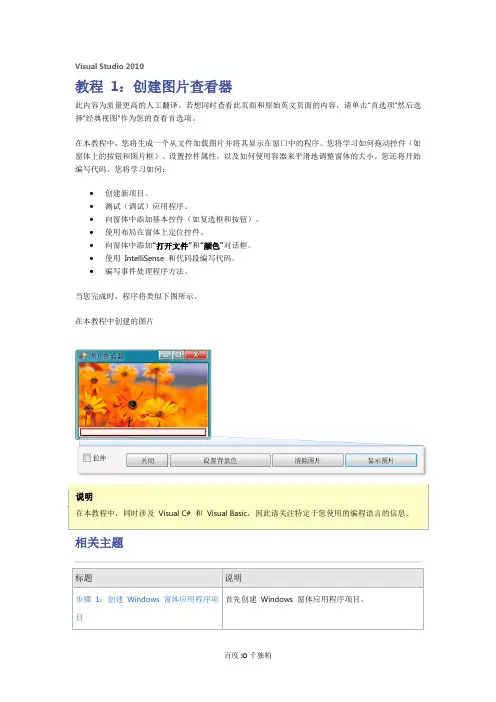
当您完成时,程序将类似下图所示。
在本教程中创建的图片
说明
在本教程中,同时涉及 Visual C# 和 Visual Basic,因此请关注特定于您使用的编程语言的信息。
相关主题
标题 说明
步骤 1:创建 Windows 窗体应用程序项目首先创建 Windows 窗体应用程序项目。 百度ID千独柏 步骤 2:运行程序运行您在上一步中创建的 Windows 窗体应用程序。
步骤 3:设置窗体属性使用“属性”窗口更改窗体的显示方式。
步骤 4:使用 TableLayoutPanel 控件设置窗体布局向窗体中添加TableLayoutPanel控件。
步骤 5:向窗体添加控件向窗体中添加PictureBox和CheckBox之类的控件。向窗体中添加按钮。
步骤 6:命名按钮控件将按钮重命名为更有意义的名称。
步骤 7:向窗体添加对话框组件向窗体中添加“OpenFileDialog”组件和“ColorDialog”组件。
步骤 8:为“显示图片”按钮事件处理程序编写代码使用 IntelliSense 工具编写代码。
步骤 9:检查代码、为代码添加注释和测试代码检查并测试代码。根据需要添加注释。
河北省对口升学计算机专业《Visual Basic程序设计》教学大纲
《Visual Basic程序设计》教学大纲
1. Visual Basic的基本概念
(1) 面向对象的程序设计的基本概念:对象、属性、方法、事件及事件驱动
(2) 开发Visual Basic应用程序的一般步骤
2.Visual Basic的界面设计
(1)创建窗体
①常用的窗体属性:Name、Caption、Autoredraw、Enabled、Font、BackColor、ForeColor、Icon、Left、Height、Top、Width、Visible
②常用的窗体方法:Move、Show、Hide、Print、Refresh、Cls
③常用的窗体事件:Activate、Deactivate、Click、DblClick、Load、Unload、
Resize
(2) 基本控件的特性及应用
公共属性:Name、Caption、Enabled、Font、Height、Width、Index、Left、Top、TabStop、Visible
公共方法:Move、Refresh、Setfocus
公共事件:Click、DblClick、LostFocus
①文本框(TextBox):Texxt、PasswordChar、Alignment、MaxLength、MultiLine属性;Chang、LostFocus事件
②标签(Label):Alignment、AutoSize属性
③命令按钮(CommandButton):Cancel、Default属性 ④列表框(ListBox):List、ListCount、ListIndex、Text、Columns、Sorted、Selected属性;AddItem、Clear、RemoveItem方法
⑤组合框(ComboBox):Style、Text属性;AddItem、Clear、RemoveItem方法⑥单选按钮(OptionButton)、复选框(CheckBox)及框架(Frame):Alignment、Value属性
Visual Basic程序设计课程学习指导书
郑州大学现代远程教育
《Visual Basic程序设计》课程
学习指导书
柳宏川 编
- 1 -
第一章 Visual Basic程序设计概述
(一)本章学习目标
理解程序设计语言的概念,VB的功能和作用。熟练掌握Visual Basic的启动和退出方法,学会使用IDE集成开发环境中标题栏、菜单栏、工具栏和窗体窗口、属性窗口、资源管理器窗口和代码窗口,了解工具箱窗口的作用。
(二)本章重点、要点
VB的启动和退出、工程的概念、VB集成开发环境的操作:窗口和工具栏的作用。
(三)练习题
1.退出Visual Basic的快捷键是______。
A. Ctrl+Q B. Shift+Q
C. Alt+Q D. Ctrl+Alt+Q
2.窗体设计器是用于设计______。
A.应用程序的界面 B. 对象的属性
C.应用程序的代码 D. 窗体的代码
3.启动Visual Basic后, VB为用户建立的第一个窗体是______。
A.Form1 B. Form
C.窗体1 D. 窗体
4.启动Visual Basic后, VB为用户新建立的工程的名字是______。
A.窗体1 B. 工程1
C.窗体 D. 工程
5.工程资源管理器窗口包含的文件类型有______种。
A.1 B. 2
C.3 D. 4
6.如果VB环境中缺少某个窗口,一般应从主菜单______的下拉菜单中找到相应的激活命令。
VisualBasic6.0程序设计教程第三版课程设计
1 Visual Basic 6.0 程序设计教程第三版课程设计
一、课程设计背景
Visual Basic 6.0 是一款经典的可视化编程语言,被广泛应用于系统开发、数据库编程以及游戏开发中。本课程设计将帮助学生巩固和提高在 Visual Basic
6.0 程序设计方面的基本知识和能力,通过实际项目开发提升学生的编程能力,锻炼学生的编程思维和实践操作能力。
二、课程设计目标
• 理解和掌握 Visual Basic 6.0 的基础知识和编程思想。
• 能够基于 Windows 平台,熟练应用 Visual Basic 6.0 进行程序设计。
• 能够在项目开发中独立完成程序设计和开发工作,并能够解决实际问题。
• 熟练掌握 Visual Basic 6.0 程序设计中的常用语法、控件和技术。
三、课程设计要求
1. 项目选题
本次课程设计,要求学生根据自己的兴趣和实际需求,选择一个 Visual
Basic 6.0 程序设计项目,可以是简单的小工具或游戏,也可以是相对复杂的系统应用。
2. 项目内容
根据选题内容,要求学生完成以下任务:
1. 设计项目界面,确定相关控件和布局;
2. 设计项目数据结构,确定需要存储的数据; 2 3. 编写代码,实现项目的基本功能;
4. 完善代码,优化用户体验和程序性能;
5. 测试和调试项目,确保项目能够稳定运行。
3. 项目提交
学生要求在课程设计规定时间内,将课程设计项目提交到指定邮箱或在线平台。提交内容包括以下内容:
1. 项目说明文档,包括项目选题、项目界面设计说明、数据结构说明、程序功能说明和开发经验分享等;
2. 项目源代码和编译后的可执行文件;
3. 项目演示视频或截图,展示项目界面和功能特点。
四、课程设计参考资源
以下是一些 Visual Basic 6.0 程序设计的参考资源,可以帮助学生更好地完成课程设计:
1. 《Visual Basic 6.0 程序设计教程》(第三版),作者:徐琦
Visual_Basic程序设计基础教案(基础篇)
第一章:VB界面设计基础
Parter1: Visual Basic 6.0概述
一、Visual Basic概述
1、Visual Basic(简称VB)是美国微软公司在原Basic语言(初学者通用符号指令代码)的基础上开发的面向对象的程序设计语言。
2、发展历程
①1991年推出VB1.0。
②1998年推出VB6.0。
③2002年推出Visual 。
目前最新版本是VB2010。
3、VB的功能
VB是标准的面向对象的(可视化)编程语言,它采用事件驱动的编程技术,主要应用于游戏、信息管理系统、大型数据处理软件等应用程序的开发。
4、VB的特点
①可视化的集成开发环境
②面向对象的程序设计思想(对象、事件驱动)
③交互式的开发环境(对程序的编辑、调试和运行等)
④可扩充性(支持DLL、API等)
二、VB6.0的开发环境
1、VB6.0启动与退出 2、启动界面
新建工程的对话框:“标准EXE”是开发普通应用程序的默认选项。
3、VB6.0界面组成
①标题栏:(工程名、软件名等)
②菜单栏:
③工具栏:
④控件工具箱:
⑤窗体设计器窗口:(窗体设计视图)Form
⑥工程资源管理器:
⑦属性窗口:上(对象名称);下(属性名称,属性值)
⑧代码设计器:代码编辑器,代码窗口(对象下拉列表、事件列表)
视图——代码窗口;右击,选择“查看代码”
⑨窗体布局窗口:
三、创建工程
1、一个工程就是一个VB应用程序。工程是构成应用程序的所有文件的集合。
2、保存一个VB工程的步骤:
①为工程创建一个文件夹
②使用“菜单”、“工具栏”、“快捷键”保存工程。
3、VB工程模块的构成
①窗体模块(Form):扩展名为.frm或frx(窗体中包含位图对像时会生成)
②标准模块(Modules):扩展名为.bas
③类模块(Classes):扩展名为.cls
⊙Vb工程自身的扩展名为.vbp。
4、编译和运行工程