
PPT放映快捷键
PPT常用快捷键大全修订版

PPT常用快捷键大全
集团标准化小组:[VVOPPT-JOPP28-JPPTL98-LOPPNN]
PPT常用快捷键大全
大家都知道PS、AE、PR等软件都有许多的快捷键,有了快捷键不仅使设计师们使用起来更方便,同时也大大提高了工作效率。
今天就和大家一起来分享PPT制作的快捷键,希望对各位老师能有所帮助!
B键:黑屏?
W键:白屏
Ctrl+[按原比例同时增大字体
Ctrl+]按原比例同时减小字体
Ctrl+A选择全部对象或幻灯片
Ctrl+B应用(解除)文本加粗
Ctrl+C复制
Ctrl+D生成对象或幻灯片的副本
Ctrl+E段落居中对齐
Ctrl+F激活“查找”对话框
Ctrl+G激活“网格线和参考线”对话框
Ctrl+H激活“替换”对话框
Ctrl+I应用(解除)文本倾斜
Ctrl+J段落两端对齐
Ctrl+K插入超链接
Ctrl+L段落左对齐
Ctrl+M插入新幻灯片
Ctrl+N生成新PPT文件
Ctrl+O打开PPT文件
Ctrl+P打开“打印”对话框
Ctrl+Q关闭程序
Ctrl+R段落右对齐
Ctrl+S保存当前文件
Ctrl+T激活“字体”对话框
Ctrl+U应用(解除)文本下划线
Ctrl+V粘贴
Ctrl+W关闭当前文件
Ctrl+X剪切
Ctrl+Y重复最后操作
Ctrl+Z撤销操作
Ctrl+F4关闭程序
Ctrl+F5还原当前演示窗口大小
Ctrl+F6移动到下一个窗口
Ctrl+F9最小化当前演示文件窗口
Ctrl+F10最大化当前演示文件窗口
Ctrl+Shift+C复制对象格式
Ctrl+Shift+V粘贴对象格式
Ctrl+Shift+F更改字体
Ctrl+Shift+P更改字号
Ctrl+Shift+G组合对象
Ctrl+Shift+H解除组合
Ctrl+Shift+"<"增大字号
ppt快捷

Ctrl+T:在句子.小写或大写之间更改字符格式
Shift+F3:更改字母大小写
Ctrl+B:应用粗体格式
Ctrl+U:应用下划线
Ctrl+l:应用斜体格式
Ctrl+等号:应用下标格式(自动调整间距)
Ctrl+Shift+加号:应用上标格式(自动调整间距)
Ctrl+空格键:删除手动字符格式,如下标和上标
Ctrl+Shift+C:复制文本格式
Ctrl+Shift+V:粘贴文本格式
Ctrl+E:居中对齐段落
Ctrl+J:使段落两端对齐
Ctrl+L:使段落左对齐
Ctrl+R:使段落右对齐
2.幻灯片放映控制快捷键
PowerPoint在全屏方式下进行演示时,用户可以操作的只有右键菜单和放映按钮.大家还可以使用以下专门控制幻灯片放映的快捷键,非常方便!
N、Enter、Page Down、右箭头(→)、下箭头(↓)或空格键:执行下一个动画或换页到下一张幻灯片
P、Page Up、左箭头(←),上箭头(↑)或Backspace:执行上一个动画或返回到上一个幻灯片
+Enter:超级链接到幻灯片上
B或句号:黑屏或从黑屏返回幻灯片放映
W或逗号:白屏或从白屏返回幻灯片放映
s或加号:停止或重新启动自动幻灯片放映
Esc、Ctrl+Break或连字符(-):退出幻灯片放映
E:擦除屏幕上的注释
H:到下一张隐藏幻灯片
T:排练时设置新的时间
O:排练时使用原设置时间
M:排练时使用鼠标单击切换到下一张幻灯片
同时按下两个鼠标按钮几秒钟:返回第一张幻灯片
Ctrl+P:重新显示隐藏的指针或将指针改变成绘图笔
Ctrl+A:重新显示隐藏的指针和将指针改变成箭头
Ctrl+H:立即隐藏指针和按钮
Ctrl+U:在15秒内隐藏指针和按钮
Shift+F10(相当于单击鼠标右键):显示右键快捷菜单
Tab:转到幻灯片上的第一个或下一个超级链接
Shift+Tab:转到幻灯片上的最后一个或上一个超级链接
PPT怎样去设置循环播放?

PPT怎样去设置循环播放?
PPT如何设置循环播放?下面是小编为大家精心整理的关于PPT怎样去设置循环播放?希望能够帮助到你们。
方法/步骤
1首先,我们打开一份PPT。
2然后,找到箭头所指的幻灯片放映。
3点开箭头所指的设置幻灯片放映。
4在放映选项里勾选“循环播放”。
5最后点击箭头所指的“确定”,保存设置。
PPT编辑快捷键
Ctrl+T小写或大写之间更改字符格式
Shift+F3更改字母大小写
Ctrl+B应用粗体格式
Ctrl+U应用下划线
Ctrl+l应用斜体格式
Ctrl+等号应用下标格式(自动调整间距)
Ctrl+Shift+加号应用上标格式(自动调整间距)
Ctrl+空格键删除手动字符格式,如下标和上标
Ctrl+Shift+C复制文本格式
Ctrl+Shift+V粘贴文本格式
Ctrl+E居中对齐段落
Ctrl+J使段落两端对齐
Ctrl+L使段落左对齐
Ctrl+R使段落右对齐
PPT放映快捷键
N、Enter、Page Down、右箭头(→)、下箭头(↓)或空格键 行下一个动画或换页到下一张幻灯片
P、Page Up、左箭头(←),上箭头(↑)或Backspace 行上一个动画或返回到上一个幻灯片
B或句号黑屏或从黑屏返回幻灯片放映
W或逗号白屏或从白屏返回幻灯片放映
s或加号停止或重新启动自动幻灯片放映
Esc、Ctrl+Break或连字符(-)退出幻灯片放映
E擦除屏幕上的注释
H到下一张隐藏幻灯片
T排练时设置新的时间
O排练时使用原设置时间
M排练时使用鼠标单击切换到下一张幻灯片
同时按下两个鼠标按钮几秒钟返回第一张幻灯片
Ctrl+P重新显示隐藏的指针或将指针改变成绘图笔
Ctrl+A重新显示隐藏的指针和将指针改变成箭头
Ctrl+H立即隐藏指针和按钮
Ctrl+U在15秒内隐藏指针和按钮
Shift+F10(相当于单击鼠标右键)显示右键快捷菜单
Tab转到幻灯片上的第一个或下一个超级链接
PowerPoint幻灯片常用快捷键大全
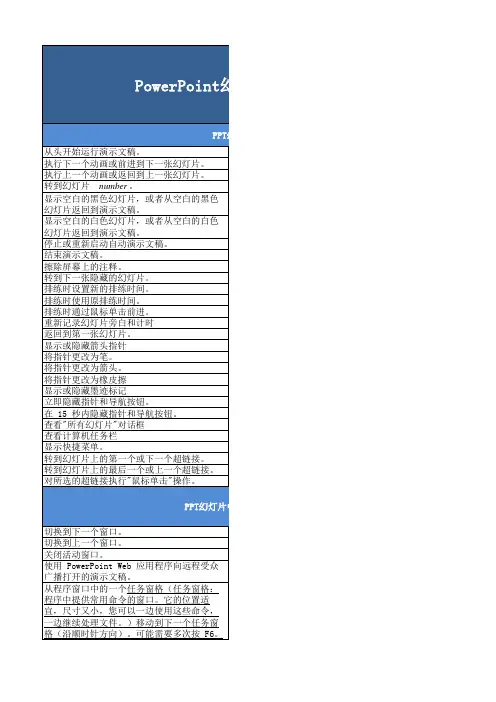
从头开始运行演示文稿。执行下一个动画或前进到下一张幻灯片。执行上一个动画或返回到上一张幻灯片。转到幻灯片 number。显示空白的黑色幻灯片,或者从空白的黑色幻灯片返回到演示文稿。显示空白的白色幻灯片,或者从空白的白色幻灯片返回到演示文稿。停止或重新启动自动演示文稿。结束演示文稿。擦除屏幕上的注释。转到下一张隐藏的幻灯片。排练时设置新的排练时间。排练时使用原排练时间。排练时通过鼠标单击前进。重新记录幻灯片旁白和计时返回到第一张幻灯片。显示或隐藏箭头指针将指针更改为笔。将指针更改为箭头。将指针更改为橡皮擦显示或隐藏墨迹标记立即隐藏指针和导航按钮。在 15 秒内隐藏指针和导航按钮。查看"所有幻灯片"对话框查看计算机任务栏显示快捷菜单。转到幻灯片上的第一个或下一个超链接。转到幻灯片上的最后一个或上一个超链接。对所选的超链接执行"鼠标单击"操作。
切换到下一个窗口。切换到上一个窗口。关闭活动窗口。使用 PowerPoint Web 应用程序向远程受众广播打开的演示文稿。从程序窗口中的一个任务窗格(任务窗格:程序中提供常用命令的窗口。它的位置适宜,尺寸又小,您可以一边使用这些命令,一边继续处理文件。)移动到下一个任务窗格(沿顺时针方向)。可能需要多次按 F6。PowerPoint幻灯常用快捷键大全
PPT幻灯
PPT幻灯片中显注释 如果按 F6 未显示所需的任务窗格,请按 Alt 将焦点置于功能区上,然后按Ctrl+Tab 移到该任务窗格。从程序窗口中的一个窗格移动到另一个窗格(逆时针方向)。当有多个 PowerPoint 窗口打开时,切换至下一个 PowerPoint 窗口。切换至上一个 PowerPoint 窗口。将屏幕上的图片复制到剪贴板上。将所选窗口上的图片复制到剪贴板上。
更改字体。更改字号。增大所选文本的字号。缩小所选文本的字号。
向左移动一个字符。向右移动一个字符。向上移动一行。向下移动一行。向左移动一个字词。向右移动一个字词。移至行尾。移至行首。向上移动一个段落。向下移动一个段落。移至文本框的末尾。移至文本框的开头。在 Microsoft Office PowerPoint 中,移到下一标题或正文文本占位符。如果这是幻灯片上的最后一个占位符,则将插入一个与原始幻灯片版式相同的新幻灯片。重复上一个"查找"操作。
PPT常用快捷键大全
PPT常用快捷键大全
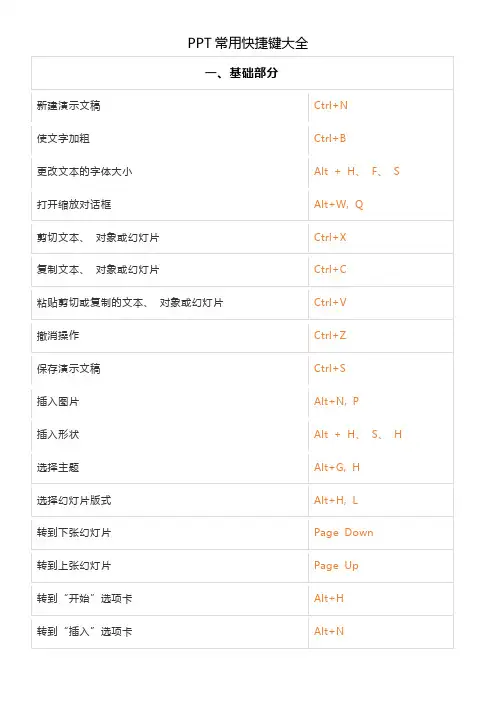
一、基础部分
新建演示文稿 Ctrl+N
使文字加粗 Ctrl+B
更改文本的字体大小 Alt + H、 F、 S
打开缩放对话框 Alt+W, Q
剪切文本、 对象或幻灯片 Ctrl+X
复制文本、 对象或幻灯片 Ctrl+C
粘贴剪切或复制的文本、 对象或幻灯片 Ctrl+V
撤消操作 Ctrl+Z
保存演示文稿 Ctrl+S
插入图片 Alt+N, P
插入形状 Alt + H、 S、 H
选择主题 Alt+G, H
选择幻灯片版式 Alt+H, L
转到下张幻灯片 Page Down
转到上张幻灯片 Page Up
转到“开始”选项卡 Alt+H
转到“插入”选项卡 Alt+N 启动幻灯片放映 F5
结束幻灯片放映 Esc
关闭 PowerPoint Ctrl+Q
二、功能区中导航
打开“文件”页面 Alt+F
打开“开始”选项卡 Alt+H
打开插入选项卡 Alt+N
打开“设计”选项卡 Alt+G
打开切换选项卡 Alt+K
打开动画选项卡 Alt+A
打开幻灯片放映选项卡 Alt+S
打开审阅选项卡 Alt+R
打开“视图”选项卡 Alt+W
打开搜索框和搜索命令 按 Alt+Q,然后输入搜索词
三、使用键盘改变焦点
选择功能区的活动选项卡并激活访问键 Alt 或 F10。若要移到不同的选项卡,请使用访问键或箭头键。
将光标移动到功能区的命令上 Tab 键或 Shift+Tab 移动功能区上的向下、 向上、 向左,或向右各项之间 向下、 向上键、 向左、 键或向右键
展开或折叠功能区 Ctrl+F1
显示所选项目的上下文菜单 Shift+F10
将焦点移动到不同的窗格 F6
移动到功能区上的下一个或上一个命令 Tab 键或 Shift+Tab
激活功能区上选的命令或控件 空格键或 Enter
打开功能区上选的菜单或库 空格键或 Enter
打开功能区上选定列表,如字体列表 向下键
ppt2010快捷键大全

ppt2010快捷键大全
重剑无锋,大巧不工,古人语,高手一般都是使用快捷键的,杀人于无形无影之中,想成为PPT中的高手吗?赶快使用快捷键吧,下面是小编汇集的ppt常用快捷键大全,希望对你们有帮助。
1.PPT快捷键大全之编辑快捷键
Ctrl+T:小写或大写之间更改字符格式
Shift+F3:更改字母大小写
Ctrl+B:应用粗体格式
Ctrl+U:应用下划线
Ctrl+l:应用斜体格式
Ctrl+等号:应用下标格式(自动调整间距)
Ctrl+Shift+加号:应用上标格式(自动调整间距)
Ctrl+空格键:删除手动字符格式,如下标和上标
Ctrl+Shift+C:复制文本格式
Ctrl+Shift+V:粘贴文本格式
Ctrl+E:居中对齐段落
Ctrl+J:使段落两端对齐
Ctrl+L:使段落左对齐
Ctrl+R:使段落右对齐
2.PPT快捷键大全之放映控制快捷键
PowerPoint在全屏方式下进行演示时,用户可以操作的只有右键菜单和放映按钮.大家还可以使用以下专门控制幻灯片放映的快捷键,非常方便!
N、Enter、Page Down、右箭头(→)、下箭头(↓)或空格键:执行下一个动画或换页到下一张幻灯片
P、Page Up、左箭头(←),上箭头(↑)或Backspace:执行上一个动画或返回到上一个幻灯片
B或句号:黑屏或从黑屏返回幻灯片放映
W或逗号:白屏或从白屏返回幻灯片放映 s或加号:停止或重新启动自动幻灯片放映
Esc、Ctrl+Break或连字符(-):退出幻灯片放映
E:擦除屏幕上的注释
H:到下一张隐藏幻灯片
T:排练时设置新的时间
O:排练时使用原设置时间
M:排练时使用鼠标单击切换到下一张幻灯片
同时按下两个鼠标按钮几秒钟:返回第一张幻灯片
Ctrl+P:重新显示隐藏的指针或将指针改变成绘图笔
Ctrl+A:重新显示隐藏的指针和将指针改变成箭头
Ctrl+H:立即隐藏指针和按钮
ppt快捷键大全[ppt文本框快捷键大全]
ppt快捷键大全[ppt文本框快捷键大全]
Ctrl+A:选中当前页或文本框的全部内容
Ctrl+C:复制
Ctrl+P:打开“打印”对话框
Ctrl+S:保存
Ctrl+V:粘贴
Ctrl+X:剪切
Ctrl+Z:撤销最后一步操作
F5:完整地进行幻灯片放映
Shift+F5:从当前幻灯片开始放映
Shift+Ctrl+Home:在激活的文本框中,选中光标之前的所有内容
Shift+Ctrl+End:在激活的文本框中,选中光标之后的所有内容
空格键或者单击鼠标:切换到下一张幻灯片或者播放下一个动画
S:暂停幻灯片放映。再按一次S键将继续播放
Esc:退出幻灯片放映
编辑快捷键
Ctrl+T:小写或大写之间更改字符格式
Shift+F3:更改字母大小写
Ctrl+B:应用粗体格式 Ctrl+U:应用下划线
Ctrl+l:应用斜体格式
Ctrl+等号:应用下标格式(自动调整间距)
Ctrl+Shift+加号:应用上标格式(自动调整间距)
Ctrl+空格键:删除手动字符格式,如下标和上标
Ctrl+Shift+C:复制文本格式
Ctrl+Shift+V:粘贴文本格式
Ctrl+E:居中对齐段落
Ctrl+J:使段落两端对齐
Ctrl+L:使段落左对齐
Ctrl+R:使段落右对齐
放映控制快捷键
N、Enter、PageDown、右箭头(→)、下箭头(↓)或空格键:执行下一个动画或换页到下一张幻灯片
P、PageUp、左箭头(←),上箭头(↑)或Backspace:执行上一个动画或返回到上一个幻灯片
B或句号:黑屏或从黑屏返回幻灯片放映
W或逗号:白屏或从白屏返回幻灯片放映
s或加号:停止或重新启动自动幻灯片放映 Esc、Ctrl+Break或连字符(-):退出幻灯片放映
E:擦除屏幕上的注释
H:到下一张隐藏幻灯片
T:排练时设置新的时间
O:排练时使用原设置时间
M:排练时使用鼠标单击切换到下一张幻灯片
(完整版)ppt中的快捷键
在ppt的快捷操作
Ctrl+A 选择全部对象或幻灯片
Ctrl+B 应用(解除)文本加粗
Ctrl+C 复制
Ctrl+D 生成对象或幻灯片的副本
Ctrl+E 段落居中对齐
Ctrl+F 激活“查找”对话框
Ctrl+G 激活“网格线和参考线”对话框
Ctrl+H 激活“替换”对话框
Ctrl+I 应用(解除)文本倾斜
Ctrl+J 段落两端对齐
Ctrl+K 插入超链接
Ctrl+L 段落左对齐
Ctrl+M 插入新幻灯片
Ctrl+N 生成新PPT文件
Ctrl+O 打开PPT文件
Ctrl+P 打开“打印”对话框
Ctrl+Q 关闭程序
Ctrl+R 段落右对齐
Ctrl+S 保存当前文件
Ctrl+T 激活“字体”对话框
Ctrl+U 应用(解除)文本下划线
Ctrl+V 粘贴
Ctrl+W 关闭当前文件 Ctrl+X 剪切
Ctrl+Y 重复最后操作
Ctrl+Z 撤销操作
Ctrl+F4 关闭程序
Ctrl+F5 还原当前演示窗口大小
Ctrl+F6 移动到下一个窗口
Ctrl+F9 最小化当前演示文件窗口
Ctrl+F10 最大化当前演示文件窗口
Ctrl+Shift+C 复制对象格式
Ctrl+Shift+V 粘贴对象格式
Ctrl+Shift+F 更改字体
Ctrl+Shift+P 更改字号
Ctrl+Shift+G 组合对象
Ctrl+Shift+H 解除组合
Ctrl+Shift+"<" 增大字号
Ctrl+Shift+">" 减小字号
Ctrl+"=" 将文本更改为下标(自动调整间距)
Ctrl+Shift+"=" 将文本更改为上标(自动调整间距)
Ctrl+Shift+"幻灯片放映" 激活“设置放映方式”对话框
Ctrl+Shift+"幻灯片浏览视图" 显示大纲模式
Ctrl+Shift+"普通视图" 幻灯片视图
Alt+F5 还原PPT程序窗口大小
Alt+F10 最大化PPT程序窗口
PowerPoint快捷键一览表
PowerPoint快捷键一览表
PowerPoint 是微软公司推出的幻灯片演示程序,经常用于制作PPT和演讲等场合。为了提高效率,我们可以尝试使用快捷键来完成一些操作。下面是 PowerPoint 的常用快捷键一览表。
常用操作
- 新建演示文稿:`Ctrl + N`
- 打开演示文稿:`Ctrl + O`
- 保存演示文稿:`Ctrl + S`
- 另存为演示文稿:`F12`
- 关闭当前演示文稿:`Ctrl + W`
- 退出 PowerPoint:`Alt + F4`
幻灯片操作
- 新建幻灯片页:`Ctrl + M`
- 切换幻灯片页面:`PageUp` 或 `PageDown`
- 选择上一张幻灯片:`Ctrl + Up` - 选择下一张幻灯片:`Ctrl + Down`
- 在当前幻灯片页面中粘贴文本:`Ctrl + V`
- 在当前幻灯片页面中剪切文本:`Ctrl + X`
文本操作
- 将选中文本字体加粗:`Ctrl + B`
- 将选中文本字体变为斜体:`Ctrl + I`
- 下划线:`Ctrl + U`
- 将选中文本字体变大:`Ctrl + ]`
- 将选中文本字体变小:`Ctrl + [`
特殊操作
- 撤销:`Ctrl + Z`
- 重做:`Ctrl + Y`
- 复制:`Ctrl + C`
- 粘贴:`Ctrl + V`
- 剪切:`Ctrl + X`
- 选择所有:`Ctrl + A` - 调出帮助菜单:`F1`
以上是 PowerPoint 快捷键的一览表,使用这些快捷键可以帮助您更高效地使用该软件。当然,这些快捷键只是 PowerPoint 的一部分操作,要熟练地使用 PowerPoint ,除了掌握快捷键之外,还需要多加练习和探索。
ppt快捷键操作(完整版)
熟悉快捷键的操作是ppt制作首要步骤
1、编辑字体、字符格式:
【Ctrl】+【B】:加粗
【Ctrl】+【I】:斜体
【Ctrl】+【L】:左对齐
【Ctrl】+【E】:居中对齐
【Ctrl】+【R】:右对齐
【Ctrl】+【【】:减小字号=【Ctrl】 + 【Shift】+【>】:减小字号
【Ctrl】+【】】:增大字号=【Ctrl】 + 【Shift】 +【<】:增大字号
【Ctrl】+【Shift】+【F】:选中字体后,打开字体对话框更改字体
【Ctrl】+【T】:打开字体对话框更改字符格式=【Ctrl】+【Shift】+【F】
【Shift】+【F3】:文档英文字母大小写切换及句首字母大写小写之间切换
【Ctrl】+【U】:应用下划线格式
【Ctrl】+【=】:应用下标格式(自动间距)
【Ctrl】+【Shift】+【+】 :应用上标格式(自动间距)
2、段落对齐:
【Ctrl】+【E】:段落居中对齐
【Ctrl】+【J】:使段落两端对齐
【Ctrl】+【L】:将段落左对齐
【Ctrl】+【R】:使段落右对齐
3、复制、批量复制、粘贴:
【Ctrl】+【C】:复制(只针对文字) 【Ctrl】:按住Ctrl,拖动一个对象就可以直接复制一个当前对象
【Ctrl】+【V】:粘贴
【Ctrl】+【A】:全选
【Ctrl】+【X】:剪切
【Ctrl】+【H】:查找、替换
【Ctrl】+【D】:文本、图形、图片等距复制(跟【Ctrl】功能一样)
【Ctrl】+【G】: 将元素组合成一个整体
【Shift】+【Ctrl】+【G】:快速取消组合
【Shift】+【Ctrl】+【C】:格式复制,复杂的格式再也不用多次编辑了
【Shift】+【Ctrl】+【V】:格式粘贴
【Alt】+【Shift】+【C】:复制动画刷
【Alt】+【Shift】+【V】:粘贴动画刷
【Ctrl】+【Alt】+【V】:打开选择性粘贴对话框