
会自动生成日期的员工考勤表
部 六 日 一 二 三 四 五 六 日 一 二 三 四 五 六 日 一 二 三 四 五 六 日 一 二 三 四 五 六 1 2 3 4 5 6 7 8 9
姓 名
日 上午 下午 上午 下午 上午 下午 上午 下午 上午 下午 上午 下午 上午 下午 上午 下午 上午 下午 上午 下午 上午 下午 上午 下午 上午 下午
正常 上月 本月 休假 事假 病假 旷工 迟到 早退 存休 出勤 存休 存休
10 11 12 13 14 15 16 17 18 19 20 21 22 23 24 25 26 27 28 29 30 31 天数 天数 天数 天数 天数 天数 天数 次数 次数 天数
√ 出勤 ● 休假 ○ 事假 ☆ 病假 △ 外地出差 × 旷工 ※ 迟到 ◇ 早退 ◆ 中途脱岗 ▲ 市内出差 注:此表由部门考勤员填写,统一报人力资源部。
员工考勤表(自动生成日期,带公式自动统计))
月
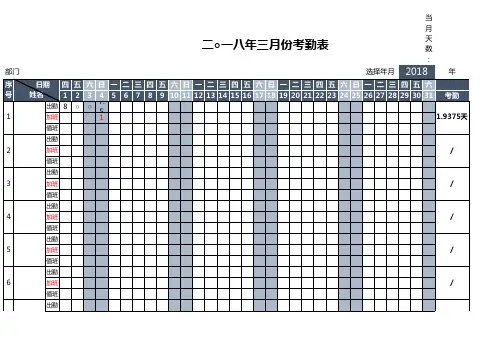
二○一八年三月份考勤表
天 数
:
部门
选择年月 2018
年
序
日期 四 五 六 日 一 二 三 四 五 六 日 一 二 三 四 五 六 日 一 二 三 四 五 六 日 一 二 三 四 五 六
合计
号 姓名
1 2 3 4 5 6 7 8 9 10 11 12 13 14 15 16 17 18 19 20 21 22 23 24 25 26 27 28 29 30 31 考勤
人 员 休
人 员 休
人 员 休
人 员 休
人 员 休
人 员 休
人 员 休
息
息息息息息息息息息息息息息息息息息息息息息息息息息息息息
每月休 息人员
总计
31
天
3
月份
合计
加班
值班
1.0小时
/
/
/
/
/
/
/
/
/
/
/
/
/
/
/
/
/
/
合计 加班
1.0小时
值班 0天
2人
每天 休息人数
无
无无无无无无无无无无无无无无无无无无无无无无无无无无无无
人 员 休
1 人
1 人
人 员 休
人 员 休
人 员 休
人 员 休
人 员 休
人 员 休
人 员 休
人 员 休
人 员 休
人 员 休
人 员 休
人 员 休
人 员 休
人 员 休
人 员 休
人 员 休
人 员 休
人 员 休
人 员 休
人 员 休
人 员 休
自动记录考勤表制作(完整版)

精品文档 。 1欢迎下载 单位传统的考勤登记方式有工作量大、出错几率高、统计分析麻烦等特点,现在已经进入了信息时代,为何不用电脑来帮我们进行考勤呢?用Excel 2002制作简单、快捷、准确的考勤表,你就能切身体会到信息时代的方便与快捷。
一、基本框架设置 首先要进行的工作当然就是新建工作簿,在工作表中输入姓名、日期,制订考勤表的基本框架。
1.启动Excel 2002,新建一个工作簿,命名为“2004年员工考勤表”,在工作簿中建立12个工作表。
2.在当月工作表的A1、B1单元格中分别输入“姓名”、“日期”,在A2单元格中输入第1个员工的姓名,接着选择A2、A3单元格,然后单击“合并及居中”按钮将两个单元格合并为1个单元格,按照以上方法录入其他员工的姓名(如图1)。
图1 Excel新工作簿 3.在单元格C1中输入“7-1”,程序将自动转成“7月1日”(这里假定考勤从7月1日开始)。用鼠标点选单元格C1,并移动鼠标到单元格的右下角,待出现实心“十”字的填充柄后,按住左键拖动到需要的位置,这样在7月1日后便形成了一个日期序列。
4.单击日期序列最后的“自动填充选项”智能填充标记,在弹出来的菜单中点选“以工作日填充”项,程序便自动将星期六、日去掉,不记入考勤日期。
5.选中整个日期行,在“单元格格式”对话框中点选“数字”选项卡。在“分类”列表中点选“自定义”项,在类型框中输入“d"日"”,然后单击“确定”按钮。
二、录制宏 1.点选工作表中的任意一个单元格,然后单击“工具→宏→录制新宏”菜单项,进入“录精品文档 。 2欢迎下载 制新宏”对话框。在“宏名”框中输入准备录制的宏的名称--“返回当前时间”,“确定”后即进入宏的录制阶段(如图2)。
图2 “录制新宏”对话框 2.输入公式“=now( )”,然后按回车键,接着单击“停止录制”工具栏中的“停止录制”按钮结束录制。
三、制作宏按钮 1.单击“视图→工具栏→绘图”菜单项,调出“绘图”工具栏,接着选择“绘图”工具栏中的“绘图→对齐→对齐网格”项。 2.单击“视图→工具栏→窗体”菜单项,调出“窗体”工具栏,然后单击“窗体”工具栏上的“按钮”,接着在单元格B2中拖动鼠标绘制一个按钮,Excel将自动打开“指定宏”对话框,点选其中的“返回当前时间”宏,并单击“确定”按钮(如图3)。
自动考勤表制作方法

自动考勤表是一种可以自动记录员工出勤情况的表格,它可以帮助公司节省大量的人力资源,提高工作效率。
以下是制作自动考勤表的方法:1.确定考勤项目:首先,你需要确定你的考勤项目,包括上下班时间、迟到早退、请假、加班等。
这些信息将作为你的考勤表的基础数据。
2.设计表格结构:根据你的考勤项目,设计出你的考勤表的结构。
一般来说,一个考勤表应该包括员工姓名、日期、上班时间、下班时间、迟到早退、请假、加班等信息。
3.创建表格:在Excel或其他电子表格软件中创建你的考勤表。
你可以使用软件的模板,也可以自己从头开始创建。
4.输入基础数据:在考勤表中输入你的基础数据,包括员工的姓名和每天的上下班时间。
5.设置公式:在考勤表中设置公式,以自动计算出勤情况。
例如,你可以设置一个公式,如果员工的上班时间晚于规定的上班时间,那么就自动记录为迟到;如果员工的下班时间早于规定的下班时间,那么就自动记录为早退。
6.添加其他功能:除了基本的出勤情况,你还可以在考勤表中添加其他功能,如自动计算加班时间、自动计算请假天数等。
7.测试和调整:最后,你需要测试你的考勤表,看看是否能够正确地计算出勤情况。
如果有问题,你需要调整你的公式或表格结构。
8.使用和维护:一旦你的考勤表制作完成,你就可以开始使用了。
你需要定期更新你的考勤表,以确保数据的准确性。
同时,你也需要定期检查你的考勤表,看看是否有需要改进的地方。
总的来说,制作自动考勤表需要一定的电子表格技能,但是只要你按照上述步骤操作,你应该能够成功地制作出一个自动考勤表。
通过使用自动考勤表,你可以节省大量的人力资源,提高工作效率。
此外,还有一些在线的考勤系统或者软件,如Kronos、Workday等,它们提供了更加专业和全面的考勤管理功能,包括自动考勤、排班管理、假期管理等,可以根据公司的实际需求进行选择和使用。
最后,无论使用哪种方式进行考勤管理,都需要确保其公平、公正、透明,尊重员工的权益,同时也要符合相关的法律法规要求。
使用Excel创建一个员工考勤
使用Excel创建一个员工考勤考勤是企业管理中非常重要的一项工作,它可以帮助企业准确记录员工的工作情况,包括上班时间、迟到早退、请假等。
在过去,考勤通常是由人力资源部门手动完成,但是随着技术的进步,我们可以利用Excel这一强大的工具来简化和自动化考勤管理。
本文将详细介绍如何使用Excel创建一个员工考勤表。
第一步:创建考勤表格首先,打开Excel软件,创建一个新的工作表。
在第一行输入以下列标题:员工姓名、日期、上班时间、下班时间、工作时长、迟到早退、请假、加班等。
这些列将帮助我们记录员工的考勤情况。
第二步:填写员工信息在第一列下方的每一行中,填写员工的姓名。
同时,在日期列下方的每一行中,填写考勤日期。
这样,我们就可以通过姓名和日期来准确记录每个员工每天的考勤情况。
第三步:填写考勤数据在上班时间和下班时间列中,我们可以输入员工的实际上班和下班时间。
工作时长列中,可以通过简单的计算公式来计算员工的工作时长,例如,下班时间减去上班时间即可得到工作时长。
第四步:处理迟到早退情况如果员工迟到或早退,我们可以在迟到早退列中输入相应的信息,如“迟到30分钟”或“早退1小时”。
这样,我们就能够准确记录员工的迟到和早退情况。
第五步:请假管理如果员工请假,我们可以在请假列中输入请假的时间段,如“请假9:00-12:00”。
这样,我们就能够清楚地了解每个员工的请假情况。
第六步:加班管理有时候,员工需要加班完成工作任务。
我们可以在加班列中记录员工的加班时间,如“加班2小时”。
这将帮助我们了解员工的加班情况。
第七步:数据统计和分析通过Excel提供的各种函数和工具,我们可以对考勤数据进行统计和分析。
例如,可以计算每个员工的总工作时长、迟到早退次数、请假次数等。
这将为企业管理者提供重要的决策依据。
第八步:数据可视化利用Excel丰富的图表功能,我们可以将考勤数据进行可视化展示。
通过图表,企业管理者可以更直观地了解员工的考勤情况,并进行比较和分析。
员工考勤表(自动生成考勤数据)

市 内 出 √ 出勤 ● 休假 ○ 事假 ☆ 病假 △ 外地出差 × 旷工 ※ 迟到 ◇ 早退 ◆ 中途脱岗午: 8:00--12:00 下午: 13:00--17.00
考勤员签字:
姓名
星期 四 五 六 日 一 二 三 四 五 六 日 一 二 三 四 五 六 日 一 二 三 四 五 六 日 一 二 三 四 五 日 1 2 3 4 5 6 7 8 9 10 11 12 13 14 15 16 17 18 19 20 21 22 23 24 25 26 27 28 29 30
正常 出勤
外地 出差
市内 出差
本地 下店
休假
事假
病假
旷工
迟到
早退
中途 脱岗
天数 天数 天数 天数 天数 天数 天数 天数 次数 次数 次数
张三 李四 王五 马六 蒯七
上午 下午 上午 下午 上午 下午 上午 下午 上午 下午 上午 下午 上午 下午 上午 下午 上午 下午 上午 下午 上午 下午 上午 下午 上午 下午
注:此表由各部门考勤员填写,统一报人力资源部。
用Excel制作自动记录的考勤表-推荐下载

用Excel制作自动记录的考勤表wuaihui1010 的用Excel制作自动记录的考勤表单位传统的考勤登记方式有工作量大、出错几率高、统计分析麻烦等特点,现在已经进入了信息时代,为何不用电脑来帮我们进行考勤呢?用Excel 2002制作简单、快捷、准确的考勤表,你就能切身体会到信息时代的方便与快捷。
一、基本框架设置 首先要进行的工作当然就是新建工作簿,在工作表中输入姓名、日期,制订考勤表的基本框架。
1. 启动Excel 2002,新建一个工作簿,命名为“2004年员工考勤表”,在工作簿中建立12个工作表。
2. 在当月工作表的A1、B1单元格中分别输入“姓名”、“日期”,在A2单元格中输入第1个员工的姓名,接着选择A2、A3单元格,然后单击“合并及居中”按钮将两个单元格合并为1个单元格,按照以上方法录入其他员工的姓名(如图1)。
图1创建考勤表 3.在单元格C1中输入“7-1”,程序将自动转成“7月1日”(这里假定考勤从7月1日开始)。
用鼠标点选单元格C1,并移动鼠标到单元格的右下角,待出现实心“十”字的填充柄后,按住左键拖动到需要的位置,这样在7月1日后便形成了一个日期序列。
4.单击日期序列最后的“自动填充选项”智能填充标记,在弹出来的菜单中点选“以工作日填充”项,程序便自动将星期六、日去掉,不记入考勤日期。
5.选中整个日期行,在“单元格格式”对话框中点选“日期”选项卡。
在“分类”列表中点选“自定义”项,在类型框中输入“d"日"”,然后单击“确定”按钮。
二、录制宏 1.点选工作表中的任意一个单元格,然后单击“工具→宏→录制新宏”菜单项,进入“录制新宏”对话框。
在“宏名”框中输入准备录制的宏的名称——“返回当前时间”,“确定”后即进入宏的录制阶段(如图2)。
图2“录制新宏”对话框 2.输入公式“=now( )”,然后按回车键,接着单击“停止录制”工具栏中的“停止录制”按钮结束录制。
员工考勤表(自动生成日期自
部门:
人事部
姓名
星期 六 日 一 二 三 四 五 六 日 一 二 三 四 五 六 日 一 二 三 四 五 六 日 一 二 三 四 五 六 日 2 3 4 5 6 7 8 9 10 11 12 13 14 15 16 17 18 19 20 21 22 23 24 25 26 27 28 29 30
上午
√√
下午
√√上午下午上午下午上午
下午
上午
下午
上午
下午
上午
下午
上午
下午
上午
下午
上午
下午
上午
下午
上午
下午
上午
下午
上午
下午
上午
下午
上午
下午
上午
下午
上午
下午
上午
下午
应出勤 天数
实际出勤 确认签字
天数
2
上午 下午 上午 下午 上午 下午 上午 下午 上午 下午 上午 下午 上午 下午 上午 下午
√出勤 ●休假 ○事假 ☆病假 △公出 ×旷工 ※迟到 ◇早退 ◆中途脱岗 ▲出差
考勤表(日期自动生成)
下午
上午
下午
上午: 9:00--12:00 下午: 14:00--18.00
考勤员签字:
姓名 1
星期 六 日 一 二 三 四 五 六 日 一 二 三 四 五 六 日 一 二 三 四 五 六 日 一 二 三 四 五 六 日
出勤 休假 事假 病假 旷工 迟到 早退
上午
下午
上午
下午
上午
下午
年月星期周六周日周一周二周三周四周五周六周日周一周二周三周四周五周六周日周一周二周三周四周五周六周日周一周二周三周四周五周六周日正常出勤日期123456789101112131415161718192021222324252627282930天数上午下午上午下午上午下午上午下午上午下午上午下午上午下午上午下午上午下午例1例2例3例4例5例6789123456选择年月201962019年6月份考勤表单位名称
下午 ● ● √ √ √ √ √ ● ● √ √ √ √ √ ● ● √ √ √ √ √ ● ● ● √ √ √ √ √ √
上午
下午
上午
下午
上午
下午
上午
下午
√ 出勤 ● 休假 ○ 事假 ☆ 病假 △ 外地出差 × 旷工 ※ 注:此表由部门考勤员填写,统一报人力资源部。
迟到 ◇ 早退 ◆ 中途脱岗
▲ 市内出差
上午
下午
上午
日 1 2 3 4 5 6 7 8 9 10 11 12 13 14 15 16 17 18 19 20 21 22 23 24 25 26 27 28 29 30
天数 天数 天数 天数 天数 次数 次数
上午 ● ● √ √ √ √ √ ● ● √ √ √ ○ √ ● ● √ √ √ √ √ ● ● ● √ √ √ √ √ √ 20.5 9 0.5
实用考勤表(日期星期自动生成自动统计)
部门: 考勤员: 主管领导签字:
正常 外地 市内 休 出勤 出差 出差 假
事 假 病 假 旷 工 迟 到 早 退
中途 脱岗
星期 六 日 一 二 三 四 五 六 日 一 二 三 四 五 六 日 一 二 三 四 五 六 日 一 二 三 四 五 六 日
23 0.5
23.5
1
6
√
出勤
●
休假▶Βιβλιοθήκη 事假☆病假
△
外地出差
×
旷工
※
迟到
▵
早退
▴ 中途脱岗
▲ 市内出差
注:此表由部门考勤员填写,统一报人力资源部。
姓 名
日 张三 李四 王五 马六 1 2 3 4 5 6 7 8 9 10 11 12 13 14 15 16 17 18 19 20 21 22 23 24 25 26 27 28 29 30 √ √ ● √ ▲ √ √ √ ● ● √ √ √ √ △ √ √ ● √ √ √ √ √ ● ● √ √ √ √ △
天数 天数 天数 天数 天数 天数 天数 次数 次数 次数
上午 √ ▶ √ ● √ √ ▶ √ √ √ √ ● ▶ √ ☆ 下午 √ ▶ √ ● √ √ √ √ √ √ √ ● ▶ √ ☆
20
25.5
1
0.5
5 5 6
2.5
1 1 0.5 2 1
上午 √ √ √ √ ● √ √ √ √ √ √ ● √ √ √ √ √ √ ● √ √ √ √ √ ● ● √ √ √ √ √ 下午 √ √ √ √ ● ※ √ √ √ √ √ ● √ √ √ √ √ √ ● √ √ √ √ √ ● ● √ √ √ √ √ 上午 √ √ √ ● √ √ ※ √ √ √ ● √ √ √ √ √ √ ● ● √ ※ △ √ √ ● ● √ √ √ √ √ 下午 √ √ √ ● √ √ √ √ √ √ ● √ √ √ √ √ √ ● ● √ √ ☆ √ √ ● ● √ √ √ √ √ 上午 √ √ √ ● √ √ √ √ √ √ ● √ √ ▲ √ √ √ ● ● √ √ √ √ √ ● ● √ √ √ √ √ 下午 √ √ √ ● √ √ √ √ √ √ ● √ √ ▲ √ √ √ ● ● √ √ √ √ √ ● ● √ √ √ √ ▵ 上午 下午 上午 下午 上午 下午 上午 下午 上午 下午 上午 下午 上午 下午 上午 下午 上午 下午
根据月份自动生成日期和星期的考勤表
公司考勤表样式,第四行是日期,我想在C3:AG3显示星期,以后每个月都自动显示日期所对应的星 月总是31天,而每月的星期不同,怎么才可以根据不同月份,自动生成星期。例如:6月份的考勤 三四五六日一二三四五六日一二三四五六日一二三四五六日一二 姓名 用工性质
1 2 3 4 5 6 7 8 9 10 11 12 13 14 15 16 17 18 19 20 21 22 23 24 25 26 27 28
勤表
出勤 天数 公休 天数 出差 天数 病事 假数
× ○ △ √
自动显示日期所对应的星期,就是说每 期。例如:6月份的考勤 三四
29 30 31 出勤 天数 公休 天数 出差 天数 病事 假数 表格样式不变的话,到7月份星期自动变,怎 么实现呢?谢谢
ag3显示星期以后每个月都自动显示日期所对应的星期就是说每月总是31天而每月的星期不同怎么才可以根据不同月份自动生成星期
市分公司职工2013年2月考勤表
2月 五六日一二三四五六日一二三四五六日一二三四五六日一二三四 姓名 用工性质
1 2 3 4 5 6 7 8 9 10 11 12 13 14 15 16 Байду номын сангаас7 18 19 20 21 22 23 24 25 26 27 28