
pathping命令
1 / 3
pathping
目录
解释
语法
格式化图例
解释
语法
格式化图例
展开
编辑本段
解释
提供有关在源和目标之间的中间跃点处网络滞后和网络丢失的信息。
Pathping 在一段时间内将多个回响请求消息发送到源和目标之间的各个路
由器,然后根据各个路由器返回的数据包计算结果。因为 pathping 显示在
任何特定路由器或链接处的数据包的丢失程度,所以用户可据此确定存在网
络问题的路由器或子网。Pathping 通过识别路径上的路由器来执行与
tracert 命令相同的功能。然后,该命令在一段指定的时间内定期将 ping
命令发送到所有的路由器,并根据每个路由器的返回数值生成统计结果。如
果不指定参数,pathping 则显示帮助。
编辑本段
语法
pathping [-n] [-h MaximumHops] [-g HostList] [-p Period] [-q
NumQueries [-w Timeout] [-i IPAddress] [-4 IPv4] [-6
IPv6][TargetName]
参数
-n
阻止 pathping 试图将中间路由器的 IP 地址解析为各自的名称。这有
可能加快 pathping 的结果显示。
-h MaximumHops
指定搜索目标(目的)的路径中存在的跃点的最大数。默认值为 30 个
跃点。
-g HostList
指定回响请求消息利用 HostList 中指定的中间目标集在 IP 数据头
中使用“稀疏来源路由”选项。使用稀疏来源路由时,相邻的中间目标可以
由一个或多个路由器分隔开。HostList 中的地址或名称的最大数为 9。
HostList 是一系列由空格分隔的 IP 地址(用带点的十进制符号表示)。
-p Period
指定两个连续的 ping 之间的时间间隔(以毫秒为单位)。默认值为 250
毫秒(1/4 秒)。
-q NumQueries
指定发送到路径中每个路由器的回响请求消息数。默认值为 100 个查
询。
2 / 3
-w Timeout
指定等待每个应答的时间(以毫秒为单位)。默认值为 3000 毫秒(3 秒)。
-i IPAddress
指定源地址。
-4 IPv4
指定 pathping 只使用 IPv4。
-6 IPv6
指定 pathping 只使用 IPv6。
TargetName
指定目的端,它既可以是 IP 地址,也可以是主机名。
/?
在命令提示符下显示帮助。
注释
Pathping 参数区分大小写。
为避免网络拥塞,应以足够慢的速度发送 ping 信号。
要尽可能地减小爆发丢失所造成的影响,请不要频繁发送 ping 信号。
使用 -p 参数时,ping 将单独发送到各个中间跃点。因此,向同一跃
点发送 ping 命令的时间间隔为 period 乘以跃点数。
使用 -w 参数时,可以同时发送多个 ping 命令。因此,Timeout 参数
中指定的时间量不受 Period 参数指定的时间间隔的限制。
只有当“Internet 协议 (TCP/IP)”在 网络连接中安装为网络适配器
属性的组件时,该命令才可用。
示例
下面的示例说明了 pathping 命令的输出:
D:\>pathping -n corp1
Tracing route to corp1 [10.54.1.196]
over a maximum of 30 hops:
0 172.16.87.35
1 172.16.87.218
2 192.168.52.1
3 192.168.80.1
4 10.54.247.14
5 10.54.1.196
Computing statistics for 125 seconds...
Source to Here This Node/Link
Hop RTT Lost/Sent = Pct Lost/Sent = Pct Address
0 172.16.87.35
0/ 100 = 0% |
1 41ms 0/ 100 = 0% 0/ 100 = 0% 172.16.87.218
13/ 100 = 13% |
2 22ms 16/ 100 = 16% 3/ 100 = 3% 192.168.52.1
0/ 100 = 0% |
3 24ms 13/ 100 = 13% 0/ 100 = 0% 192.168.80.1
3 / 3
0/ 100 = 0% |
4 21ms 14/ 100 = 14% 1/ 100 = 1% 10.54.247.14
0/ 100 = 0% |
5 24ms 13/ 100 = 13% 0/ 100 = 0% 10.54.1.196
Trace complete.
当运行 pathping 时,将首先显示路径信息。此路径与 tracert 命令
所显示的路径相同。接着,将显示约 90 秒(该时间随着跃点数的变化而变
化)的繁忙消息。在此期间,命令会从先前列出的所有路由器及其链接之间
收集信息。期间结束时将显示测试结果。
在上面的示例报告中,This Node/Link、Lost/Sent = Pct 和 Address
列显示 172.16.87.218 与 192.68.52.1 之间的链接丢失了 13% 的数据包。
跃点数 2 和 4 的路由器也在丢失发送到它们的数据包,但这种丢失不会影
响它们转发通信(此通信不是发送给它们)的能力。
在 Address 列中所显示的链接丢失速率(以垂直线 | 表示)表明造成
路径上转发数据包丢失的链路拥挤状态。路由器所显示的丢失速率(由 IP
地址标识)表明这些路由器已经超载。
编辑本段
格式化图例
格式 含义
斜体 用户必须提供的信息
粗体 用户必须准确键入的要显示的元素
省略号 (...) 在命令行中可多次重复的参数
中括号 ([]) 可选项
大括号 ({});选项用竖线 (|) 分隔。例如:{even|odd} 用户必须从
选项集合中选择一个
Courier 字体 代码或程序输出
实验报告2 常用网络命令的使用
计算机网络实验报告班级信工(2)班日期 2016-5-12学号 20130702047 姓名李格实验名称常用网络命令的使用一、实验目的1. 掌握几种常用的网络命令,通过使用这些命令能检测常见网络故障。
2. 理解各命令的含义,并能解释其显示内容的意义。
二、实验步骤(一)ping 命令的使用1、单击开始按钮,输入cmd 并按回车键,进入windows DOS环境。
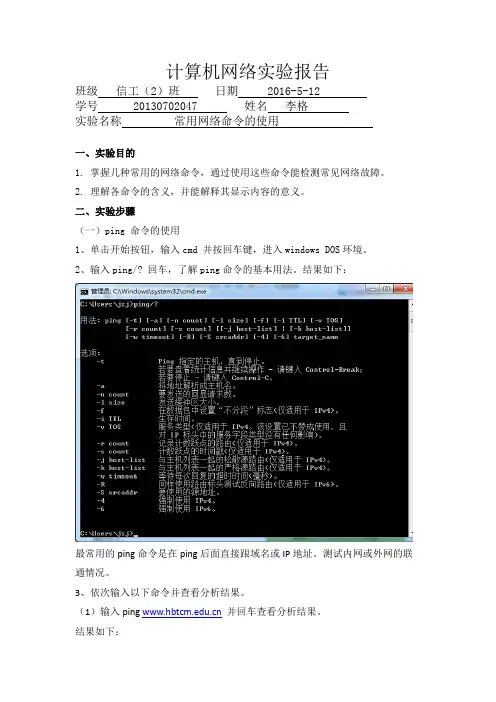
2、输入ping/? 回车,了解ping命令的基本用法。
结果如下:最常用的ping命令是在ping后面直接跟域名或IP地址。
测试内网或外网的联通情况。
3、依次输入以下命令并查看分析结果。
(1)输入ping 并回车查看分析结果。
结果如下:分析:(2)输入ping 218.197.176.10并回车查看分析结果。
结果如下:分析:(3)输入ping 并回车查看分析结果。
结果如下:分析:(3)输入pi ng 121.14.1.189 并回车查看分析结果。
结果如下:分析:4、使用不同的参数测试ping命令。
结果如下:分析:(二)ipconfig 命令的使用1、单击开始按钮,输入cmd 并按回车键,进入windows DOS环境。
2、输入ipconfig/? 回车,了解ipconfig 命令的基本用法。
结果如下:3、依次输入以下命令并查看分析结果。
(1)输入ipconfig 并回车查看并分析结果。
结果如下:分析:(2)输入ipconfig/all 并回车查看分析结果。
结果:分析:ipconfig/all显示详细信息(3)输入ipconfig/displaydns 并回车查看分析结果。
结果:分析:ipconfig/displaydns 显示DNS解析程序缓存的内容。
由于显示内容太多所以没有全部截图展示出来。
(三)tracert 命令的使用1、单击开始按钮,输入cmd 并按回车键,进入windows DOS环境。
2、输入tracert/? 回车,了解tracert命令的基本用法。
常见网络故障的检测与排除方法

操作系统
TTL值
Linux
64 / 255
Windows NT/2000/XP
128
Winodws 98
32
UNIX
255
IPCONFIG
ipconfig 顾名思义,ipconfig用于显示和修改IP协议的配置信息。 用法: ipconfig [/all |/release [adapter] |/renew [adapter]] 参数: /all——显示所有的配置信息; /release——释放指定适配器的IP; /renew——更新指定适配器的IP。 用“ipconfig / renew 0”命令可以更新0号适配器的IP。 用“ipconfig / all”命令可以显示有关本地IP配置的详细信息。显示结果如下:
步骤三:确定是网卡故障还是IP参数配置不当 查看网卡指示灯和系统设备表中网卡状态,确定网卡是否出现故障以及网卡驱动程序是否正确安装,。 使用Ping和ipconfig命令来查看和测试ip参数配置是否正确,主要包括:IP地址与子网掩码、网关地址、DNS服务器地址。
网络故障诊断思路之定位查找方法
步骤四:检查本机软件配置诊断故障 检查是否存在系统安全设置与应用程序之间存在冲突 用户权限限制 组策略配置限制 防火墙策略限制 检查应用程序所依赖的系统服务是否正常 检查应用程序是否与其他程序存在冲突 检查应用程序本身配置是否存在问题
Netstat -r
Ipconfig 结果示例:
网络跟踪工具Tracert和Pathping
Tracert/Pathping是用于数据包跟踪的网络工具。 运行在DOS提示符下,它可以跟踪数据包到达目的主机经过哪些中间节点。一般可用于广域网故障的诊断,检测网络连接在哪里中断。 用法: tracert[-d] [-h maximum_hops] [-j hostlist] [-w timeout] 参数: -d 不解析主机名; -w timeout 设置超时时间(单位:ms)。 tracert 用于跟踪“路径”,即可记录从本地至目的主机所经过的路径,以及到达时间。利用它,可以确切地知道究竟在本地到目的地之间的哪一环节上发生了故障。
网络故障诊断及网络维护命令

课程实验报告实验项目名称网络故障诊断及网络维护命令所属课程名称网络管理实验类型综合型与仿真型试验实验日期 2017.5.26 实验地点笃行楼B栋401 实验成绩班级学生姓名陈海学号教务处2017年5月1日目录实验项目三网络故障诊断及网络维护命令 (3)一、实验内容、目标及要求 (3)(一)实验内容 (3)(二)实验目标 (3)(三)实验要求 (3)二、实验步骤 (3)1、ping命令: (3)2、Tra cert命令: (6)3、Ipconfig命令: (8)4、Route命令: (9)5、Arp命令: (10)6、Pathping命令: (11)三、总结 (13)实验项目三网络故障诊断及网络维护命令一、实验内容、目标及要求(一)实验内容1、掌握ping命令;2、掌握Tracert命令;3、掌握Ipconfig命令;4、掌握Route命令;5、掌握Arp命令;6、掌握Pathping命令。
(二)实验目标掌握常用的网络维护命令,在日常的网络管理和网络维护中能应用网络维护命令来诊断网络故障或测试网络状态。
(三)实验要求1、完成实验内容;2、撰写实验报告。
二、实验步骤1、ping命令:(1)无参数的ping命令(以对qq发送命令为例)ping 用来测试一帧数据从本机传输到目标主机所需的平均时间,以测试网络传输质量。
(2)带参数–t的ping命令(以对腾讯QQ发送为例)ping -t 不停向目标主机发送数据,以测试网络的传输情况,若要停止按下Ctrl+C后显示结果。
测试网络的传输质量,并以IP地址格式来显示目标主机的网络地址,即将的主机地址显示出来。
(4)带参数–n count 的ping命令(以对腾讯QQ发送为例)ping -n 5.指定向目标主机发送ping命令多少次,具体次数由count来指定。
本例中,会向发送10次数据包。
–l 100. 指定发送到目标主机的数据包大小。
本例中,向发送大小为100bytes的数据包.2、Tra cert命令:(1)无参数(以对腾讯QQ发送为例)tracert 判定数据包到达目的主机所经过的路径、显示数据包经过的中继节点清单和到达时间.(2)带参数-d (以对腾讯QQ发送为例)tracert –d 此命令不会将地址解析为主机名。
2Windows环境下常用网络命令

2Windows环境下常用网络命令一、实验目的:使学生掌握Windows 2000环境下常用网络命令的使用方法。
二、实验内容:1.认识Windows 2000环境下常用网络命令的格式与有关的参数。
2.熟悉Windows 2000环境下一些常用的网络命令:arp、ftp 、ipconfig、nbtstat、 net、netstat ping、 route、telnet、 tracert、 pathping、 winipcfg。
三、背景知识:作为一个网络操作系统, Windows 2000以其友好的图形界面,强大的管理功能,易于扩展及习惯性强等特点深受用户的喜爱. Windows 2000 Server对网络的管理是通过活动目录来进行的.活动目录是一种目录服务,它存储有关网络对象信息.这些对象是用户,域,组织单元,树与森林,网络上所有的可用资源信息都被集成于这些对象之中,利于管理员与用户方便查找与使用. Windows 2000环境下的一些常用的网络命令正是我们实现网络管理的有用工具.四、实验步骤:1.Arp显示与修改“地址解析协议”(ARP)所使用的到以太网的IP 与物理地址之间的转换表。
该命令只有在安装了TCP/IP 协议之后才可用。
arp -a [inet_addr] [-N [if_addr]arp -d inet_addr [if_addr]arp -s inet_addr ether_addr [if_addr]2.Ftp将文件传送到正在运行FTP 服务的远程计算机或者从正在运行FTP 服务的远程计算机传送文件(有的时候称作daemon)。
Ftp 能够交互使用。
单击“有关主题”列表中的“ftp命令”以获得可用的“ftp”子命令描述。
该命令只有在安装了TCP/IP 协议之后才可用。
Ftp 是一种服务,一旦启动,将创建在其中能够使用ftp 命令的子环境,通过键入quit 子命令能够从子环境返回到Windows 2000 命令提示符。
常用网络命令实验报告
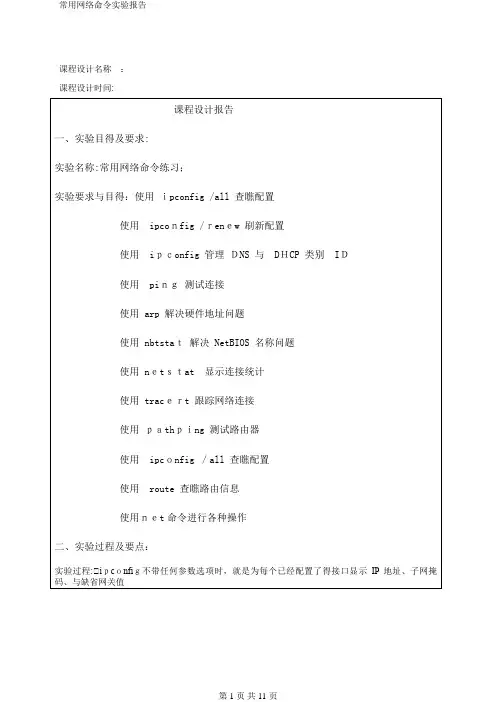
课程设计名称:课程设计时间:ipconfig/all能为DNS与WINS服务器显示它已配置且所要使用得附加信息(如IP地址等),并且显示内置于本地网卡中得物理地址(MAC)。
ipconfig/relaese与ipconfig /renew如果您输入ipconfig/release,那么所有接口得租用IP地址便重新交付给DHCP服务器(归还IP地址)。
如果您输入ipconfig /renew,那么本地计算机便设法与DHCP服务器取得联系,并租用一个IP地址。
请注意,大多数情况下网卡将被重新赋予与以前所赋予得相同得IP地址①ping有关得命令Ping就是个使用频率极高得实用程序,用于确定本地主机就是否能与另一台主机交换(发送与接收)数据报。
根据返回得信息,您就可以推断TCP/IP参数就是否设置得正确以及运行就是否正常。
Ping127、0、0、1这个Ping命令被送到本地计算机得IP软件,该命令永不退出该计算机。
ping localhost就是个作系统得网络保留名,它就是127、0、0、1得别名,每台计算机都应该能够将该名字转换成该地址。
Ping-t—有这个参数时,当您ping一个主机时系统就不停得运行ping这个命令,直到您按下Control-C。
Ping-ncount——定义用来测试所发出得测试包得个数,缺省值为4。
通过这个命令可以自己定义发送得个数Ping-lsi ze定义所发送缓冲区得数据包得大小Ping-a解析主机得NETBIOS主机名,如果您想知道您所ping得要机计算机名则要加上这个参数了,一般就是在运用ping命令后得第一行就显示出来。
IP地址就是10.12.21、104得计算机,NETBIOS就是STU6004获取百度得IP地址:如下图可知百度得IP地址就是119、75、213、51Ping-f在数据包中发送“不要分段”标志Ping-i TTL指定TTL值在对方得系统里停留得时间Ping-v TOS将“服务类型”字段设置为“tos”指定得值。
简单的ping命令来检测网络故障
简单的ping命令来检测网络故障简单的ping命令来检测网络故障我们在使用电脑的时候,经常会出现些小问题,今天,店铺就教大家几条简单的ping命令来检测网络故障。
操作步骤首先点击开始-运行,输入cmd,进入命令提示符窗口。
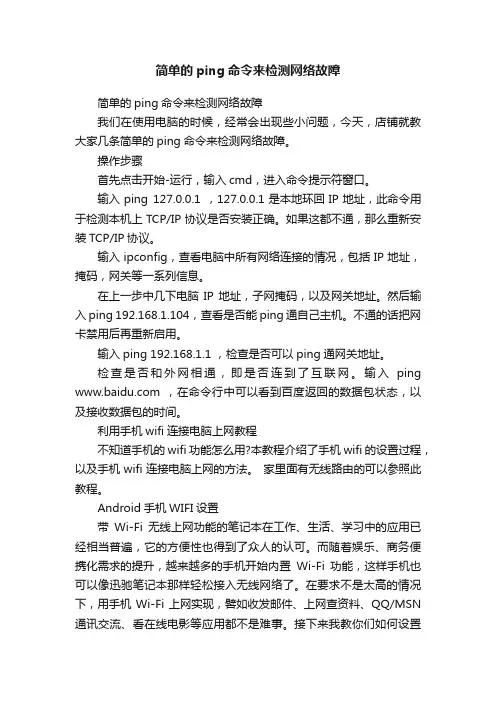
输入ping 127.0.0.1 ,127.0.0.1是本地环回IP地址,此命令用于检测本机上TCP/IP协议是否安装正确。
如果这都不通,那么重新安装TCP/IP协议。
输入ipconfig,查看电脑中所有网络连接的情况,包括IP地址,掩码,网关等一系列信息。
在上一步中几下电脑IP地址,子网掩码,以及网关地址。
然后输入ping 192.168.1.104,查看是否能ping通自己主机。
不通的话把网卡禁用后再重新启用。
输入ping 192.168.1.1 ,检查是否可以ping通网关地址。
检查是否和外网相通,即是否连到了互联网。
输入ping ,在命令行中可以看到百度返回的数据包状态,以及接收数据包的时间。
利用手机wifi连接电脑上网教程不知道手机的wifi功能怎么用?本教程介绍了手机wifi的设置过程,以及手机wifi连接电脑上网的方法。
家里面有无线路由的可以参照此教程。
Android手机WIFI设置带Wi-Fi无线上网功能的笔记本在工作、生活、学习中的应用已经相当普遍,它的方便性也得到了众人的认可。
而随着娱乐、商务便携化需求的提升,越来越多的手机开始内置Wi-Fi功能,这样手机也可以像迅驰笔记本那样轻松接入无线网络了。
在要求不是太高的情况下,用手机Wi-Fi上网实现,譬如收发邮件、上网查资料、QQ/MSN 通讯交流、看在线电影等应用都不是难事。
接下来我教你们如何设置Android手机WIFI。
1.首先在主菜单里面找到设置一项,然后打开设置点击无线和网络2.进入无线和网络后,打开WLAN会自动搜索信号,如果是在肯德基,麦当劳,德克士,星巴克这些有免费无线网络的场所直接可以连接。
3.加密的需要输入密码后才能连接4。
常用网络诊断命令完整版
常用网络诊断命令HUA system office room 【HUA16H-TTMS2A-HUAS8Q8-HUAH1688】常用网络诊断命令(2007-03-17 21:36:11)* arp.exe -a获得主机的ARP列表,俺的只有网关。
如果用同一个网线查不同的设备,有时候需要清一下ARP表。
比如连接可网口管理的设备时,需要 arp -d * 清楚一下arp cache池。
Internet Address Physical Address Type10.13.23.97 00-00-0c-07-ac-2b dynamic* ipconfig.exe /all这个常用,不费话了。
常用参数还有 /release /renew看看我的:Ethernet adapter 无线网络连接 4:Connection-specific DNS Suffix . : Description . . . . . . . . . . . : ATMEL USB FastVNET (AR) #2Physical Address. . . . . . . . . : 00-06-F4-03-EF-B4DHCP Enabled. . . . . . . . . . . : YesAutoconfiguration Enabled . . . . : YesIP Address. . . . . . . . . . . . : 10.13.23.101Subnet Mask . . . . . . . . . . . : 255.255.255.224Default Gateway . . . . . . . . . : 10.13.23.97DHCP Server . . . . . . . . . . . : 10.13.20.19DNS Servers . . . . . . . . . . . : 202.106.0.20Primary WINS Server . . . . . . . : 10.13.20.18Lease Obtained. . . . . . . . . . : 2006年5月14日 22:36:09 Lease Expires . . . . . . . . . . : 2006年5月15日 2:36:09 * ipconfig.exe /displaydns给出一堆DNS,我的是:—————————————-Record Name . . . . . : Record Type . . . . . : 5Time To Live . . . . : 236Data Length . . . . . : 4Section . . . . . . . : AnswerCNAME Record . . . . : —————————————-Record Name . . . . . : Record Type . . . . . : 1Time To Live . . . . : 3170Data Length . . . . . : 4Section . . . . . . . : AnswerA (Host) Record . . . : 222.208.183.30 —————————————-Record Name . . . . . : Record Type . . . . . : 1Time To Live . . . . : 72747Data Length . . . . . : 4Section . . . . . . . : AnswerA (Host) Record . . . : 219.133.40.157Record Name . . . . . : Record Type . . . . . : 1Time To Live . . . . : 72747Data Length . . . . . : 4Section . . . . . . . : AnswerA (Host) Record . . . : 219.133.40.156* route.exe print打印路由表,同 netstat -r* net.exe start察看windows启动的所有服务,看看,还是不少啊~: AlerterApplication Layer Gateway ServiceAutomatic UpdatesBackground Intelligent Transfer Service COM+ Event SystemComputer BrowserCryptographic ServicesDCOM Server Process LauncherDHCP ClientDNS ClientEvent LogIPSEC ServicesLogical Disk ManagerNetwork ConnectionsNetwork Location Awareness (NLA)NVIDIA Display Driver ServicePlug and PlayPrint SpoolerProtected StorageRemote Access Connection ManagerRemote Procedure Call (RPC)Remote RegistrySecurity Accounts ManagerServerShell Hardware DetectionSystem Event NotificationTelephonyWindows AudioWindows Firewall/Internet Connection Sharing (ICS)Windows GatewayWindows Image Acquisition (WIA)Windows Management InstrumentationWorkstation* netstat.exe -e察看网络端口的通讯状态,可以看到丢弃和错误的包数,还有广播包数,凭此能确定是否中毒。
网络链路测试工具
看信息我们知道我们通过了6个IP节点和使用的时间。第一 个一般是我们的机器是从该IP出去的,第二个开始就是经过的路 由,最后一个当然就是我们的目的地了。
19 19
2.2 第三方IP工具
综合IP链路查询工具除了可以测试IP链路、追踪 路由外,还往往拥有其他丰富的功能,可用于实现端 口扫描、共享资源查找、连接速率测试,甚至主机监 控。
的限制,如途经路由器的最大数目、每次应答的时间
等,这时就要用到参数来实现。Tracert命令的基本参 数包括:
tracert [-d] [-h MaximumHops] [-j HostList] [-w Timeout] [-R] [-S SrcAddr] [-4][-6] TargetName
17 17
Replay from 172.168.200.5 bytes=32 time<10ms Ping statistics for 172.168.200.5 Packets Sent=4 Received=4 Lost=0 0% loss Approximate round trip times in milli-seconds Minimum=0ms Maxiumu=1ms Average=0ms
如果在MS-DOS方式下执行此命令显示内容为Request timed out,则表明网络适配器安装或配置有问题。将网线断开再次执行 此命令,如果显示正常,则说明本机使用的IP地址可能与另一台 正在使用的机器IP地址重复了;如果仍然不正常,则表明本机网 络适配器安装或配置有问题,需继续检查相关网络配置。
12. DNS查询
13. 同步Internet时间
14. Telnet测试
15. HTTP测试
16.监控网络协议
CMD命令大全
CMD命令大全现在大家用的windows系统,都是离不开dos命令的操作。
学习dos系统操作,cmd命令提示符是不可或缺的。
下面是小编整理的关于的cmd命令大全相关内容,希望对大家有帮助。
cmd命令大全explorer-------打开资源管理器logoff--------注销命令tsshutdn-------60秒倒计时关机命令lusrmgr.msc----- 本机用户和组services.msc-----本地服务设置oobe/msoobe /a----检查xp是否激活notepad--------打开记事本cleanmgr-------**整理net start messenger----开始信使服务net stop messenger-----停止信使服务pmgmt.msc-----计算机管理conf-----------启动netmeeting dvdplay--------dvd播放器charmap--------启动字符映射表diskmgmt.msc----磁盘管理实用程序calc-----------启动计算器dfrg.msc-------磁盘碎片整理程序chkdsk.exe-----chkdsk磁盘检查devmgmt.msc--- 设备管理器regsvr32 /u *.dll----停止dll文件运行drwtsn32------ 系统医生rononce -p ----15秒关机dxdiag---------检查directx信息regedt32-------注册表编辑器msconfig.exe---系统配置实用程序rsop.msc-------组策略结果集mem.exe--------显示内存使用情况regedit.exe----注册表winchat--------xp自带局域网聊天progman--------程序管理器winmsd---------系统信息perfmon.msc----计算机性能监测程序winver---------检查windows版本sfc /scannow-----扫描错误并复原taskmgr-----任务管理器(2000/xp/2003) wmimgmt.msc----打开windows管理体系结构(wmi) wupdmgr--------windows更新程序w脚本--------windows脚本宿主设置write----------写字板winmsd---------系统信息wiaacmgr-------扫描仪和照相机向导mem.exe--------显示内存使用情况msconfig.exe---系统配置实用程序mplayer2-------简易widnows media player mspaint--------画图板mstsc----------远程桌面连接mplayer2-------媒体播放机magnify--------放大镜实用程序mmc------------打开控制台mobsync--------同步命令dcnfg-------打开系统组件服务ddeshare-------打开dde共享设置dvdplay--------dvd 播放器net stop messenger-----停止信使服务net start messenger----开始信使服务notepad--------打开记事本nslookup-------网络管理的工具向导ntbackup-------系统备份和还原narrator-------屏幕“讲述人” ntmsmgr.msc----移动存储管理器ntmsoprq.msc---移动存储管理员*作请求netstat -an----(tc)命令检查接口syncapp--------创建一个公文包sysedit--------系统配置编辑器sigverif-------文件签名验证程序sndrec32-------录音机shrpubw--------创建共享文件夹secpol.msc-----本地安全策略syskey---------系统加密,一旦加密就不能解开,保护windows xp系统的双重密码services.msc---本地服务设置sndvol32-------音量控制程序sfc.exe--------系统文件检查器sfc /scannow---windows文件保护tsshutdn-------60秒倒计时关机命令tourstart------xp简介(安装完成后出现的漫游xp程序) taskmgr--------任务管理器eventvwr-------事件查看器eudcedit-------造字程序explorer-------打开资源管理器packager-------对象包装程序perfmon.msc----计算机性能监测程序progman--------程序管理器regedit.exe----注册表rsop.msc-------组策略结果集regedt32-------注册表编辑器rononce -p ----15秒关机regsvr32 /u *.dll----停止dll文件运行regsvr32 /u zipfldr.dll------取消zip支持cmd.exe--------cmd命令提示符chkdsk.exe-----chkdsk磁盘检查certmgr.msc----证书管理实用程序calc-----------启动计算器charmap--------启动字符映射表cliconfg-------sql server 客户端网络实用程序clipbrd--------剪贴板查看器conf-----------启动netmeeting cleanmgr-------**整理ciadv.msc------索引服务程序osk------------打开屏幕键盘iexpress-------木马捆绑工具,系统自带fsmgmt.msc-----共享文件夹管理器utilman--------辅助工具管理器gpedit.msc-----组策略一、ping命令ping [-t] [-a] [-n count] [-l size][-f] [-i ttl] [-v tos] [-r count] [{-j hostlist|-k hostlist}] [-w timeout] [targetname] 1)参数: [-l size] 指定发送的回响请求消息中“数据”字段的长度(以字节表示),默认值为32,其最大值可以是65500。
实验 4 windows server 2003常用网络命令
实验四windows常用网络命令【实验目的】1.掌握BIOS等网络协议原理。
2.理解各种常用网络命令的功能,了解如何利用网络命令检查和排除网络故障。
3.熟练掌握windows server 2003下常用网络管理网络命令的用法。
【实验环境】虚拟机软件VM Ware6.0,Windows 2003 Server。
【实验原理】利用Arp工具检验MAC地址解析利用Hostname工具查看主机名利用ipconfig命令工具测验网络配置利用Nbstat命令查看NetBIOS使用情况利用netstat命令查看主机端口连接情况利用ping命令检测网络连通性利用Tracert进行路由检测【实验步骤】虚拟机设置静态IP地址设置为192.168.122.真机IP+100/8,网关设置为192.168.122.1,DNS地址制定为10.0.28.8,网卡模式设置为桥接一、通过ping检测网络故1.Ping 127.0.0.1,如果没有收到正确回应,就表示tcp/ip的安装或运行存在某些最基本问题(驱动未安装、网卡芯片损坏等)2. Ping 本地ip,如ping 192.168.122.真机IP+100,本地计算机始终都应该对该ping命令做出应答。
如果没有收到应答,则表示本地配置和安装存在问题。
出现此问题时,请断开网线,然后重新发送该命令。
如果正常,说明网络中有其他PC配置了跟本机相同的IP地址。
3.Ping 局域网内其他IP,如ping 192.168.122.74,该命令经过网卡及网线到达其他计算机,再返回,收到回送应答表明本地网络中的网卡和载体运行正确。
但如果没有收到回送应答,则表明子网掩码不正确,或者网络号配置错误,或网线有问题。
4.Ping 网关ip,该命令如果应答正确,表示局域网中网关正常运行。
5. Ping远程域名地址,如ping ,如果正常,说明DNS工作正常并且与该站点对应主机通信正常。
二、通过arp命令查看ARP高速缓存中信息1.使用arp –a命令输出arp缓存内容(本地主机只能缓存近期与本机通信过的主机MAC对应情况,因此如果输出列表为空时请先与其他目的地址建立通道,例如ping 局域网中其他IP)。