
Win7系统共享文件夹连接数量限制怎么办
Win7系统共享文件夹连接数量限制怎么办
共享文件夹连接数量限制怎么办?最近有Win7用户在使用共享文件夹功能的时候发现有连接数量的限制,如何解决这个问题?
解决办法:
1、开始菜单,选择控制面板;
2、点击系统和安全;
3、点击管理工具;
4、点击进入,本地安全策略进行操作设置;
5、点击进入,安全设置-本地策略-安全选项”里面的“交互式安全:可缓冲保存的前次登陆个数”,默认的共享最大连接数为10台;
6、超过数量的电脑将会被提示无法共享,如被共享电脑的IP是192.168.1.x,它被超过的数量的电脑访问时会出现错误,所以这里改成50;
7、XP设置,组策略找到“计算机配置-管理模版-Windows组件-远程桌面服务”里面的“限制连接数量”改为已启用,数量设为50;
8、修改成50.ok了,问题解决。
无法跨网段访问Windows 7系统共享文件的解决办法

无法跨网段访问Windows 7系统共享文件的解决办法
我发现win7旗舰版有一个令人郁闷的地方,就是不能跨网段访问共享资源,比如我们部门的IP段是10.152.64.0,而其他部门的网段是10.152.40.0,不在同一网段的客户机就不能访问。
经过各种寻找我发现其实这是Windows自带的防火墙所引起的问题。
只需在防火墙入站规则添加四个端口:UDP 137和138、TCP139和445,重启系统即可允许其他网段的客户机访问共享资源了。
具体设置方法是在“开始→控制面板→系统和安全→Windows防火墙→高级设置→入站规则→新建规则”,然后选择端口,按照屏幕提示将上述四个端口填入并都设为允许连接即可。
以上图片属于转载·····我没有WIN7········。
关于WIN7 访问共享文件夹可看到文件夹但是提示没有权限处理方法
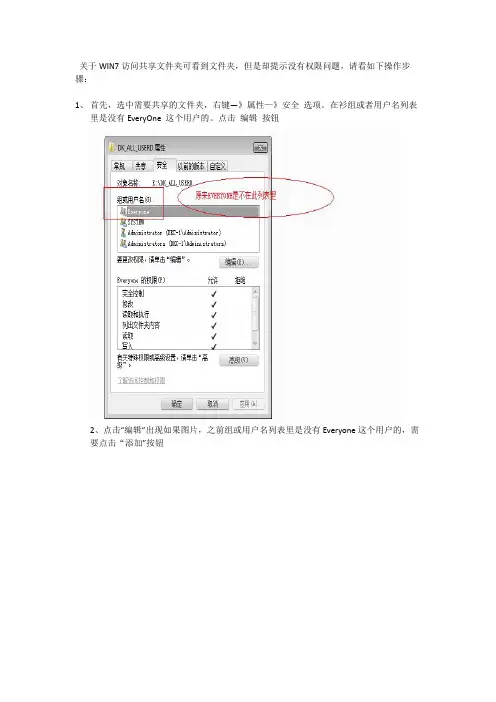
关于WIN7访问共享文件夹可看到文件夹,但是却提示没有权限问题,请看如下操作步骤:
1、首先,选中需要共享的文件夹,右键—》属性—》安全选项。
在衫组或者用户名列表里
是没有EveryOne 这个用户的。
点击编辑按钮
2、点击“编辑”出现如果图片,之前组或用户名列表里是没有Everyone这个用户的,需
要点击“添加”按钮
3、点击“添加”出现如果界面:
4、点击“高级”,出现如下界面:
5、点击“立即查找”,在搜索结果列表里找到Everyone这个用户,选中,确定,
出现如下界面:
6、再点击“确定”,出现如下界面:选中“完全控制”、“修改”,然后确定
7、Everyone用户已经添加到这个列表中来,再点击“确定”,出现如下界面:
8、此时,everyone用户已经在这个列表中,点击确定就OK了。
试试你的共享,恭喜你成功了!。
WIN7与XP系统在局域网文件共享设置方

WIN7/XP系统在局域网文件共享设置方法问题现象:Windows XP和Windows 7系统的计算机通过局域网互联时,经常出现安装Windows XP系统的计算机很难在网上邻居中找到安装Windows 7系统的计算机的情况,反之也一样。
具体表现就是网上邻居中可以显示计算机名但无法访问,或者根本找不到对方的计算机。
问题分析:在访问权限方面,WIN7确实做了诸多限制,通过对WindowsXP和Windows7操作系统的设置,可以实现Windows 7 和 Windows XP系统的局域网互连互通以及文件共享。
设置前必须先要关闭系统的防火墙(Mcafee、诺顿等)。
若必须使用防火墙功能,建议用户咨询一下杀毒软件公司具体的局域网的权限设置方法。
解决方案:一、WindowsXP系统的设置方法:设置共享可能对你电脑中的资料安全有负面影响,自己要对保密、安全、共享之间作个平衡。
为了提高安全性,建议使用NTFS磁盘格式,并对隐私文件设置读写权限。
1、WIN7系统设置方法:选择要共享的文件夹右键点击文件夹属性设置文件夹高级共享选项共享后选择安全选项,添加来宾权限有时两台计算机访问共享文件时会提示输入密码是由于WIN7端没有关闭密码保护共享,下面是关闭密码保护共享方法:鼠标右键点击无线网络图标,选择打开网络和共享中心点击更改适配器设置关闭密码保护共享,确定退出WIN7计算机的共享设置完毕,从XP计算机端就可以访问共享的文件夹了。
2、XP端访问WIN7端的方法:首先要设置XP端文件共享方式选择查看选项取消勾选简单共享后确定打开网上邻居现在可以看到共享的WIN7端计算机了,赶紧打开吧现在可以看到WIN7端共享的文件了文件夹里的图片3、XP端共享文件夹设置方法:选择要共享的文件夹,点击鼠标右键选择共享和安全选择共享选项,单机如图所示位置启用文件共享选择共享此文件夹,确定文件夹共享后图标如图所示:共享后目前还是无法让WIN7端访问共享文件夹,需要添加访问权限,再次打开文件夹共享和安全选项设置权限添加来宾账户与WIN7端一样,XP下也需要添加guest权限,添加后确定可以设置guest用户的访问权限,这里设置为可以读写,设置后确定关闭对话框XP端已经设置完毕,现在可以使用WIN7端来访问共享的文件夹了4、WIN7下访问XP共享文件的方法:点击打开控制面板选择网络和Internet选择查看网络计算机和设备,如图:刚才共享文件的XP端计算机可以看到啦,赶快打开吧!XP端的共享文件夹同样可以正常访问整个设置共享过程就结束了,如果想共享其他文件,可以直接设置文件为共享并添加guest 权限即可访问.。
如何禁用共享和设置共享文件夹的权限
如何禁⽤共享和设置共享⽂件夹的权限在Windows XP 中如何禁⽤共享和设置共享⽂件夹的权限默认情况下,如果基于Microsoft Windows XP 的计算机不是域的成员,则该计算机上的简单⽂件共享为启⽤状态。
利⽤简单⽂件共享,您可以与⼯作组或⽹络上的任何⼈共享⽂件夹,以及将您的⽤户配置⽂件中的⽂件夹设为专⽤。
但是,如果启⽤了简单⽂件共享,则⽆法阻⽌特定⽤户和组访问您的共享⽂件夹。
如果关闭简单⽂件共享,则可以允许特定⽤户和组访问共享⽂件夹。
那些⽤户必须使⽤您授权访问您的共享⽂件夹的⽤户配置⽂件的凭据登录。
如果启⽤简单⽂件共享,您将看到简单⽂件共享⽤户界⾯,⽽不是安全和共享选项卡。
如果您位于⼯作组中,默认情况下,Windows XP Home Edition 和Microsoft Windows XP Professional 中将实现此新的⽤户界⾯。
如果关闭简单⽂件共享,将出现经典的安全和共享选项卡,并且您可以指定哪些⽤户和组可以访问您的计算机上的共享⽂件夹。
如何关闭简单⽂件共享要禁⽤简单⽂件共享,请按照下列步骤操作:1. 单击“开始”,然后单击“我的电脑”。
2. 在“⼯具”菜单上,单击“⽂件夹选项”,然后单击“查看”选项卡。
3. 在“⾼级设置”部分中,清除“使⽤简单⽂件共享(推荐)”复选框。
4. 单击“确定”。
如何与其他⽤户共享⽂件夹或驱动器要与其他⽤户共享⽂件夹或驱动器,请按照下列步骤操作:1. 单击“开始”,单击“我的电脑”,然后找到您希望共享的⽂件夹或驱动器。
2. 右键单击该⽂件夹或驱动器,然后单击“共享和安全”。
3. 在“共享”选项卡上,单击“共享该⽂件夹”。
复选框。
4. 要更改共享⽂件夹或驱动器的共享名称,请在“共享名”框中键⼊⼀个新的名称。
当其他⽤户连接到此共享⽂件夹或驱动器时,他们将看到该新名称。
⽂件夹或驱动器的实际名称并没有更改5. 要添加有关共享⽂件夹或驱动器的备注,请在“备注”框中键⼊⽂本。
已达到计算机的连接数的最大值无法再同此远程计算机连接解决办法

已达到计算机的连接数的最大值无法再同此远程计算机连接解决办法当计算机达到连接数的最大值时,说明计算机的资源已经达到了极限,无法再支持更多的远程连接。
这可能是因为计算机的处理能力、内存、带宽等资源有限,无法同时处理更多的连接请求。
为了解决这个问题,可以尝试以下几种方法:1.优化现有连接:检查当前已经建立的连接,并尝试优化它们的使用。
关闭不再需要的连接,释放相关的资源,确保每个连接都得到了合理的使用。
如果有一些连接处于闲置状态,可以考虑终止它们,以释放计算机资源。
2.增加计算机的资源:如果计算机的资源已经达到了极限,可以考虑增加计算机的处理能力、内存或者带宽等资源。
例如,可以增加计算机的CPU核心数、内存容量,或者升级网络设备以提供更大的带宽。
这样可以提高计算机的处理能力,从而支持更多的连接。
3.负载均衡:可以考虑在网络架构中引入负载均衡器。
负载均衡器可以将连接请求分发到多台计算机上,从而分担单台计算机的压力。
通过将连接请求分散到多台计算机上,可以提高整个系统的连接处理能力,从而解决连接数达到最大值的问题。
4.分流业务:如果计算机连接数的限制主要是由于一些特定的业务引起的,可以考虑将这些业务分流到其他的计算机上。
通过将特定业务分散到多台计算机上,可以减少单台计算机的连接数,从而提高整个系统的连接处理能力。
5.合理管理连接:在一个连接数有限的环境中,合理管理连接非常重要。
可以考虑实施一些策略,限制无效连接、限制连接时间等。
例如,可以设置连接超时时间,如果连接在规定时间内没有活动,就自动关闭该连接,从而释放资源。
总之,当计算机的连接数达到最大值时,需要综合考虑优化现有连接、增加计算机资源、引入负载均衡器、分流业务和合理管理连接等多种方法,以提高计算机的连接处理能力,从而解决连接数达到最大值的问题。
共享文件夹无法同步访问怎么办

共享文件夹无法同步访问怎么办共享文件夹无法同步然后不能访问真的是一个让人很头疼的问题,我就经常遇到这个问题,为了解决这个问题店铺真的请教了我的佷几个电脑专家的同学,得出了以下一系列答案。
不过我的电脑系统是win7的,所有解决方案都是win7的,希望对大家有所帮助!共享文件夹无法同步访问的解决方法第一步:要保证联网的各电脑的工作组名称一致。
你要共享文件夹,要查看或改电脑名字的时候,鼠标单击“电脑”这个选项,选择“属性”这个选项,就出来界面了。
如果你的相关信息需要更改,单击“更改设置”选项。
接下来输入合适的电脑名字/工作组名后,按“确定”。
---店铺特别指示以上都完成后请重启电脑使更改生效,所以改后不要急着就去设置共享,不然没有效果的哦。
第二步:更改系统的相关设置:打开“电脑控制面板中心,在打开共享中心高级共享设置”,您整明白了没?然后要启用“网络发现”——“文件和打印机共享”——“公用文件夹共享”;在把“密码保护的共享”部分则请选择“关闭密码保护共享”。
这里要特别提醒一下:媒体流最好也打开;另外电脑中有一个“家庭组”部分,在设置的时候建议选择“允许Windows 管理家庭组连接(个人推荐哈)”,以便后期操作。
第三步:共享对象的设置方法:把你想要、需要共享的文件或者文件夹放到公共文件夹中。
如果还需要共享某些特别的 Windows 7 文件夹,选择右键点击你要的文件夹,选择“属性”,(信息还是比较清楚的)然后再点击“共享”这个标签,鼠标在单击“高级共享”按钮后。
勾选“共享此文件夹”后,单击“应用”、“确定”退出,你的文件就共享了哦。
特别提醒:如果你选择的文件夹已经被共享,那么它的所有子文件夹将默认被设为共享。
这个都得注意一下哦,有的文件不分享的可以提出来放另一个文件夹里。
在前面第二步中,我们已经关闭了密码保护共享,所以现在要来对共享文件夹的安全权限作一些更改。
点击将要共享的文件夹,选择“属性”——在“安全”页上——单击“编辑”——请按一下“添加”按钮——键入 Everyone 后——按“确定”退出。
XP系统电脑无法访问WIN7共享文件夹怎么办
XP系统电脑无法访问WIN7共享文件夹怎么办
在安装了Windows7之后,会出现使用XP系统的电脑无法访问WIN7的共享文件夹,会提示没有访问权限,这里店铺就教大家一个简单的方法!
XP系统电脑无法访问WIN7共享文件夹的解决方法
Windows 7中,IP和工作组设置好后,“网络和共享中心”里的“高级共享设置”
在桌面(或者别的地方)放个Windows XP下“网上邻居”的快捷方式(帖子附件也有)。
再打开网上邻居,局域网内的机器都能看到了:如果以上方法还是不能够解决可以在试试一下方法,进入控制面板-网络和Internet-网络和共享中心,点击屏幕左下角的Windows防火墙,将Windows的防火墙关闭。
进入防火墙(家庭网络)设置页面左边的“高级设置”中,对“入站规则”和“出站规则”进行修改。
在这两个规则中,分别找到“文件和打印机共享”选项,并且将其全部设定成”允许连接“。
在完成以上设定后,进入控制面板-用户账户和家庭安全-用户账户-管理账户,开启Guest帐户。
选择要共享的文件夹,单击右键选择“属性”,在“共享”的选项卡里选择“高级共享”,将“共享此文件夹”前的钩打上,随后在“权限”中依次点击添加-高级-立即查找。
然后在查找的结果中选择“Everyone”以及“Guest”。
全部设置完成后,在XP中就可以访问WIN7下的共享文件夹了,是不是很方便呢。
如何解决网络共享文件夹无法访问的问题
如何解决网络共享文件夹无法访问的问题在办公环境中,网络共享文件夹是一项非常实用的功能。
它使得多个用户可以共享文件和文档,方便信息的传递和团队合作。
然而,有时候我们可能会遇到网络共享文件夹无法访问的问题,这给工作带来了困扰。
本文将探讨一些常见的原因及其解决方法,帮助大家解决这一问题。
一、检查网络连接首先,我们需要确保网络连接正常。
网络连接问题是网络共享文件夹无法访问的最常见原因之一。
可以通过以下步骤检查网络连接是否正常:1. 检查网络电缆:确保网络电缆连接到计算机和网络设备(如路由器)的端口上,并且连接牢固。
如果有可替换的电缆,可以尝试更换一根。
2. 重新启动网络设备:有时候,网络设备的缓冲区可能会导致连接问题。
尝试重新启动路由器或交换机,等待几分钟后再次连接。
3. 检查IP地址设置:确保计算机的IP地址设置正确。
可以通过在命令提示符窗口中运行"ipconfig"命令来查看当前的IP地址和网络配置。
如果IP地址设置不正确,可以尝试重新设置或联系网络管理员。
二、检查共享文件夹权限设置如果网络连接没有问题,那么可能是共享文件夹的权限设置出了问题。
共享文件夹权限是决定用户是否能够访问和编辑文件的关键因素。
以下是检查共享文件夹权限设置的步骤:1. 检查共享权限:右击共享文件夹,选择"属性",在"共享"选项卡中检查共享权限。
确保所需的用户或用户组具有适当的共享权限,如"读取"、"写入"或"完全控制"。
2. 检查安全权限:在共享文件夹属性窗口中,切换到"安全"选项卡,检查用户或用户组的安全权限设置。
确保需要访问共享文件夹的用户具有适当的安全权限,如"读取"、"写入"或"修改"。
3. 验证帐户凭据:如果用户在访问共享文件夹时被要求输入帐户凭据,确保输入的用户名和密码是正确的。
不同版本系统(WinXPWin7Win8Win10)共存的局域网共享设置
不同版本系统(WinXP/Win7/Win8/Win10)共存的局域网设置不用局域网不知道,用了才知道不同版本系统共存的局域网设置起来,比原来单一系统的局域网麻烦了很多。
于是乎从网络上收集了相关方面的资料,并结合自己在调试过程中的情况,整理出以下步骤,基本能够解决不同版本系统局域网共享设置的问题。
若有不当之处请网友指正补充。
欢迎转载,请保持文章完整。
注意:本文教程是以Guest用户且关闭共享密码的方式访问局域网内的个版本电脑,安全性较低,适合在家里用;如果需要保持一定安全性,可只共享个别的文件夹或设置共享密码。
一.Win7 设置(Win8 与Win7 类似)1. Windows不同版本可能存在一定的差异(例如家庭版就不适用本教程)2、所有入网的计算机都要在相同的IP段,比如都为192.168.1.X(2≤X≤255)3.需要是管理员权限的帐户。
4.从开始菜单进入控制面板4.1 “管理工具”设置进入“管理工具”→点击“服务”打开服务设置也可以用WIN+R打开运行---输入services.msc回车4.1.1进入服务设置界面,将以下服务的[启动类型]选为[自动],并确保[服务状态]为[已启动]Computer BrowserDHCP ClientDNS ClientFunction Discovery Resource Publication这个好像禁用也不影响?Remote Procedure CallRemote Procedure Call (RPC) LocatorServerSSDP DiscoveryUPnP Device HostWorkstationTIP/IP NetBIOSHelper //这个很重要,其他的条件即使都满足了,没有这个也不行。
?(下面的网卡设置我其实没设置也能共享,可以先跳过,若不行的话再回过来设置)在服务中,确保TCP/IP NetBIOSHelper服务是自动的没错,但是并不等于这个功能在WINS下启用了,必须还得到网卡的TCP/IP设置里,WINS里面打开TCP/IP上的NETBIOS启用勾勾,这才能真正生效4.2.1网络设置进入“网络和共享中心”,确认活动网络是“工作网络”4.2.2 网络共享设置在“网络和共享中心”界面中点击“更改高级共享设置”再点击“家庭或工作”设置启用“网络发现”、“文件和打印机共享”、“公用文件夹共享”禁用“密码保护的共享”允许“Windows管理家庭组连接”4.3 防火墙设置。
如何在Windows系统中设置网络共享文件夹
如何在Windows系统中设置网络共享文件夹在Windows系统中设置网络共享文件夹是一项常见且实用的功能。
通过设置网络共享文件夹,用户可以与其他电脑或设备共享文件和资源,提高工作效率和便利性。
本文将介绍如何在Windows系统中设置网络共享文件夹,以及一些相关的注意事项。
一、打开文件资源管理器打开Windows系统的文件资源管理器,可以使用快捷键Win + E,或者在任务栏上的“此电脑”图标上点击鼠标右键选择“管理”。
二、创建文件夹在文件资源管理器中选择一个适当的位置,创建一个新的文件夹作为共享文件夹。
右键点击该文件夹,选择“属性”。
三、设置共享进入文件夹属性设置界面后,选择“共享”选项卡。
点击“高级共享”按钮。
四、勾选共享文件夹在“高级共享”页面中,勾选“共享此文件夹”选项。
可以设置一个共享名称,方便其他用户在网络中找到该共享文件夹。
五、设置访问权限点击“权限”按钮,设置共享文件夹的访问权限。
可以添加或删除用户,设定允许或拒绝对共享文件夹的访问。
六、保存设置在设置完共享文件夹的访问权限后,点击“确定”按钮,保存设置。
确认完成设置后,可以关闭文件夹属性设置界面。
七、查找网络共享文件夹其他用户可以在Windows系统的文件资源管理器中通过网络位置或计算机名搜索到已设置为共享的文件夹。
只需在资源管理器的地址栏输入“//计算机名”,即可访问到共享文件夹。
八、连接网络共享文件夹选中共享文件夹后,可以右键点击选择“映射网络驱动器”来创建一个本地驱动器与共享文件夹的连接。
也可以直接双击打开共享文件夹,进行文件的传输和访问。
九、注意事项1. 网络共享文件夹的安全性:确保只有可信任的用户能够访问共享文件夹,避免敏感信息的泄露。
2. 防火墙和网络设置:如果在设置共享文件夹时遇到访问问题,可能是由于防火墙或网络设置的限制。
请检查并适当调整相关设置。
3. 文件和文件夹权限:除了设置共享文件夹的权限,也要确保共享文件夹中的文件和文件夹的权限设置正确。